TikTok Shop批量上传商品与日常管理指南

随着商品数量的增加,高效管理商品成为TikTok Shop卖家运营的关键。本文分享TikTok Shop批量上传商品的具体流程及商品管理实用技巧。
一、批量上传商品流程
Step 1:点击批量上传商品
进入网站首页,依次点击“商品”→“管理商品”,选择右上角“批量工具”→“批量上传商品”。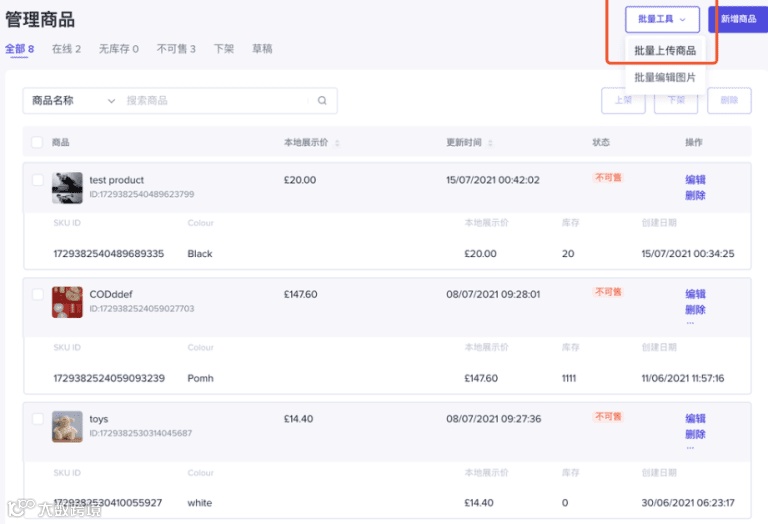
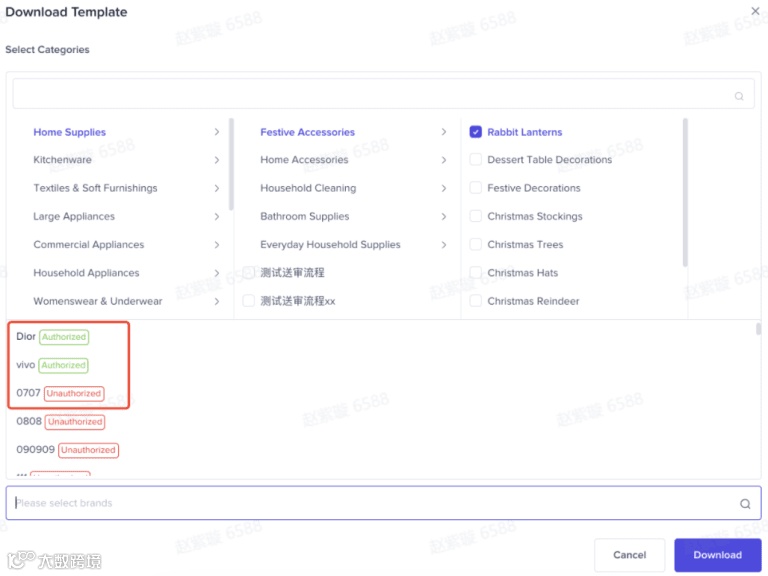
Step 2:下载模板并填写
根据关键字搜索目标类目,选择商品类目与品牌后下载模板,并按提示填写信息。
- 一行代表一个SKU,若SPU包含多个SKU,请填写多行。
- 保持同一SPU下各SKU的品类、品牌、名称等信息一致。
Step 3:上传文件
完成填写后上传文件,系统将返回上传结果。
Step 4:处理上传结果
- 上传成功:商品将自动保存为草稿,可编辑或发布。
- 上传失败:下载失败条目,根据失败原因修改后重新上传。
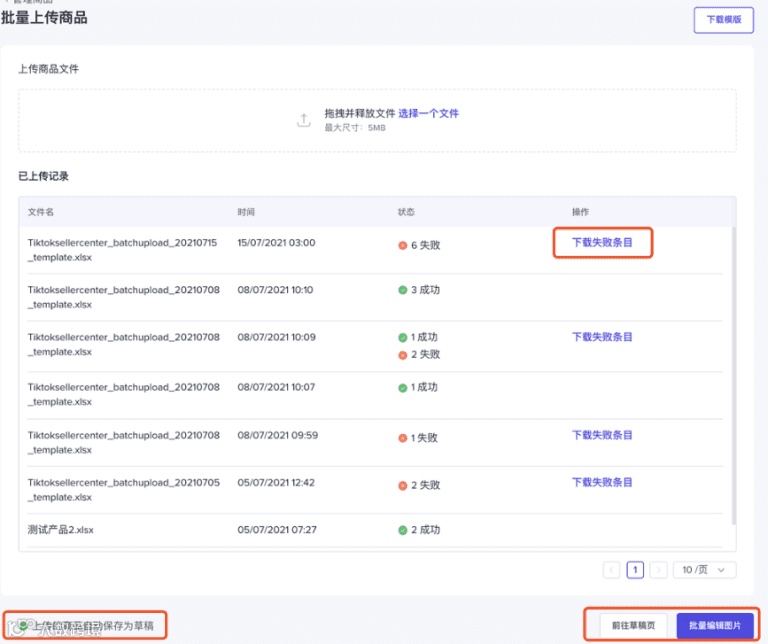
Step 5:批量编辑图片
对上传成功的商品进行图片、视频新增或调整,完成后点击“发布”等待审核。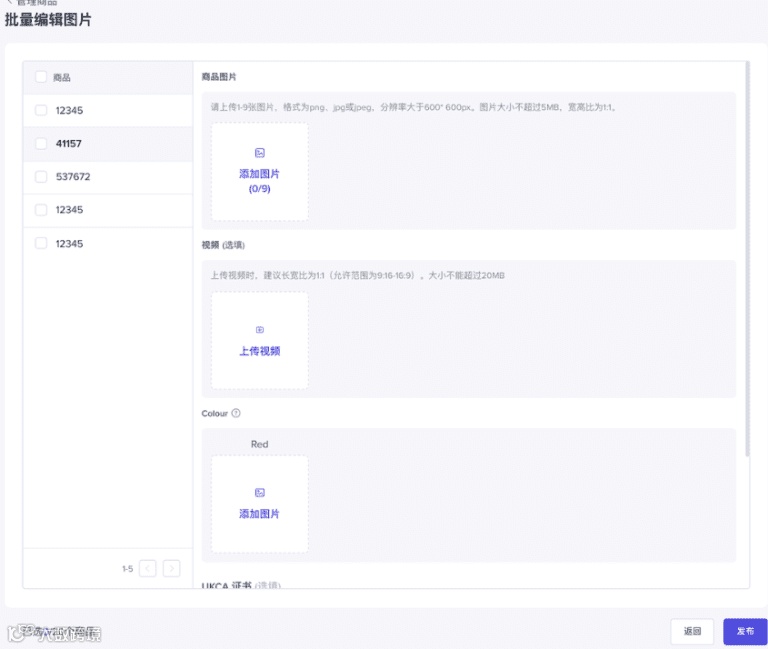
二、商品管理功能详解
1. 管理全部商品
点击“商品”→“管理商品”,进入界面可编辑、删除、复制、上下架商品,支持按Seller SKU、分类、价格搜索商品。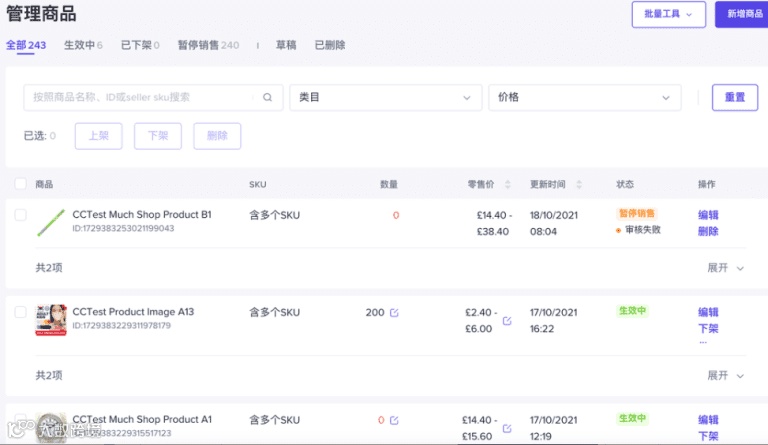
2. 管理生效中商品
买家可见的商品,支持编辑、删除、下架、修改价格和库存操作,编辑后的商品需重新审核。含无库存商品。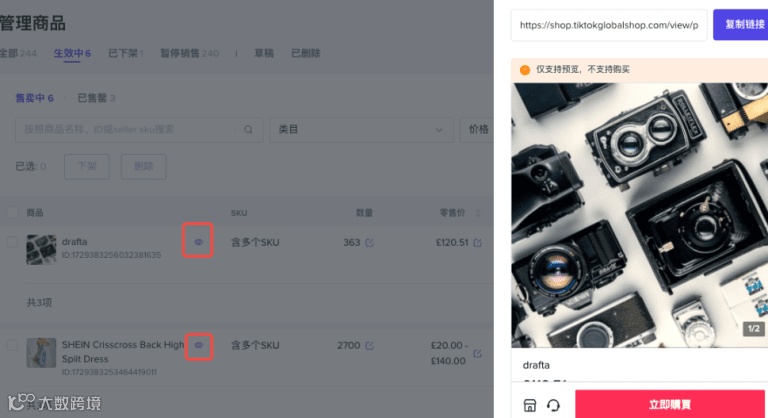
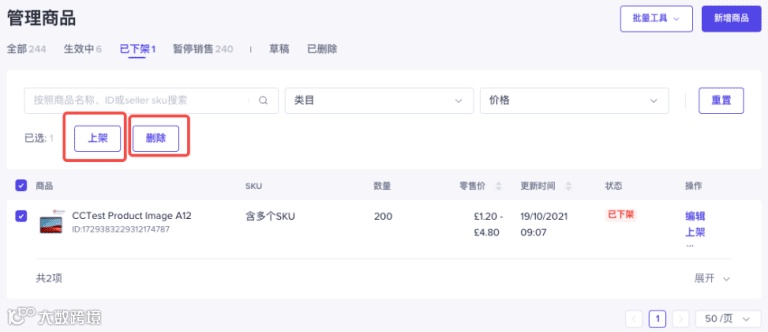
3. 管理已下架商品
- 商家自主下架的商品可通过“上架”重新上架。
- 已删除商品暂不支持恢复。
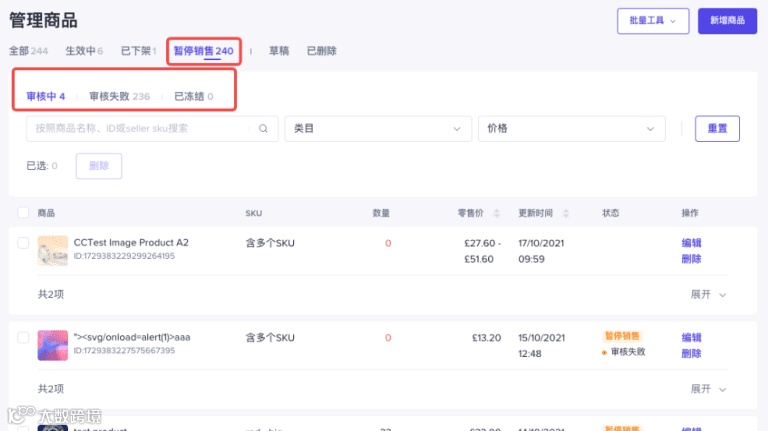
4. 暂停销售商品
- 审核中:平台正在审核的商品,可编辑后重新提交。
- 审核失败:未通过平台审核的商品,可根据邮件提示修改后重新提交。
- 平台下架:违反规定被下架的商品,修改后可重新提交。
- 冻结:存在违法或假冒风险的商品,不可编辑或重新提交。