一般情况下,1个摄像机最多可以同时添加3台海康录像机,添加示例图如下: 1、主录像机:通过“海康威视”协议添加摄像机 2、辅录像机A、辅录像机B:通过“Custom”协议,设置“RTSP取流”方式添加摄像机 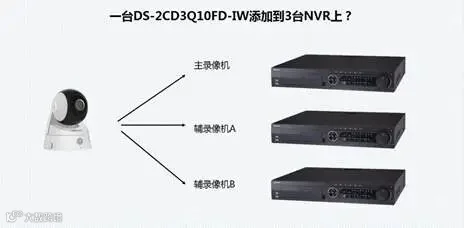
【必读】 1、第二、三台辅录像机用“RTSP协议”方式添加摄像头后,只能对摄像机进行“预览、回放、存储”功能,无控制/配置功能(如:云台控制、修改码率、设置复合流,设置OSD等;如有配置需求,可通过主录像机或者通过网页直接访问摄像机进行配置)。 2、如果添加的是“海康录播主机”,录播主机仅支持“海康协议”添加(不要用RTSP协议添加)。 ——因不同版本录像机操作界面不同,可按需点击下方查看详情: 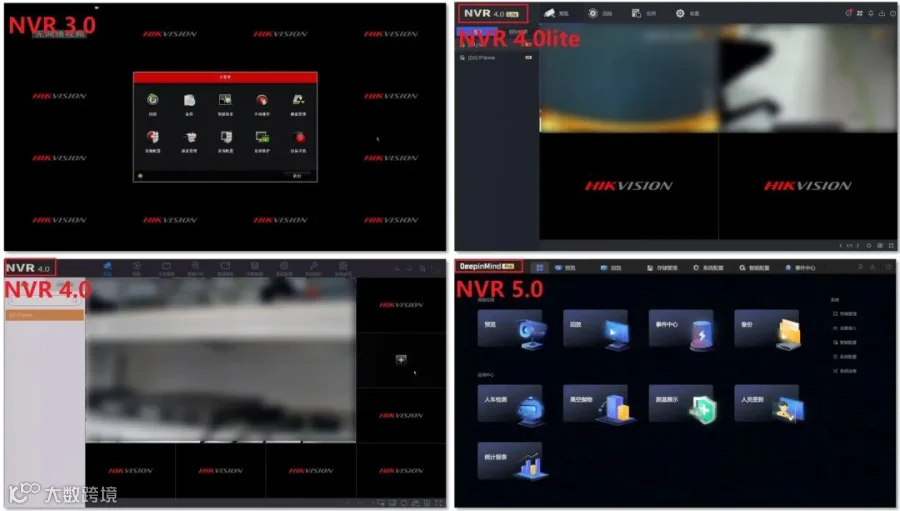
|
【网页】1个摄像机添加多台海康录像机操作指导(RTSP取流) 如何网页访问录像机? 步骤1: 主录像机正常通过“海康威视”协议添加摄像机。 √普通版本NVR: 路径:配置--系统--通道管理--IP通道--添加 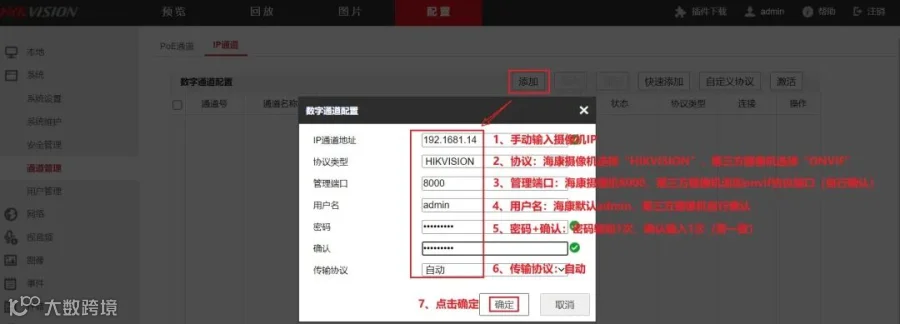
√5.0版本NVR: 路径:设备接入--设备--视频设备--+添加 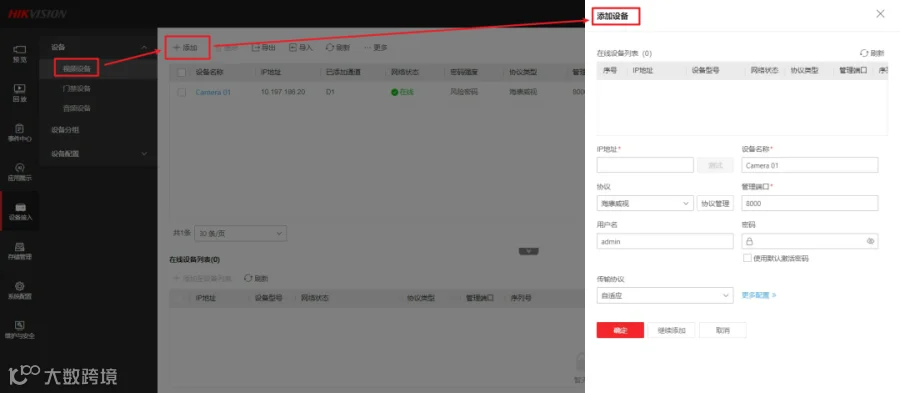
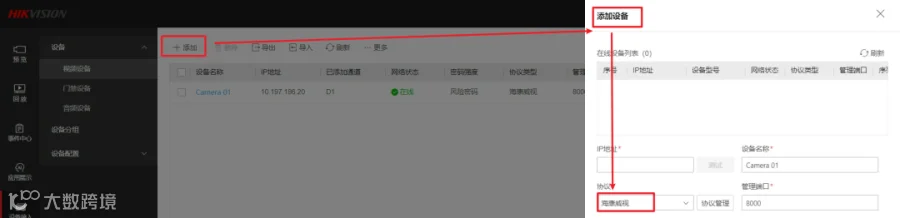
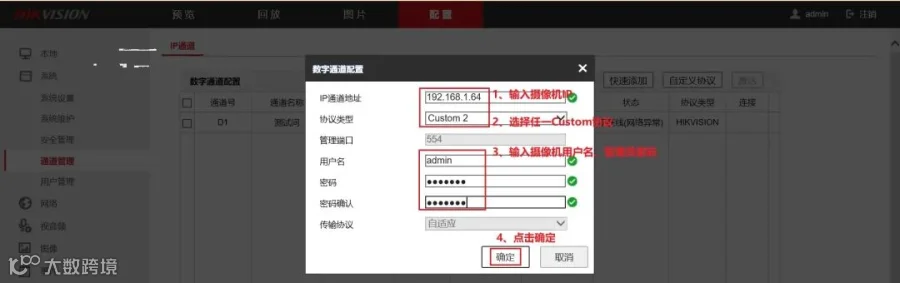
步骤2:辅录像机A、辅录像机B采用“Custom协议”采取“RTSP取流”的方式添加摄像机。 √普通版本NVR: 进入录像机【配置】-【系统】-【通道管理】,点击“添加”,协议选择“Custom1或其他Custom协议”均可。 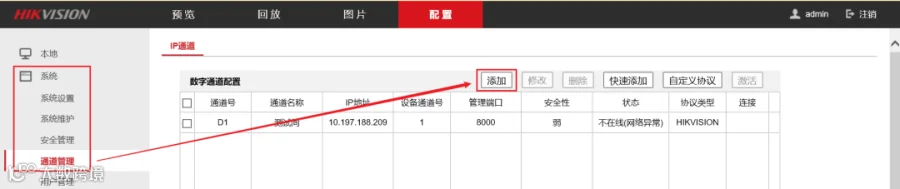
√5.0版本NVR:
提醒:Custom协议即RTSP取流协议,选择该协议以后,录像机可以通过RTSP自动取摄像机码流。 2、选好协议以后,添加摄像机的“用户名、密码”,点击确定即可添加(无需再进行其他设置,如设置协议的“资源路径”等)。
【异常排查】如果添加以后取流异常,或添加失败,或添加后“多画面资源不足(取子码流)?”: 可再单独设置一下“Custom协议”的取流资源路径(通常是不需要设置的),步骤如下: 1、设置协议资源路径: 进入录像机【配置】-【通道管理】-【IP通道】-点击“自定义协议”,进入协议管理界面,在“资源路径”一栏输入摄像机的主、子码流的流地址。 1)协议:选择Custom1(如果之前选择了其他Custom协议2、3、4等等,就选择对应协议) 2)主码流(资源路径):/ch1/main/av_stream 3)子码流(资源路径):/ch1/sub/av_stream 4)其他选项:默认参数不用修改 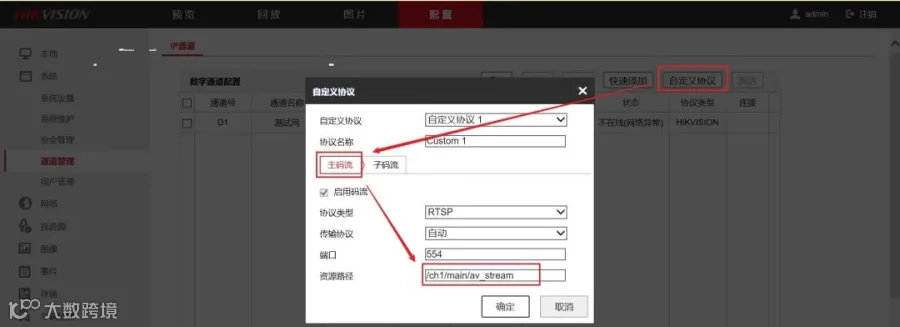
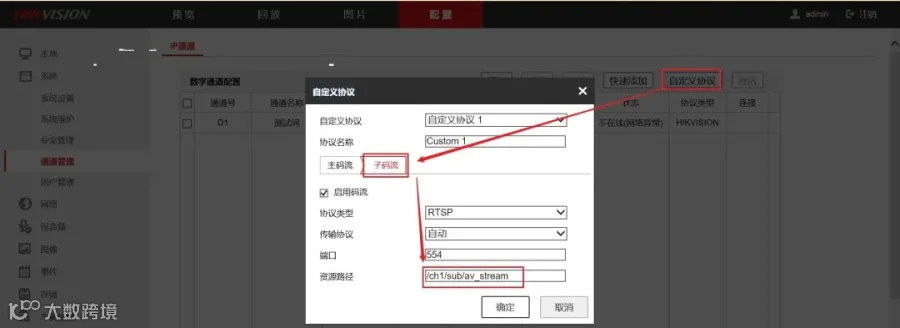
*注意*:此路径为海康威视的摄像机取流路径,如添加第三方摄像机,第三方摄像机取流路径请咨询第三方厂商。 2、再参考步骤2的操作,重新添加一次。 【温馨提醒】 建议您一个摄像机被一台录像机添加管理!若您仍需要多台录像机用RTSP协议方式添加,可能取流不稳定;摄像机有取流限制(具体取流路数与设备型号有关),建议一个摄像头最多被3台录像机添加管理。 |
|
【问题】录像机网页访问不了,如何排查? 【排查思路】先判断设备能否ping通?(可参考:网络常用测试命令介绍(如何ping包)?) → 情况1:无法ping通设备 直连设备并通过sadp软件是否搜到设备?(设备网络搜索SADP软件/400密码重置助手软件下载) √ 能搜到? 梳理网络架构,逐级交换机pingNVR设备: 1)梳理设备网络拓扑图 2)核心--二级--一级逐级交换机检查与NVR的交互情况 问题情景1:由于交换机等网络环境配置错误或网络设备故障导致设备无法搜索到网络不通。 → 原因:这一问题发生时同网络环境的所有设备均网络不通,需要联系网络配置相关人员排除解决。 问题情景2:个别设备直连正常,接入交换机后就网络异常,同环境同型号其它设备均正常。 → 原因:设备网线接线错误,导致设备接入交换机不通,需要交叉网线测试,更换网线等。 问题情景3:某型号设备或某几台设备直连网络正常,接入交换机网络后上级用户访问网络不通,同网络环境其它设备正常。 → 原因:由于设备MAC信息等网络相关信息故障导致设备无法正常路由或者设备访问限制,需要联系相关产品接口人抓包打印排除。 解决办法: 1)问题情景1、2,请参照外网环境问题处理。 2)问题情景3请参照设备配置或其它问题处理(可直连登陆设备检查更改配置) 路径:配置-系统-安全配置-访问限制,检查是否添加限制了IP,MAC地址访问? 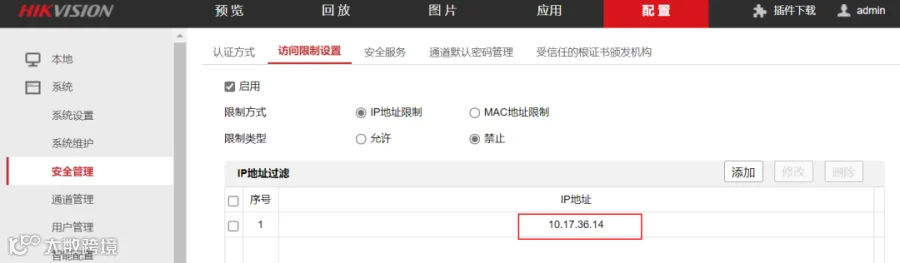
√ 搜不到? 先检查设备是否正常运行?(外接显示器进行查看设备本地运行情况,判断设备是否正常运行) 1、设备能正常运行(通常是网口等硬件故障) 常见现象:前期设备网络正常,一段时间后设备出现网络不通,直连也不通情况? 1)设备由于网线上存在异常浪涌或供电异常等原因导致网口硬件损坏,需要联系客服进行打印日志或将设备寄回研发分析判断,更具体问题判定结果可走维修或维保换货处理。 2)设备通常为多网口设备,可进行其它网口直连测试操作; 2、设备死机,显示器无输出:录像机不断自动重启 |
|
处理思路】可尝试先升级至最新固件(海康设备【升级包/固件程序】在哪里下载?) 1、摄像机/录像机若接入外网就重启:可尝试修改国标SIP服务器端口(端口修改范围1025-65535,任一数值均可,只要不跟其他端口数值冲突即可): 参考:录像机修改SIP服务器端口 2、若摄像机以GB28181方式接入录像机之后就重启,那在修改录像机端口之后,也需要修改摄像机的SIP端口。 参考:摄像机修改SIP服务器端口 3、如果是录像机设置GB28181协议后出现重启 可测试接入平台时,不填写实际平台ip,看设备是否会重启; 如果设备不会重启,可以基本确认是设备和平台交互过程导致的重启问题,建议确认交互过程中设备奔溃的具体信息,进行处理。 若上述排查操作之后还是重启,建议联系售后网点处理:如何申请售后维修(含售后地址及电话查询) |
录像机上电就不停的重启,无法正常开机? 建议空机运行(只上电插显示器,不接摄像机、硬盘、网线) 1)空机运行正常:说明设备本身是没有问题的,那再一个一个往回加摄像机、硬盘等等,看下加回哪个之后,设备又会重启。 a)若加摄像机重启,更换接线接口,摄像机直连录像机测试。 b) 若加硬盘重启,确认硬盘状态是否正常,重新插拔硬盘,若有其他硬盘可更换测试。 注:若以上排查都不行,可尝试电脑web登陆录像机,将设备升级至最新版本测试(【录像机】升级操作指导) 2)空机运行也不正常: 如果空机都还是不断重启/无法启动,请联系当地售后处理(如何申请售后维修(含售后地址及电话查询)?) |
录像机什么都不操作,隔一段时间,就会出现死机重启? 可在“系统维护-日志信息”查看具体日志进行定位排查。 同时建议空机运行(只上电插显示器,不接摄像机、硬盘、网线),同时录像机升级至最新固件(【录像机】升级操作指导),再测试一下: 1)如果空机运行+最新版本,还是死机重启:可联系售后维修(如何申请售后维修(含售后地址及电话查询)?) 2)如果空机运行+最新版本,恢复正常:建议更换硬盘使用(旧硬盘可能有故障)。 |