


商家端


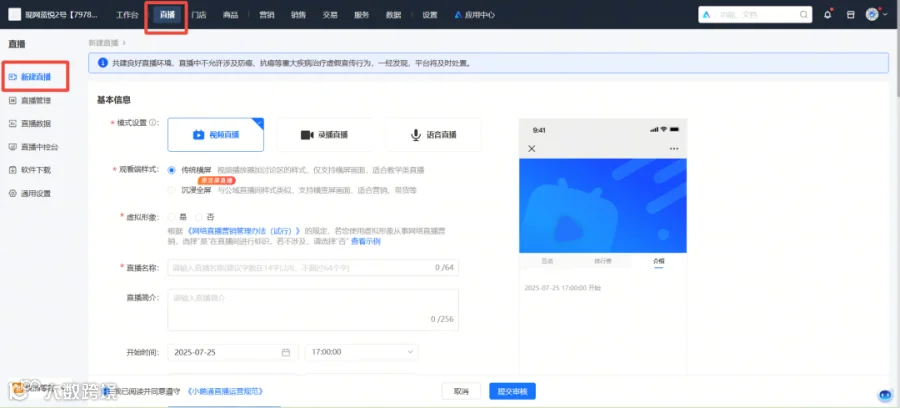
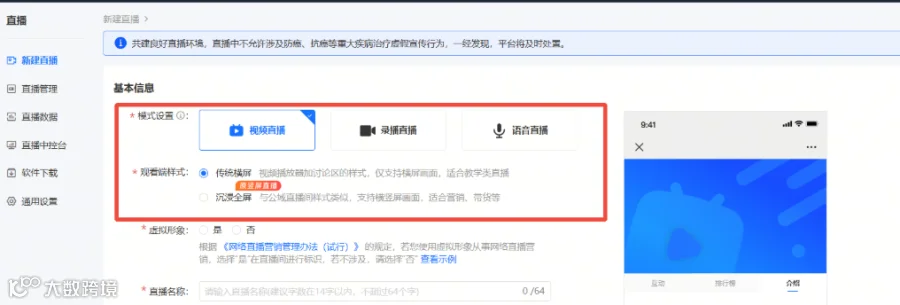
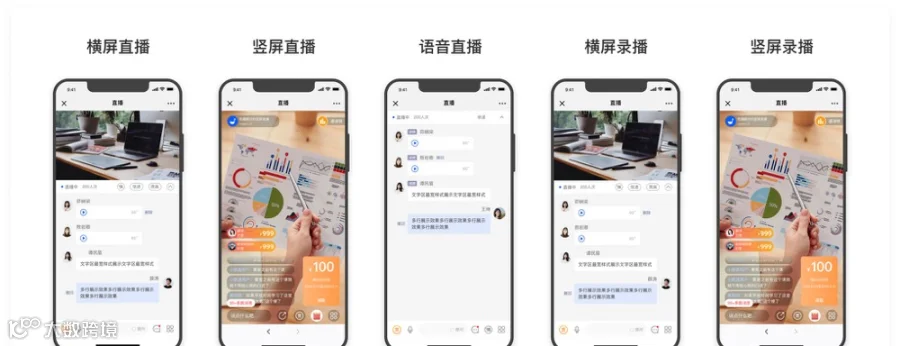


注意:
①【视频直播】-【传统横屏/沉浸全屏】,开始直播前仍可切换模式,开始后将不支持切换;
②【语音模式】、【录播模式】在开始直播前后均支持切换。

填写基本信息
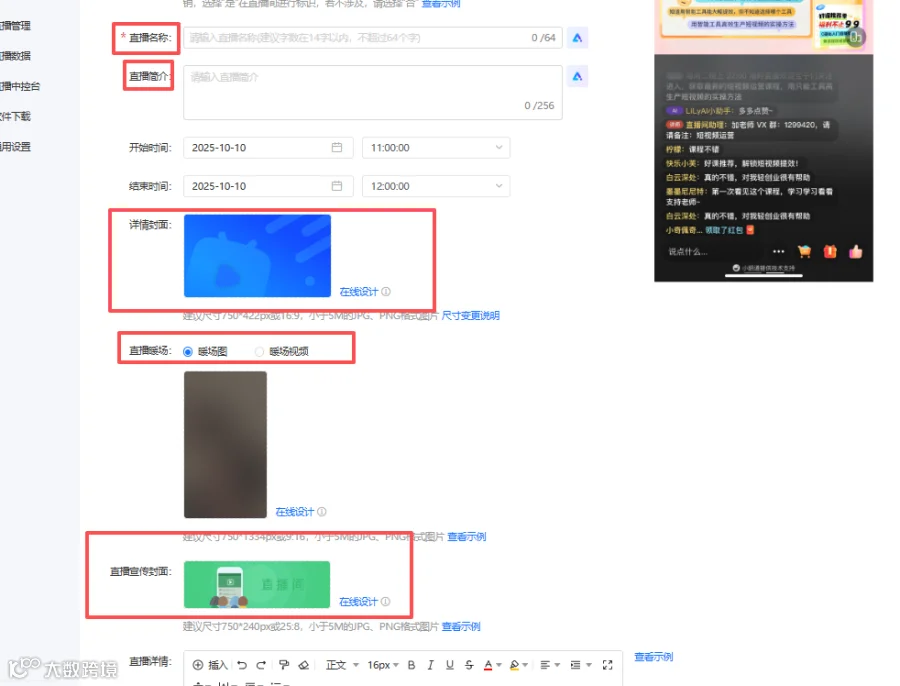
包括“直播名称、直播简介、直播时间、详情封面、直播暖场图/暖场视频、直播宣传封面、直播详情、讲师添加”等信息。
●“详情封面”是展示在学员购买直播课程时的图片;
●“直播暖场”是直播未开始时展示在视频区域的图片或视频,可选择暖场图或暖场视频;
●“直播宣传封面”是学员进入知识店铺首页时的直播入口处;



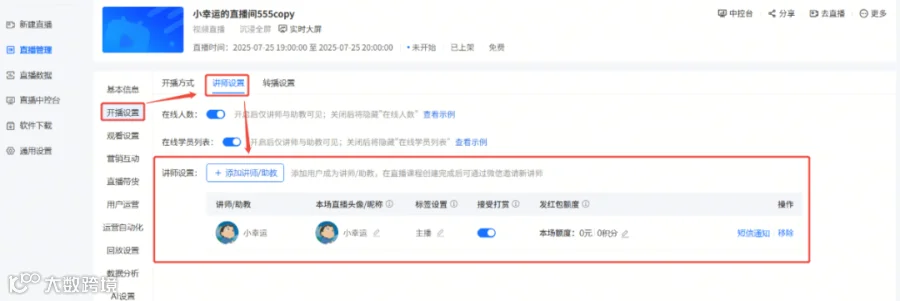
讲师设置:
邀请讲师的三种方式
方式1:在搜索框中输入讲师昵称,搜索后选中该讲师,点击“添加”即可
方式2:微信二维码邀请好友成为直播讲师
方式3:勾选最近添加过的讲师,点击“添加”即可



回放设置(横屏/竖屏直播):开启允许回放后,直播结束后再次进入直播间将会回放视频;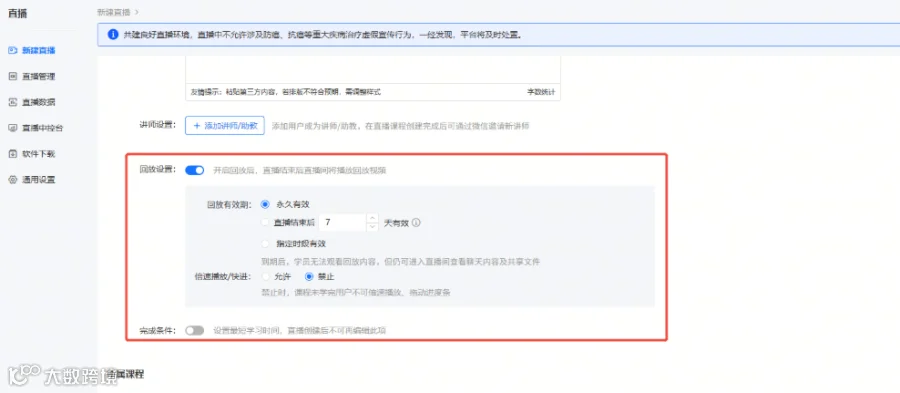
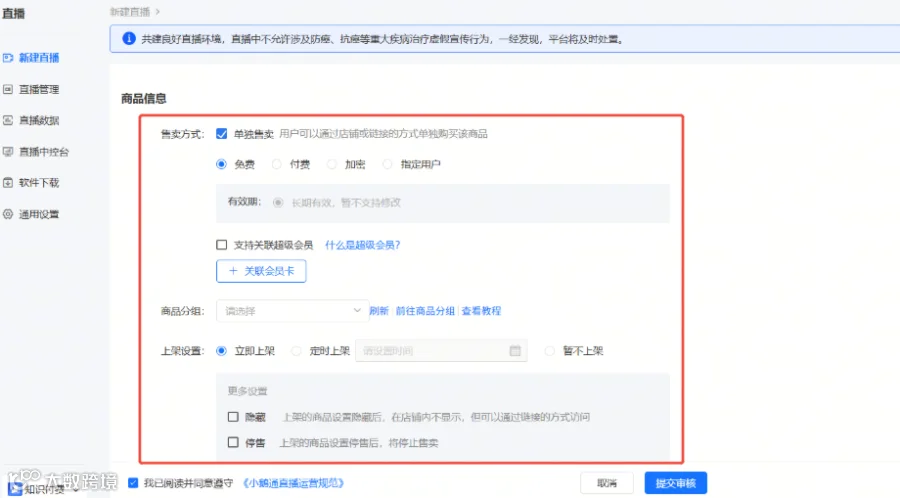
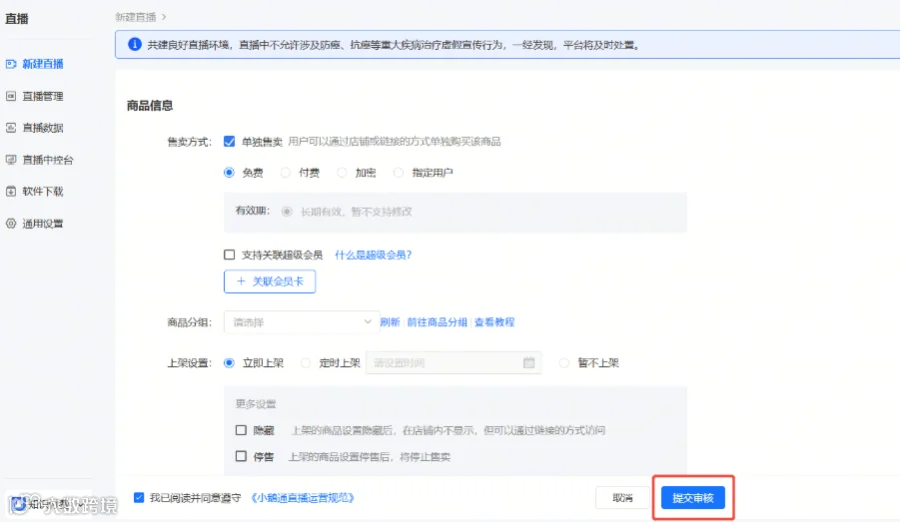


直播创建后,点击【直播管理】-【管理】进行更多设置
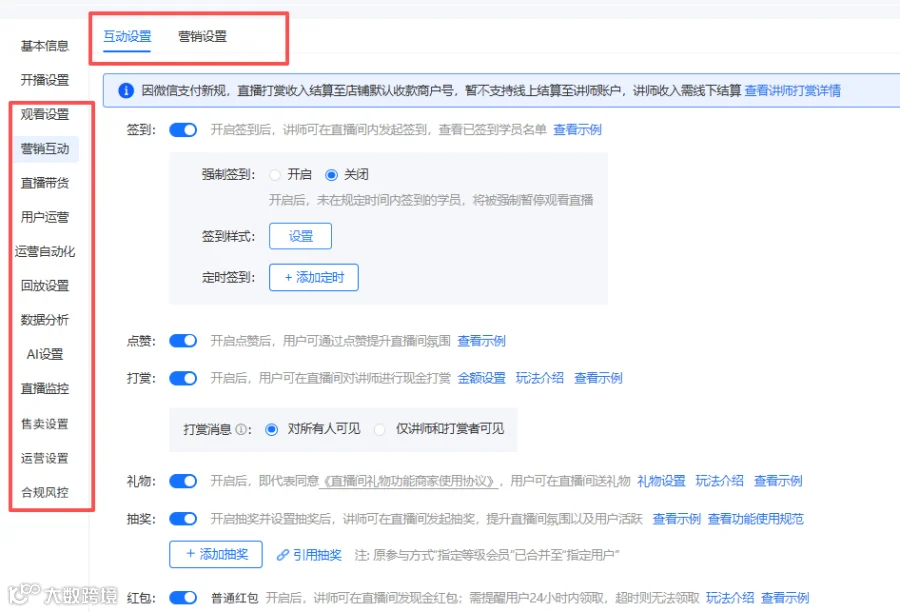

完成课程创建后,可以选择前往“详情页”进行更多设置,可以点击“去直播”;
也可以在直播创建后,点击【直播管理】-【管理】-【去直播】,选择合适的终端进行
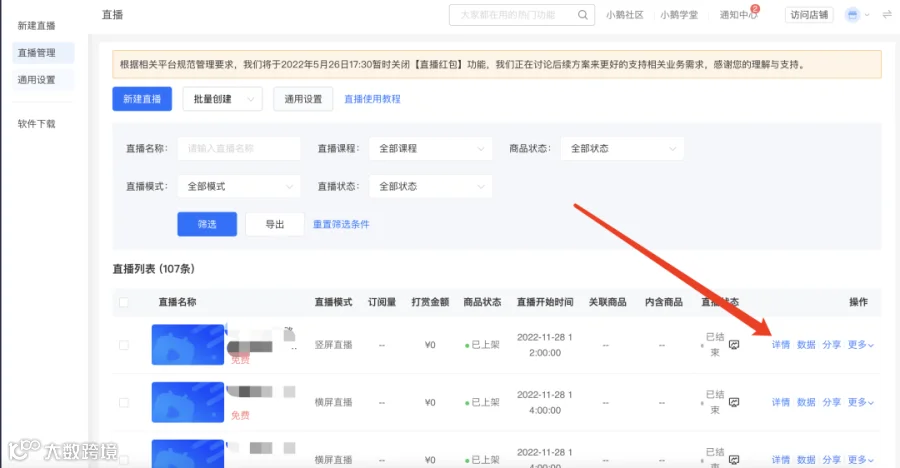

各终端适合场景:
(1)小程序、App:适合轻量化移动实时视频直播,支持直播美颜功能;
(2)网页端:适合公开活动实时视频直播、或结合PPT课件进行直播;
(3)鹅直播客户端、小鹅通助手客户端:支持桌面共享、白板画笔、课件展示结合实时视频的课堂场景直播;
(4)OBS、摄像机:适合接入使用第三方工具进行直播;
沉浸全屏直播目前仅支持App、鹅直播小程序推流。

设置完成之后就可以开播啦,最重要的是要提前点击分享,让用户可以进来预约、看直播哦。



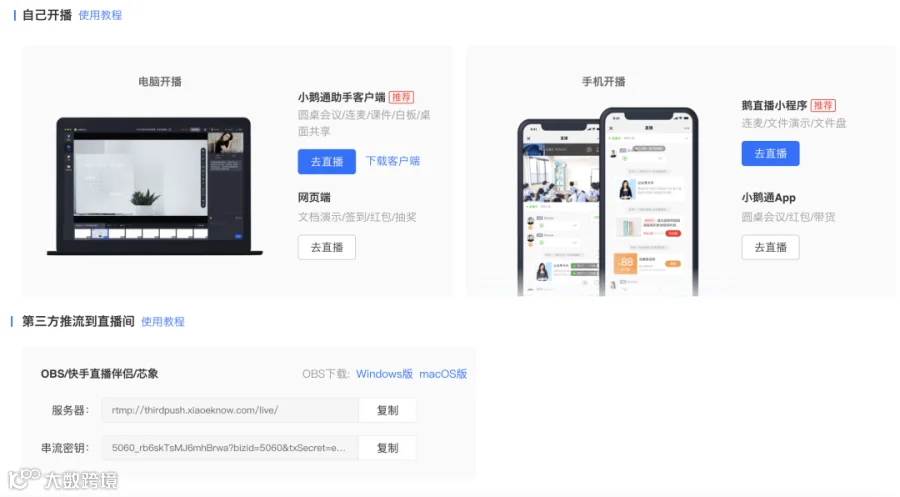



进入【开播设置】
1)进入商家管理后台,选择【直播】-【新建直播】,填写信息后完成直播间创建,并进入直播间详情页;
2)在已完成创建的目标直播间的【更多】找到【去直播】,点击进入【开播设置】。
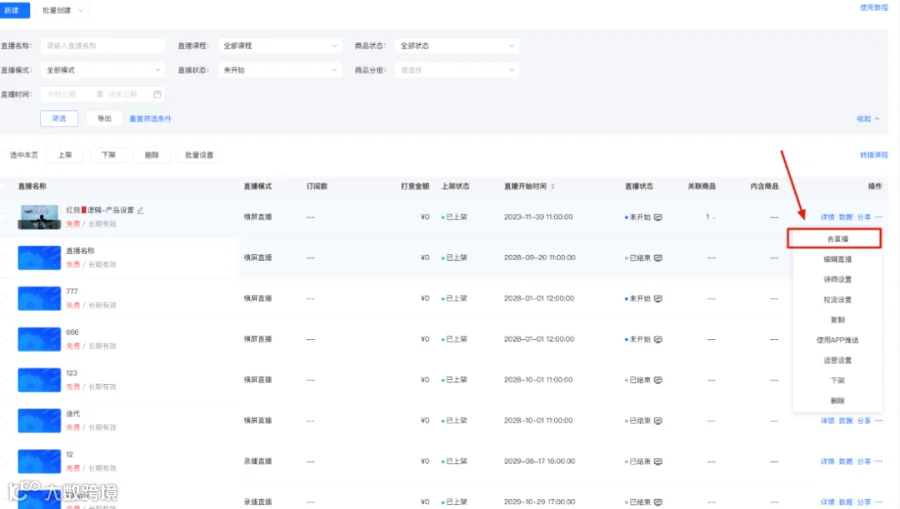
选择【鹅直播小程序】的【去直播】
进入【开播设置】-【开播方式】后,点击【手机开播】模块下的【去直播】按钮,打开手机微信扫码即可进入直播间并自动成为讲师。二维码支持分享给好友,好友扫码后自动成为直播间讲师
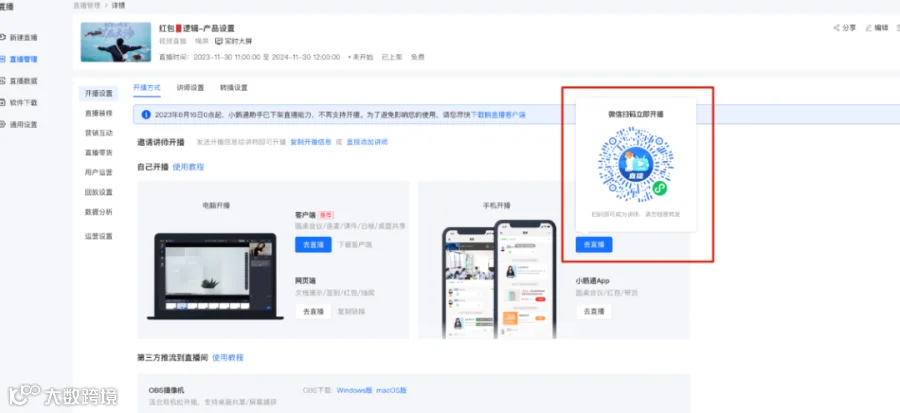
开始直播
讲师进入直播间后,点击【开始直播】即可开始直播推流。
1、通过微信搜索“鹅直播小程序”进入:
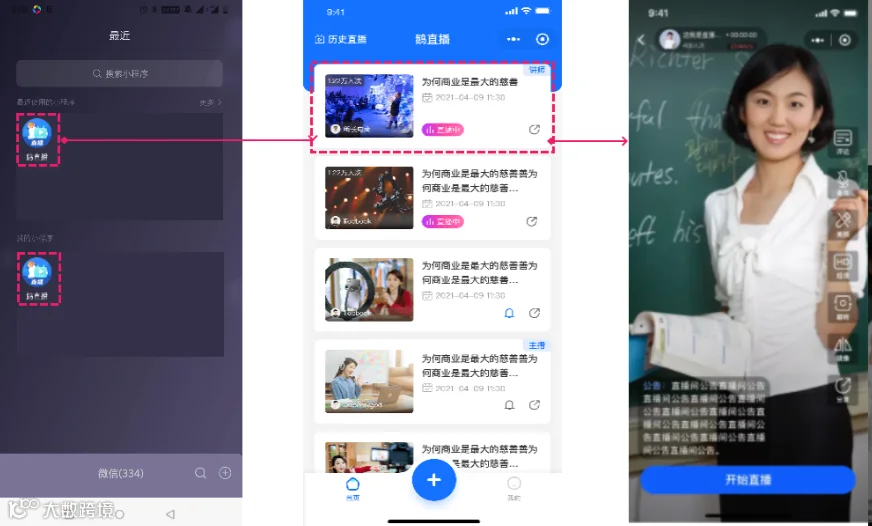
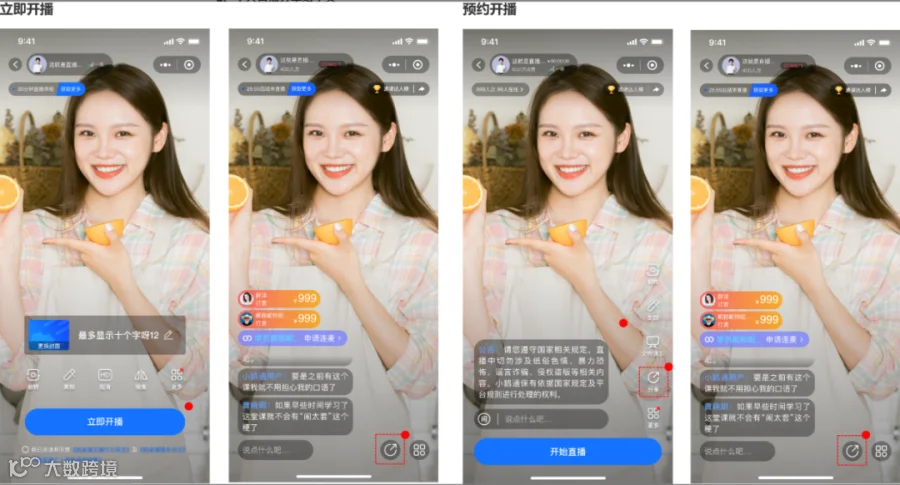

1、讲师微信搜索鹅直播小程序,可以查看到自己名下直播,点击进入可以开始直播;
2、翻转(前后摄像头、美颜、镜像(摄像头画面正反)、摄像头(开启或者关闭)、标清(标清、高清、超清画质切换)、麦克风、讨论区(展示或者不展示)、文件演示(选择微信聊天记录中的课件或者体检上架到鹅直播的文件盘)、观众禁言与学员列表;

学员观看直播教程
1、通过链接进入直播间: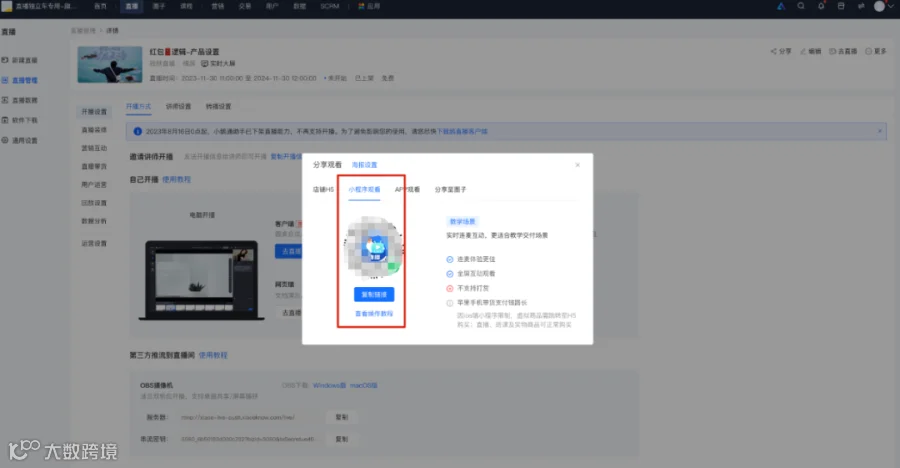
2、通过二维码进入直播间:
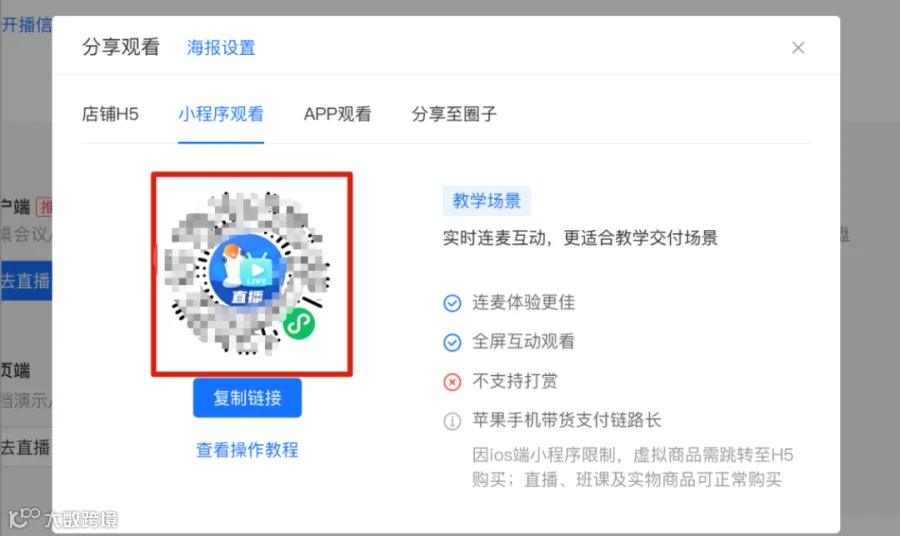
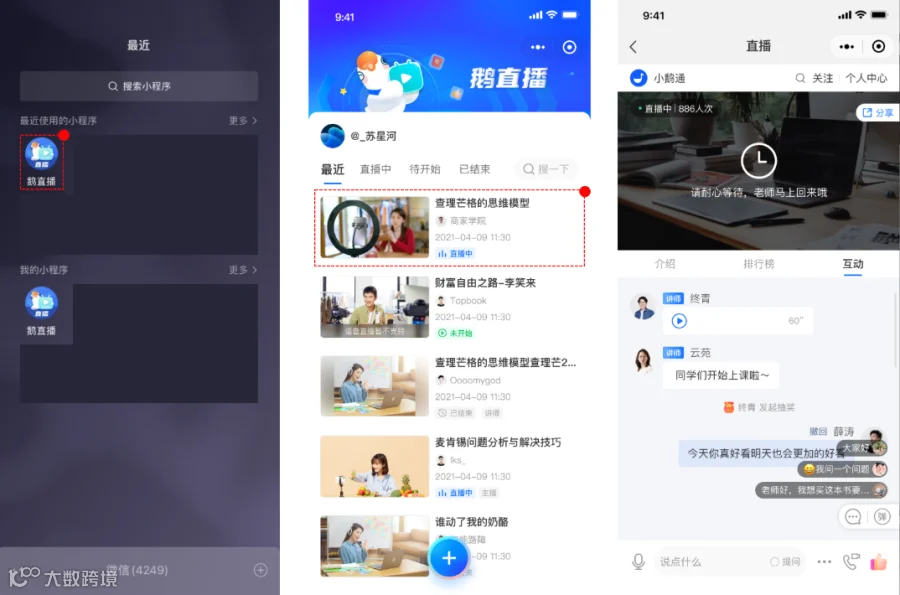





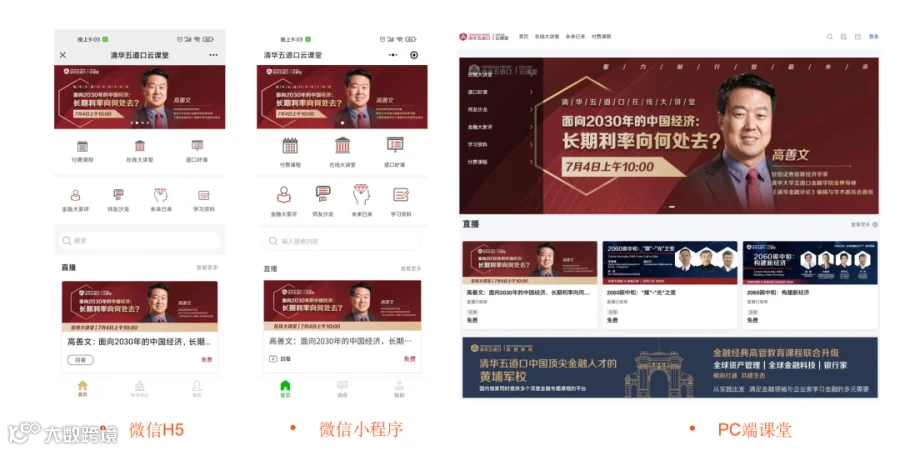
学员可以通过微信h5、小程序、pc端(需要商家开通旗舰版套餐才能在pc端上看直播)、app端等方式进行开直播,取决于商家分享给你的链接是二维码、小程序码还是链接,很多用户问我要怎么生成海报专属链接进行分享,看下面的图解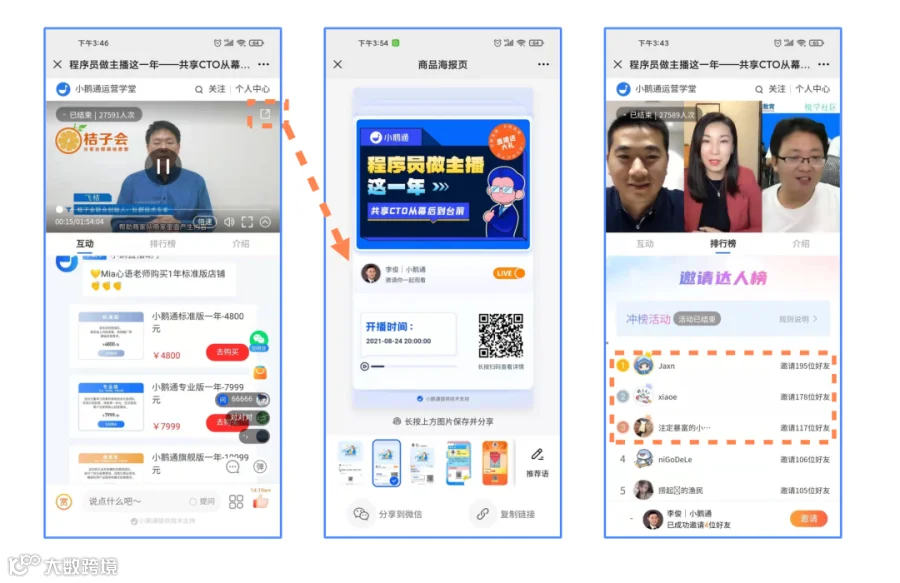 以上就是小鹅通直播的操作全流程了,当然还有很多细节没有讲透,如果你想知道那个环节的具体实操,可以直接看下图来领取!
—— END ——