

HAPPY HAPPY
2025.10.14 ▷▷▷
LET US HAPPY
论文英文翻译
HAPPY HAPPY HAPPY ————————»»»»
论文英文翻译

2025.10.14

❤ ❤ ❤
最近把手里的一篇中文论文翻译成英文
也搜了许多教程
自己翻译的过程中,总结了一些注意事项
LOVE&HAPPY · LOVE&HAPPY
❤
❤
❤
一、初步翻译
翻译的工具选择还是挺多的,特别是AI工具,要想翻译更准确,建议还是花点money;(上篇公众号有提到一些翻译工具可参考)。
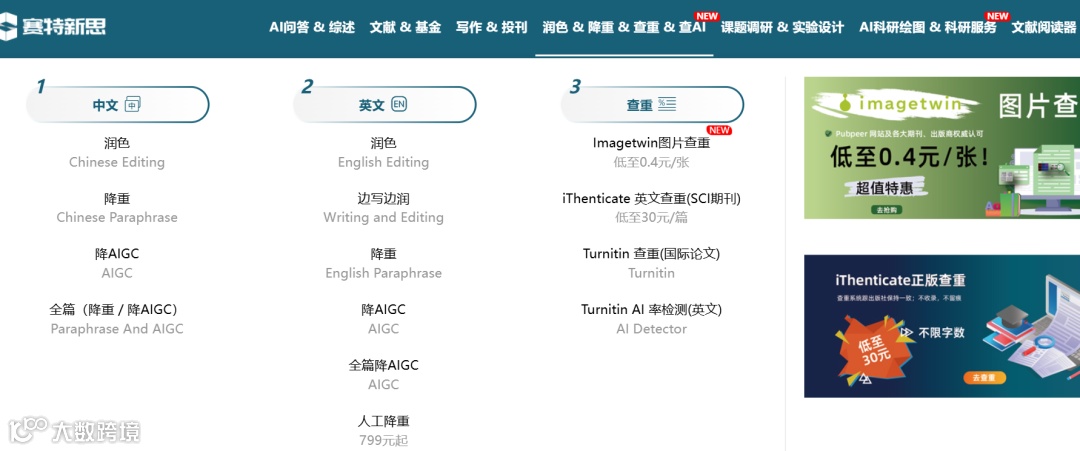
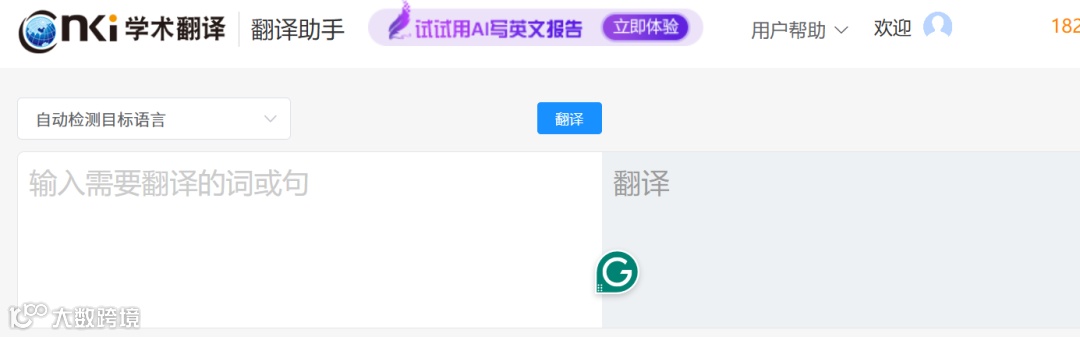
我主要用的是赛特新思+CNKI翻译助手的结合,塞特新思可以“边写边润色”和“英文润色”;CNKI可以辅助一些专业名词的矫正,也可以翻译。我建议两个翻译结合对比。
注意:塞特新思需要开会员,可以淘宝找找。我是觉得有点小贵,可以找找其它的替代工具。
一般英文文章的体例有:Introduction、Theory and hypotheses、Methodology、Results、Discussion等
HAPPY WEEKEND · HAPPY WEEKEND
❤ ❤ ❤
LOVE&HAPPY · LOVE&HAPPY
❤
❤
❤
二、参考文献翻译和插入
题目:按我们引用的中文文献中它的翻译

2.期刊名称:用知网期刊检索中的翻译
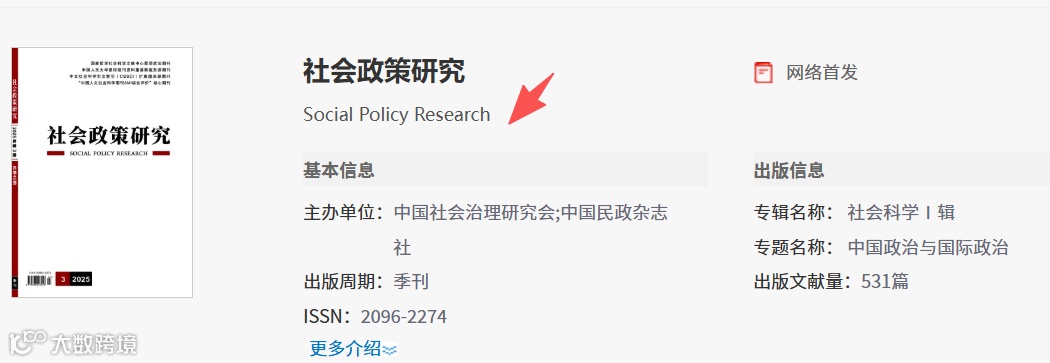
3.作者名字可借助AI翻译,参考文献格式可以找相应期刊来对照
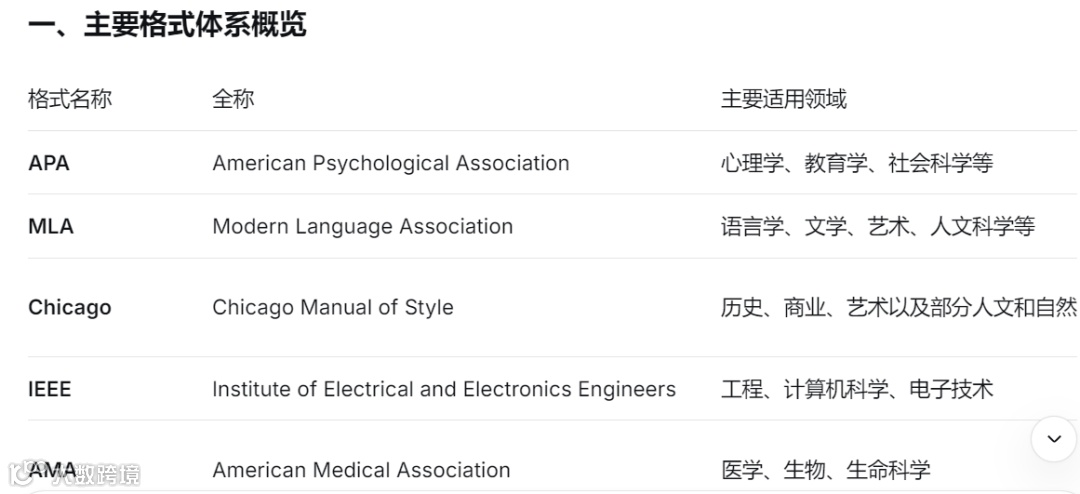
4.参考文献管理
推荐使用 Zotero (免费),Mendeley (免费),或 EndNote (付费)。它们可以自动抓取文献信息,并在写作时自动插入和格式化引文。
我的话嫌麻烦,加上电脑内存,所以是手动插入文中的:交叉引用+书签的格式
步骤一:在文末参考文献处设置“书签”
(1) 定位:滚动到文末的参考文献列表。
(2) 选中:用鼠标选中第一条参考文献的编号(例如,选中 [1] 或 1.)。精确地选中要添加书签的文本。例如,参考文献编号 [1])。不要只是将光标放在那里,一定要用鼠标拖动选中它。如果文中是字母那参考文献添加书签时要选中整条参考文献或者至少前面的作者 。
(3)插入书签: 点击Word顶部菜单的 “插入” -> “链接” 组 -> “书签”。在弹出的对话框中,为这个位置起一个易于识别的名字,例如 Ref1(代表Reference 1)。点击 “添加”。
(4) 重复操作:为第二条参考文献 [2] 添加书签 Ref2,以此类推,为所有需要链接的参考文献添加书签。
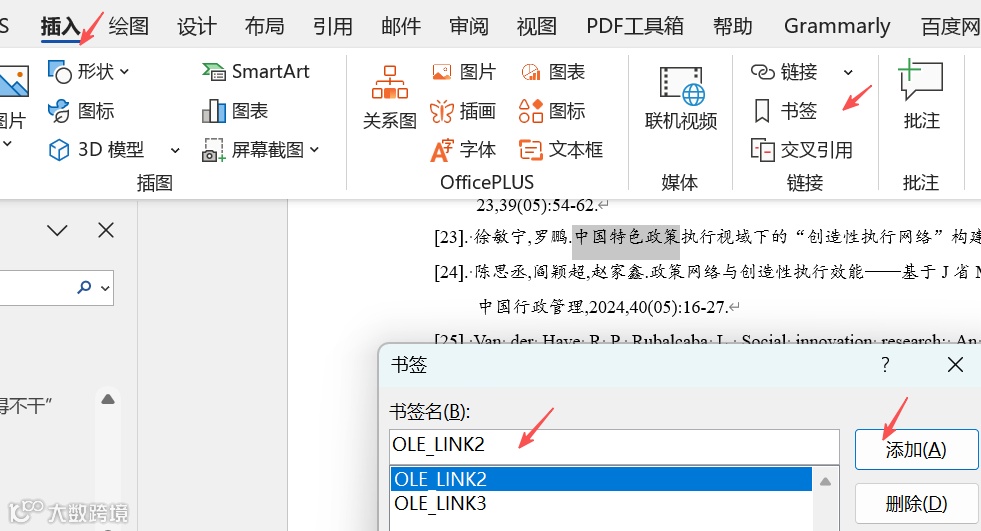
步骤二:在正文中插入“交叉引用”链接到书签
(1)定位:回到正文,找到需要插入引文的地方(例如,找到想插入 [1] 的地方)。 (2)插入交叉引用:点击 “插入” -> “链接” 组 -> “交叉引用”。在弹出的对话框中,将 “引用类型” 设置为 “书签”。在 “引用哪一个书签” 列表中,选择之前创建的书签,例如 Ref1。 在 “引用内容” 处,选择 “书签文字”。 点击 “插入”。
(3)检查效果:插入后,正文中的 [1] 会变成一个蓝色的超链接。按住Ctrl键并单击它,Word就会自动跳转到文末对应的参考文献位置。
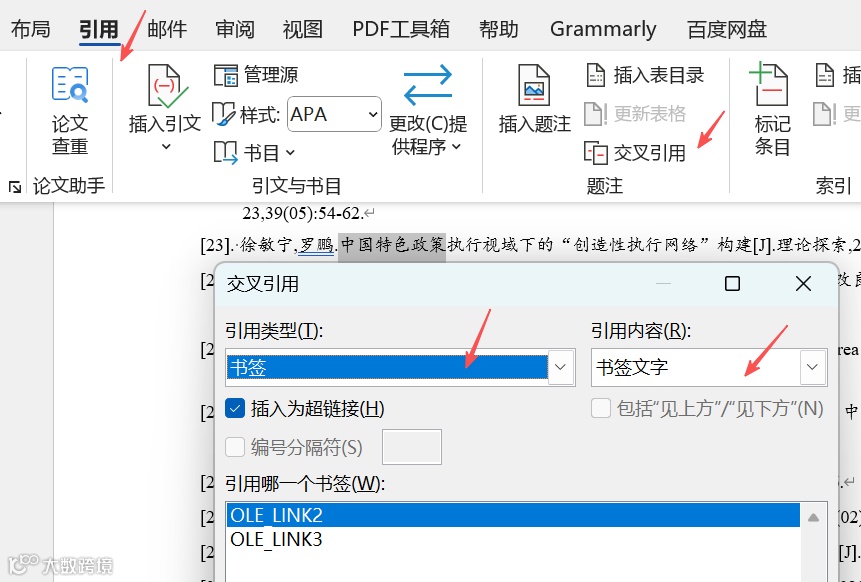
注意:论文中的图、表也参考一样的方式进行链接
HAPPY WEEKEND · HAPPY WEEKEND
❤ ❤ ❤
LOVE&HAPPY · LOVE&HAPPY
❤
❤
❤
三、润色和语法——Grammerly
软件下载+word插件
https://www.grammarly.com/office-addin/downloading,进去点击here下载
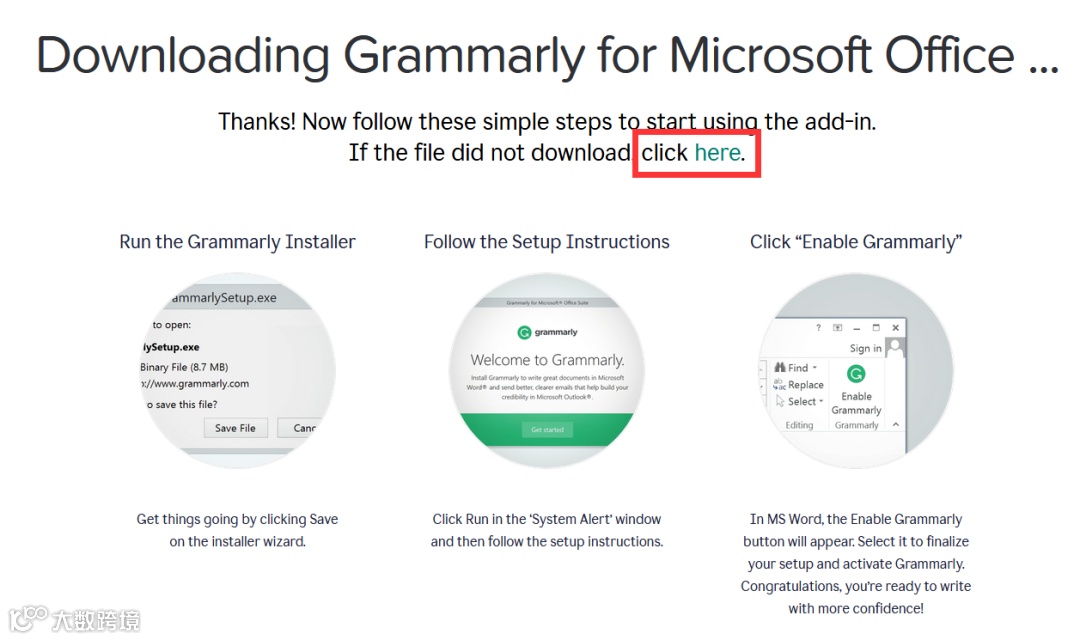
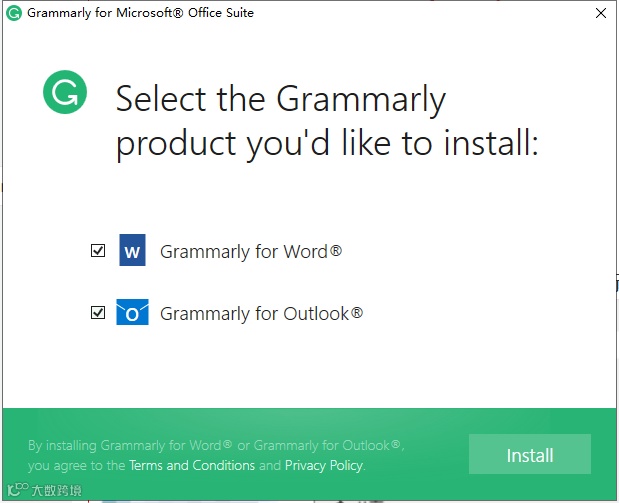
下载安装前先关闭word。点击下载的应用程序,右键点击使用管理员身份运行。运行之后,点击“Get started”,点击“Install”,然后安装成功。
打开word,可以发现grammarly已经在工具栏中,点击open即可使用
2.软件注册登录
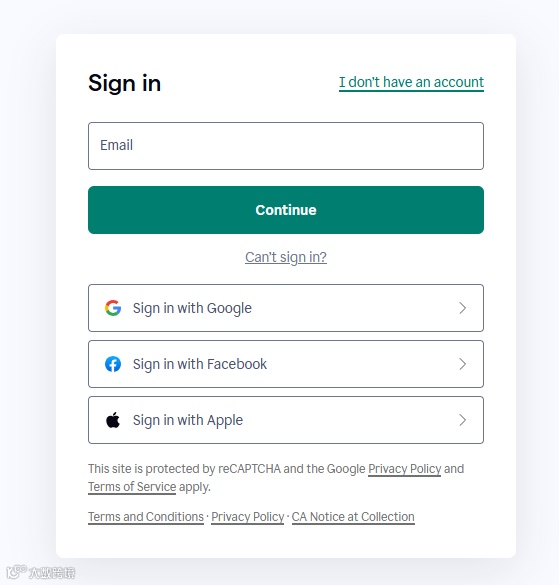
文档中点击Open Grammarly,点击log in会自动跳转到登录页面,输入账号和密码。目前闲鱼和淘宝搜不到grammary的会员,我是在语法校园购买的共享账号,可以按周、月和年来购买。官网:https://www.yufaxiaoyuan.top/。
登录成功之后,点击Open Grammarly,返回word,后侧出现修改意见框,表明登录成功。点击“Adjust Goals”,选择目标修改,比如“Academic”。
注册登录的注意事项:
登录可能会遇到问题,尽量用edge、Chrome、火狐浏览器、谷歌浏览器。如果登录进去转圈圈,显示验证是不是机器人说明网络不稳定,尝试换浏览器或者热点。实在不行需要翻墙,“科学上网”。我登录的时候一个下午都登不进去,第二天上午就行了,也可以尝试换个时间。
3.润色和语法矫正
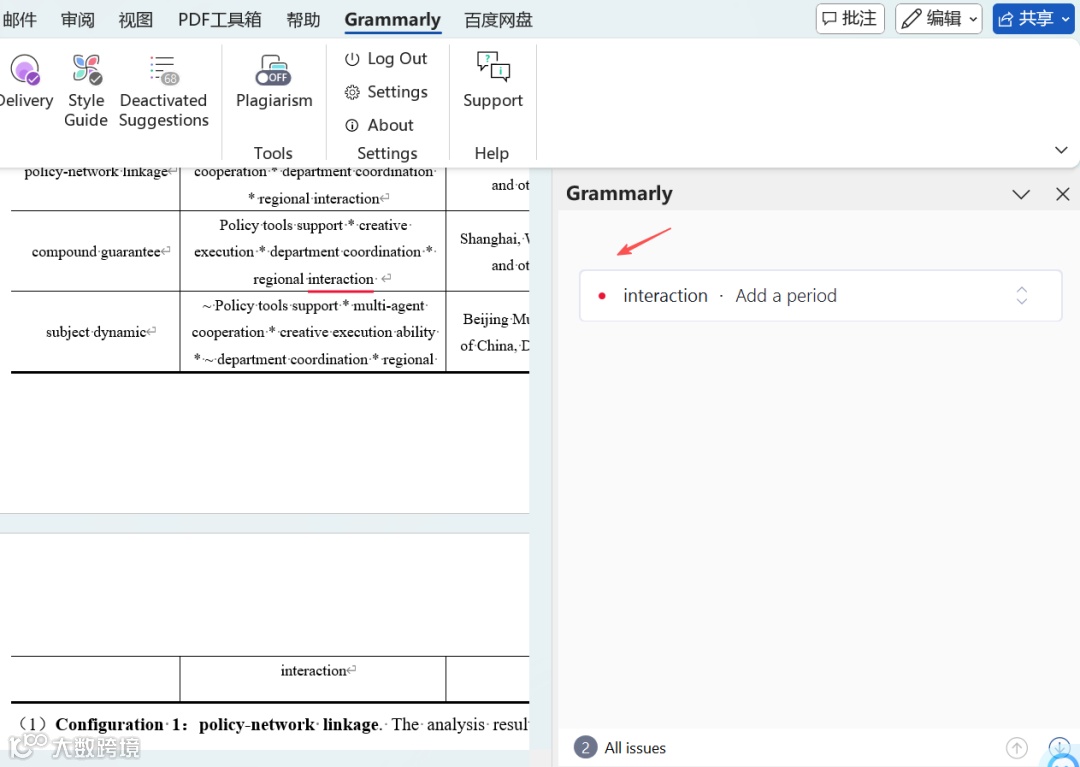
右侧会自动检测语法错误,一键可以选择替换
HAPPY WEEKEND · HAPPY WEEKEND
❤ ❤ ❤
欢迎关注
下期见!