

点击 阅读原文 或复制链接 https://s.fanruan.com/wtybz 即可免费体验在线零代码数据分析工具九数云。
无论是在财务审计、质量控制还是数据清洗等日常工作中,都需要对数据进行细致的对比,以便及时发现问题并采取相应的措施。这篇文章就来讲讲数据对比找出不同数据并标记方法与技巧。
一、利用Excel公式进行数据比对
Excel作为常用的数据处理工具,可以通过公式实现简单的数据对比找出不同数据并标记。例如,可以使用IF函数判断两个单元格的数据是否相等,并标记出不同的数据。
- IF函数示例:
-
公式: =IF(A1<>B1,"不同","") -
该公式可以判断A1单元格和B1单元格的数据是否相等,如果不相等,则在单元格中显示“不同”,否则显示为空。 - 局限性:
-
Excel公式只适用于简单的数值或文本对比。 -
当数据量较大时,公式计算速度会变慢,影响效率。 -
对于复杂的数据结构,需要编写复杂的公式,增加了难度。
二、使用Excel条件格式标记差异
Excel的条件格式功能可以根据指定的条件自动标记数据,从而实现数据对比找出不同数据并标记的目的。
操作步骤:
-
选择需要对比的数据区域。 -
点击“开始”选项卡中的“条件格式”。 -
选择“新建规则”。 -
选择“使用公式确定要设置格式的单元格”。 -
输入公式,例如 =A1<>B1。 -
设置格式,例如填充颜色或字体颜色。
优点:
-
操作简单,无需编写复杂的公式。 -
可以直观地看到差异数据。
缺点:
-
只能标记简单的差异,无法进行更深入的分析。 -
当数据量较大时,可能会影响Excel的性能。
三、借助专业BI工具提升效率
对于更复杂的数据对比需求,专业的BI工具如九数云BI,可以提供更强大的功能和更高的效率。这些工具通常具有自动对比、差异分析、可视化展示等功能,可以帮助用户快速找到并标记不同的数据。
- 自动对比:
BI工具可以自动对比两个或多个数据集,并标记出不同的数据。 - 差异分析:
BI工具可以对差异数据进行深入分析,例如统计差异数量、差异类型等。 - 可视化展示:
BI工具可以将差异数据以图表等形式进行可视化展示,方便用户更直观地了解数据的差异情况。
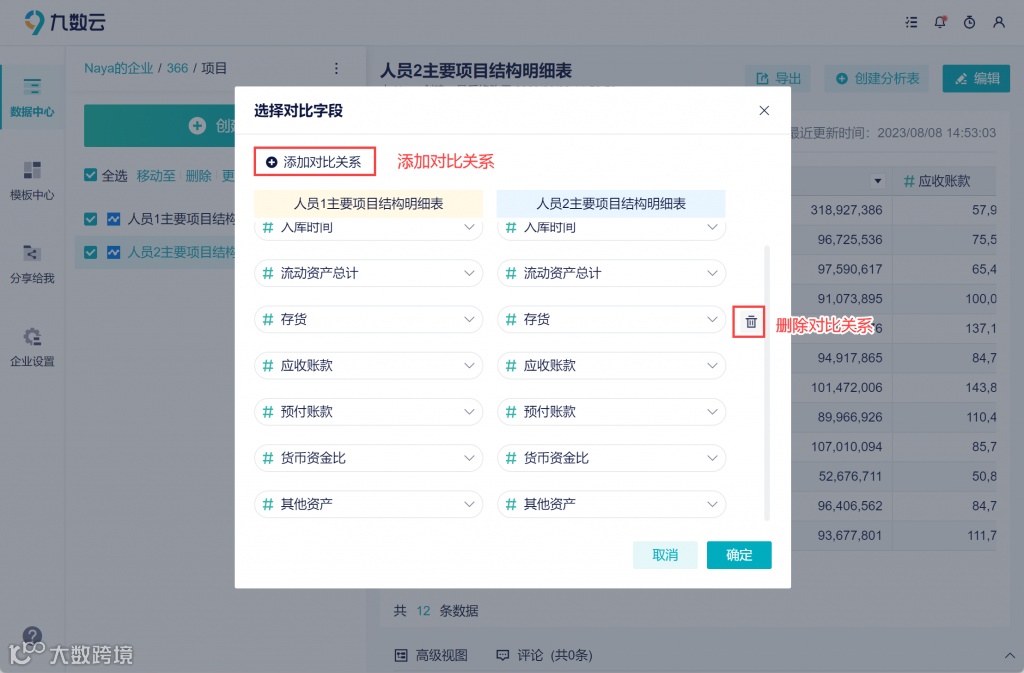
用户只需上传需要对比的数据表格,选择“对比差异”功能,系统即可自动进行数据比对,无需编写复杂的公式或代码。
- 自动匹配字段:系统智能匹配两张表格中的同名字段,减少手动设置的繁琐。
- 自定义对比列:用户可以根据实际需求,选择需要进行对比的特定列,例如只对比“销售额”、“利润”等关键指标。
- 逐行对比模式:支持按照序号进行逐行对比,确保数据的一致性和准确性。
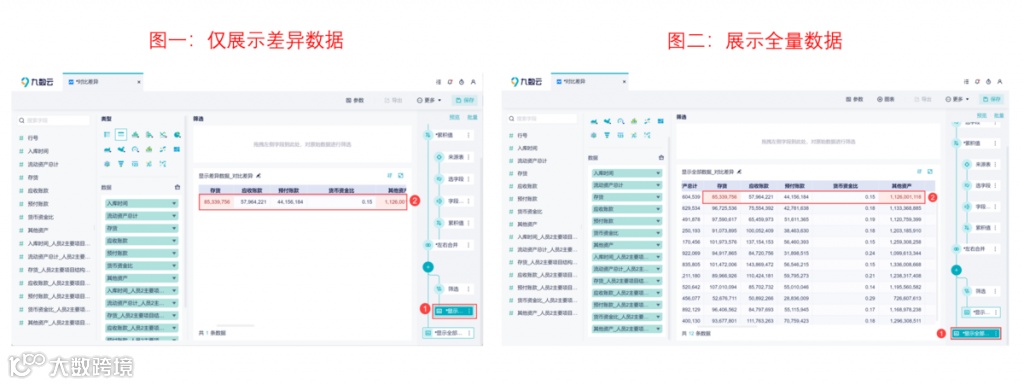
- 差异数据明细表:自动生成差异数据明细表,清晰展示所有不同的数据记录。
- 重点色标记:在图表中以重点颜色标记差异数据,使用户能够快速识别并关注异常情况。
四、数据对比常见场景
以下是一些常见的数据对比+标记应用场景:
- 财务审计:
对比财务报表,找出异常交易和错误数据。 - 质量控制:
对比产品数据,找出不合格产品。 - 数据清洗:
对比不同来源的数据,找出重复和错误数据。 - 市场分析:
对比竞争对手数据,了解市场变化。 - 销售分析:
对比不同时期的销售数据,找出销售趋势。
总结
掌握高效的数据对比找出不同数据并标记方法与技巧,对于提高数据分析效率和准确性至关重要。从简单的Excel公式到专业的BI工具,各种方法都有其优缺点和适用场景。

点击 阅读原文 或复制链接 https://s.fanruan.com/wtybz 即可免费体验在线零代码数据分析工具九数云。