


⏱ 00:00 上线在即,上千条成本中心要导入系统,顾问愁白了头。
⏱ 00:10 手工逐条录入?不现实,既慢又容易出错。
⏱ 00:30 这时,SAP自带的神器——LSMW 出场了。
⏱ 01:00 几个配置步骤,Excel一转,几百上千条数据“嗖”地一下全部进系统。
⏱ 01:30 本文带你从原理到实操,彻底掌握这个批量导入利器。
在SAP项目实施和日常运维过程中,历史数据迁移始终是一大挑战。无论是主数据(如成本中心、供应商、客户),还是业务数据,如果靠手工逐条录入,不仅效率低下,还容易出错。
SAP提供的 Legacy System Migration Workbench(LSMW),就是应对这一需求的标准工具。它能帮助我们快速、批量、可靠地将非SAP系统中的数据导入SAP。今天,我们以成本中心批量导入 为例,带大家走一遍完整流程。
一、LSMW的基本原理
LSMW的导入逻辑分为三步:
1.读取数据:从本地文件(如Excel转存的TXT文件)导入到SAP的源结构。
2.数据转换:将源结构数据映射到SAP的目标结构。
3.数据导入:通过Batch Input、BAPI或IDoc方式批量写入SAP。
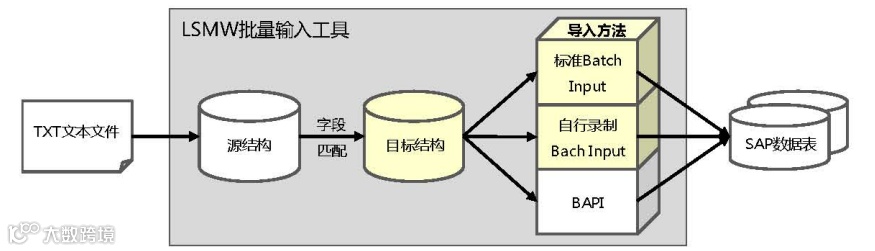
📷 插图1:LSMW总体流程框架
在本案例中,我们使用 Batch Input方式进行成本中心的导入。
二、建立项目与对象
进入事务码 LSMW,首先要新建:
•Project(项目):一般以模块或场景命名,如FI_COST。
•Object(对象):具体的数据对象,如Cost Center。
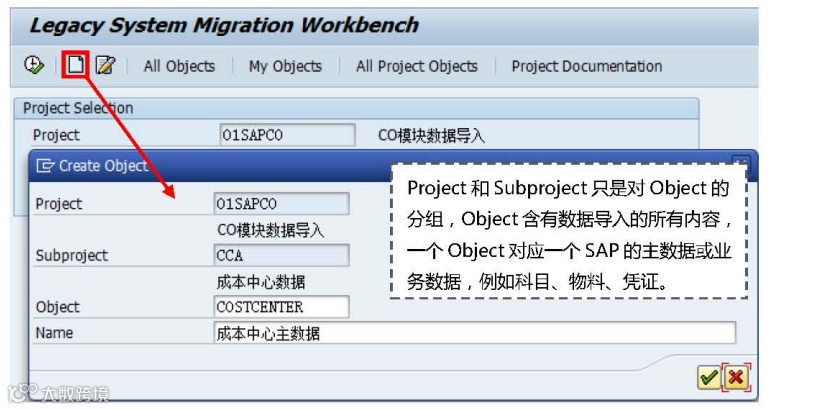
三、LSMW的标准步骤
点击回车后,系统会显示标准步骤清单,共分为10步:
1.Maintain Object Attributes – 维护对象属性
2.Maintain Source Structures – 维护源数据结构
3.Maintain Source Fields – 维护源数据字段
4.Maintain Structure Relations – 维护结构关系
5.Maintain Field Mapping and Conversion Rules – 字段映射与转换规则
6.Specify Files & Assign Files – 指定并分配文件
7.Read Data – 读取数据
8.Display Read Data – 显示读取结果
9.Convert Data – 转换数据
10.Create & Run Batch Input Session – 执行导入
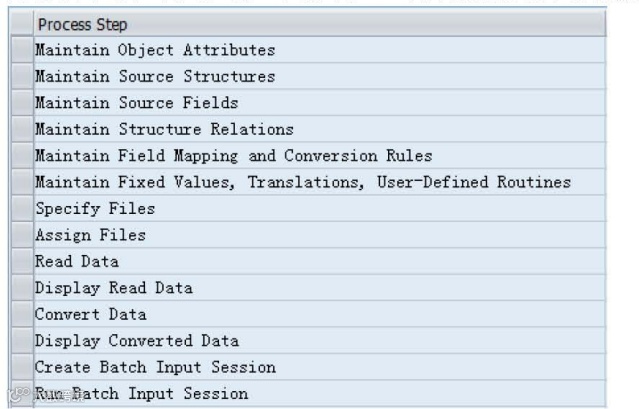
📷 插图3:LSMW导入流程步骤清单
四、关键步骤详解
1. 维护对象属性
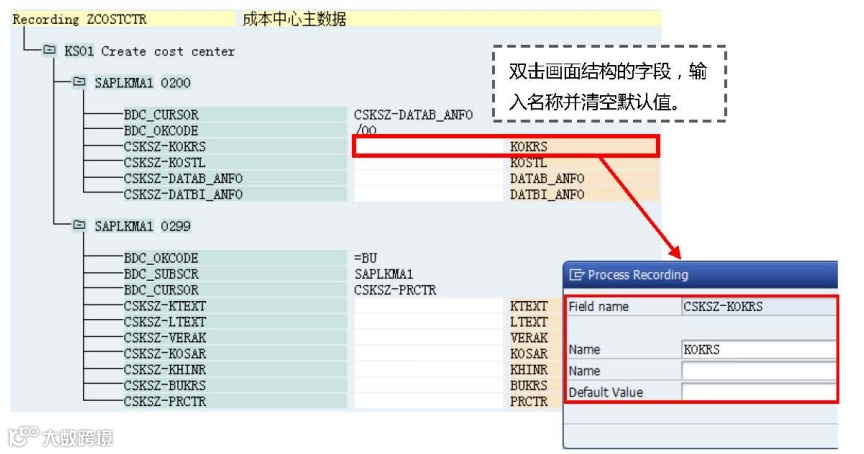
选择 Batch Input Recording,录制事务码KS01(创建成本中心)。录屏会生成目标结构,记录输入字段与执行步骤。
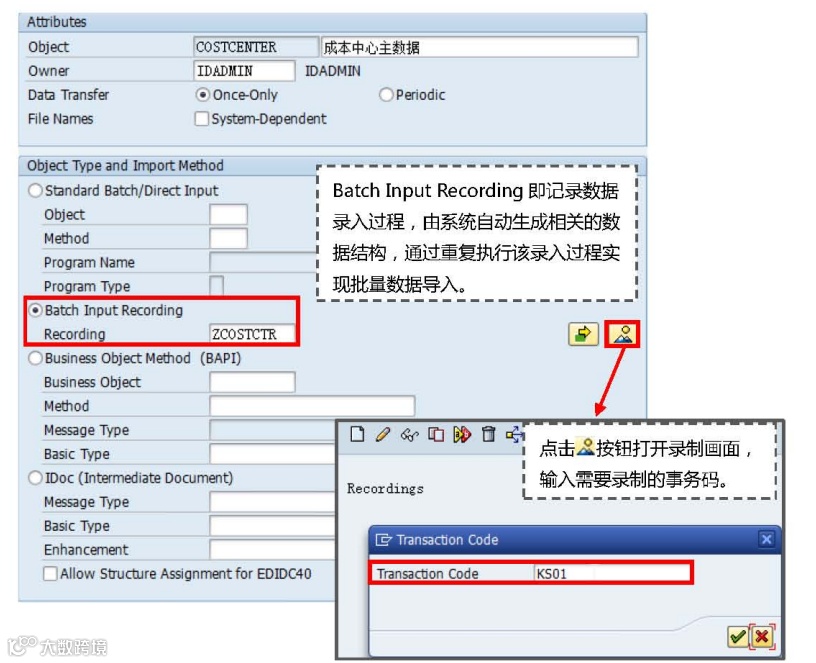
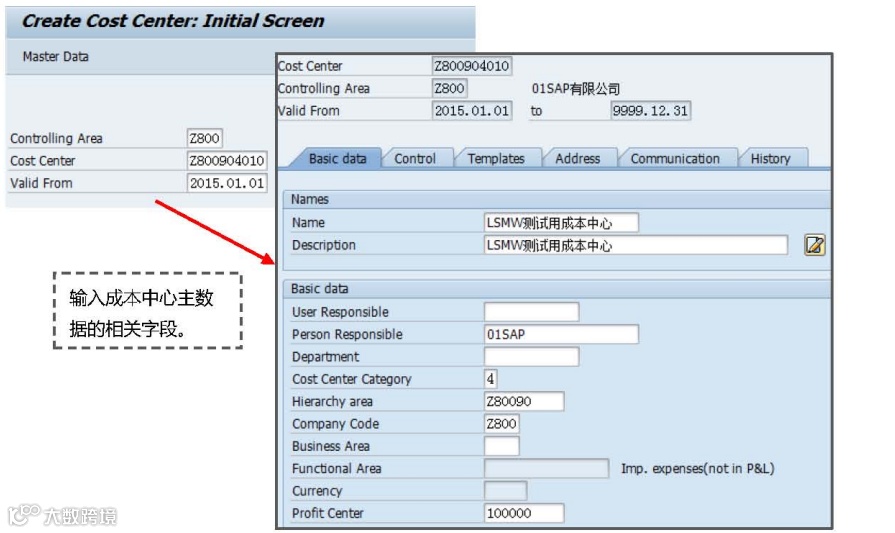
👉 技巧:
•字段名称尽量与Excel源数据一致,便于自动匹配。
•对固定字段(如公司代码)可设置 Default Value,无需在Excel维护。
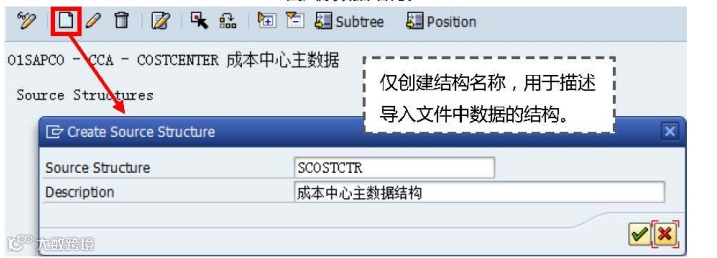
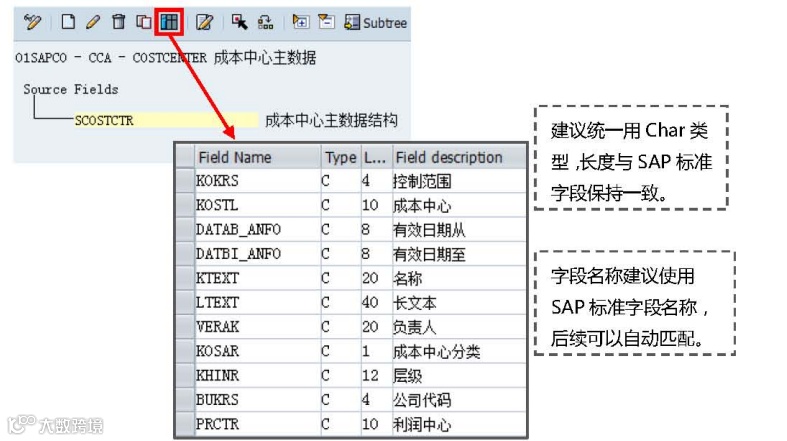
2. 定义源结构与字段
建立源结构(如SCOSTCTR),再定义源字段(公司代码、成本中心、名称、有效期等)。
📷 插图6、7、8:源结构与字段定义(图23-7、23-8)
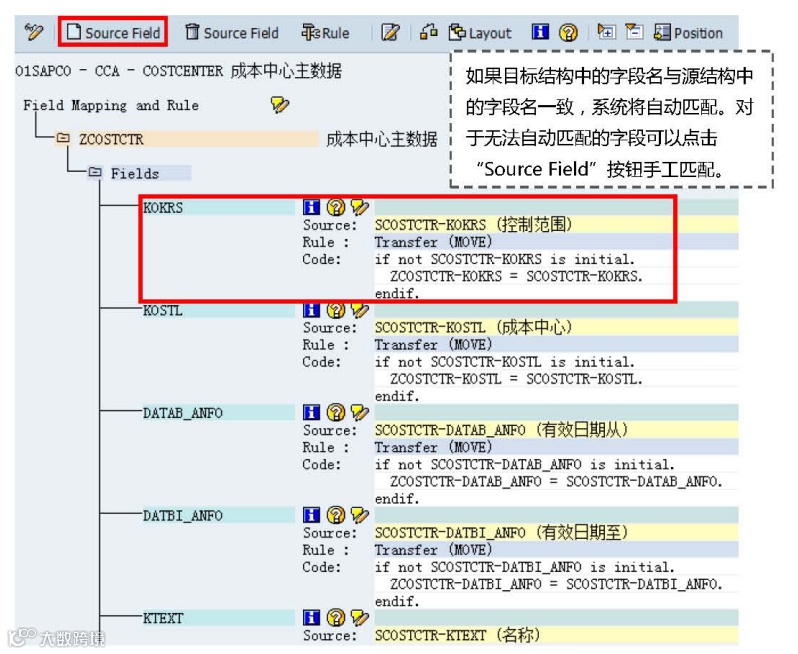
3. 建立结构关系与字段映射
将源结构与目标结构关联(如SCOSTCTR → ZCOSTCTR),再通过
Auto-Field Mapping 自动匹配字段。
📷 插图9、10:结构关系与字段映射(图23-9、23-10)
4. 准备Excel文件
在Excel中录入成本中心清单,字段顺序需与源结构保持一致。完成后另存为制表符分隔文本文件(.txt)。

📷插图11、12:Excel模板与文本文件示例
五、数据读取与导入
•在LSMW中指定文件路径,执行 Read Data→ 系统读取数据。
•执行 Convert Data → 将源数据转换为目标结构。
•最后运行 Batch Input Session→ 系统逐条执行KS01,批量创建成本中心。
六、应用场景与实践经验
应用场景
•成本中心主数据:一次性创建上百条,节省大量手工操作。
•供应商/客户迁移:上线前导入业务伙伴资料。
•固定资产主数据:历史资产清单批量导入AA模块。
实践经验
1.测试优先:务必先在测试系统演练,确认数据与字段映射正确。
2.数据清洗:Excel文件中的日期、科目、编码必须规范,否则批导报错。
3.错误排查:可在Batch Input中逐条检查执行情况。
4.权限控制:确保执行用户有创建主数据的权限。
七、总结
通过LSMW,企业可以轻松实现非SAP系统数据的批量迁移和导入。 只要掌握 对象录屏 → 字段映射 → 文件准备 → 数据导入四个环节,就能高效完成成本中心、供应商、客户等主数据的批量创建。
一句话:善用LSMW,数据迁移从此不再头疼!