


大家好,我是千爸,90后奶爸,机械学院毕业的十年老码农,AI编程爱好者,专注AI编程和副业变现分享。立志让普通人也能学会AI编程,并通过AI编程开启人生的第二曲线。
千爸最近正在学习AI编程,正在开发一个AI图片编辑网站
这个AI图片编辑网站包含4大功能:图片压缩、抠图去背景、图片识别、AI生图
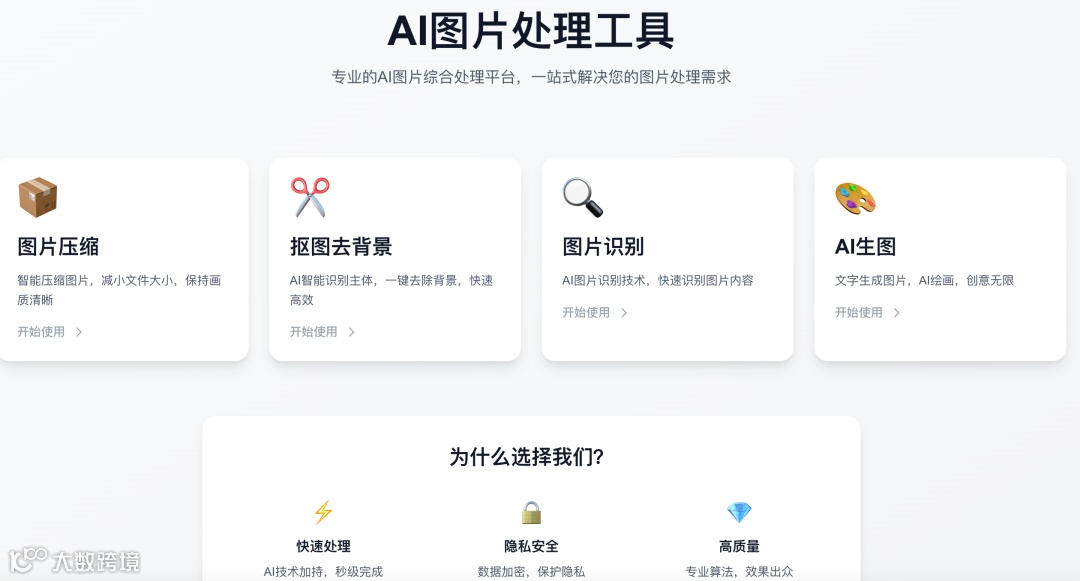
目前已经用Claude Code开发完了前3个功能,今天开发剩下的最后一个AI生图的功能
然后就可以购买域名并上线啦!
想想真激动呐!又一个网站,这才多久,以前简直不敢想~
好啦,接下去跟着我一起来开发AI生图功能吧
我全程使用的AI编程工具都是Claude Code
大家也可以跟着我的文章教程一起实操一下
Claude Code开发AI文生图功能
今天我们要开发网站的AI文生图功能,并且还要把网站上线
之前的功能可以看看前2天的文章,作为一个系列来看
AI文生图
AI文生图功能,我们还是和图片识别一样,用豆包的API
所以我们还是去火山引擎申请API
获取AI生图的API
火山引擎方舟:https://console.volcengine.com/
点击左侧菜单的【开通管理】--【视觉大模型】
然后选择Doubao-Seedream-4.0
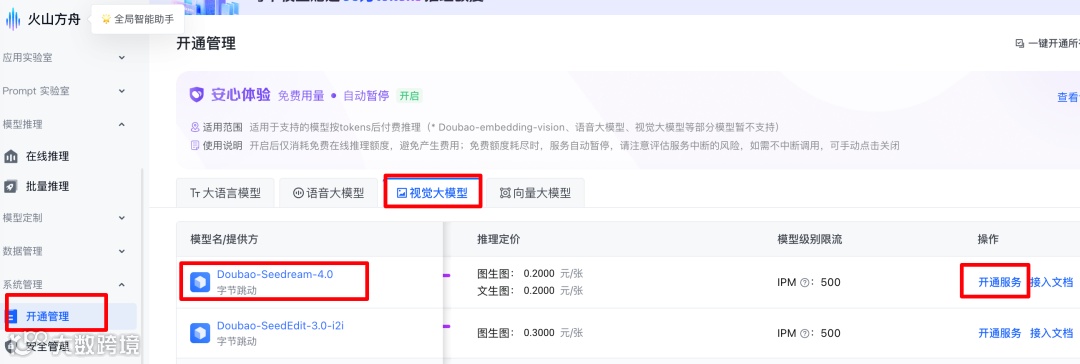
然后我们点击右边的开通服务去开通即可
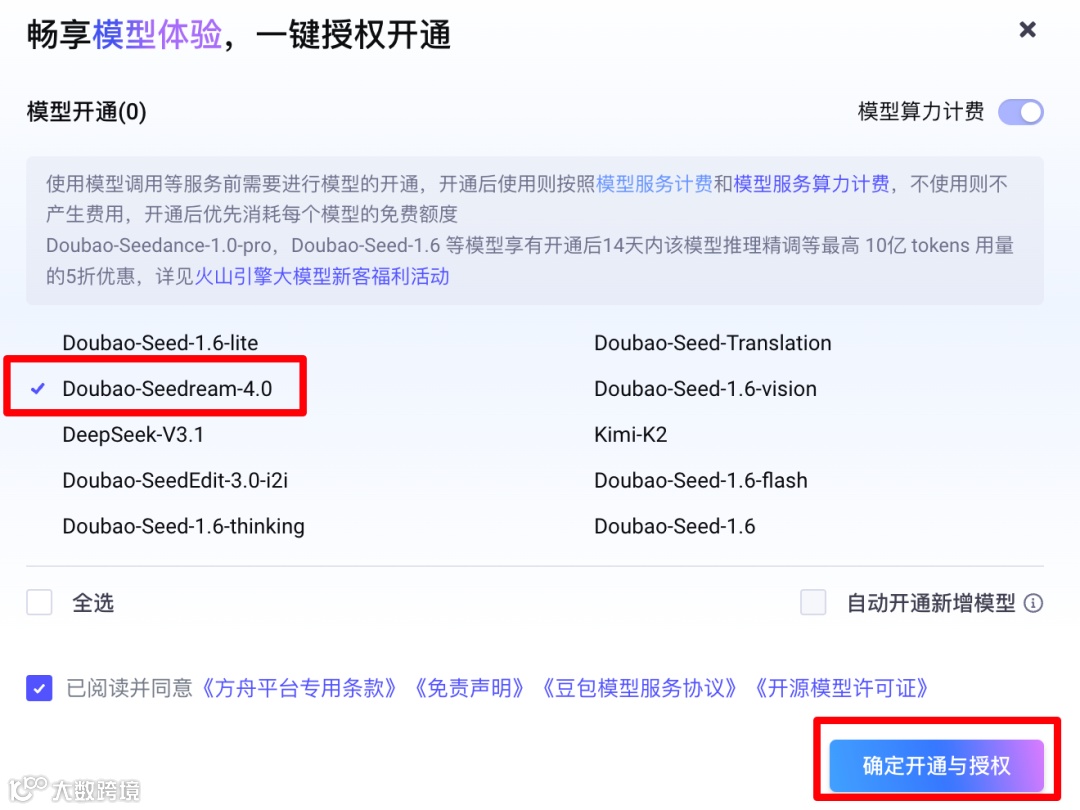
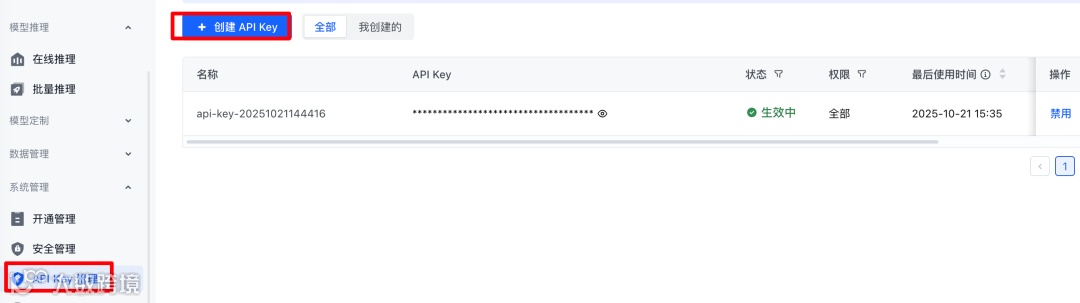
开通成功以后,如果之前没有API Key,需要先申请API Key
选择API Key管理菜单,然后创建API Key,有的话就不需要重新创建了
然后去【在线推理】菜单创建推理接入点
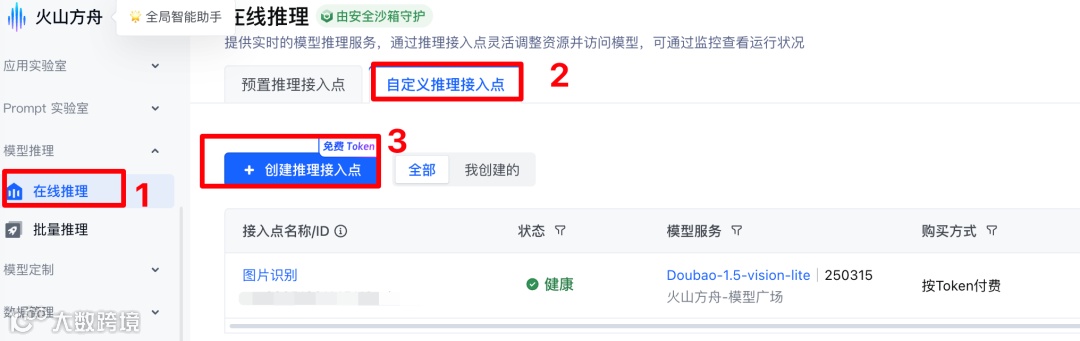
截图里可以看到我已经有一个推理节点了,是之前图片识别功能用的
现在要创建一个给AI生图用的节点
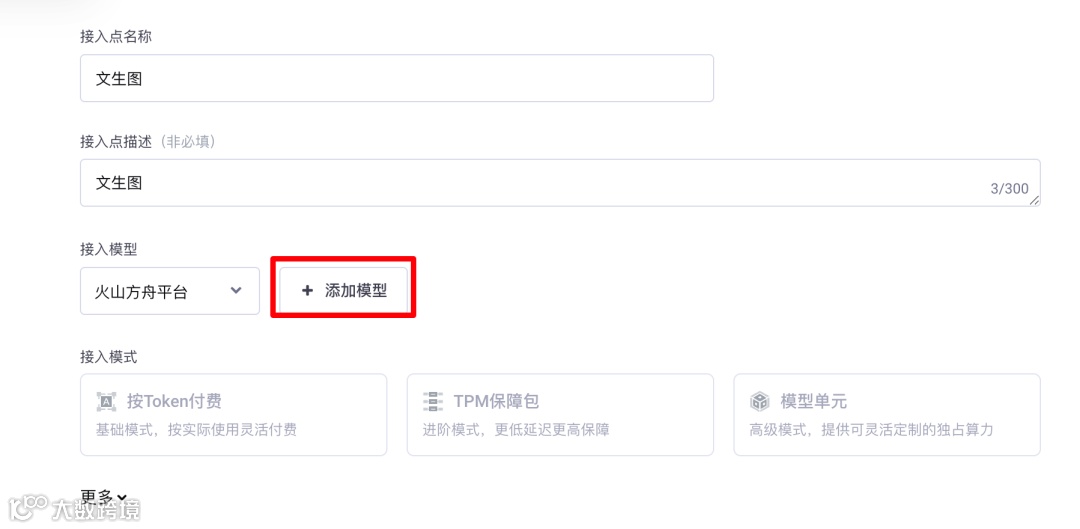
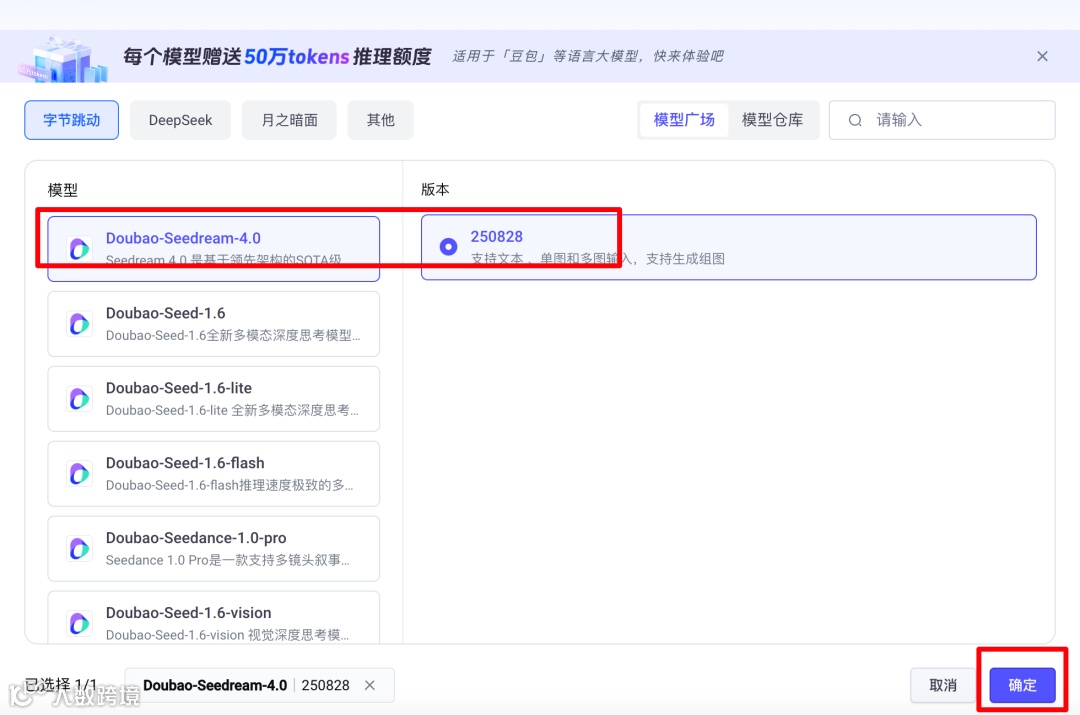
填写名称和描述后,点击【添加模型】,选择Doubao-Seedream-4.0
最后点击【创建并接入】就行了
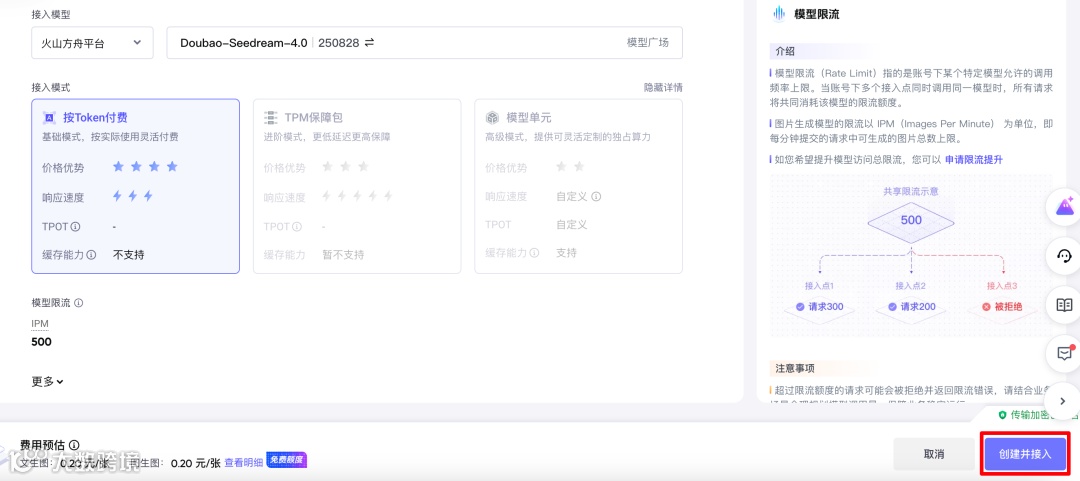
节点创建好以后,我们接下去要拷贝示例代码
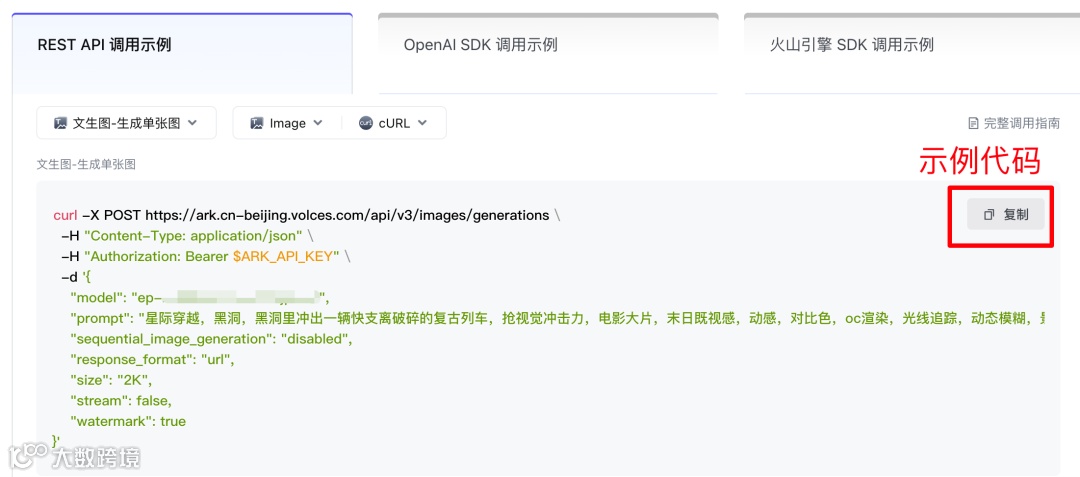
示例代码是给Claude Code用的,也就是接口文档了
以上,我们就准备好所有的东西了,接下去就可以让Claude Code干活了
Claude Code开发文生图功能
我们打开Claude Code插件
输入提示词:
实现 AI 生图,功能如下:用户输入提示词调用火山引擎 API显示 API 响应结果请求格式:curl -X POST https://ark.cn-beijing.volces.com/api/v3/images/generations \ -H "Content-Type: application/json" \ -H "Authorization: Bearer $ARK_API_KEY" \ -d '{ "model": "你的Model ID", "prompt": "星际穿越,黑洞,黑洞里冲出一辆快支离破碎的复古列车,抢视觉冲击力,电影大片,末日既视感,动感,对比色,oc 渲染,光线追踪,动态模糊,景深,超现实主义,深蓝,画面通过细腻的丰富的色彩层次塑造主体与场景,质感真实,暗黑风背景的光影效果营造出氛围,整体兼具艺术幻想感,夸张的广角透视效果,耀光,反射,极致的光影,强引力,吞噬", "sequential_image_generation": "disabled", "response_format": "url", "size": "2K", "stream": false, "watermark": true}'
接下去,让Claude Code自己干活就行了,等干好了我们测试一下就行
AI生图功能很快就开发好了,不过测试的时候遇到了问题


由于安装了MCP Playwrite,Claude Code自己会调用起浏览器来进行测试
这样遇到问题它自己就能发现并修改好了,非常省心
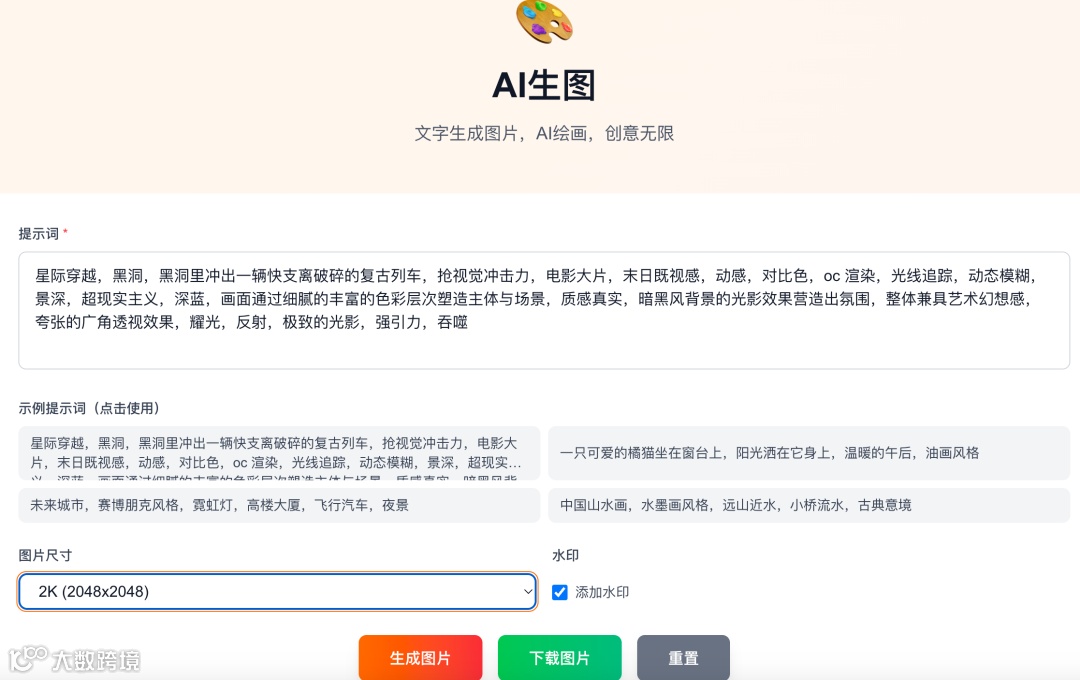
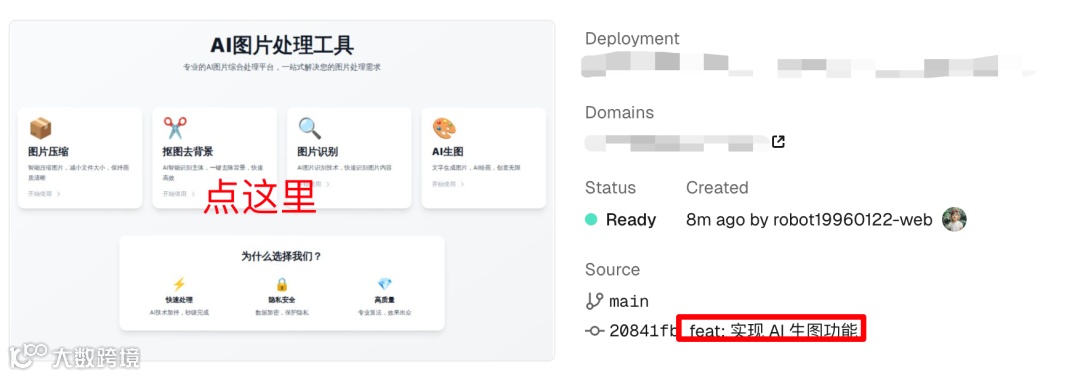
没问题以后就可以让Claude Code提交代码到GitHub了
过一会儿,Vercel自己就会把网站部署更新好,咱们再试试新功能是否OK就行了
购买域名并上线
阿里云购买域名
之前我是在godaddy网站购买域名的,本着试试其他域名服务商,这次选了阿里云
这里要注意,虽然国内网站要备案,但是我们在阿里云购买域名是不需要备案的
网站是否备案要看服务器在哪以及是否为中国用户服务
阿里云购买服务器可以直接用支付宝扫码注册登录,非常方便
第一次购买域名的时候需要一个信息模板,里面是姓名信息等
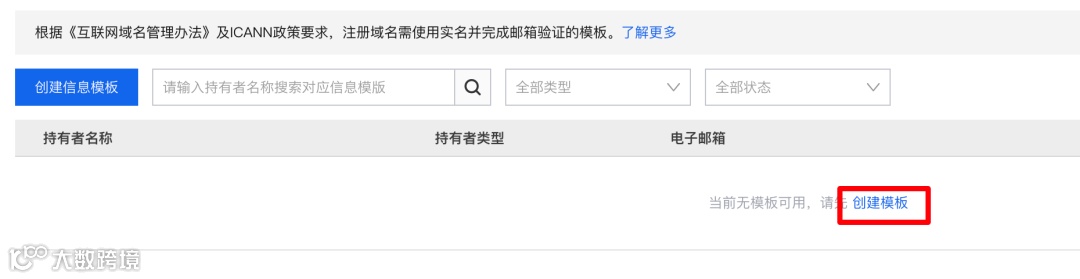 然后支付也是用支付宝就行了,也很方便
但是不方便的地方来了,国内购买域名是需要实名审核的
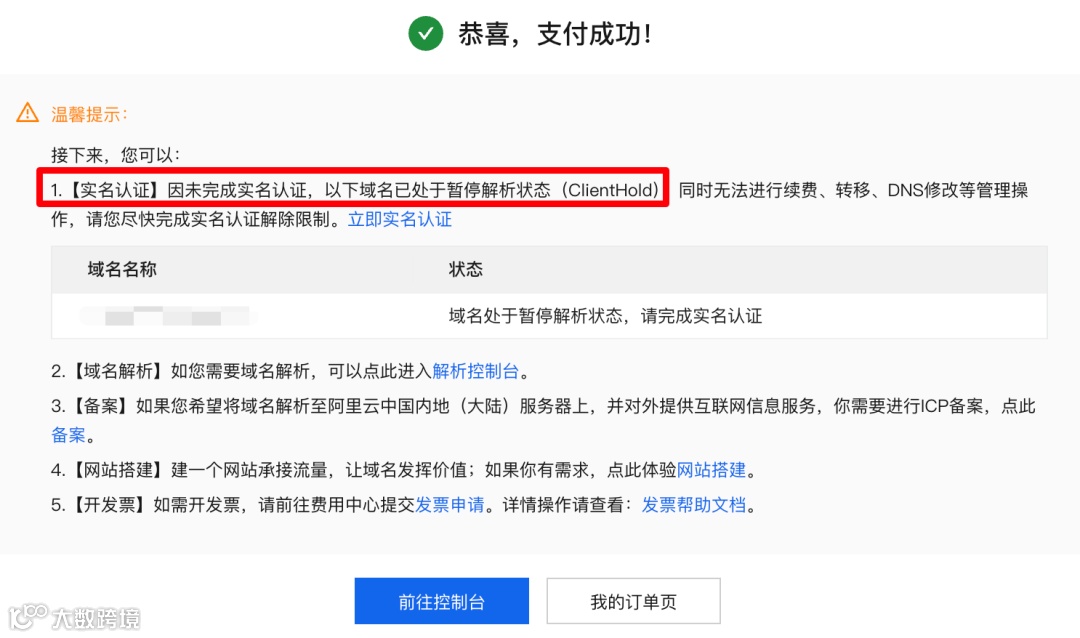
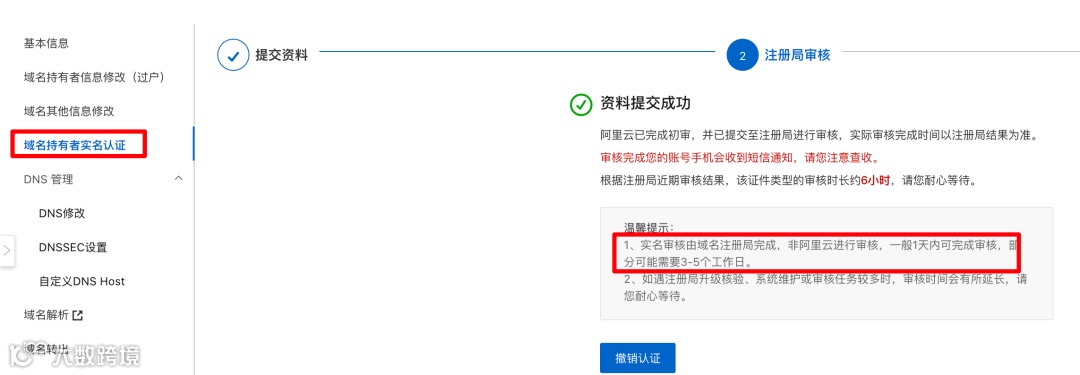
如果是第一次在阿里云上购买域名,实名认证是分2部分
一个是信息模版实名
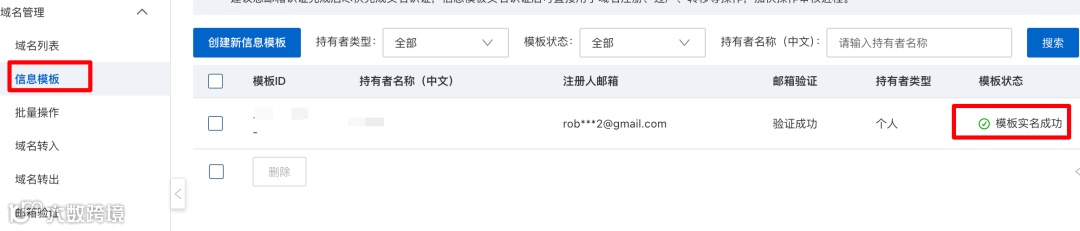
信息模板实名成功以后,还需要域名实名
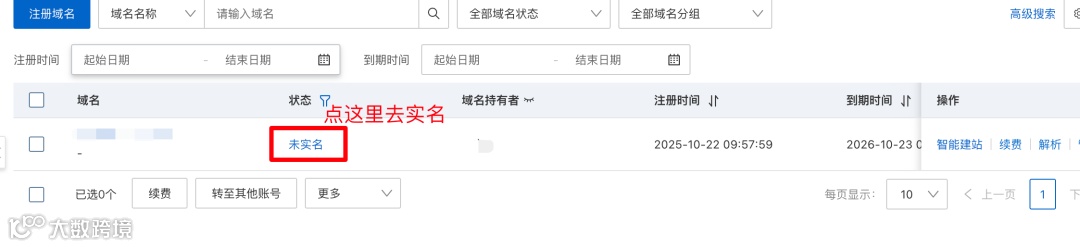
实名好以后状态就显示正常了,就可以正常开始域名解析工作了
域名解析上线
CloudFlare网站配置
首先打开CloudFlare网站
https://dash.cloudflare.com/
点击【加入域】,添加我们新购买的域名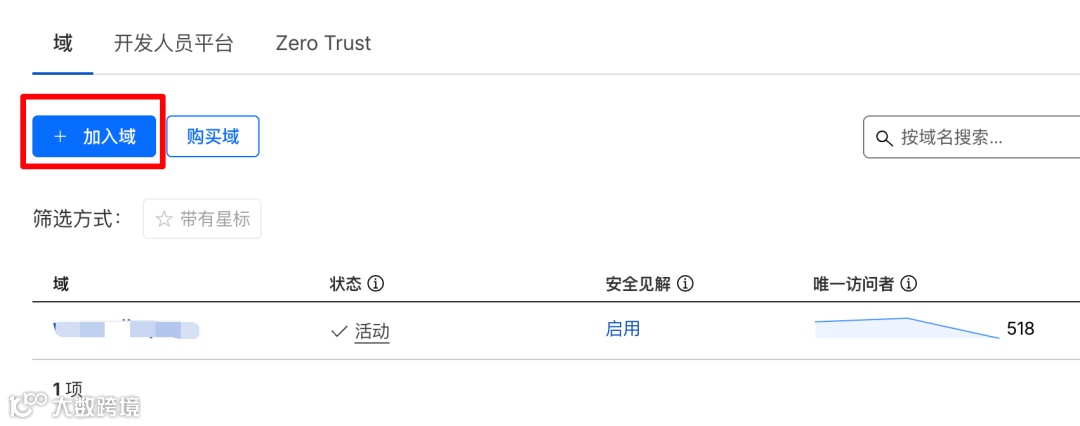
然后还是继续跟之前一样的配置
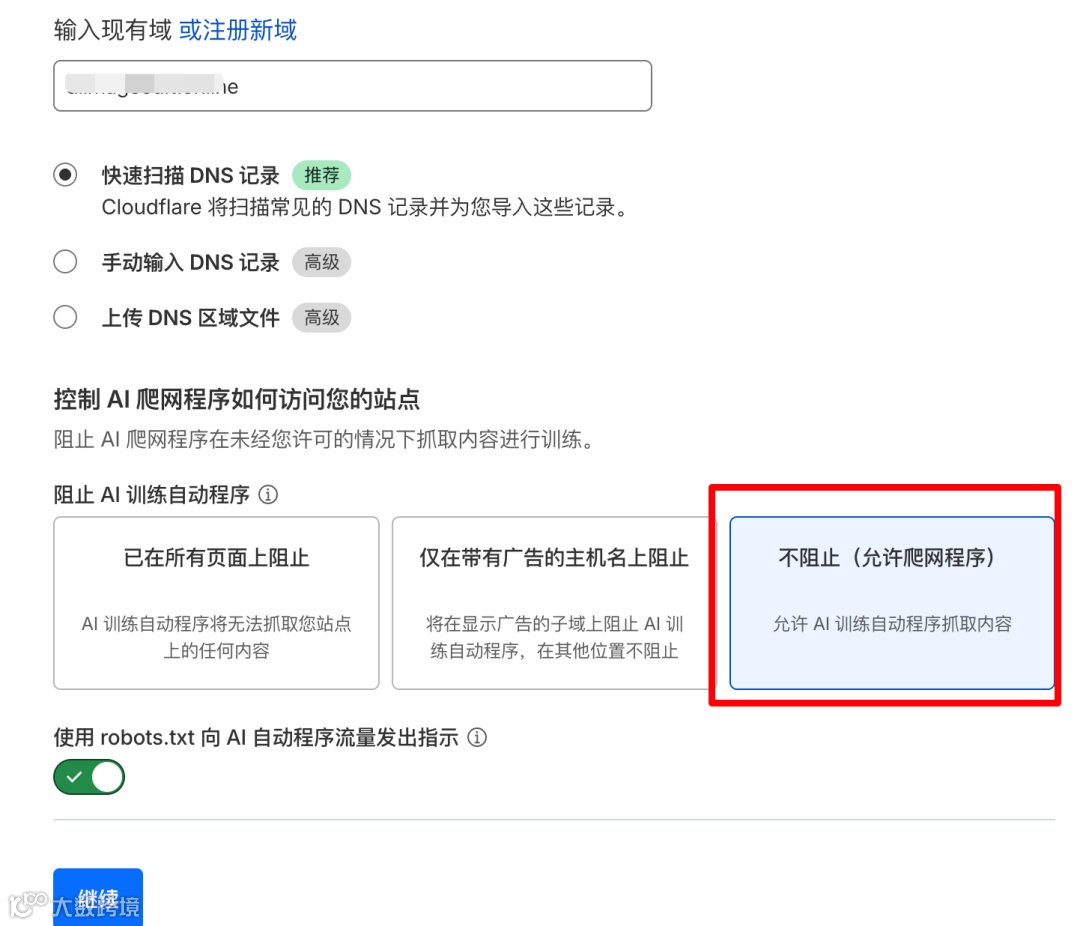
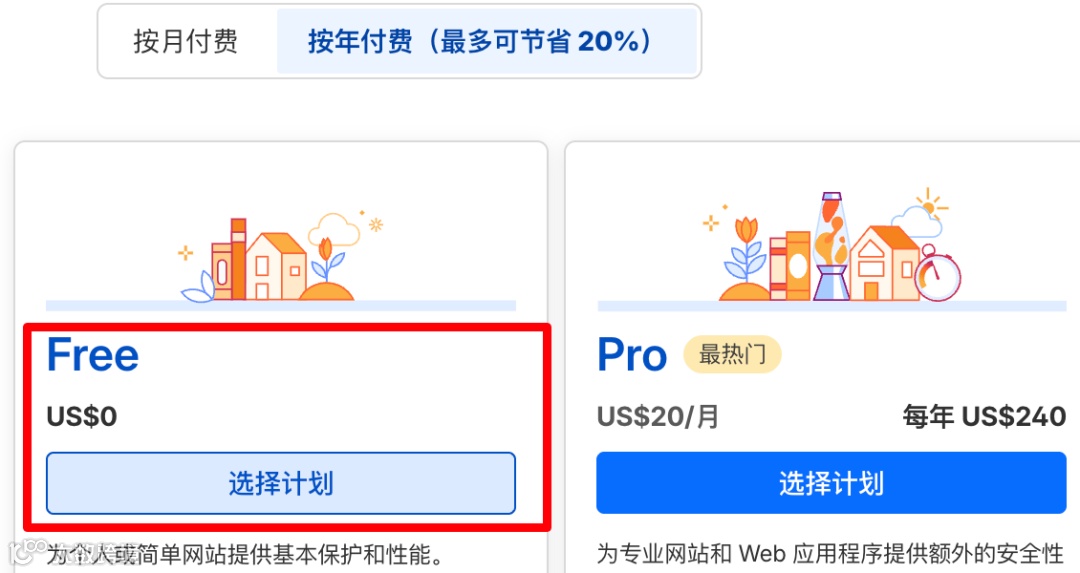
选择免费计划
然后点击【继续前往激活】
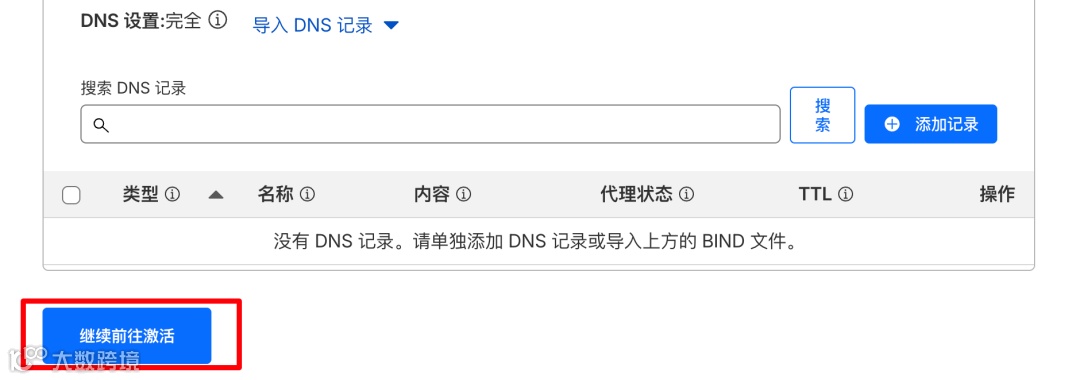
然后CloudFlare会给出2个服务器地址,我们需要配置到我们域名那里
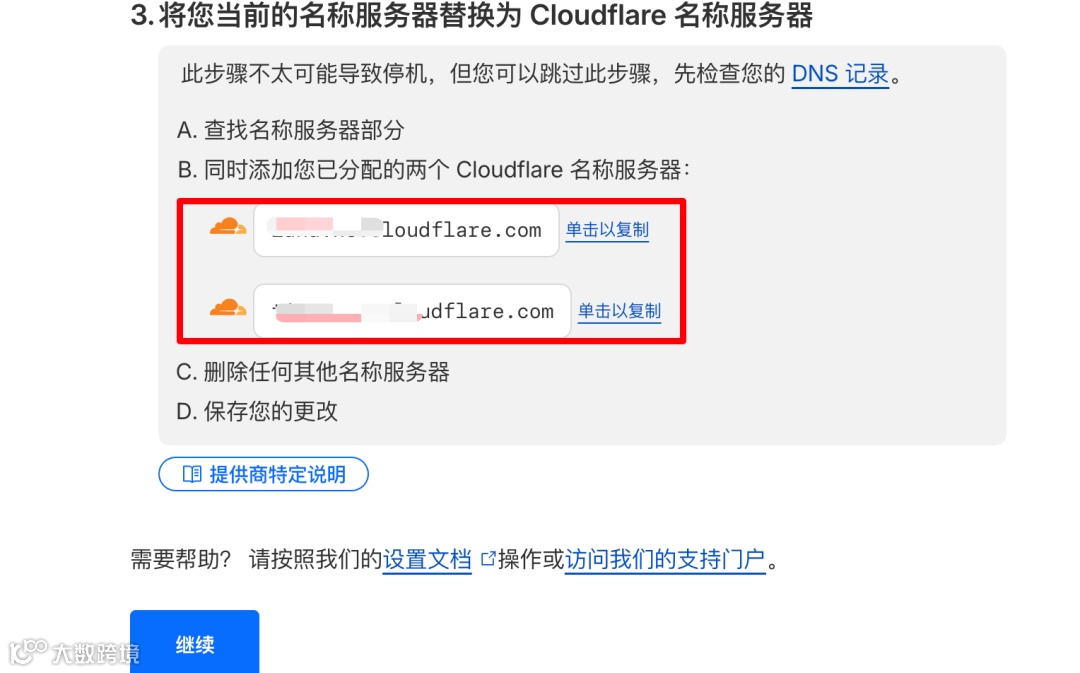
接下去,我们要到阿里云网站,找到我们购买的域名
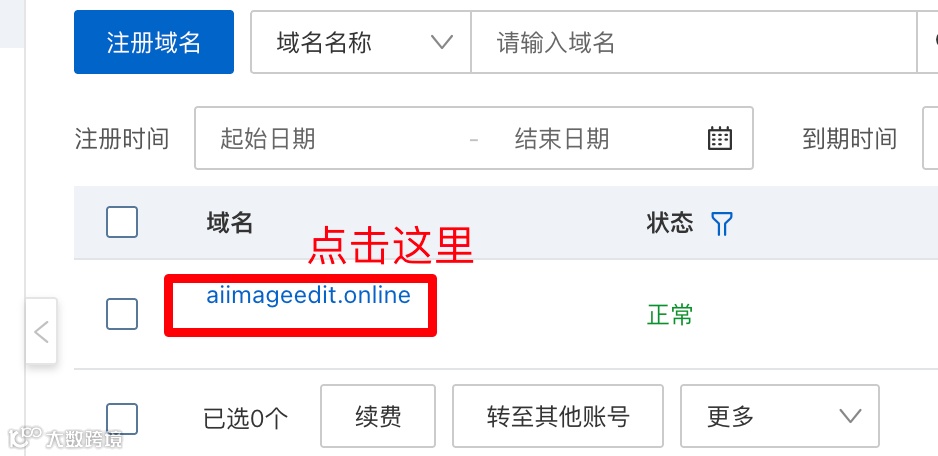
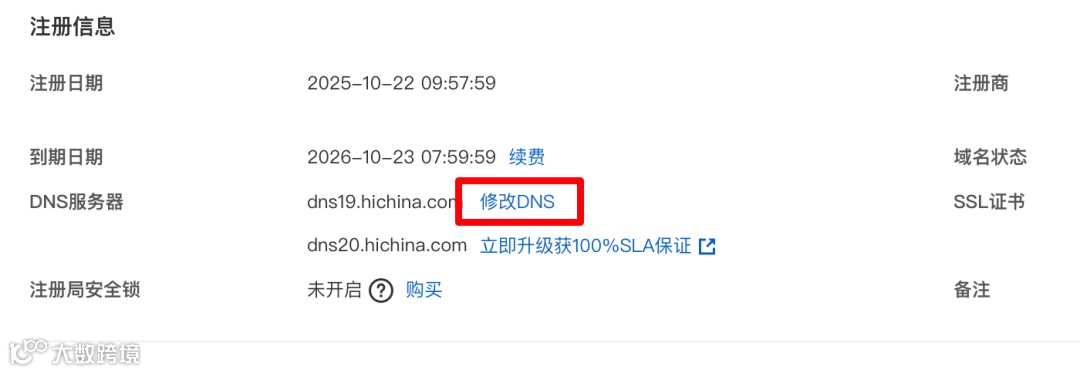
点击域名以后,会打开我们的域名详情页
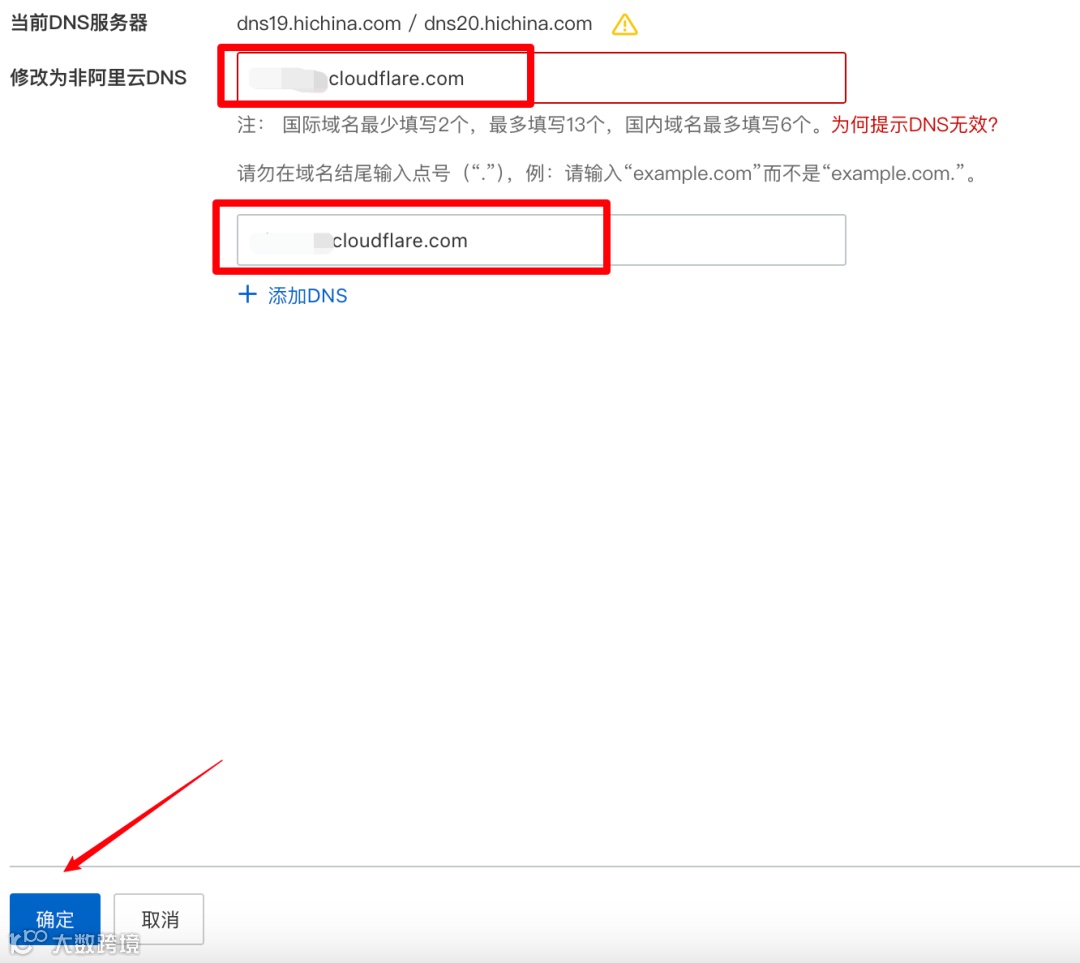
然后我们找到DNS相关的内容,点击【修改DNS】
继续点击【修改DNS服务器】
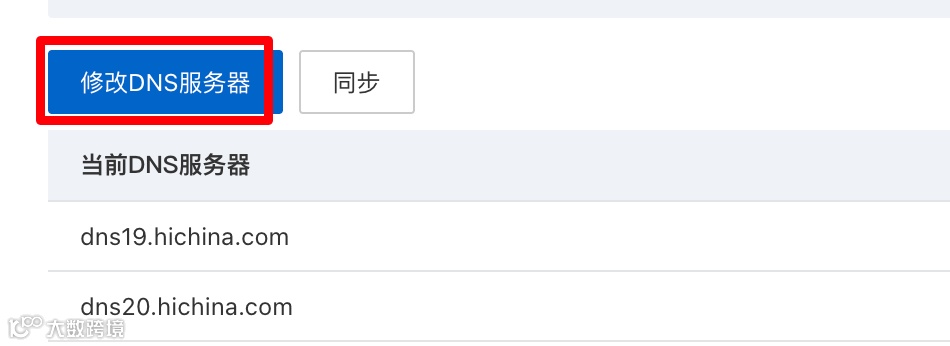
然后把CloudFlare的两个DNS地址拷贝过来就行了
配置好以后,我们去CloudFlare继续,然后【立即检查名称服务器】
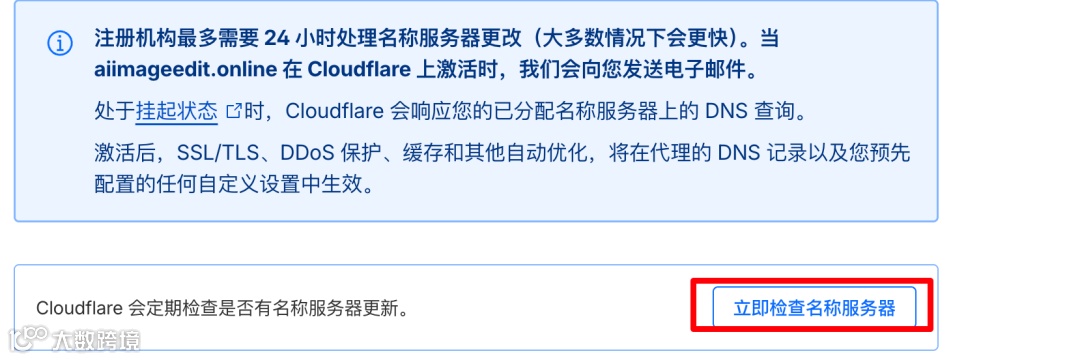
一般需要等一会儿配置才能生效的,不用着急
Vercel和CloudFlare绑定
我们打开Vercel网站
https://vercel.com/
选择【Domains】菜单,点击【Add Existing】按钮

然后在弹出的对话框中,选择我们要配置的项目
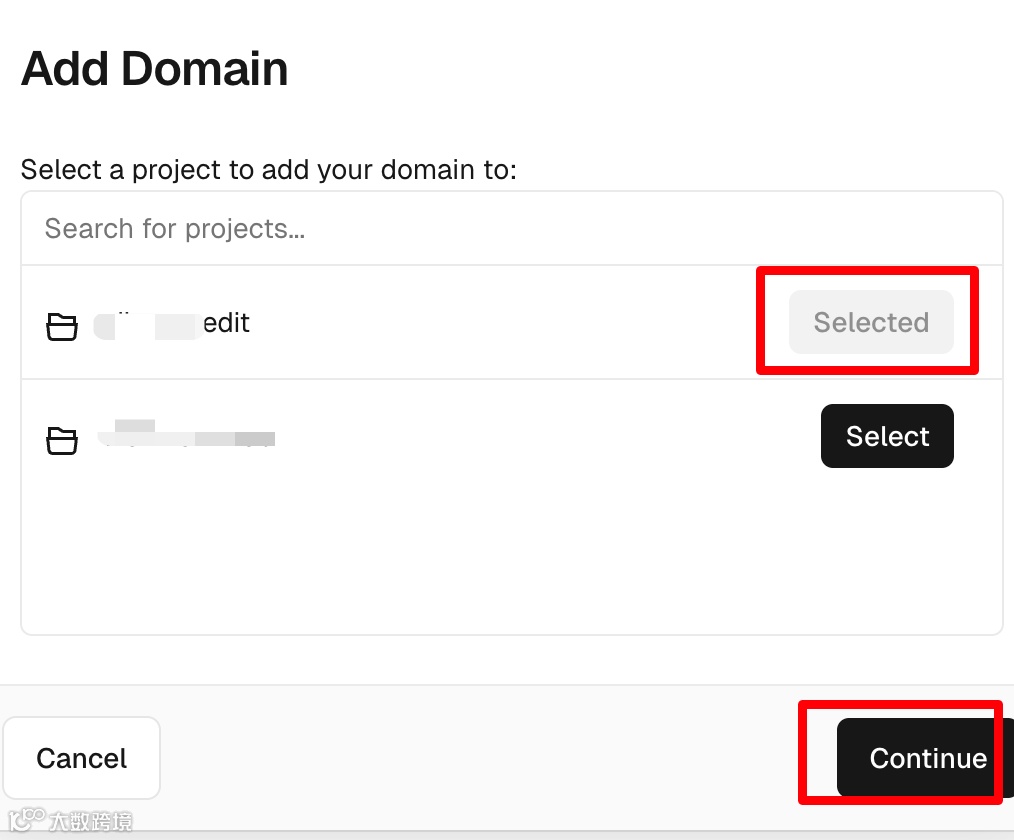
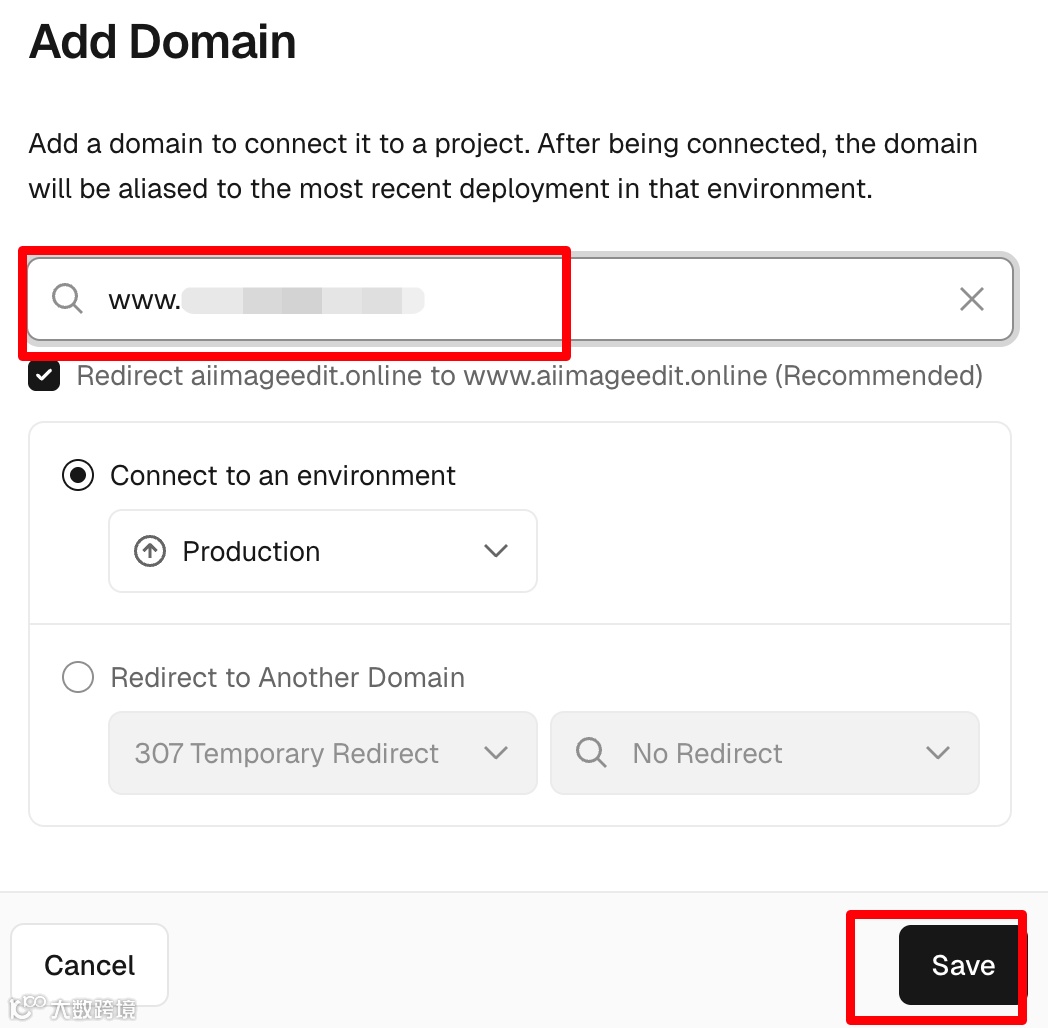
然后把我们的域名拷贝过来,点击【Add】添加即可
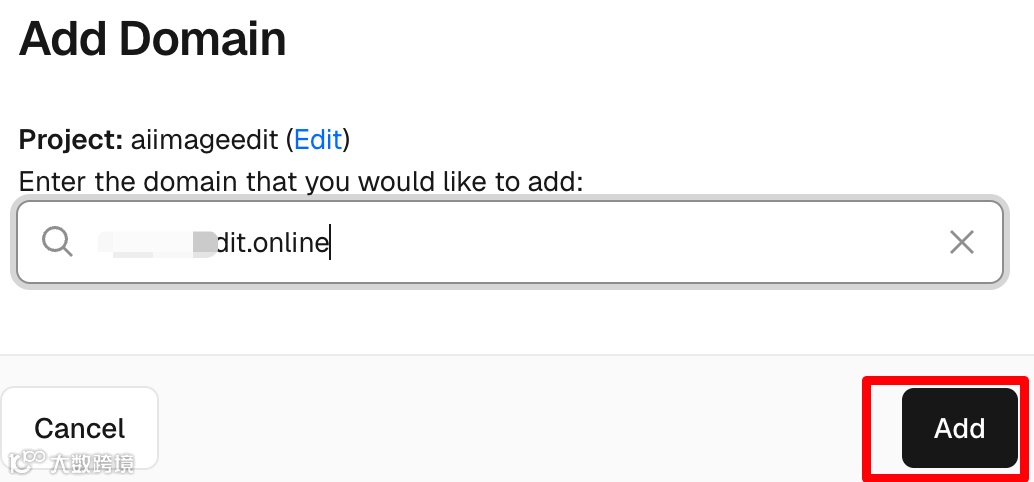
这里添加域名要添加2个,还有一个是www开头的
添加好以后,点击域名旁边【Learn more】,查看DNS记录
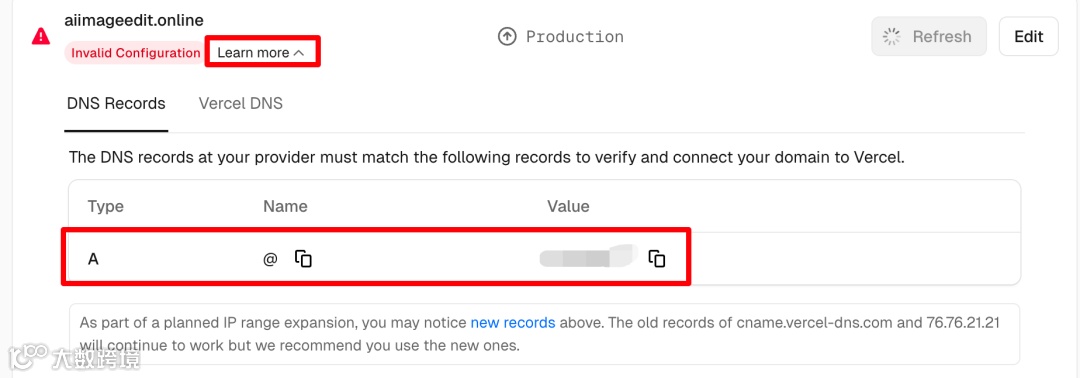
我们要把DNS记录添加到CloudFlare里面去
打开CloudFlare的DNS记录菜单,点击【添加记录】,把Vercel上的信息添加进去即可
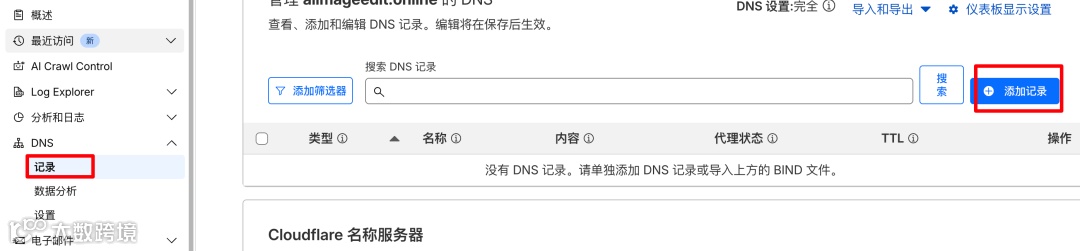
通过以上步骤,我们就把域名解析配置好了
现在我们在浏览器里直接输入我们的域名就能访问了
配置域名解析步骤总结
-
在CloudFlare网站添加域名,选择Free套餐,拿到DNS名称服务器
-
然后在购买域名的网站,比如阿里云或者GoDaddy,更新DNS名称服务器
-
接着在Vercel的项目中配置上域名
-
然后把Vercel域名里面的DNS记录信息同步到CloudFlare即可完成
-
浏览器输入域名验证是否配置正确
总结
好啦,今天文章就先到这里了,AI图片编辑网站已经完全开发好了,并且还购买了域名并上线了
这是我短短几天上线的第2个网站了,AI编程真是强大!
大家也赶紧试试,搞个自己的网站出来吧~!
如果觉得文章不错,随手点个赞、在看、转发三连吧!如果想第一时间收到推送,也可以给我个星标⭐~
精彩文章
AI编程:普通人最大的机会!附Claude Code新手安装指南
Claude Code配置国产大模型,智普 glm4.5和Kimi K2统统拿下!(附保姆级教程)
Claude Code写的网站不知道怎么上线?你还差个域名!附新手购买域名保姆级指南
新手AI编程:Claude Code开发AI图片编辑网站(一)
新手AI编程:Claude Code开发AI图片编辑网站(二)
我是千爸,90后奶爸,一个机械学院毕业的十年老码农,专注AI编程和副业变现,分享普通人也能上手的AI编程和副业经验。