



[下载链接]:
https://pan.quark.cn/s/2c72680d6d84
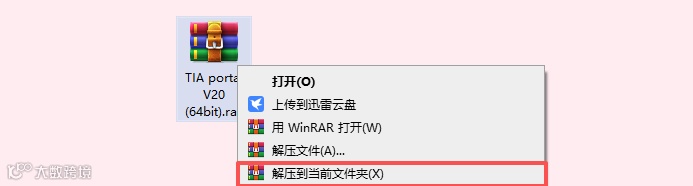
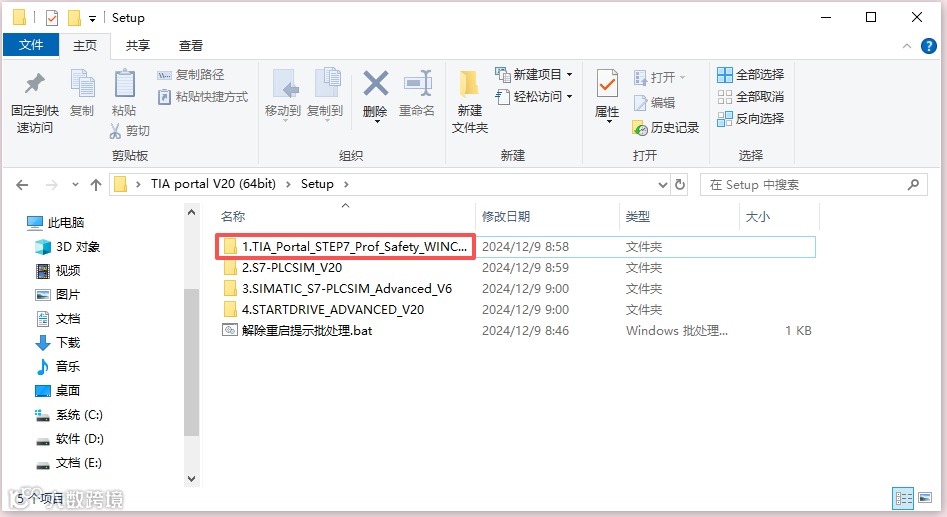
2.打开解压后的文件夹,双击打开【Setup】文件夹。
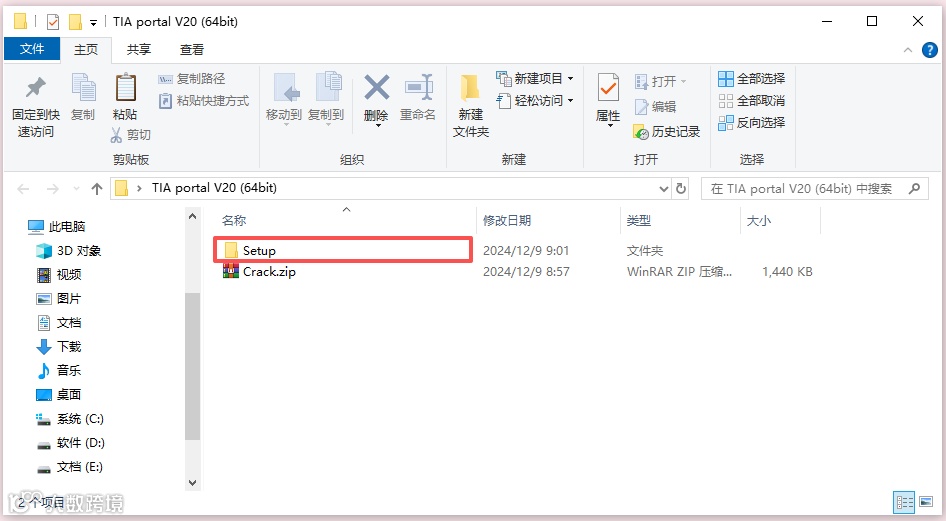
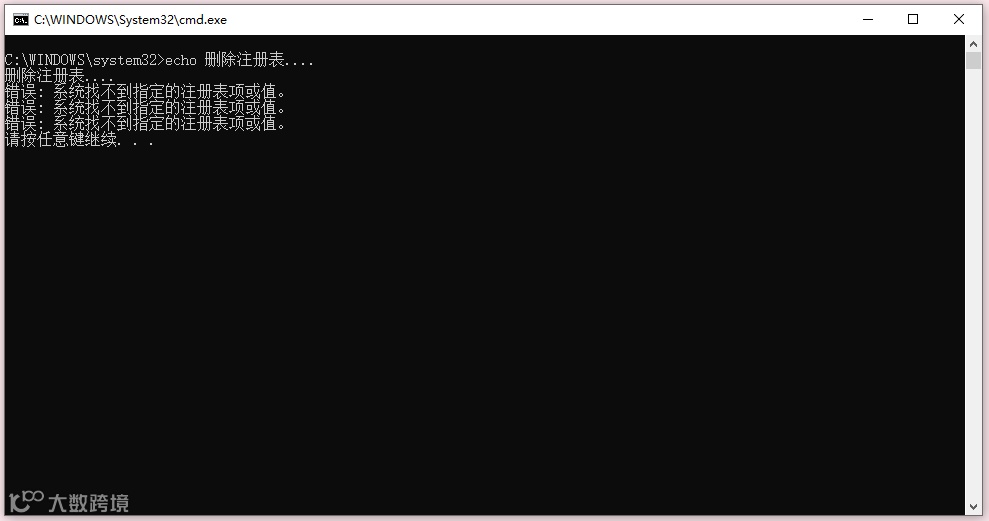
3.鼠标右击【解压重启提示批处理】选择【以管理员身份运行】。
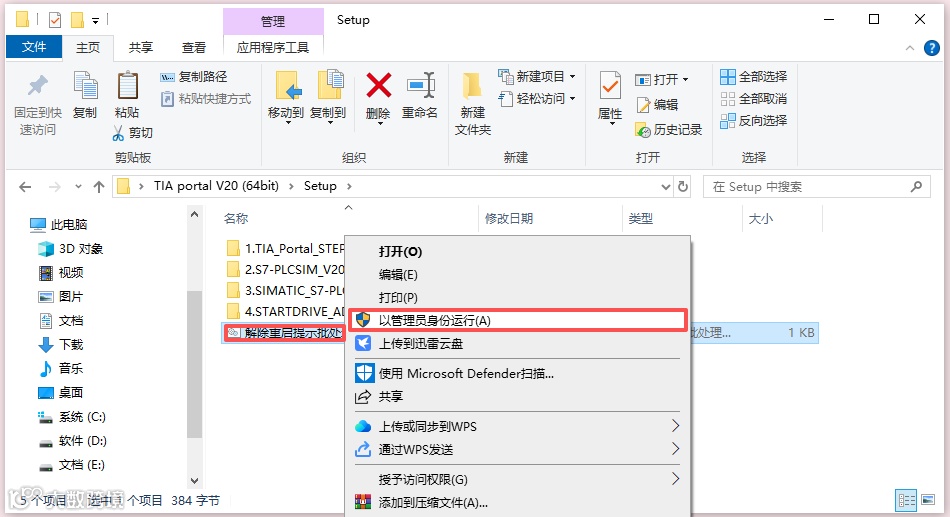
4.点击右上角【X】关闭。
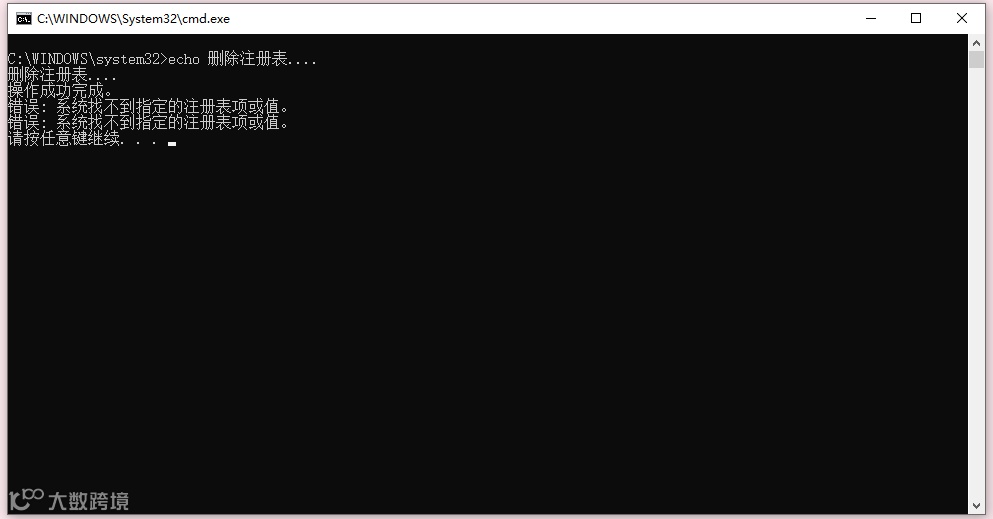
5.双击打开【1.TIA_Portal_STEP7_Prof_Safety_WINCC_DVD_1_V20】文件夹。
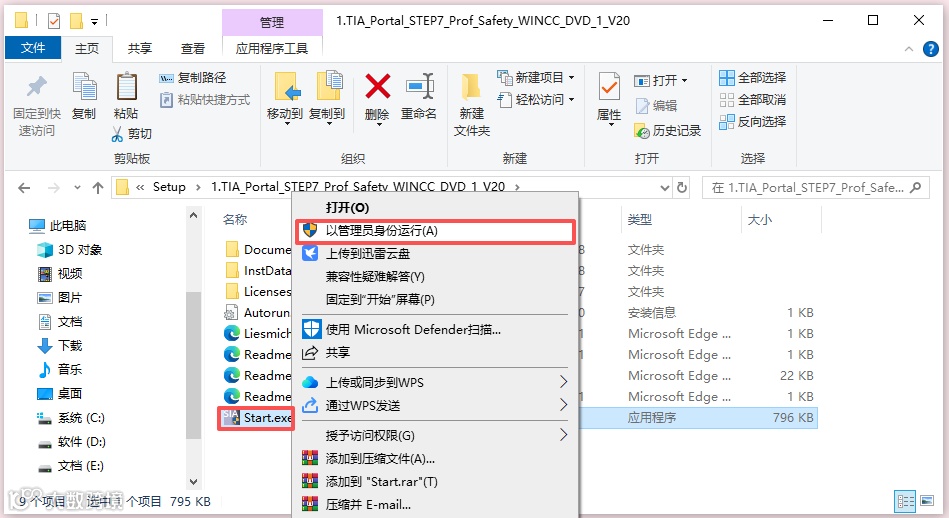
6.鼠标右击【Start】选择【以管理员身份运行】。
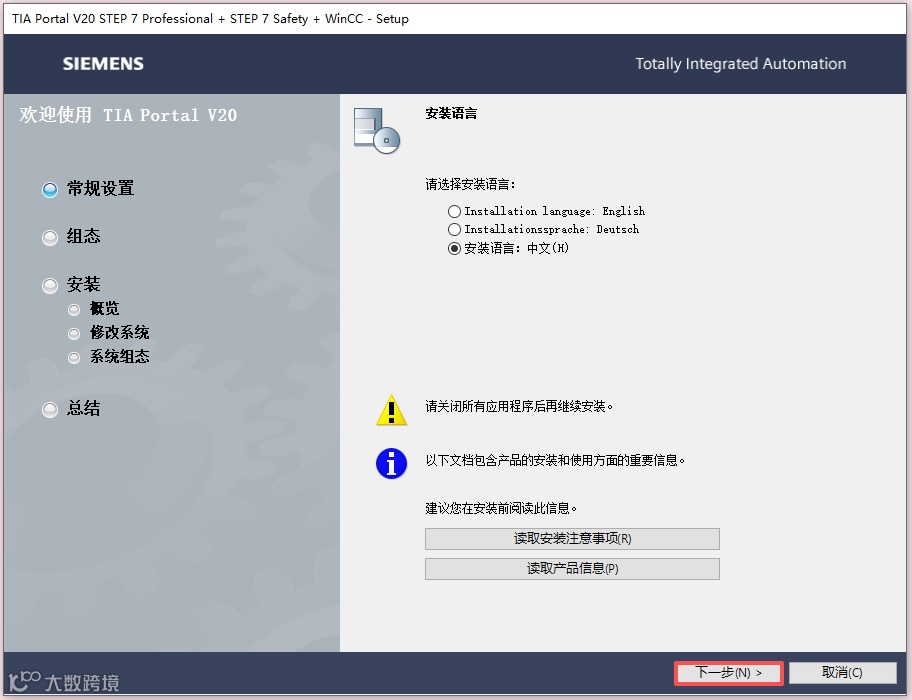
7.点击【下一步】。
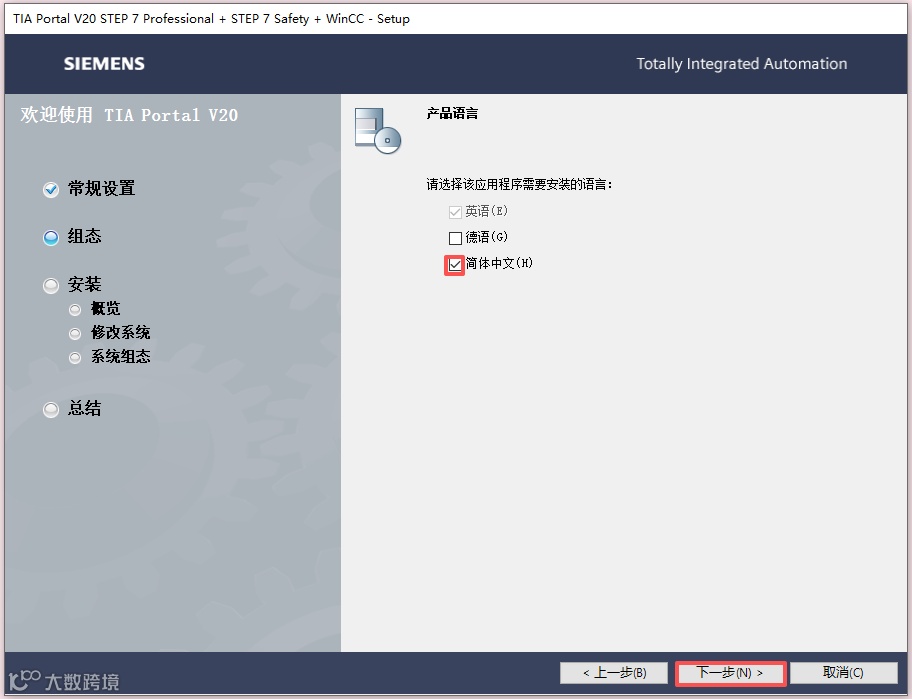
8.①勾选简体中文②点击【下一步】。
9.点击【下一步】。
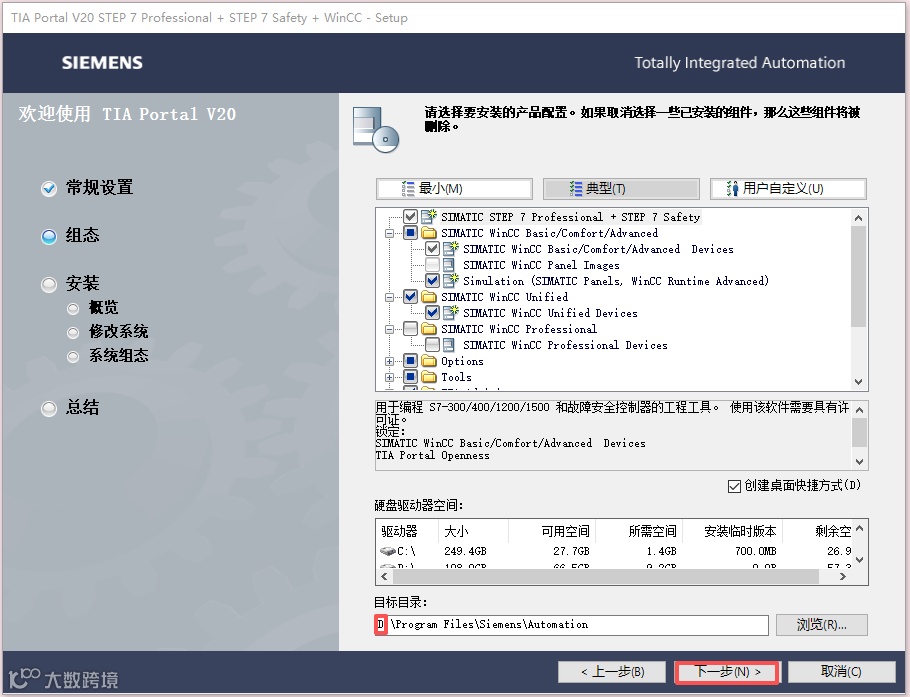
10.修改路径地址中的第一个字符C可更改安装位置(如:把C改为D软件将安装到D盘),点击【下一步】。
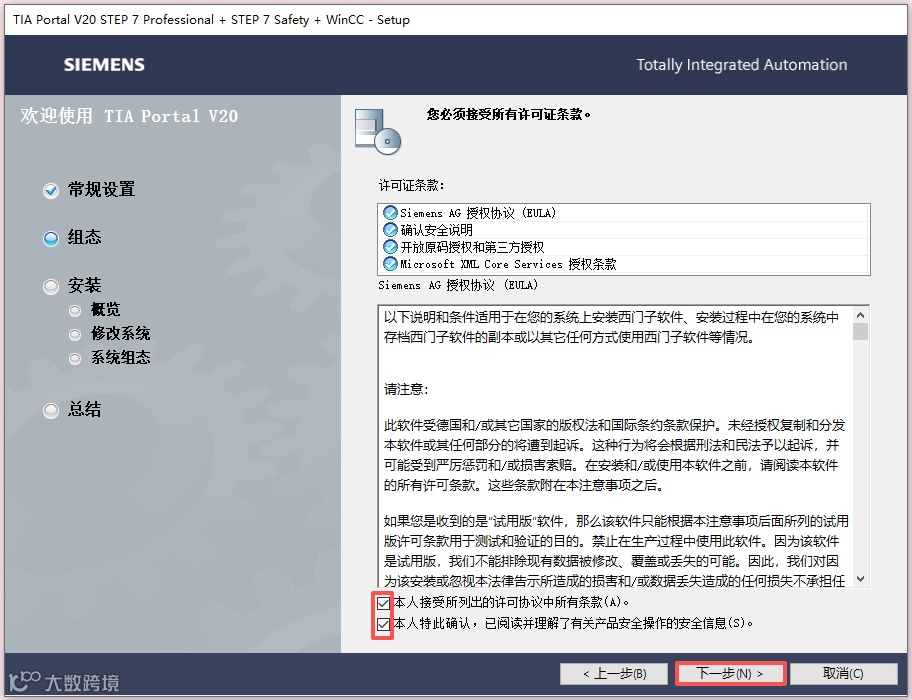
11.勾选【本人接受...】和【本人特此确认...】,点击【下一步】。
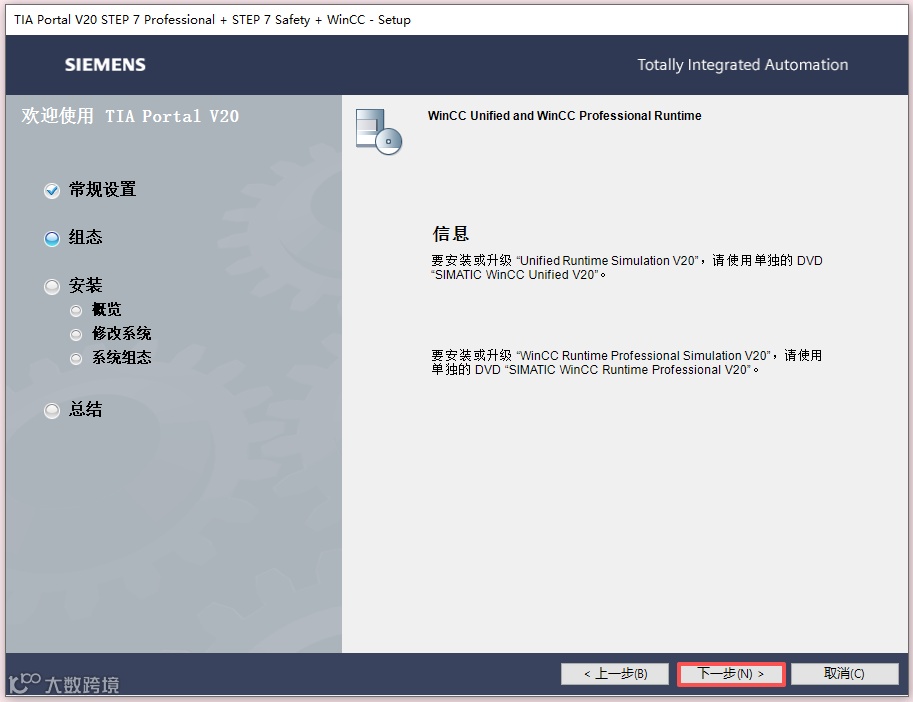
12.点击【下一步】。
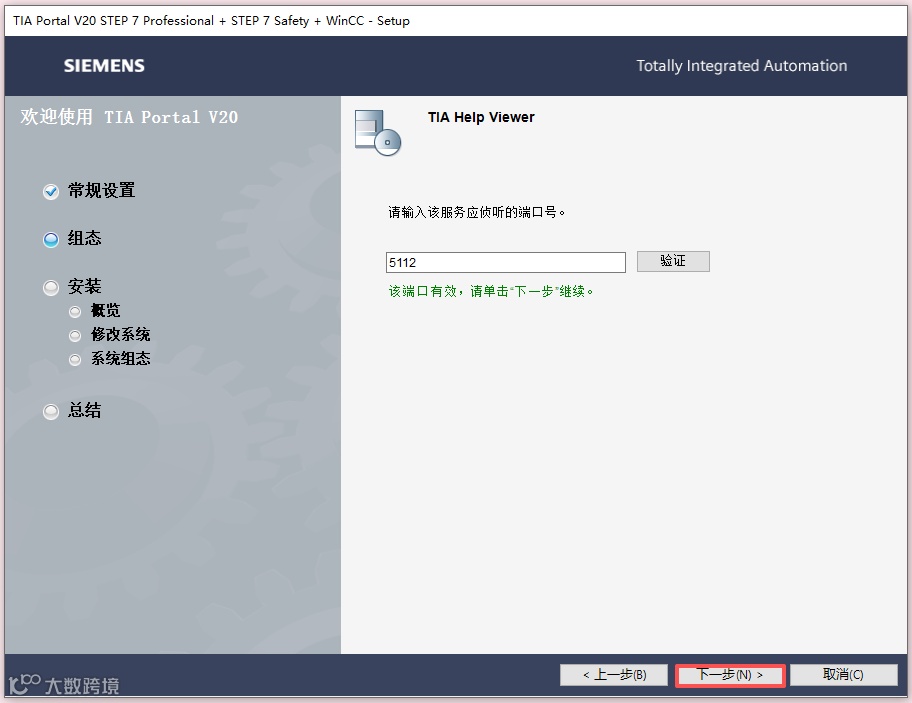
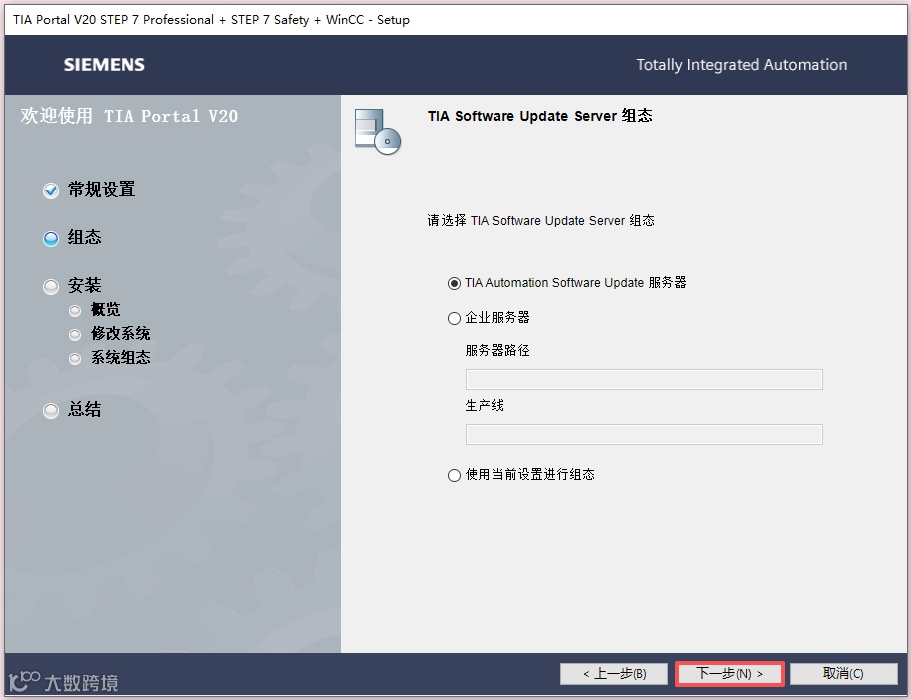
13.点击【下一步】。
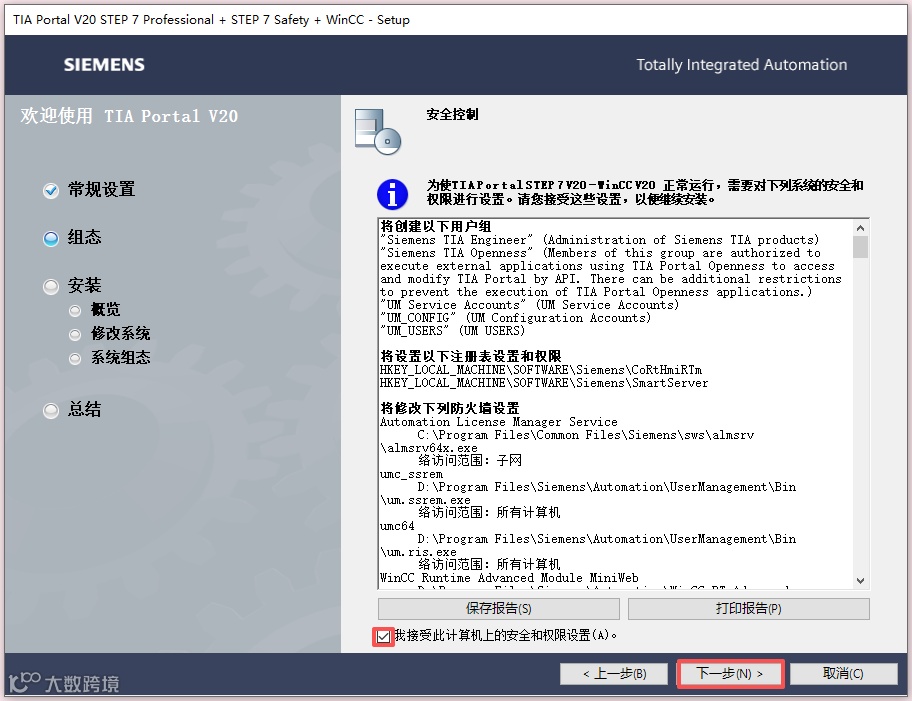
14.勾选【我接受...】,点击【下一步】。
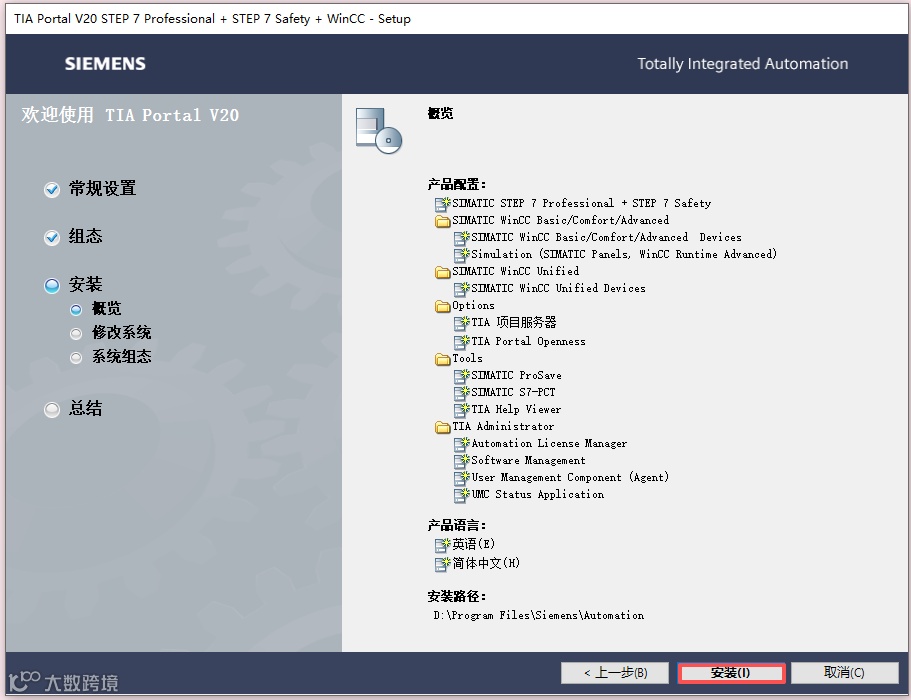
15.点击【安装】。
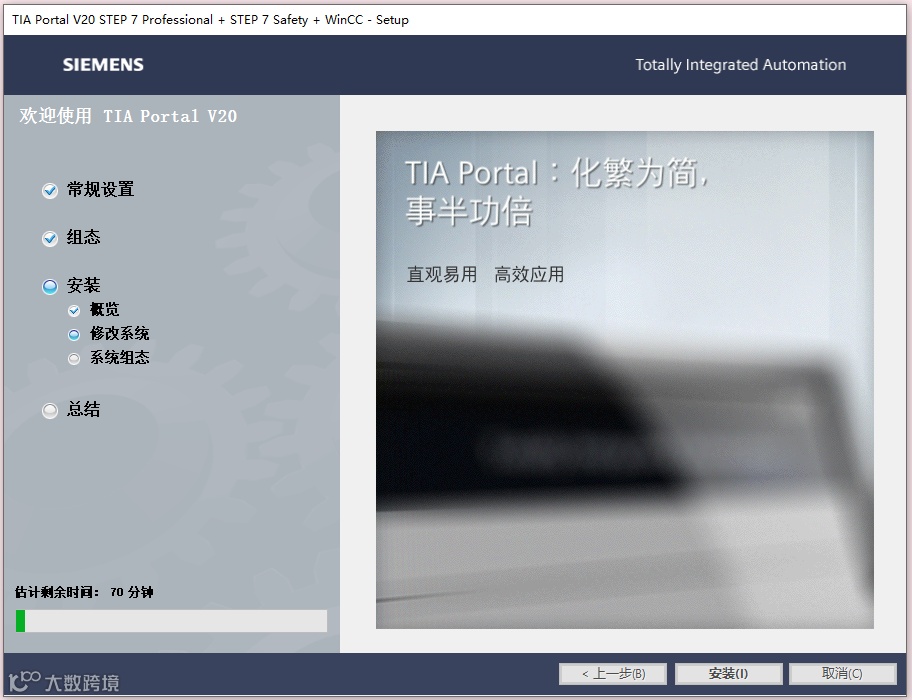
16.等待安装...
17.选择【否,稍后重启计算机】,点击【关闭】。
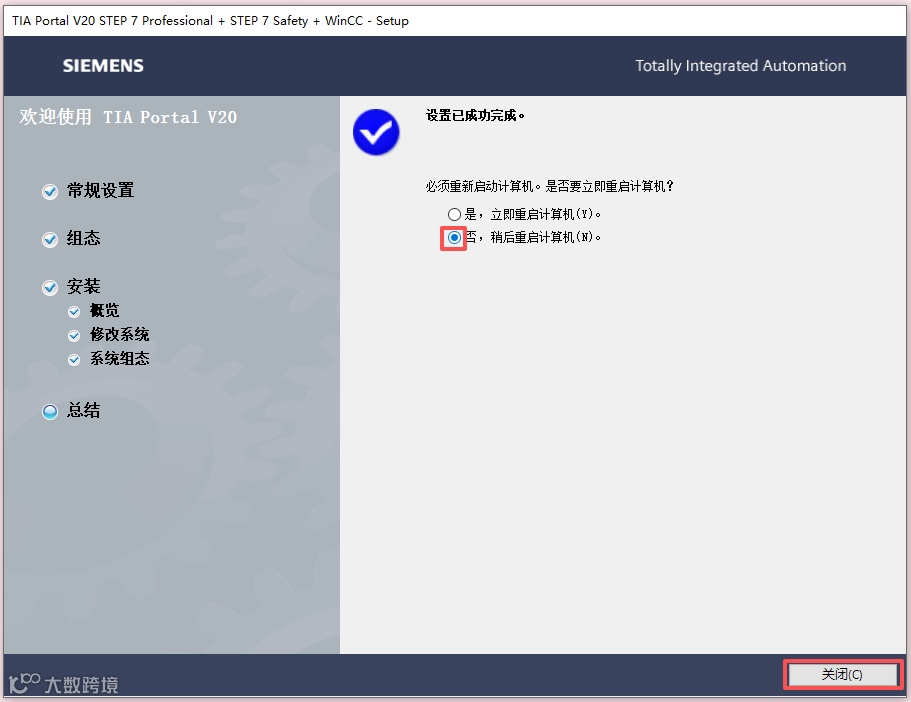
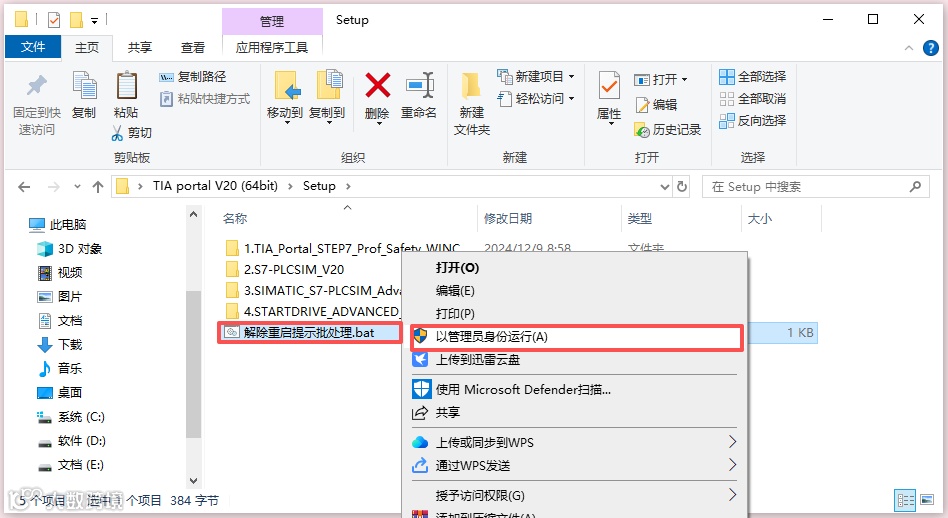
18.打开安装包解压后的【TIA portal V20(64bit)】文件夹中的【Setup】文件夹,鼠标右击【解压重启提示批处理】选择【以管理员身份运行】。
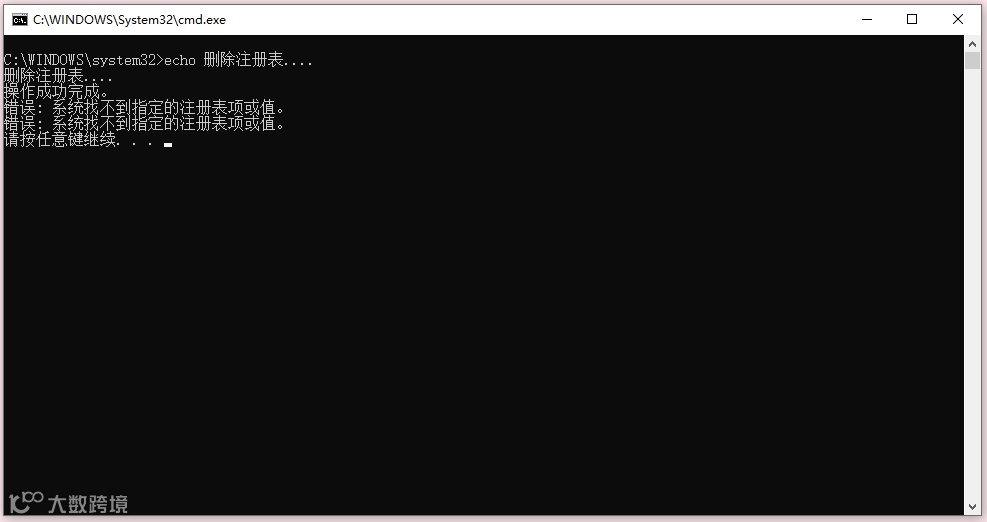
19.点击右上角【X】关闭。
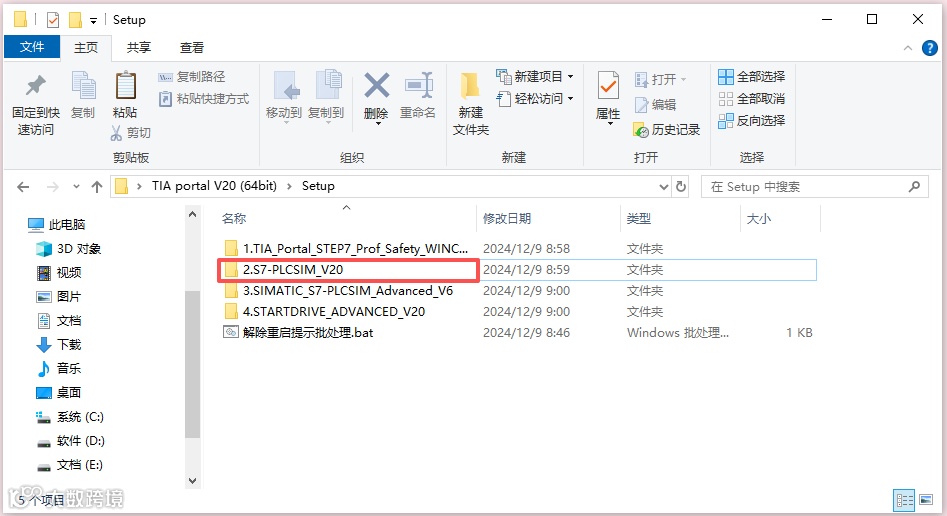
20.双击打开【2.S7-PLCSIM_V20】文件夹。
21.鼠标右击【Start】选择【以管理员身份运行】。
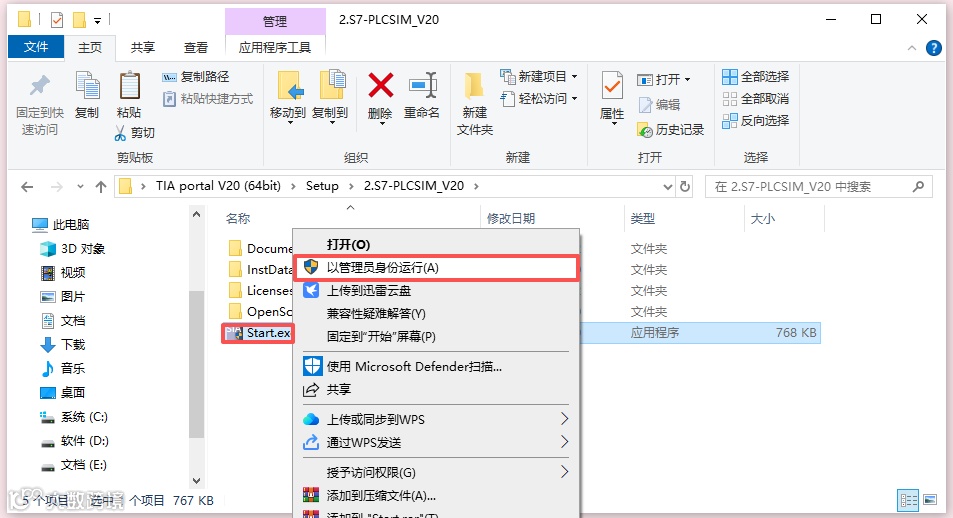
22.点击【下一步】。
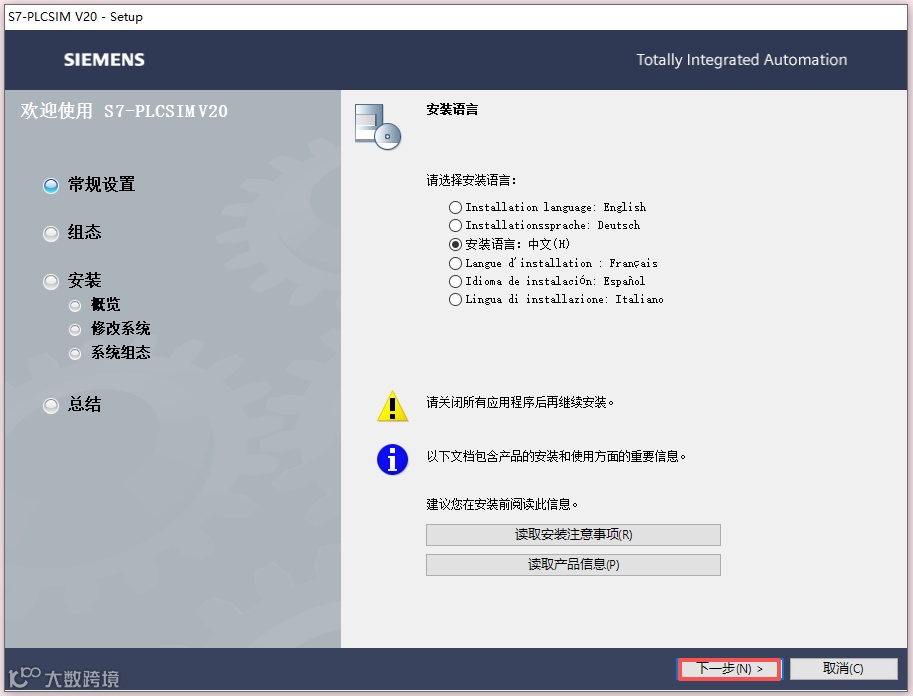
23.修改路径地址中的第一个字符C可更改安装位置(如:把C改为D软件将安装到D盘),点击【下一步】。
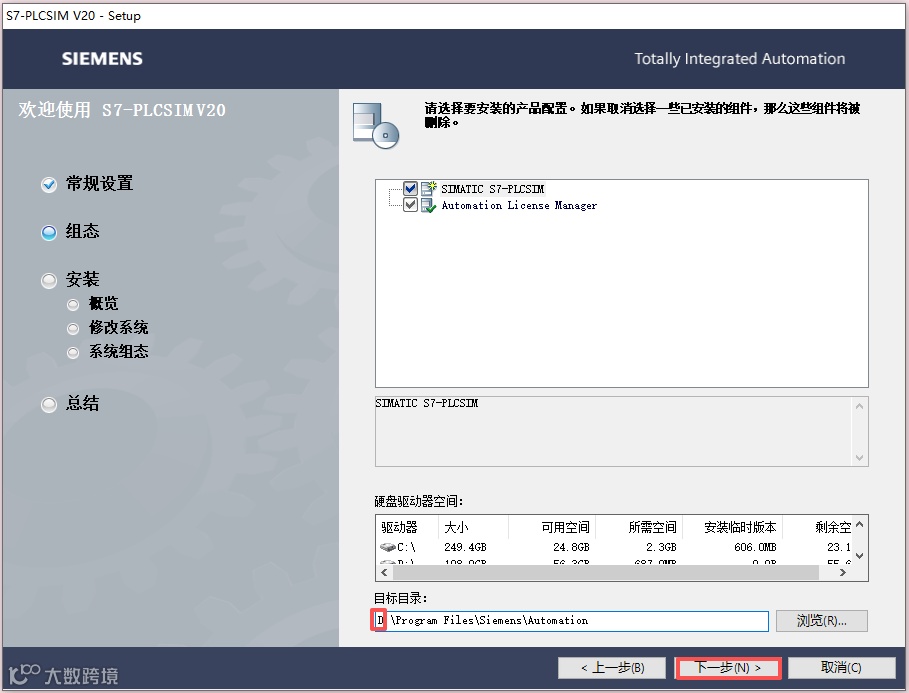
24.勾选【本人接受...】和【本人特此确认...】,点击【下一步】。
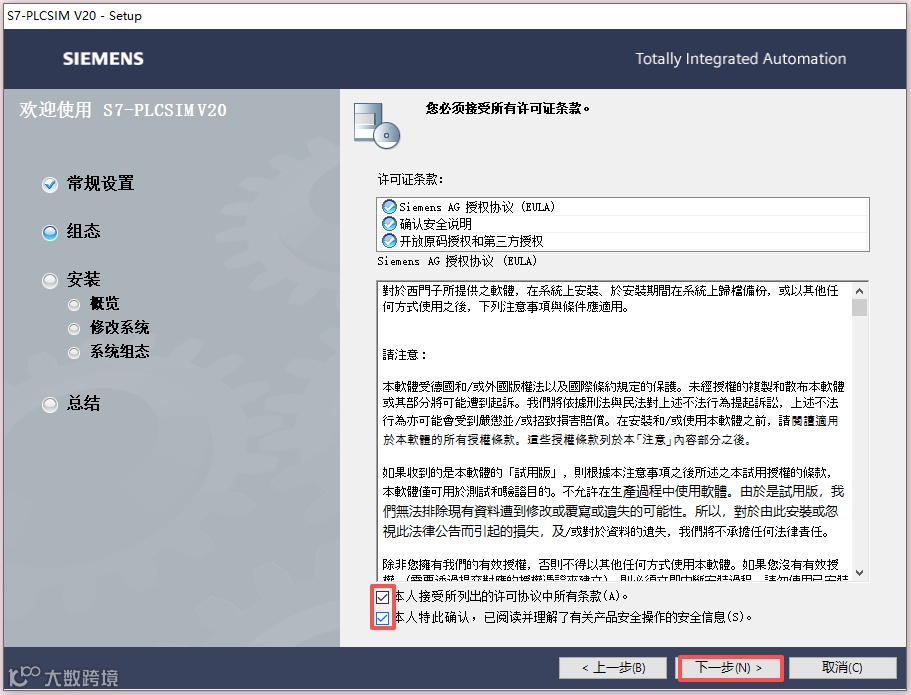
25.点击【安装】。
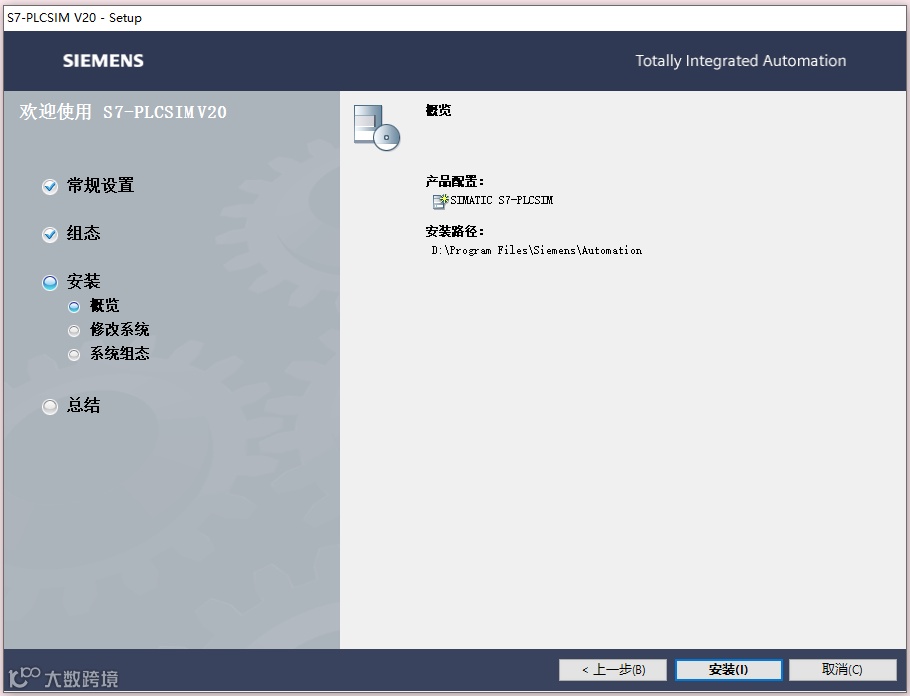
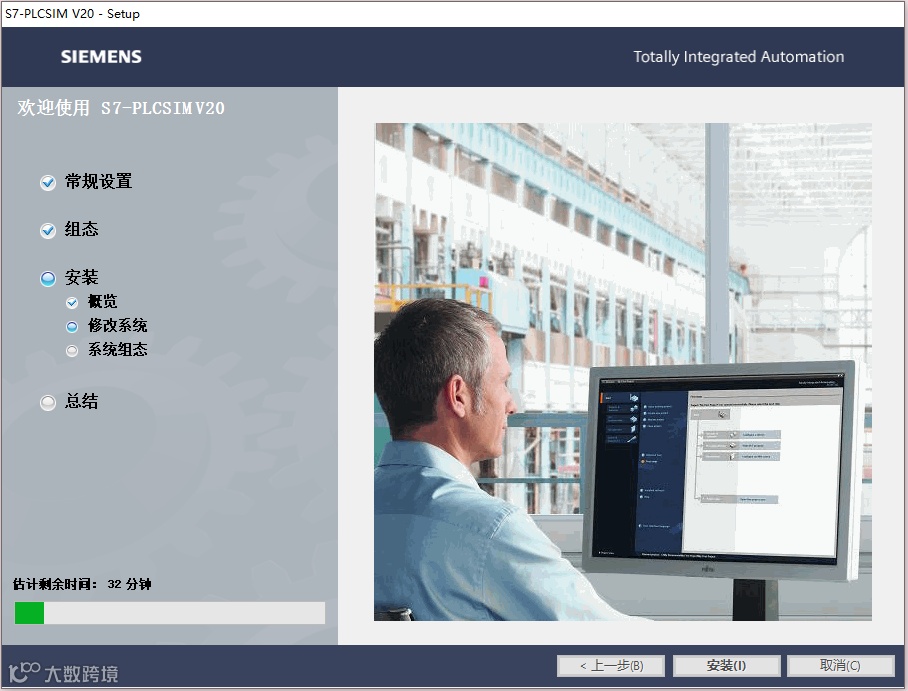
26.等待安装...
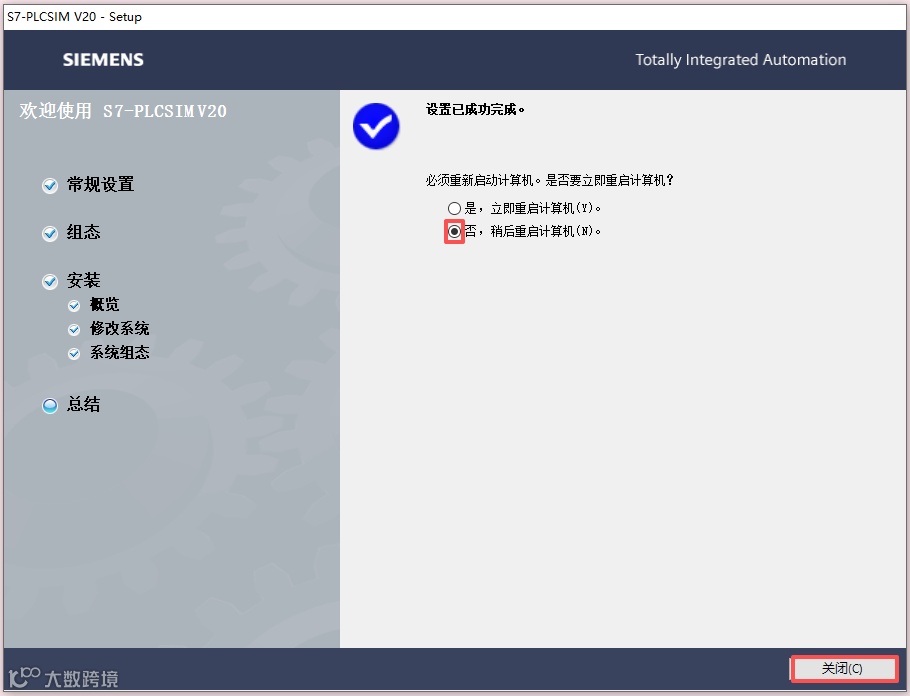
27.选择【否,稍后重启计算机】,点击【关闭】。
28.打开安装包解压后的【TIA portal V20(64bit)】文件夹中的【Setup】文件夹,鼠标右击【解压重启提示批处理】选择【以管理员身份运行】。
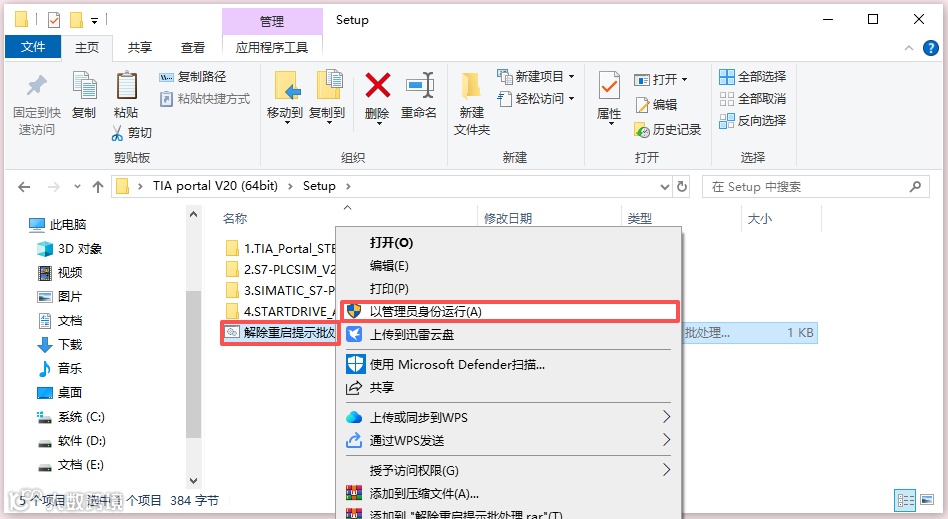
29.点击右上角【X】关闭。
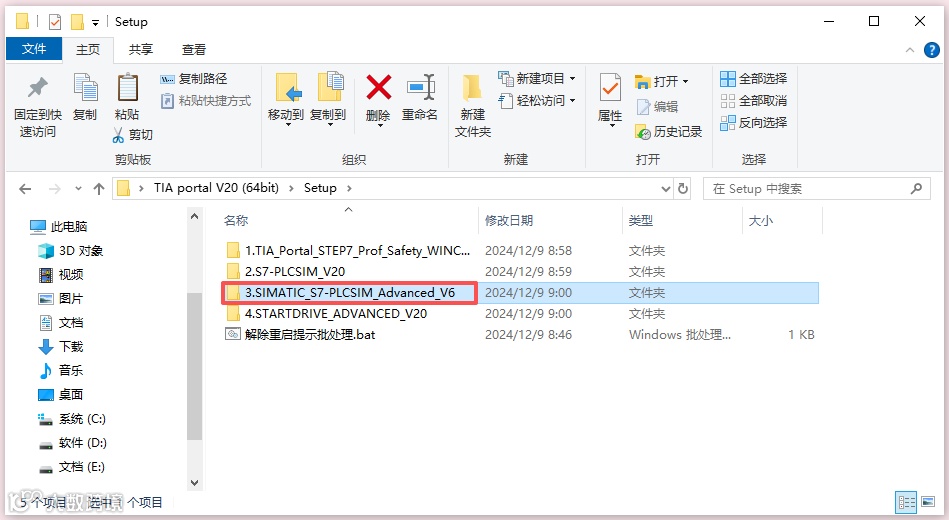
30.双击打开【3.SIMATIC_S7-PLCSIM_Advanced_V6】文件夹。
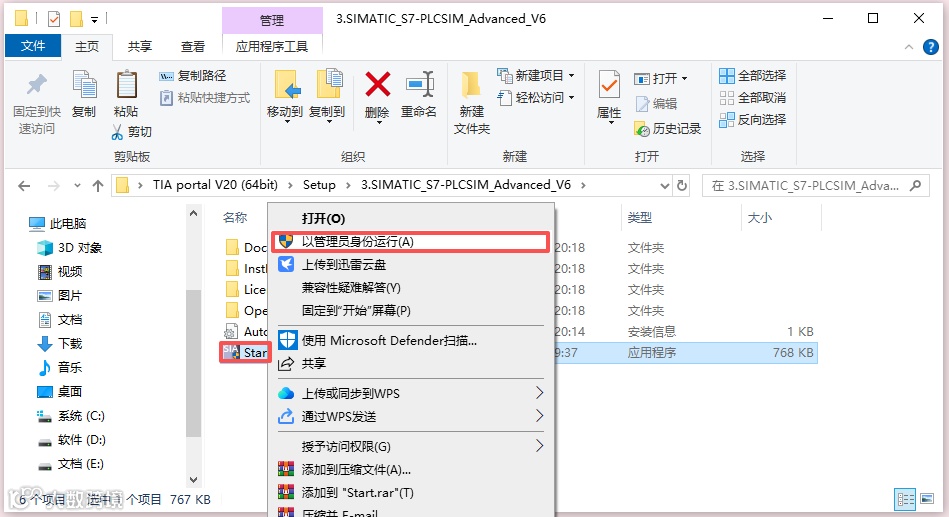
31.鼠标右击【Start】选择【以管理员身份运行】。
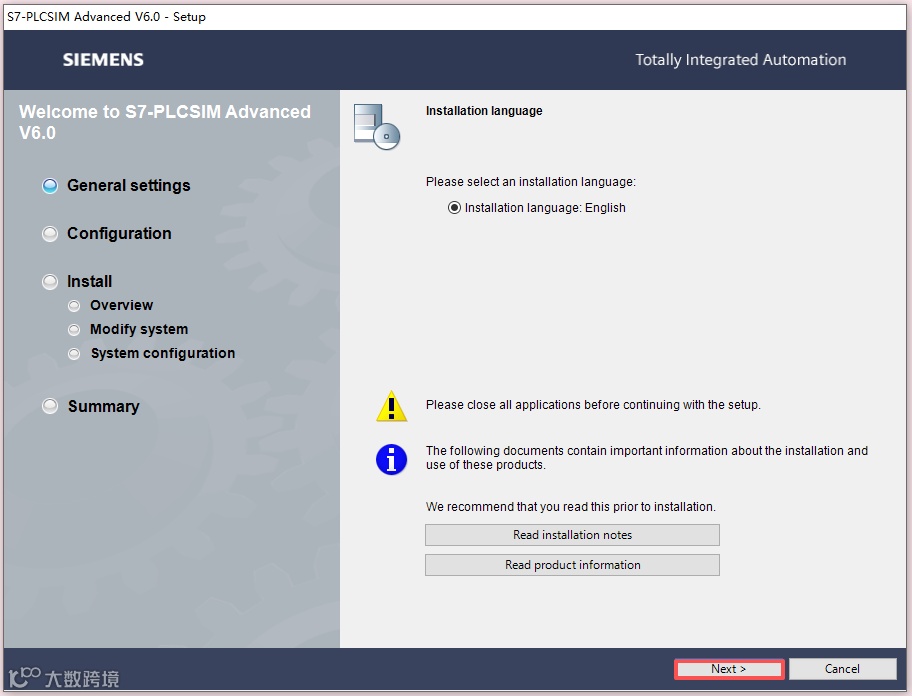
32.点击【Next】。
33.修改路径地址中的第一个字符C可更改安装位置(如:把C改为D软件将安装到D盘),点击【Next】。
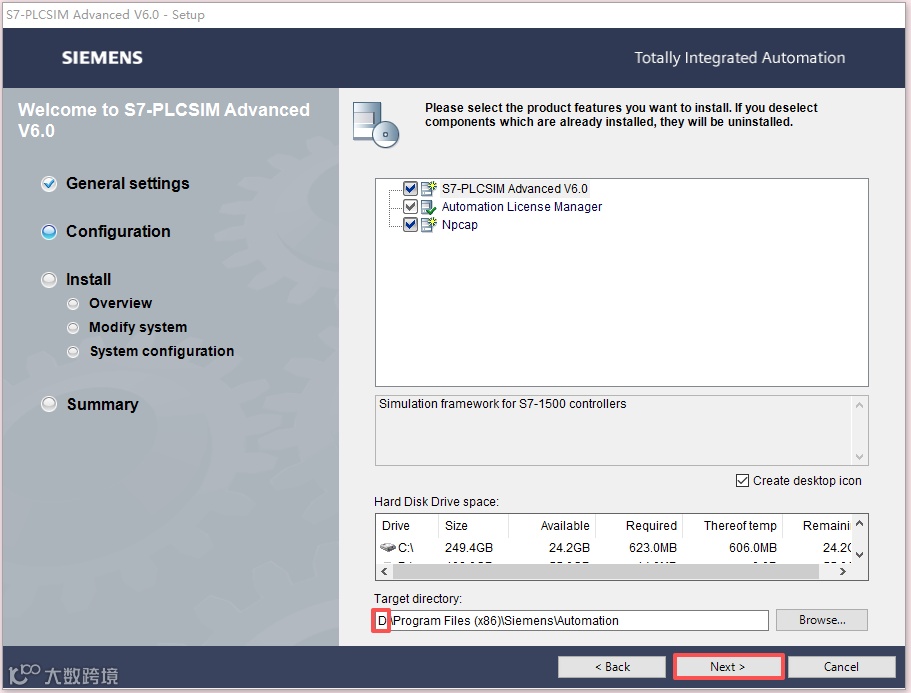
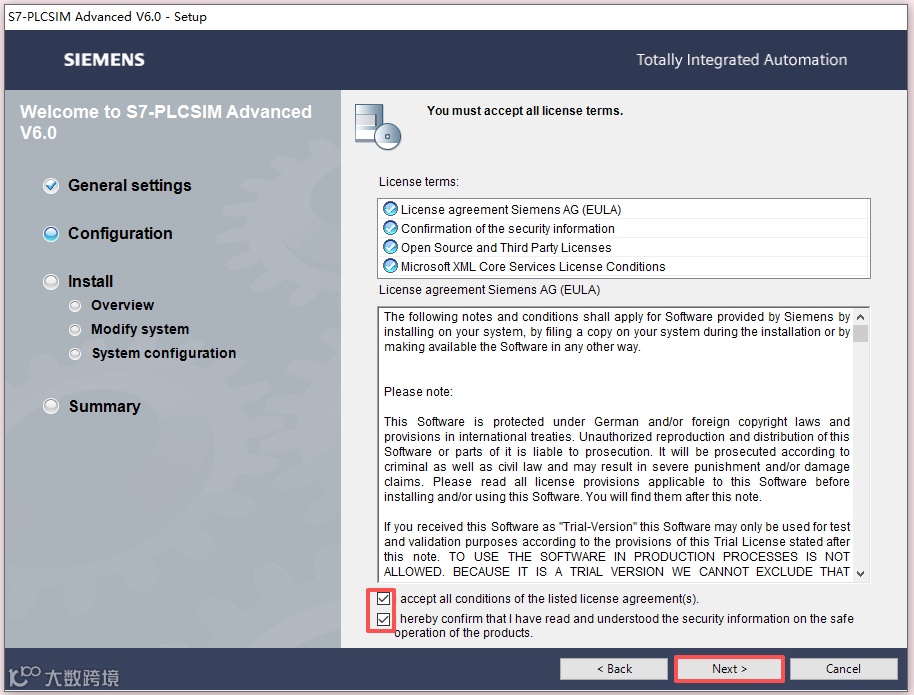
34.勾选【I accept...】和【I hereby...】,点击【Next】。
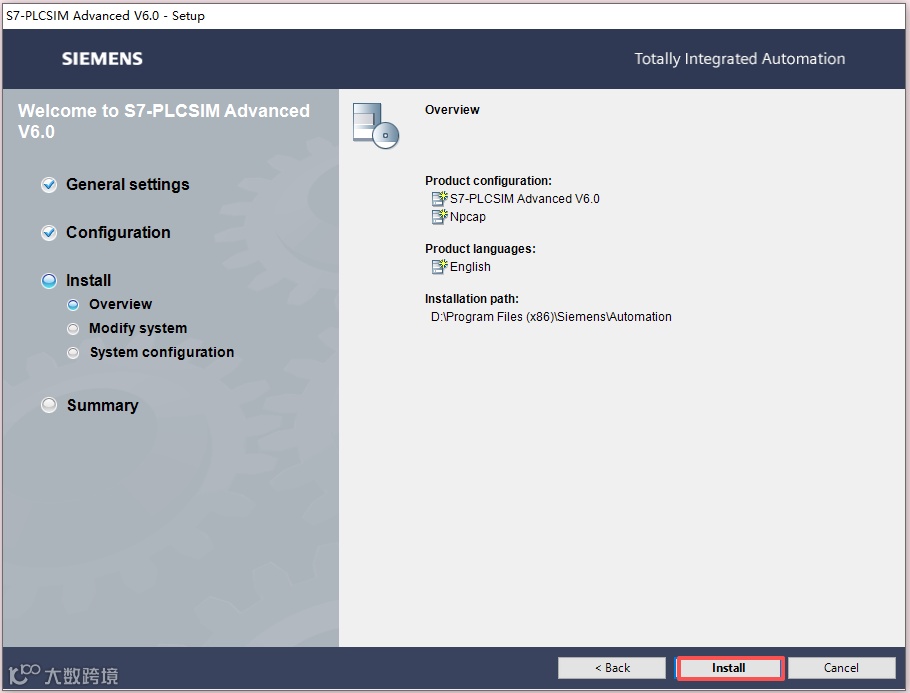
35.点击【Install】。
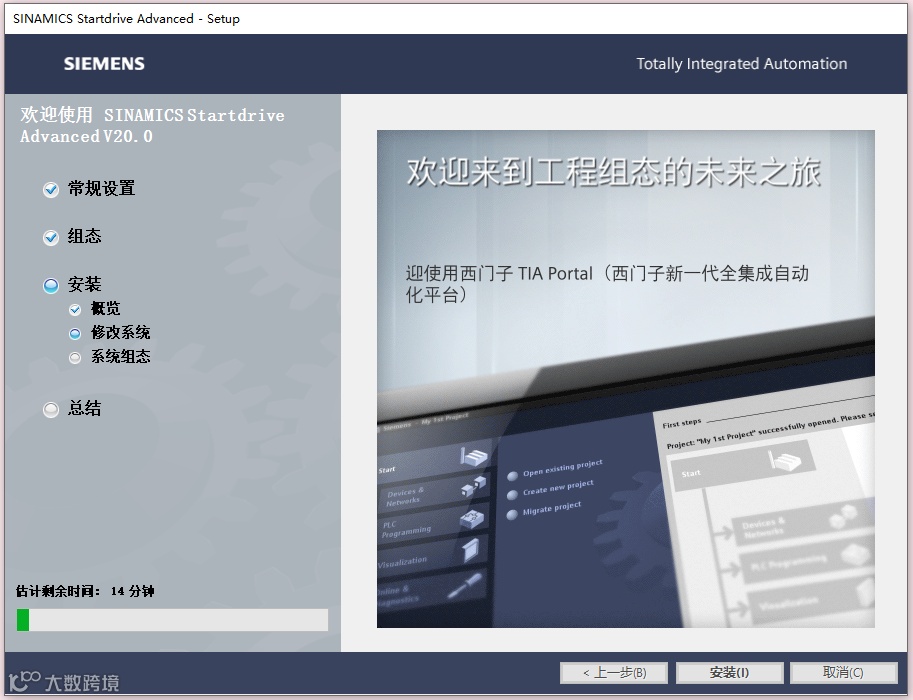
36.等待安装...
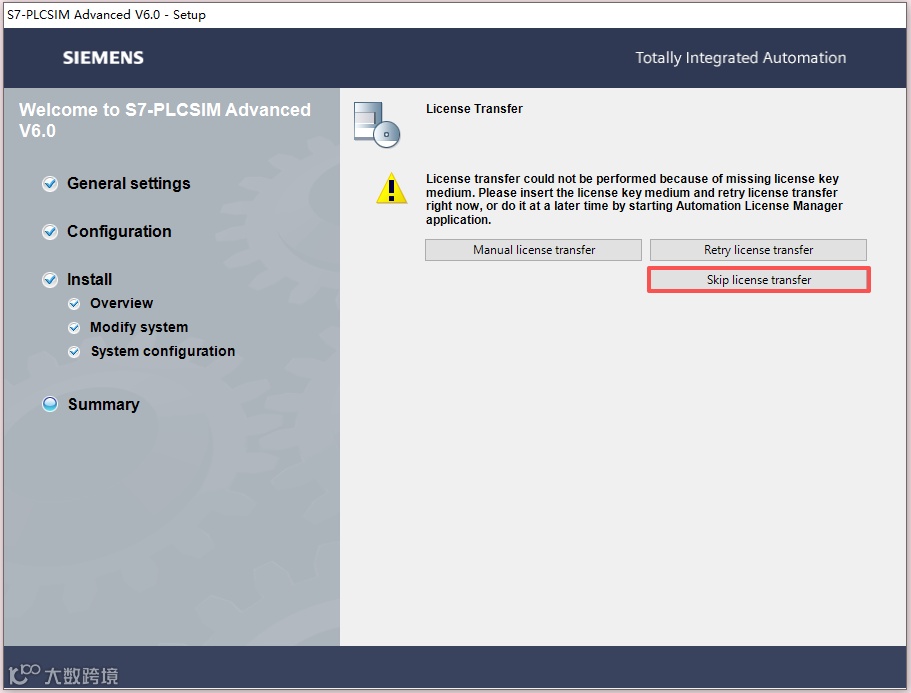
37.点击【Skip license transfer】。
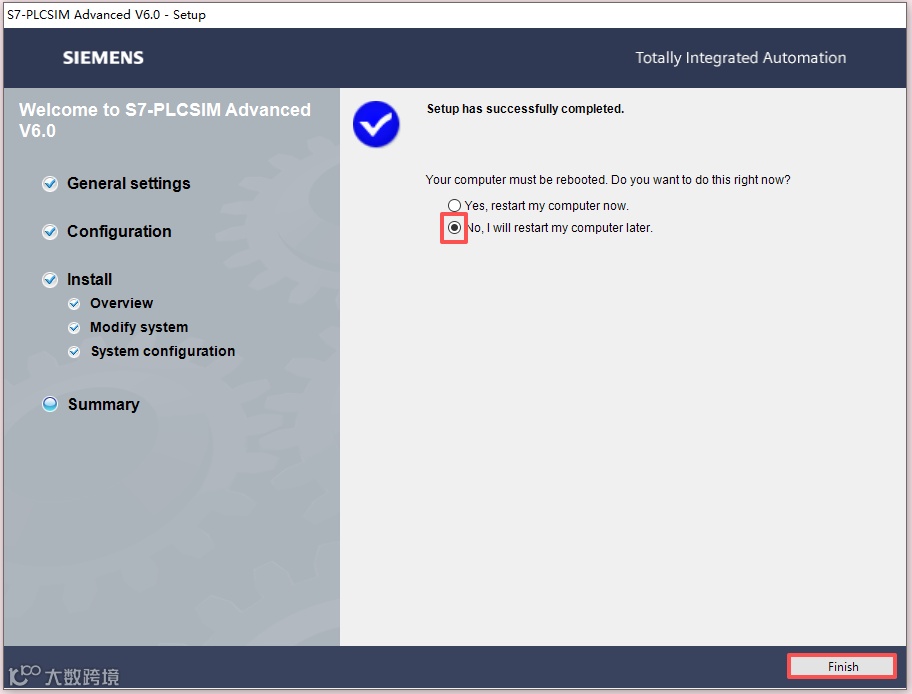
38.切换【No,Iwill restartmycomputerlater】,点击【Finish】。
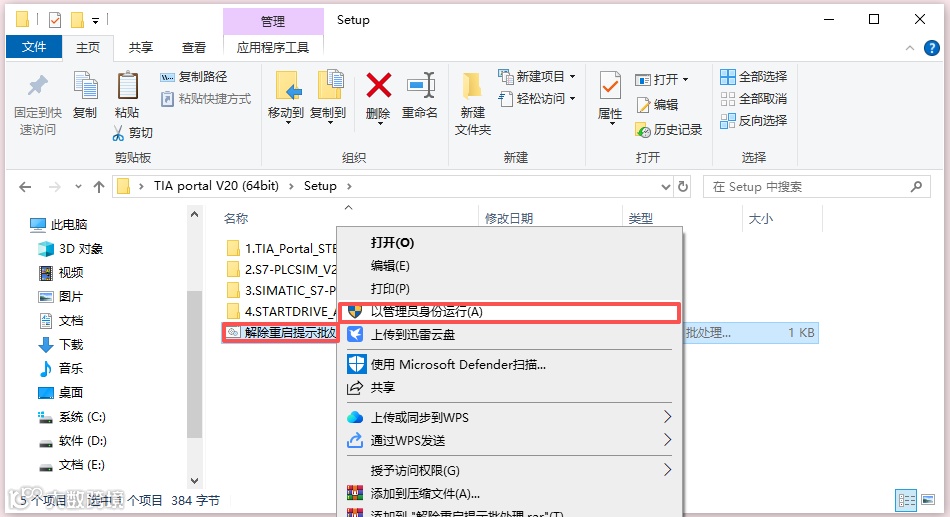
39.打开安装包解压后的【TIA portal V20(64bit)】文件夹中的【Setup】文件夹,鼠标右击【解压重启提示批处理】选择【以管理员身份运行】。
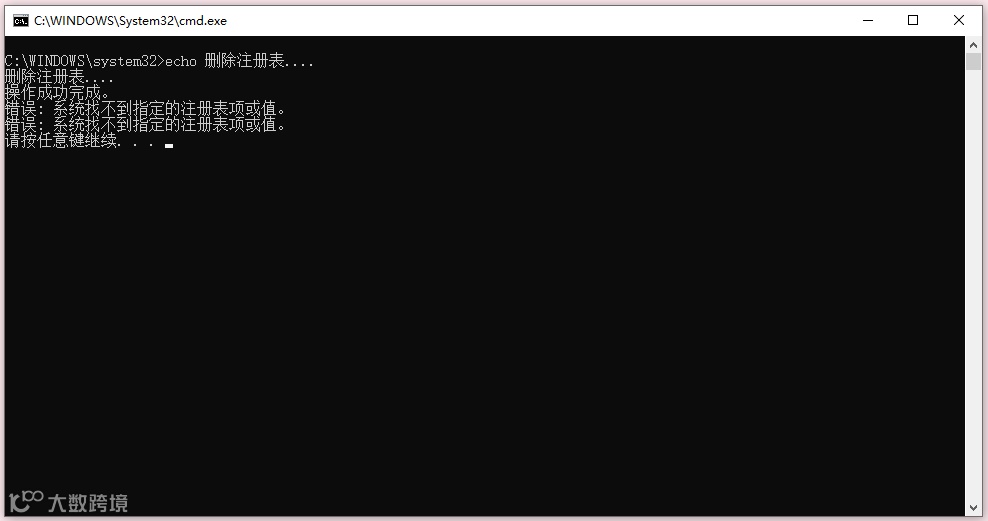
40.点击右上角【X】关闭。
41.双击打开【4.STARTDRIVE_ADVANCED_V20】文件夹。
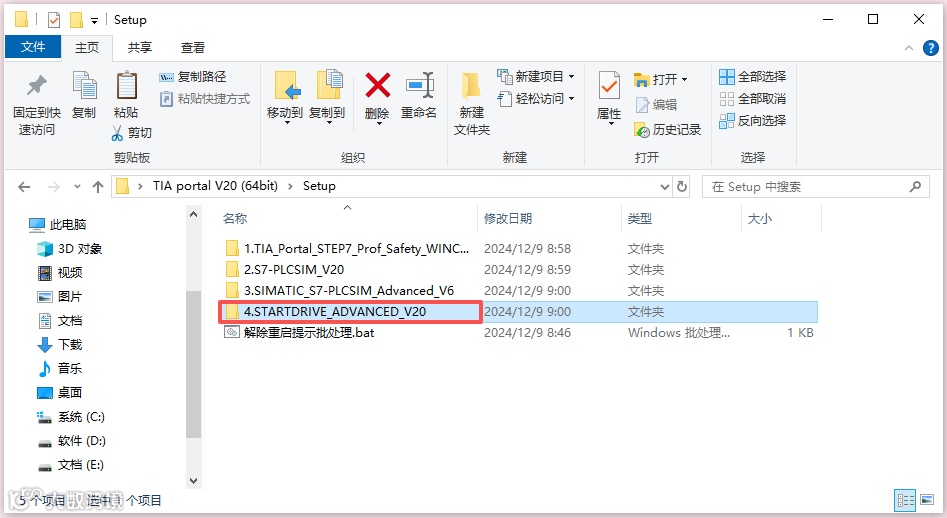
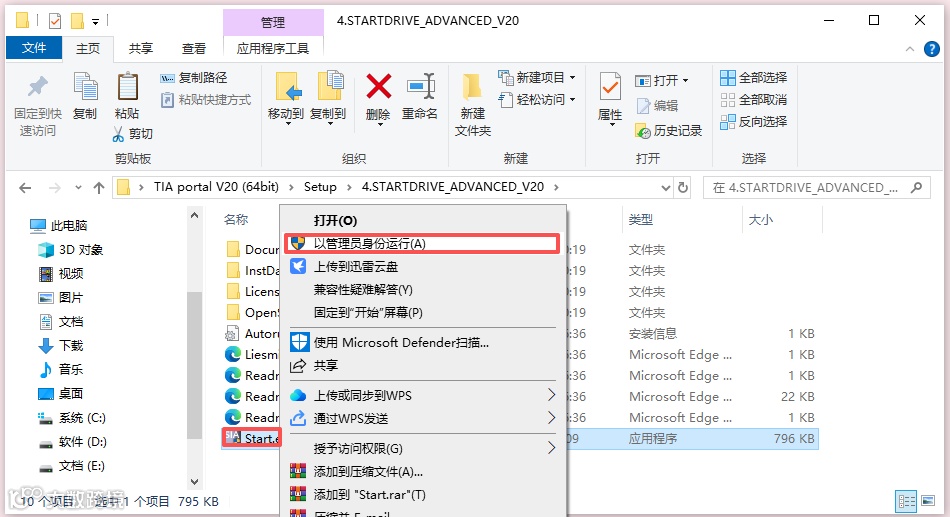
42.鼠标右击【Start】选择【以管理员身份运行】。
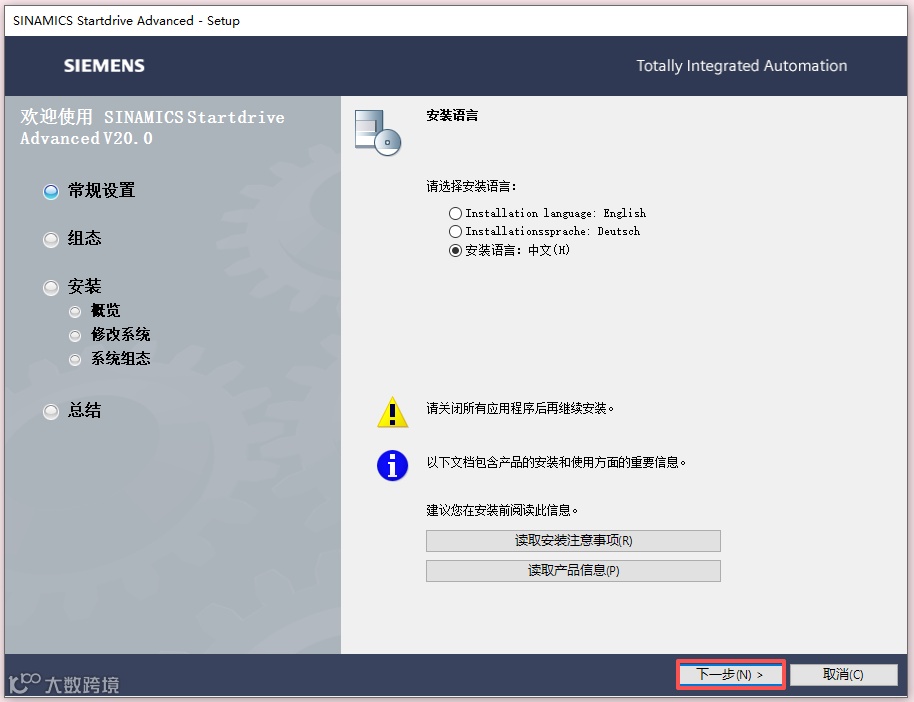
43.点击【下一步】。
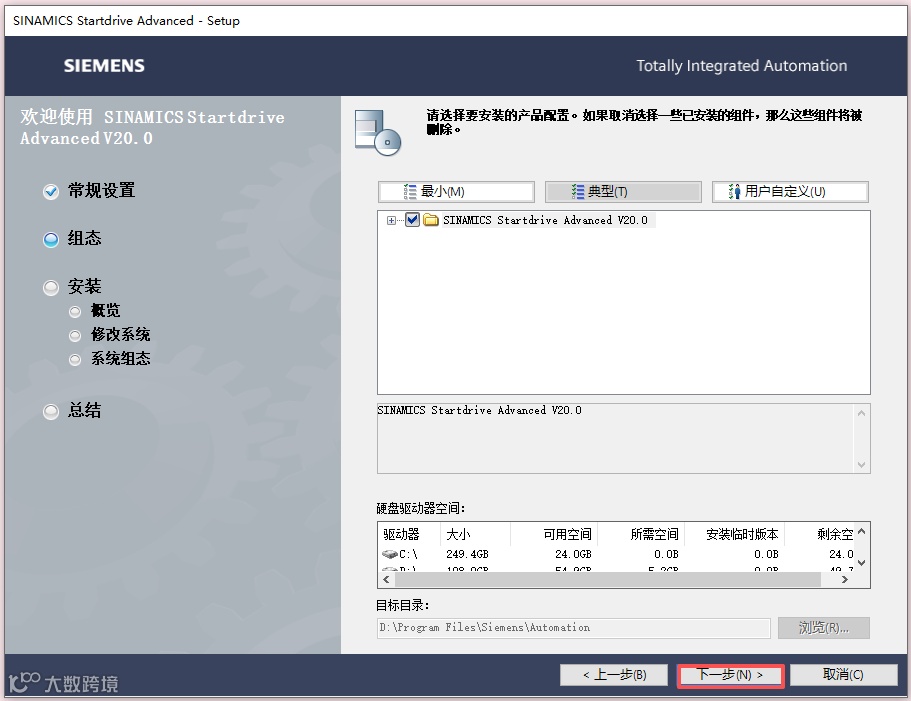
44.点击【下一步】。
45.勾选【本人接受...】和【本人特此确认...】,点击【下一步】。
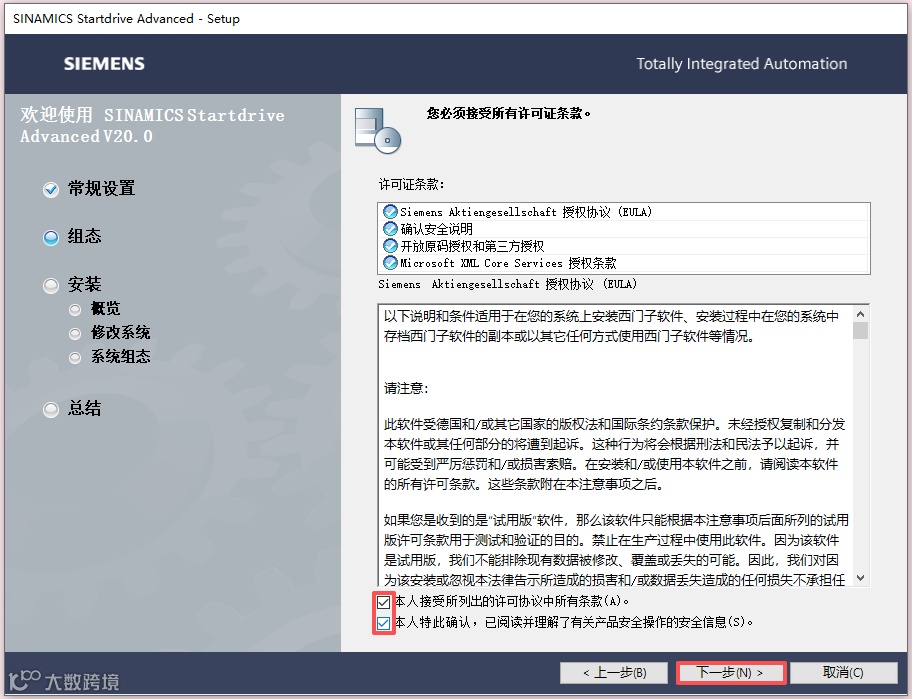
46.点击【安装】。
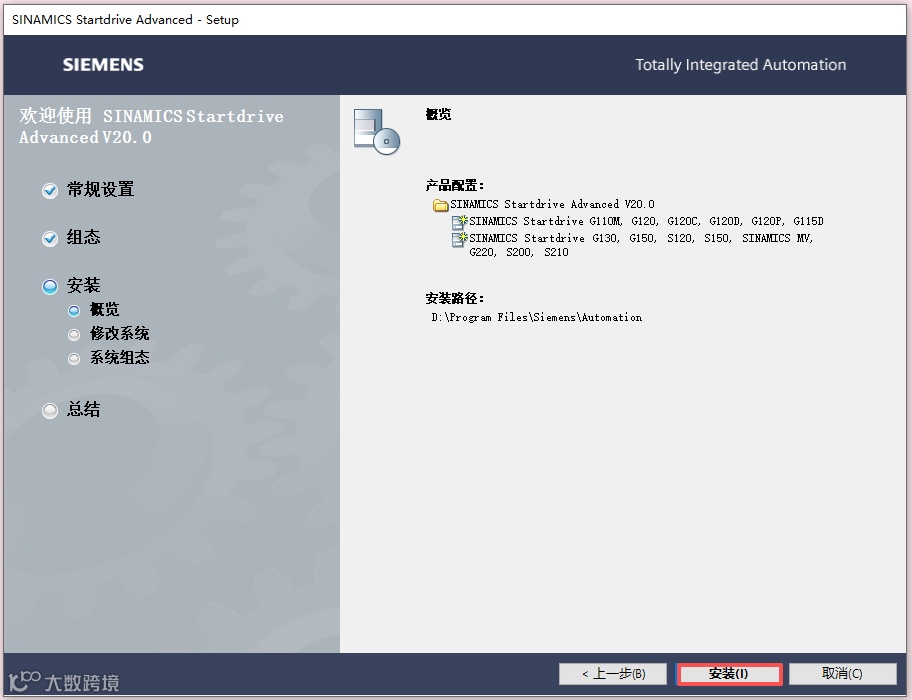
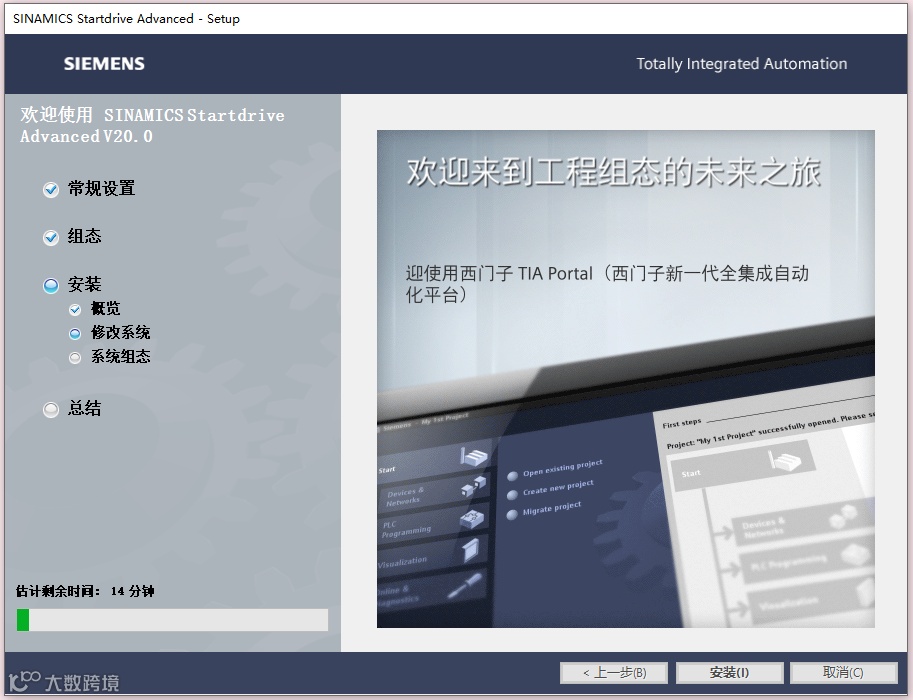
47.等待安装...
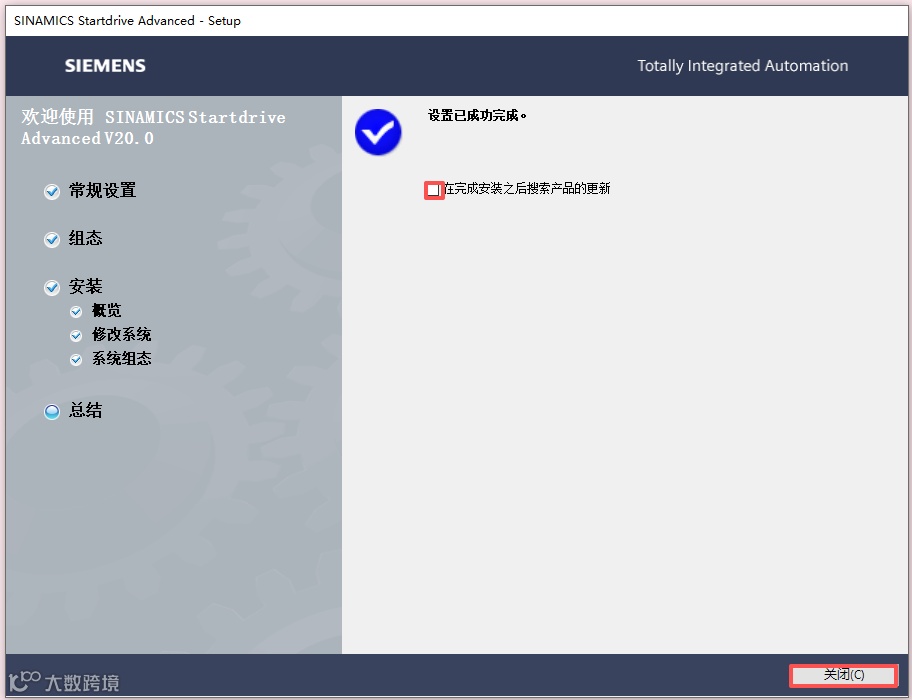
48.取消勾选【在完成之后...】,点击【关闭】。
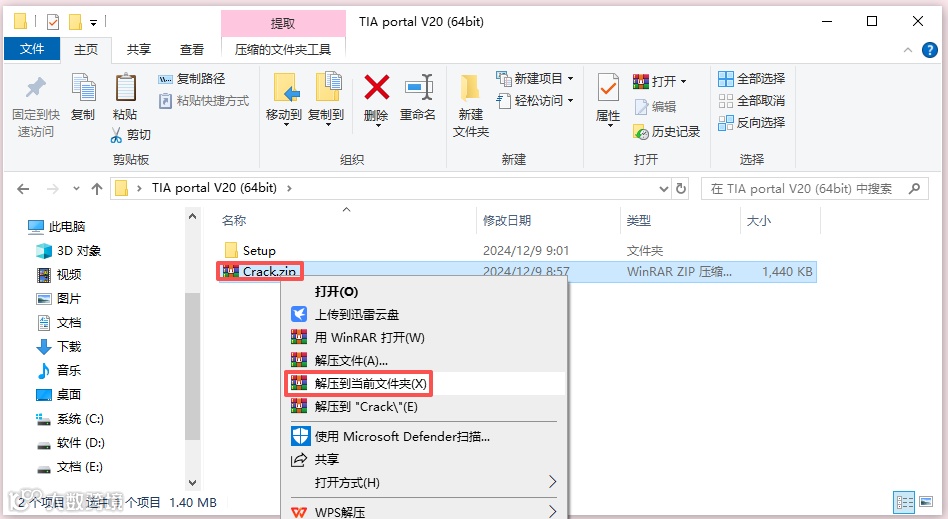
49.打开安装包解压后的【TIA portal V20(64bit)】文件夹,①鼠标右击【Crack】压缩包②选择电脑上安装的解压软件(如:360压缩)③点击【解压到当前文件夹】。
注意:激活文件解压前请先关闭杀毒,否系统可能会误删
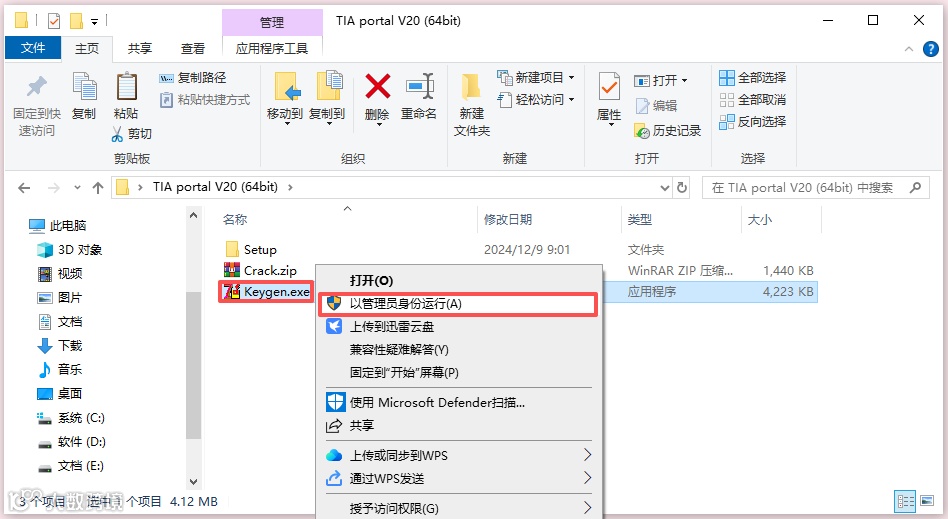
50.鼠标右击解压出来的【keygen】选择【以管理员身份运行】。
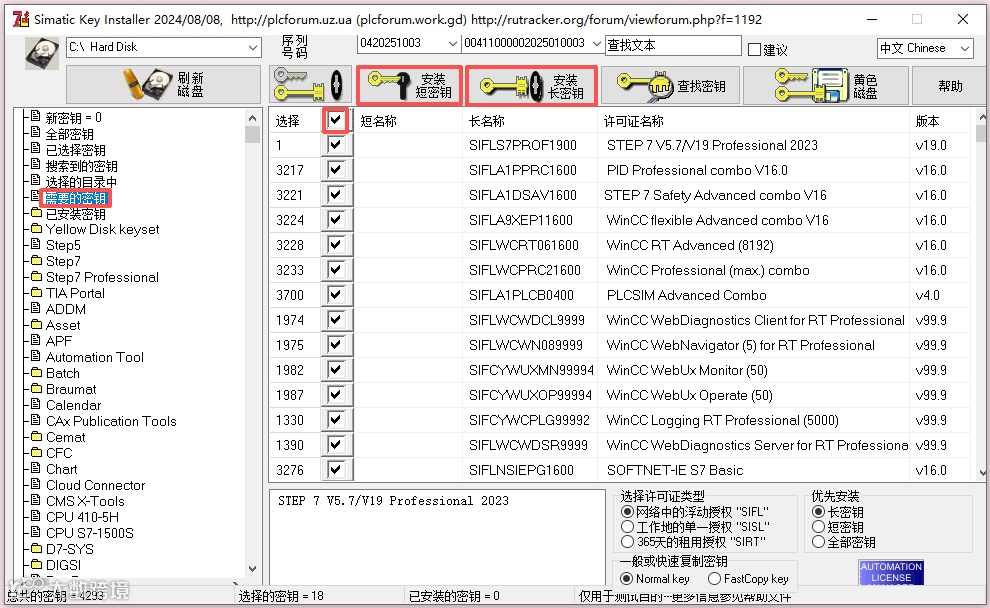
51.安装密钥:①点击【需要的密钥】②在“选择”后打勾③点击【安装长密钥】④如果有弹窗,点击【All】。
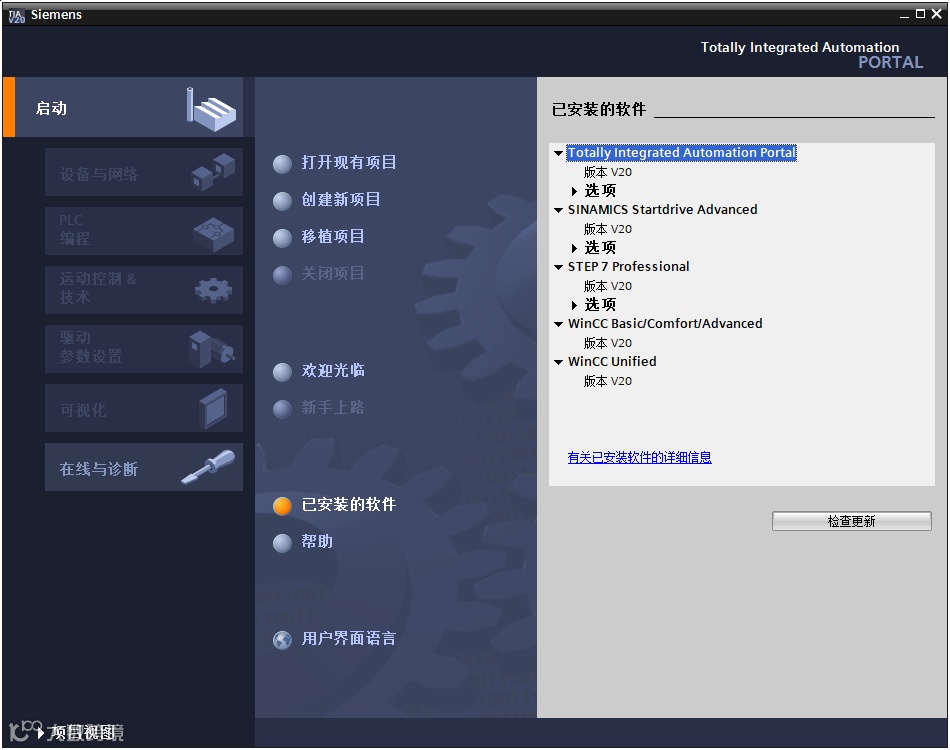
52.双击桌面【TIA portal V20】图标启动软件。

53.安装成功!
1.有关资源均收集来自网络与网友提供,任何涉及商业盈利目的的均不能使用,否则后果将由您自己承担。
2.软件简记公众号分享的软件资源仅供学习交流使用。所有内容请在下载后24小时内删除,禁止非法恶意传播,不对任何下载或转载造成的危害负任何法律责任。