目录
一、前言
二、输入特性曲线仿真
三、输出特性曲线仿真
一、前言
三极管的输入特性和输出特性曲线描述各电极之间电压、电流的关系,用于三极管的性能、参数和三极管电路的分析估算。
二、输入特性曲线仿真
三极管的输入特性曲线描述管压降 一定的情况下,基极电流
 与发射结压降
 之间的函数关系,即
接下来开始使用Proteus进行输入特性曲线仿真。
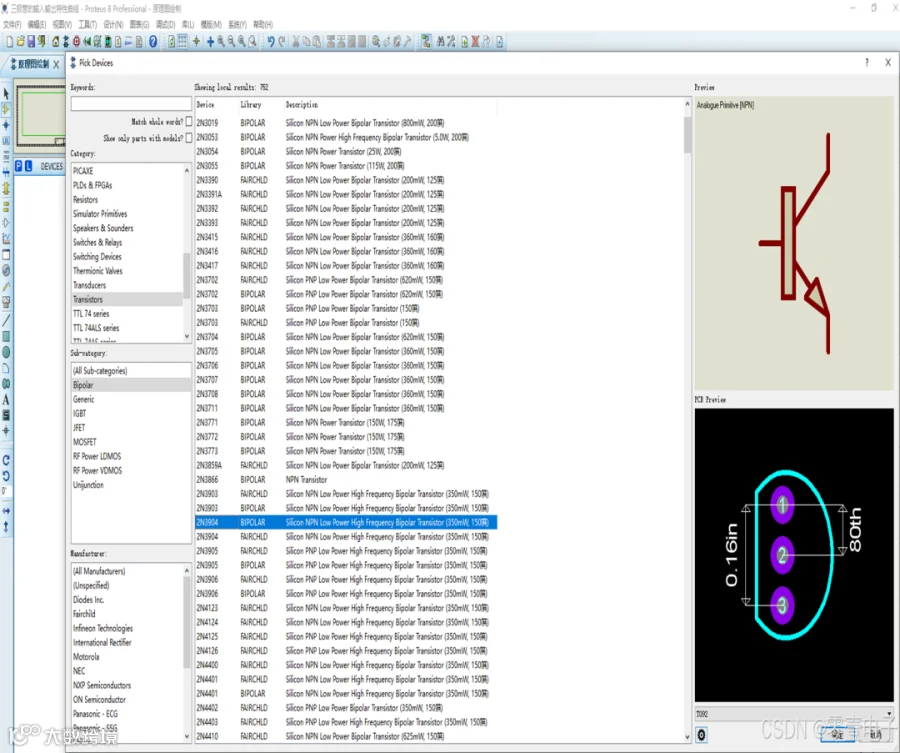
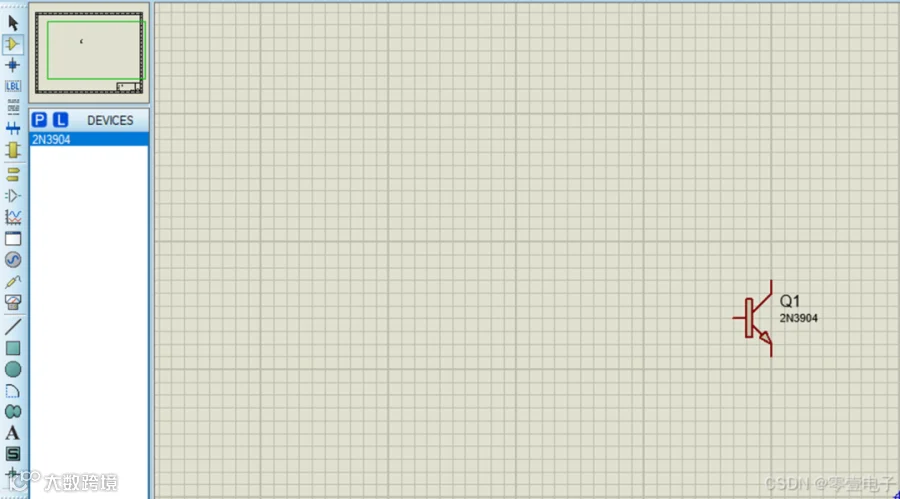
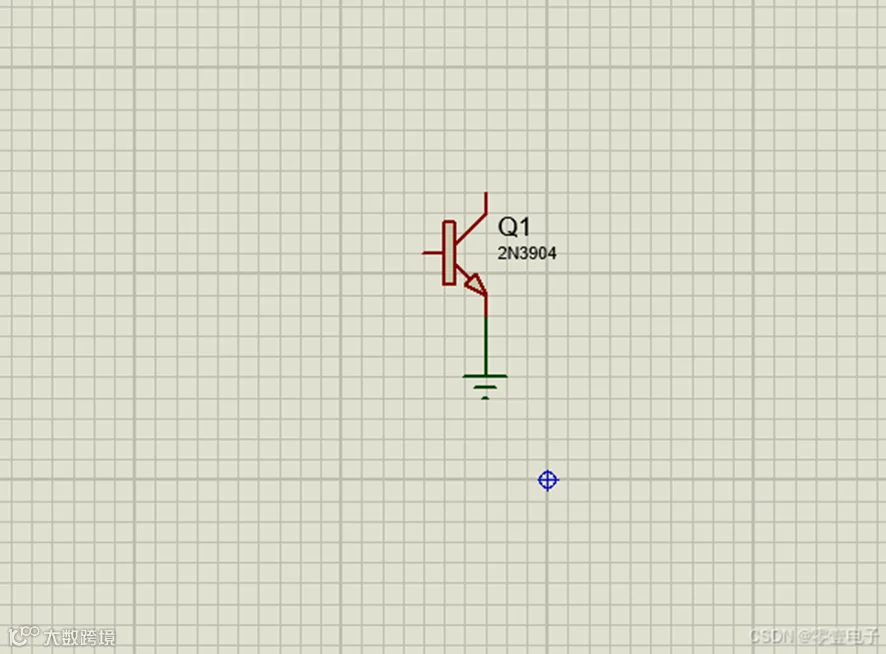
1、选择元件模式,选择P,选择Transistor,选择Bipolar,选中2N3904,点击确认。
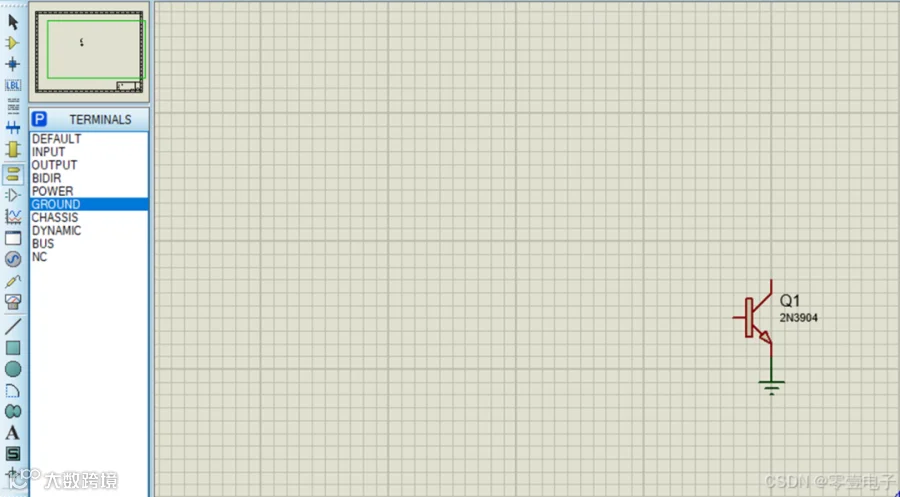
3、选择终端模式,选择GROUND,按下图所示和三极管发射极连接。
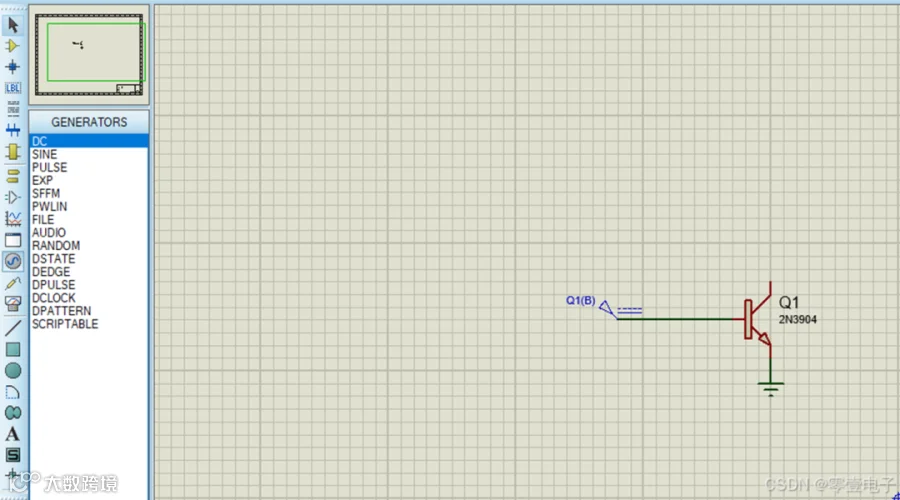
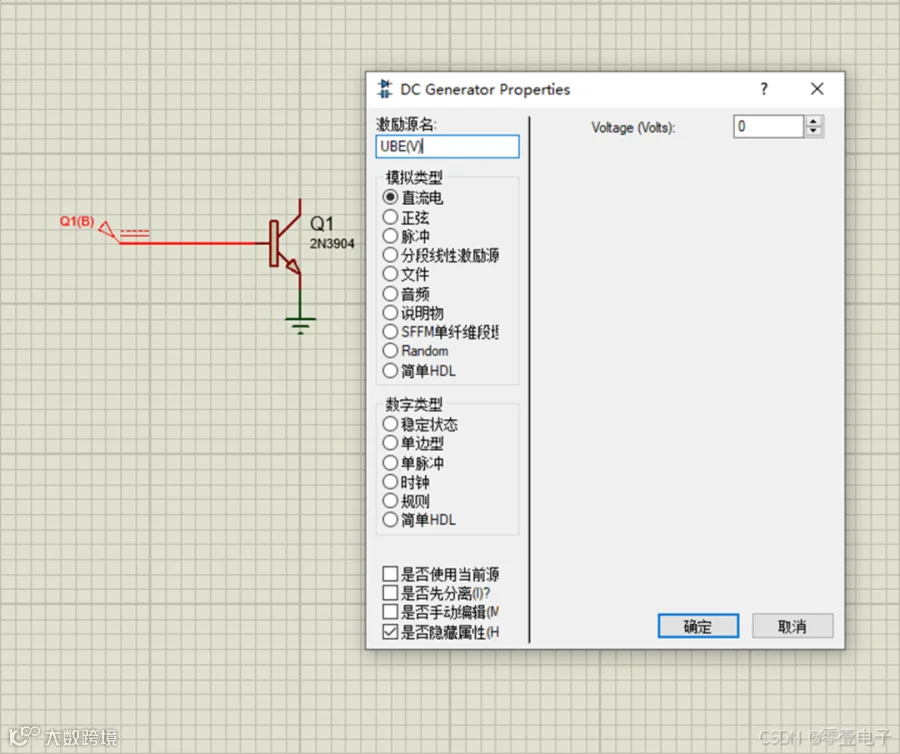
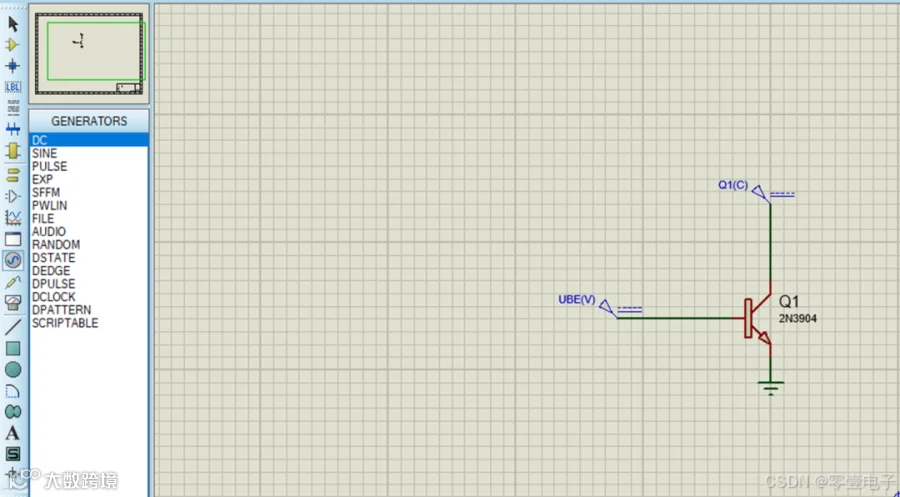
4、选择激励源模式,选择DC,按下图所示与三极管基极连接。
5、双击激励源Q1(B),把激励源名改为UBE(V),点击确定。
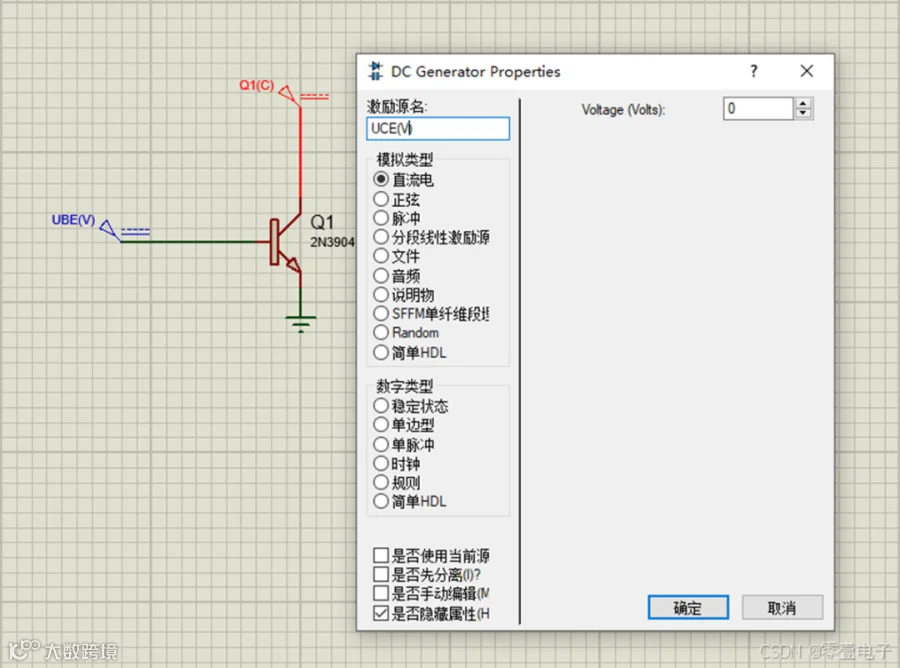
6、选择激励源模式,选择DC,如下图与三极管集电极连接。
7、双击Q1(C),将激励源名改为UCE(V),点击确定。
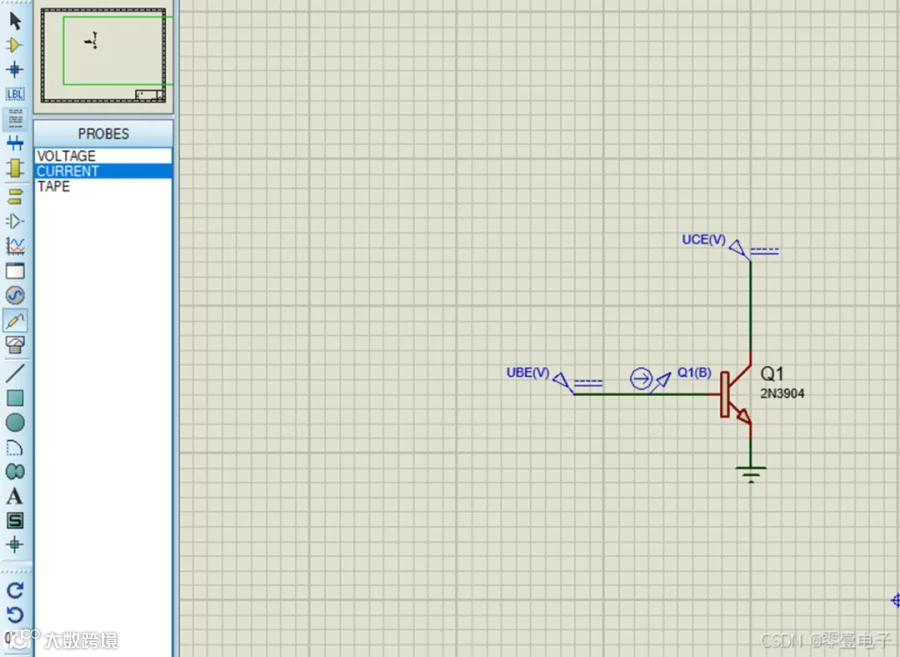
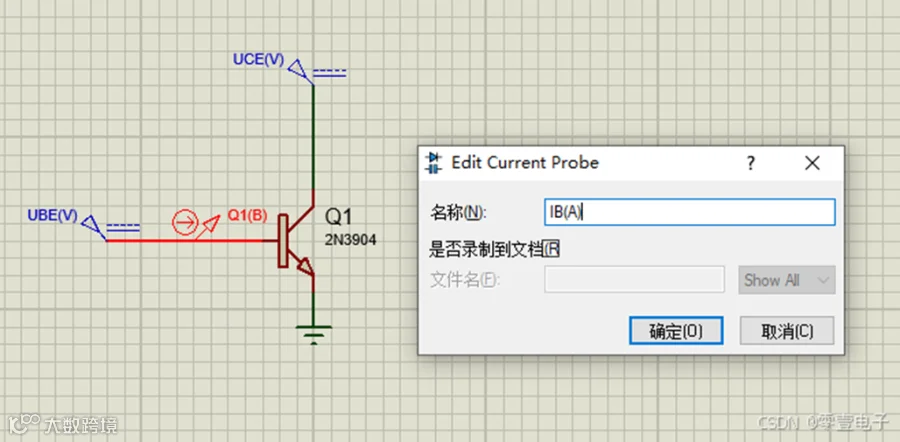
8、选择探针模式,选择CURRENT,如下图放置在三极管基极用于测量流过基极的电流。
9、双击Q1(B),将名称改为IB(A),单击确定。
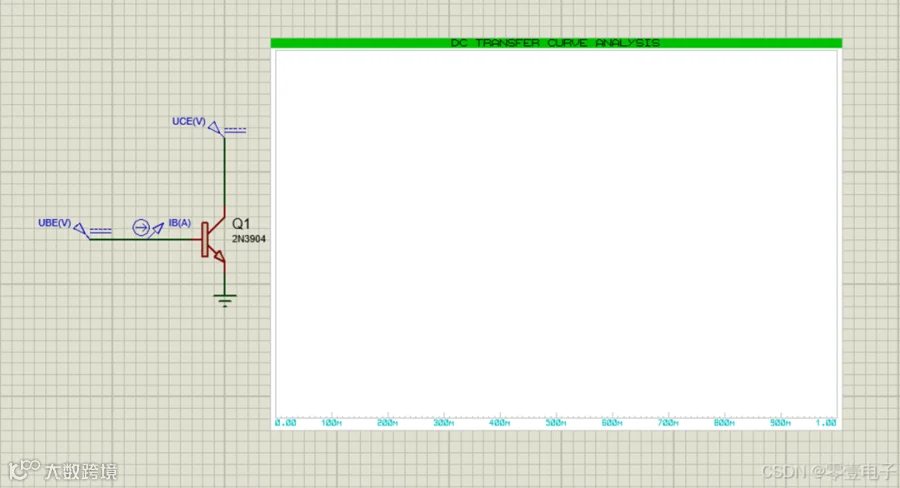
10、 选择图表模式,选择TRANSFER,在原理图区域绘制TRANSFER表。
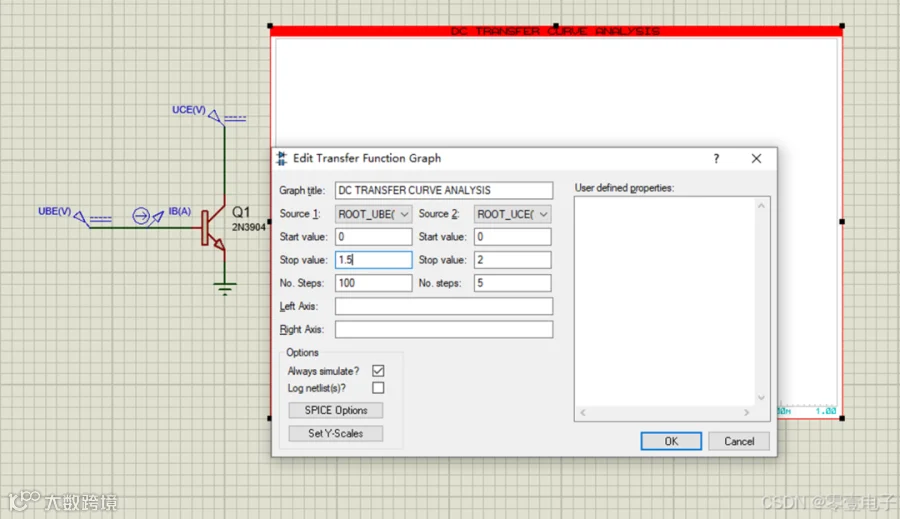
11、双击TRANSFER,Source 1选择ROOT_UBE(V)(它是图表的横坐标),Source 2选择ROOT_UCE(V)(它是图表的纵坐标),分别按图示设置对应的Start value,Stop value,steps,点击OK。
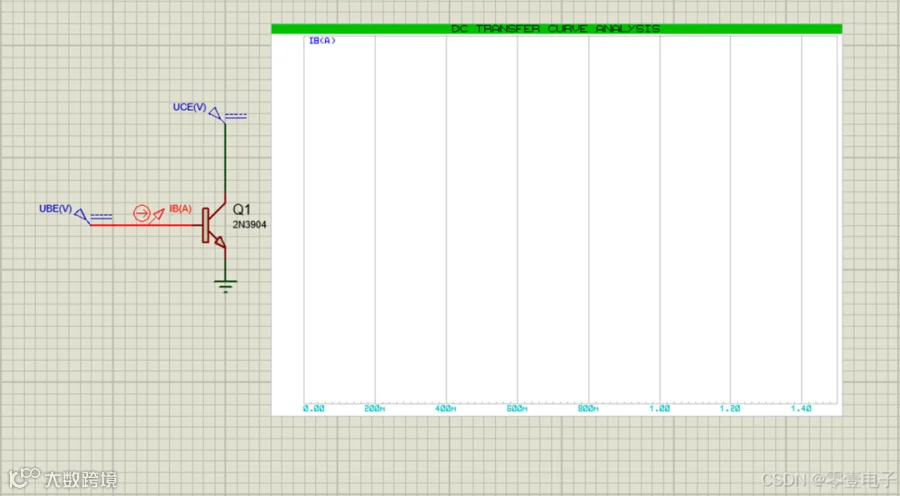
12、选中IB(A)并拖到TRANSFER中,拖拽成功后表中会显示如下图蓝色字体IB(A)。
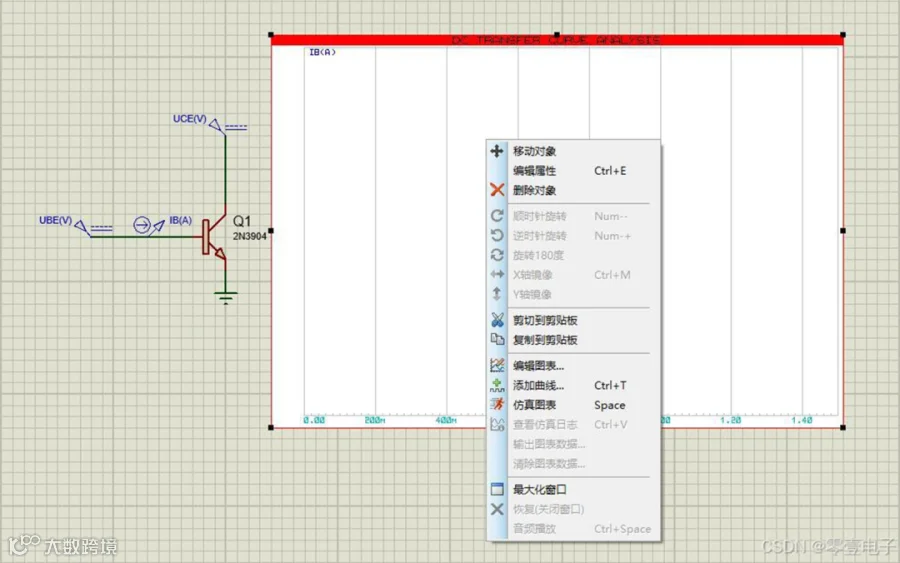
13、右键单击TRANSFER,点击仿真图表,仿真结果请看第14步。
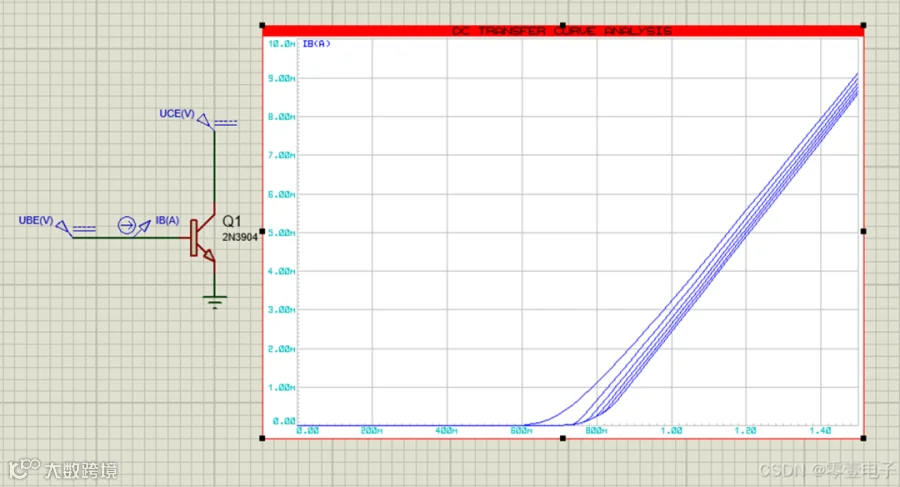
14、结果如下,至此三极管的输入特性曲线仿真完毕。
三、输出特性曲线仿真
输出特性曲线描述基极电流 为一常量时,集电极电流
 与管压降
与管压降 之间的函数关系,即
接下来开始使用Proteus进行输入特性曲线仿真。
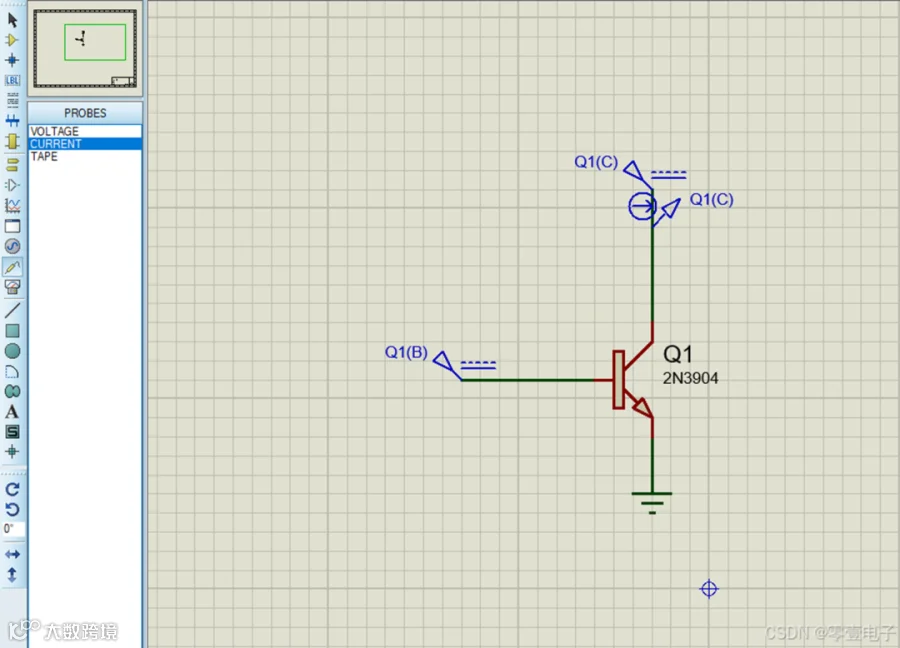
1、先在原理图区域放置三极管2N3904并把发射极接GROUND。
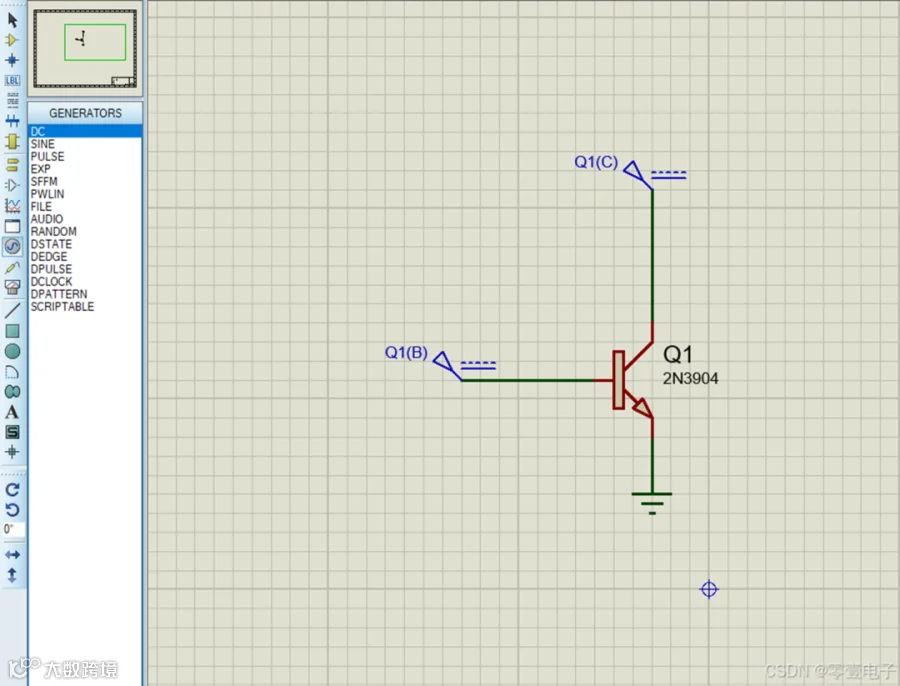
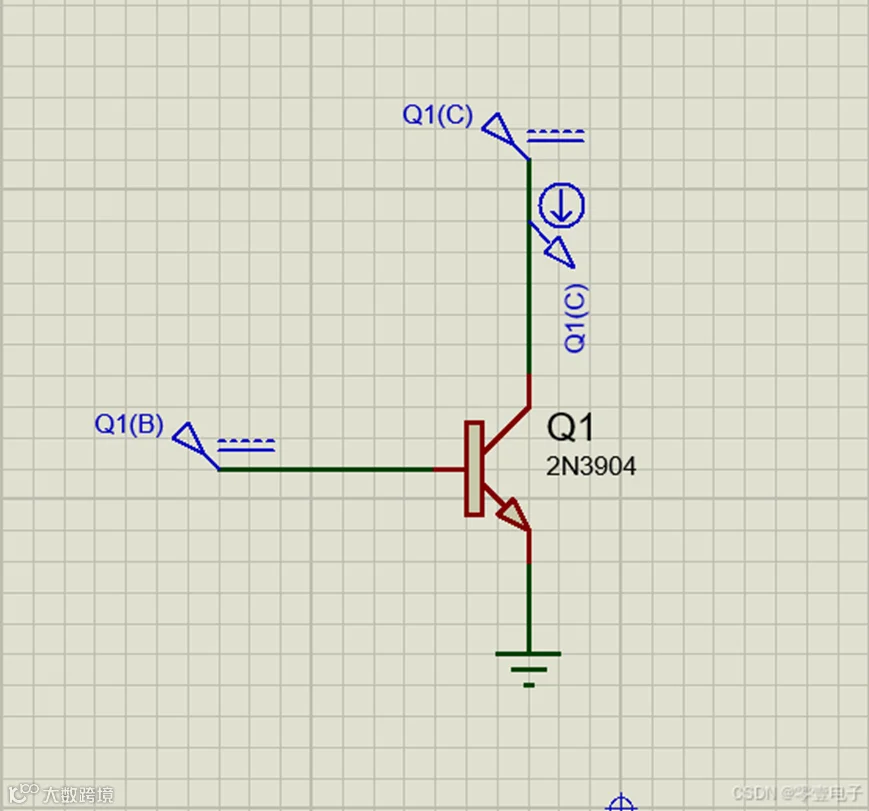
2、选择激励源模式,选择DC,在原理图中放置Q1(B)与三极管基极连接,Q1(C)与三极管集电极连接。
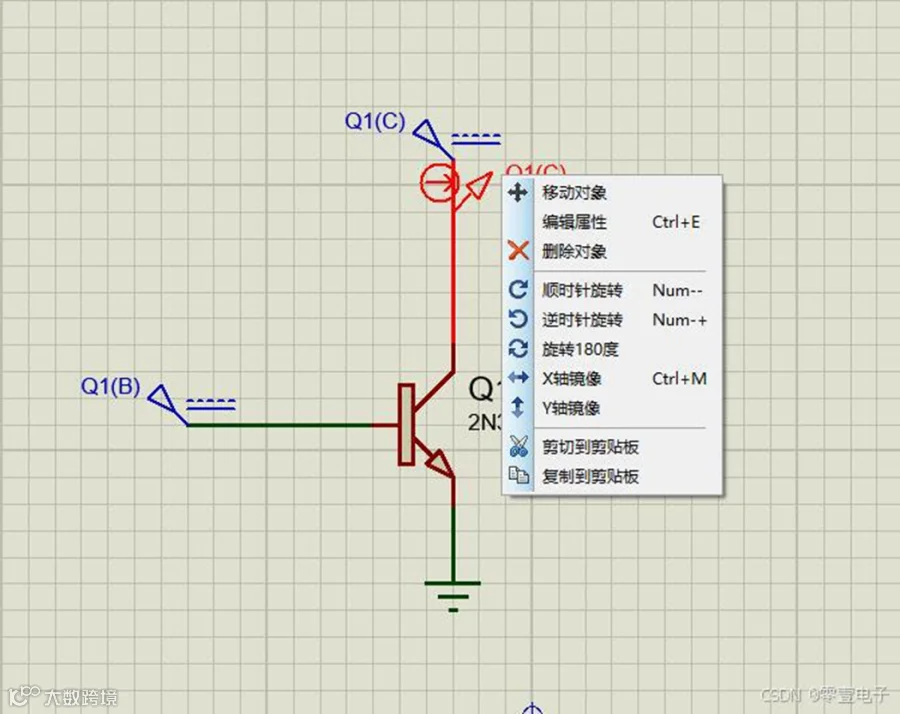
3、选择探针模式,选择CURRENT,把电流探针(Q1(C))与三极管集电极相连接。
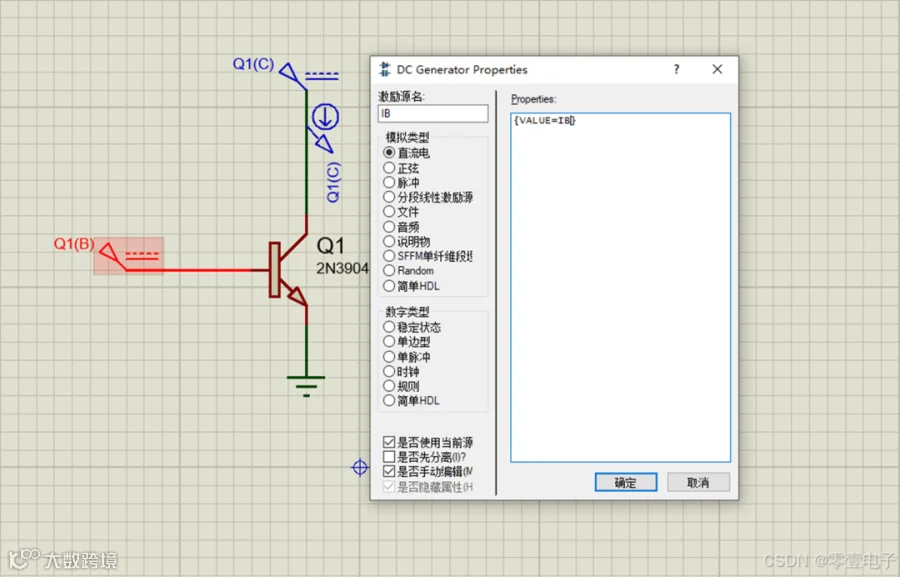
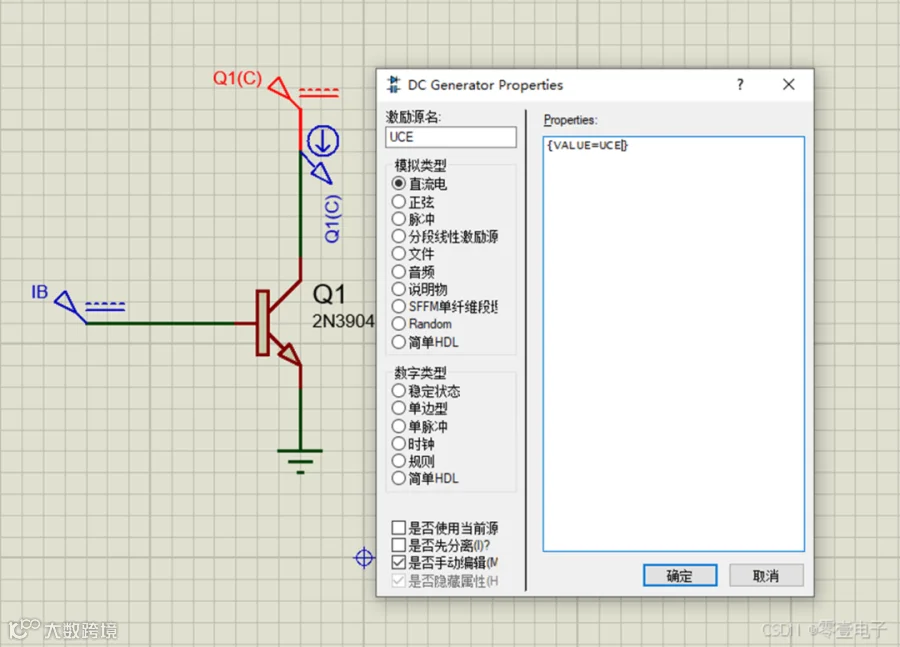
6、双击Q1(B),将激励源名改为IB,勾选是否使用当前源,勾选是否手动编辑,把Properties中的值设为{VALUE=IB},单击确定。
7、双击Q1(C),将激励源名改为UCE,勾选是否手动编辑,把Properties中的值设为{VALUE=UCE},单击确定。
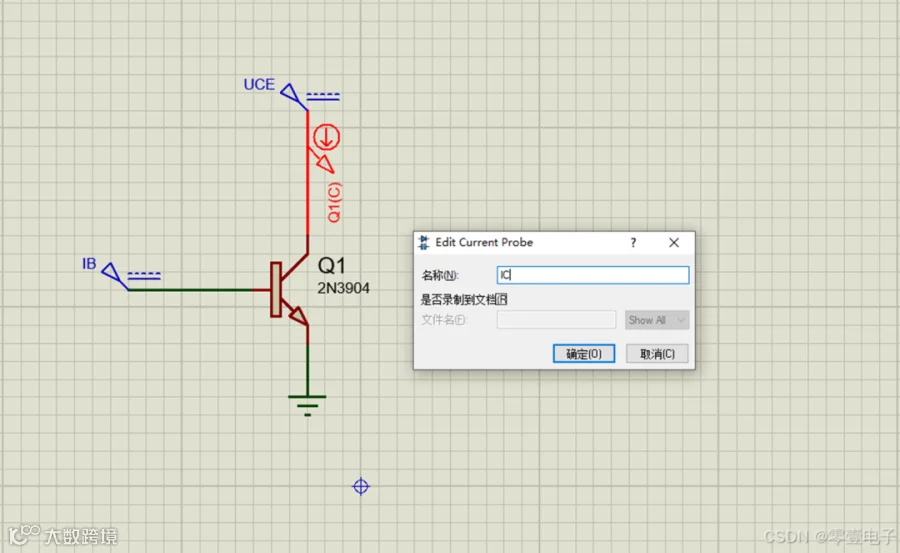
8、双击电流探针Q1(C),设置名称为IC,单击确定。
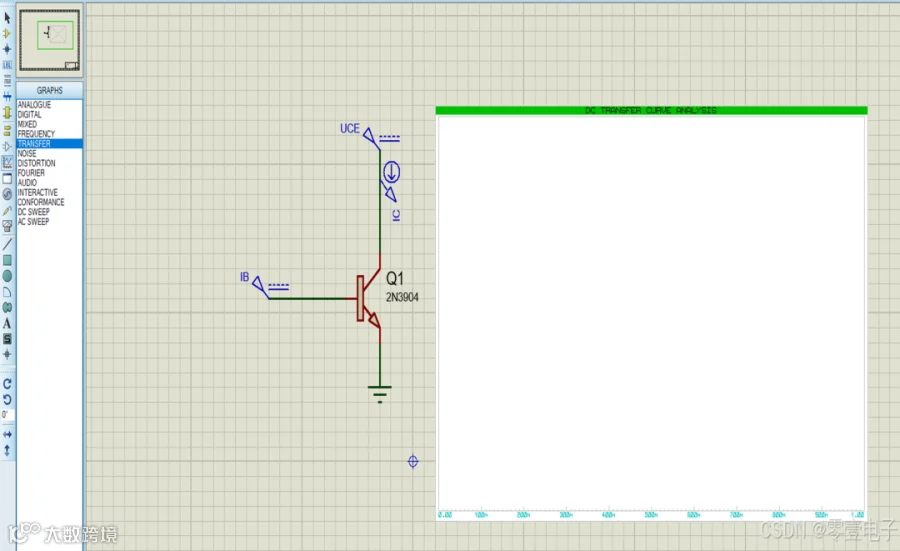
9、选择图表模式,选择TRANSFER,在原理图区域绘制TRANSFER图表。
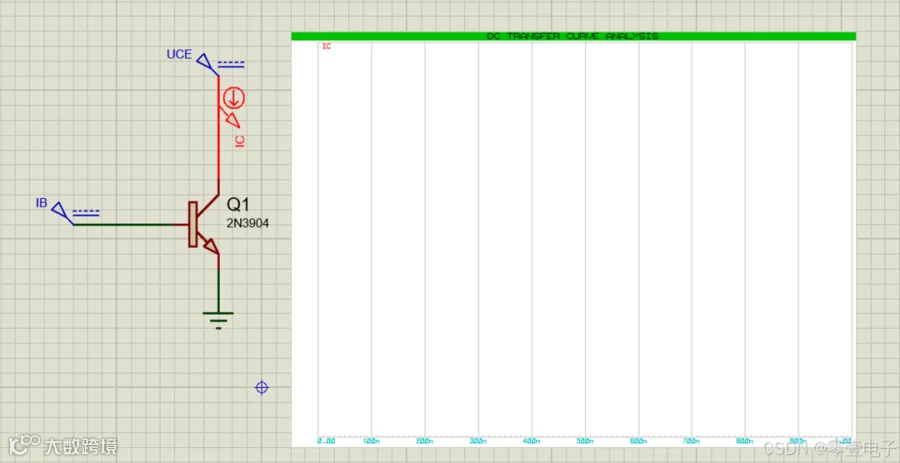
10、选中直流探针IC并长按鼠标左键拖动到图表中,拖动成功后图表左上角显示IC字样。
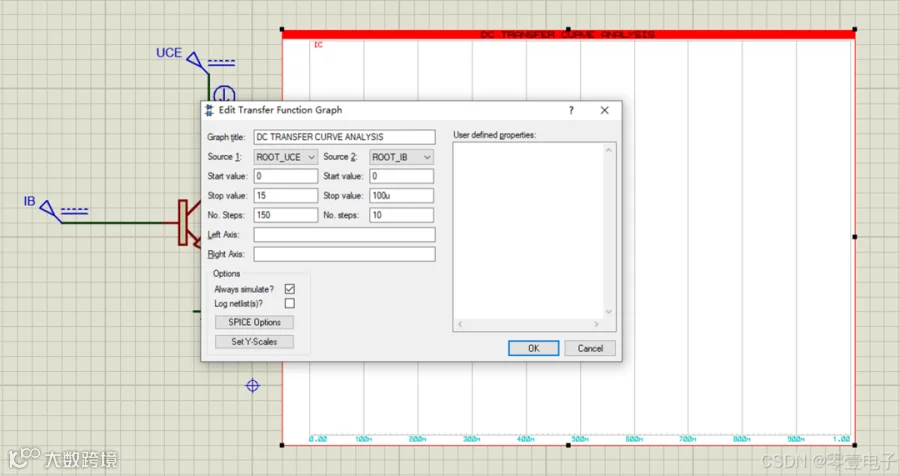
11、双击TRANSFER图表,Source 1选择ROOT_UCE,Source 2选择ROOT_IB,按下图分别设置Start value,Stop value,Steps,点击OK。
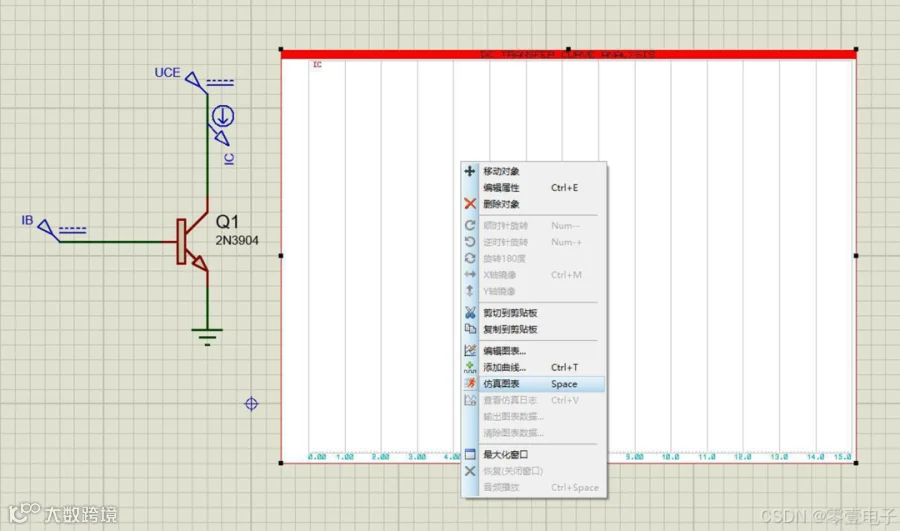
12、右键单击TRANSFER图表,点击仿真图表。
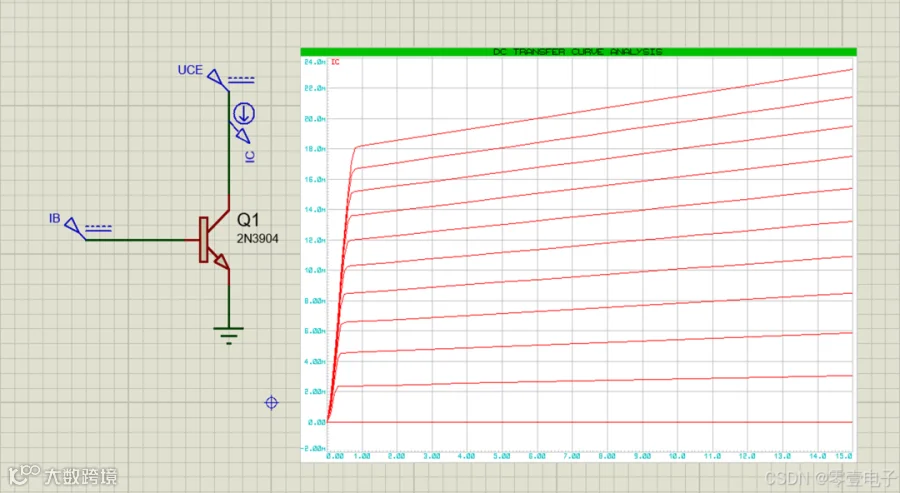
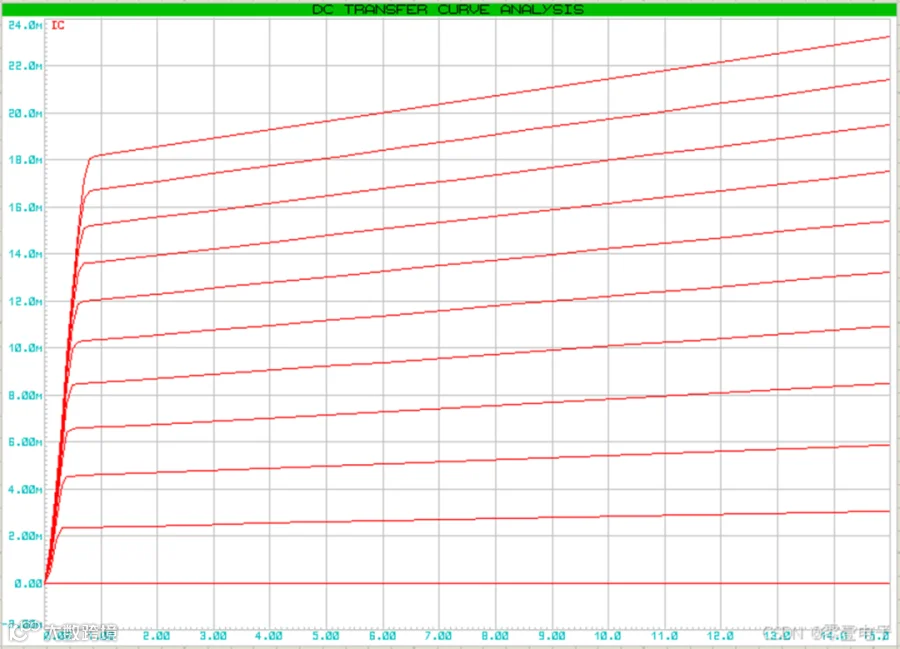
14、图表中横坐标表示UCE,纵坐标是IC随着IB变化而变化的值。至此三极管的输出特性曲线仿真完毕。