在Yandex Market平台上,商品展示的完整性与买家能否高效定位特定型号、颜色及尺码,关键在于“商品变体”设置的规范性。将同一商品的不同版本正确合并至统一商品卡片,不仅有助于优化用户体验,也能显著提升库存与价格的管理效率。
本文系统阐述商品变体的核心概念、合并操作方法及常见问题对策,助力卖家完善上架流程,提高商品转化表现。
什么是商品变体?
变体是指同一商品的不同版本,通过特定特征(如颜色或尺寸)进行区分。例如:同一件衣服的不同尺寸。
将变体合并至同一商品卡片上,买家能在同一页面查看所有版本并快速切换选择。
如何合并商品变体
为确保成功合并,请确认:
商品具有相同的通用特征:类目、品牌、服装/鞋履/配饰的尺码表;
填写一项或多项区分特征;
商品卡片无错误且库存充足(处于可发布状态)。
一、如何组建变体
1. 在商品卡片中操作
打开商品卡片,在“特征”区块选择 “合并变体”→“多个变体”。
2.填写 “变体组名称”(需在该商品类目中保持唯一性)。若组已存在,直接选择即可。
3. 点击“前往变体组(到设置)”(如何管理变体组)
4. 填写并检查变体的区分特征,随后提交发布。
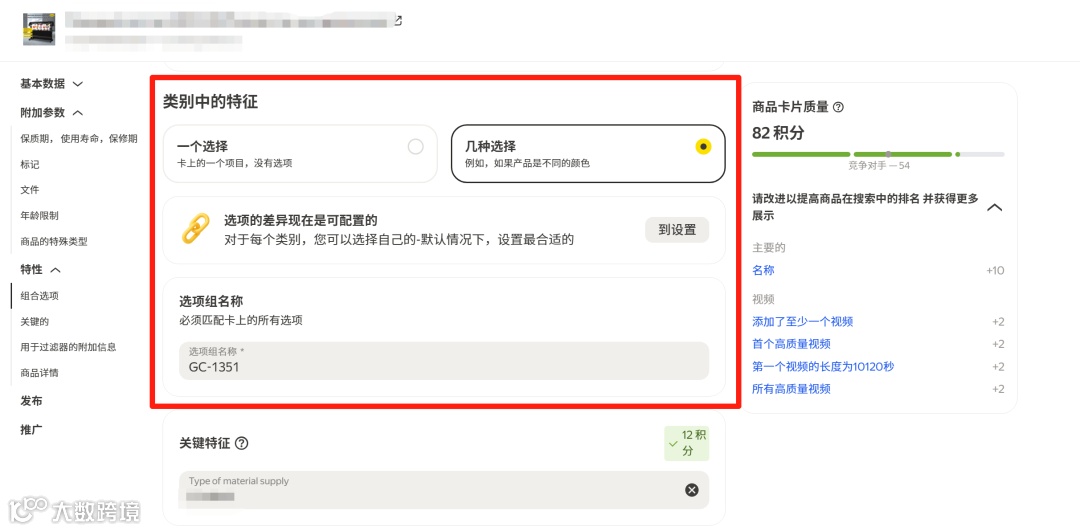
发布前,Market将自动检查:必填字段是否完整、是否存在重复变体。若存在错误,系统会在目录的商品卡片页面标注提示,请根据指引在表格中修改后重新发布。
2. 在目录中操作
若商品已归属某变体组,目录中其名称旁会显示该组商品总数。点击标注即可进入变体管理界面。您也可直接打开商品卡片,所有变体会按顺序显示在页面顶部。
此外,您可在目录中选中任意变体,点击 “...” 按钮后:
选择 “管理变体” 进入已关联的变体组;
选择 “添加至变体组” 将商品移入其他现有组或创建新组;
需批量合并变体时,可依次选中目录中的商品后点击 “添加至组”
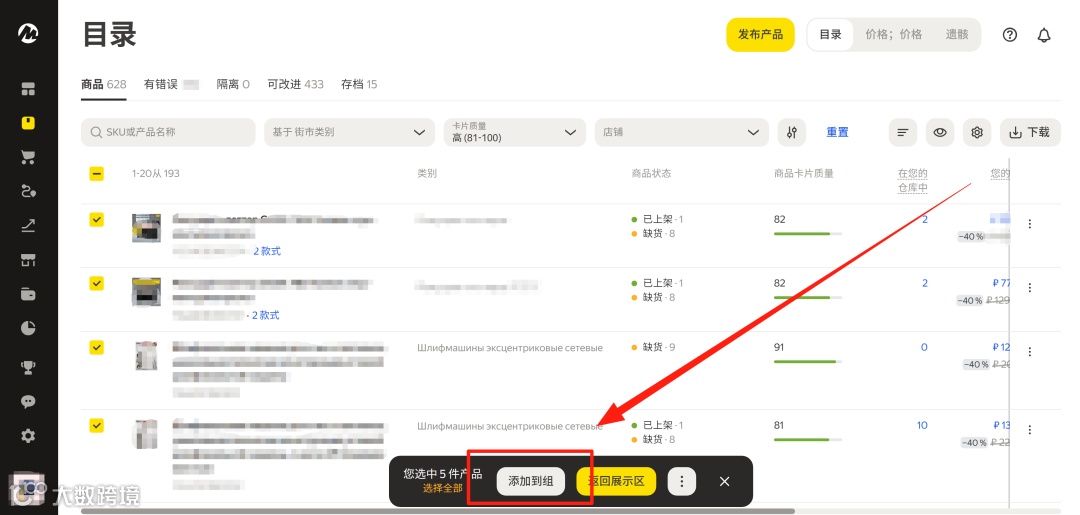
3. 通过按类目划分的 Excel 模板组建变体
以任意方式将商品添加至目录;
2.下载并打开对应商品类目的模板;
3. 在每个变体的“变体组名称(Название группы вариантов)”字段中,填写相同的数字或字母数字组合——该组合在此商品类目中需唯一。确保商品的类目一致。
4. 通过 “商品→目录→上传商品→Excel模板→按类目” 路径上传模板;
5. 进入变体组检查是否全部成功上传。若存在错误,直接在表格中修改即可。
如何使用变体表格?
在表格中您可以:
1.添加新变体:新建或从同类目现有商品中选择;
2.从组中移除无效变体(商品仍保留在目录中);
3.复制已填写完整的变体:点击目标变体旁的 “...”→“创建副本”,修改后生成新变体;
3.单独或批量编辑变体(如为所有变体统一指定品牌);
4.发布前检查错误:Yandex Market 将提示需修正的内容(如重复变体、未填写货号/名称等必填字段)。
通过API操作
具体方法请查阅《Yandex Market卖家API文档》:https://yandex.ru/dev/market/partner-api/doc/ru/step-by-step/content-change#combine-variants
二、选择变体区分特征
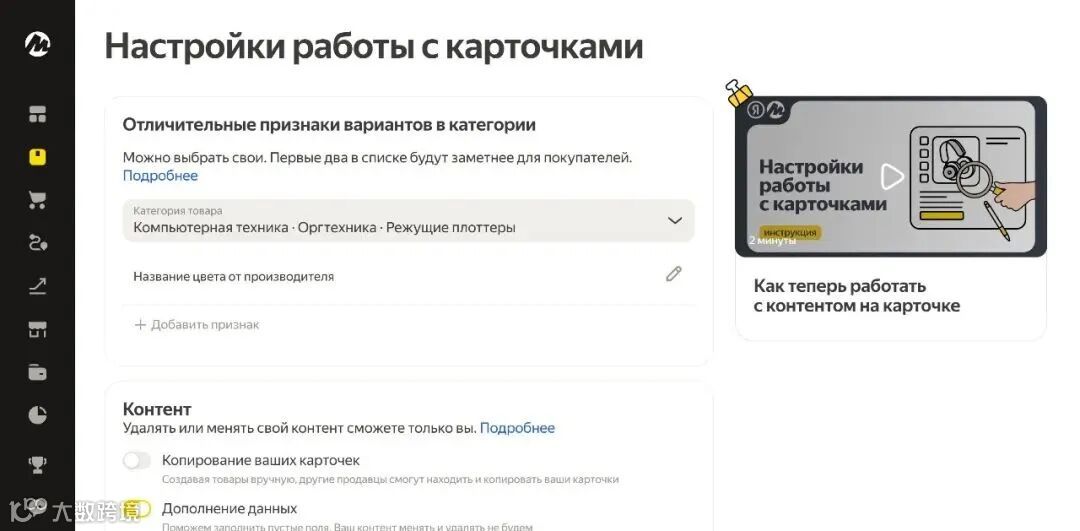
您可自定义商品间的区分特征。默认情况 Market会推荐类目中最合适的参数。
但您也可手动编辑。操作入口如下:
商品卡片中:创建新商品或编辑现有商品时,在“特征”中选择“多个变体”→“前往设置”;
变体表格中:点击铅笔图标进入设置;
商家后台里:打开“商品→商品卡片操作设置”。
三、常见问题排查
1. 一个商品卡片最多可合并多少商品?
最多500个变体。建议数量不宜过多,以免消费者浏览时感到困惑。
2. 若无法合并变体怎么办?
检查变体是否具有共同特征:类目、组名称、品牌。不同类目的商品不可合并;
检查商品页面是否有Market发布的错误提示或发布失败评论。修正后重试即可。
3. 合并成功但商品未在前台展示?
确认商品库存充足且卡片无其他与变体合并无关的错误。修正后可重新上架
4. 如果变体显示不正确怎么办?
请联系平台客服,选择主题“商品目录与商品卡片”。Yandex Market 将核查详情。
5.如果没有您想选择的变体特性显示怎么办?
如果你没有看到按钮 添加另一个选项 或者产品页面上没有想要的特性的字段,这意味着这个产品不能有其他的选择,或者市场控制选择的组合。