

导入航拍图,却卡在影像黑边和颜色失真这一步?这不仅影响美观,更会干扰后续的地图分析和精准测量。别急,这份保姆级教程教你两步搞定,让你的数据恢复正常显示!
一、如何轻松去除影像黑边?
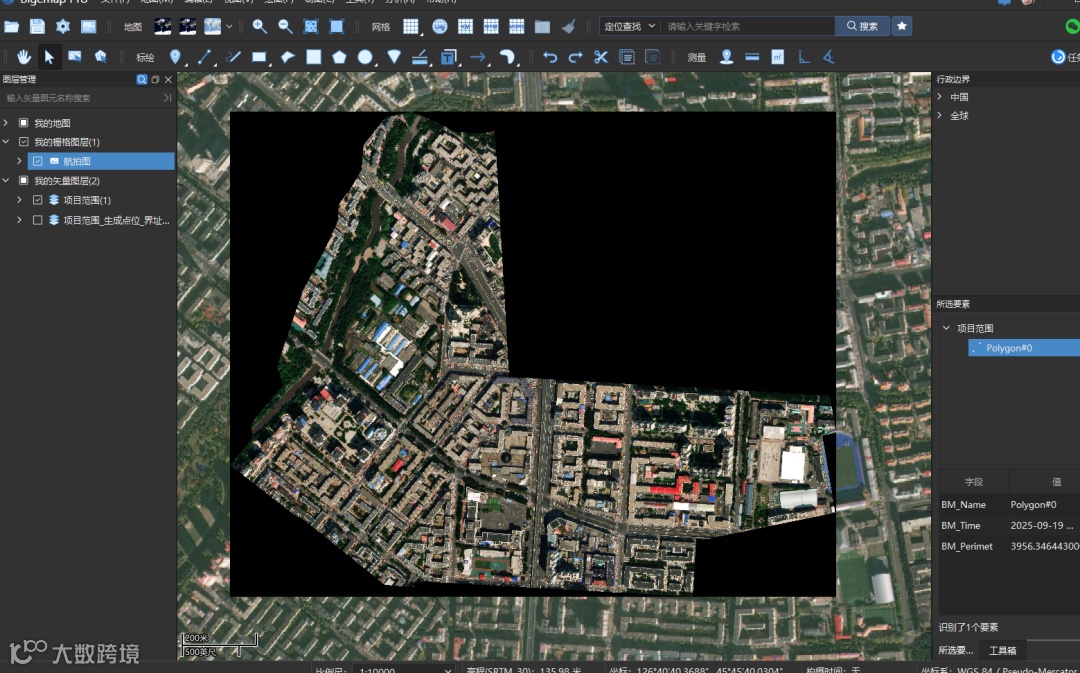
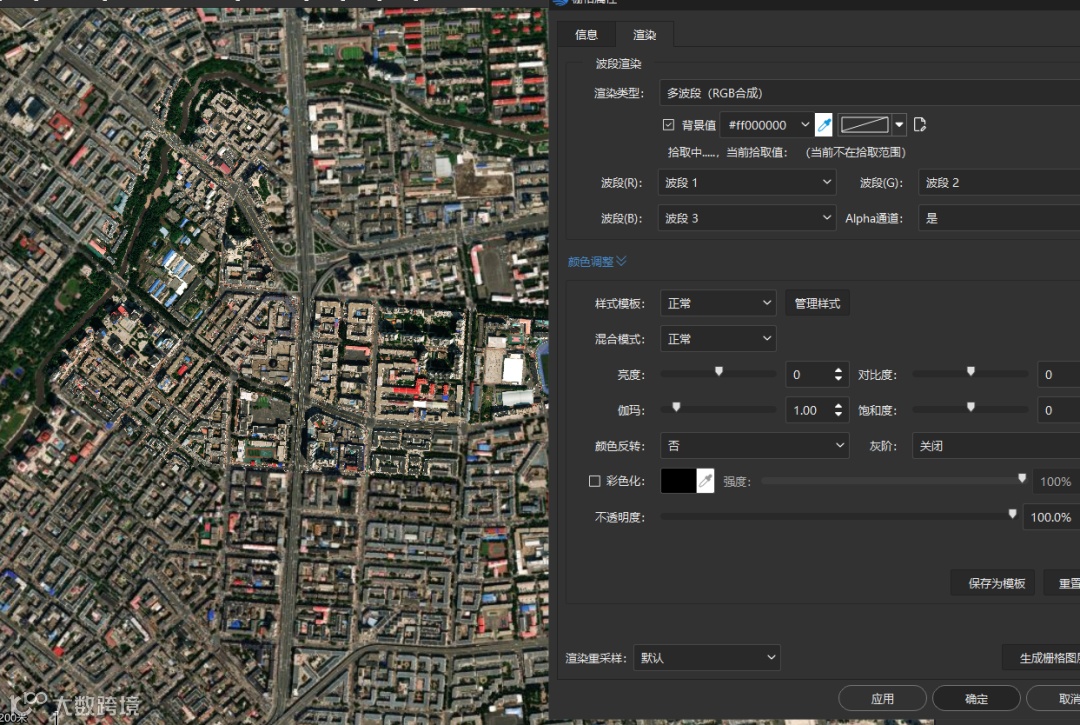
图像导入BigemapPro出现黑边,不用怕,通过“拾取背景值”就可以解决。
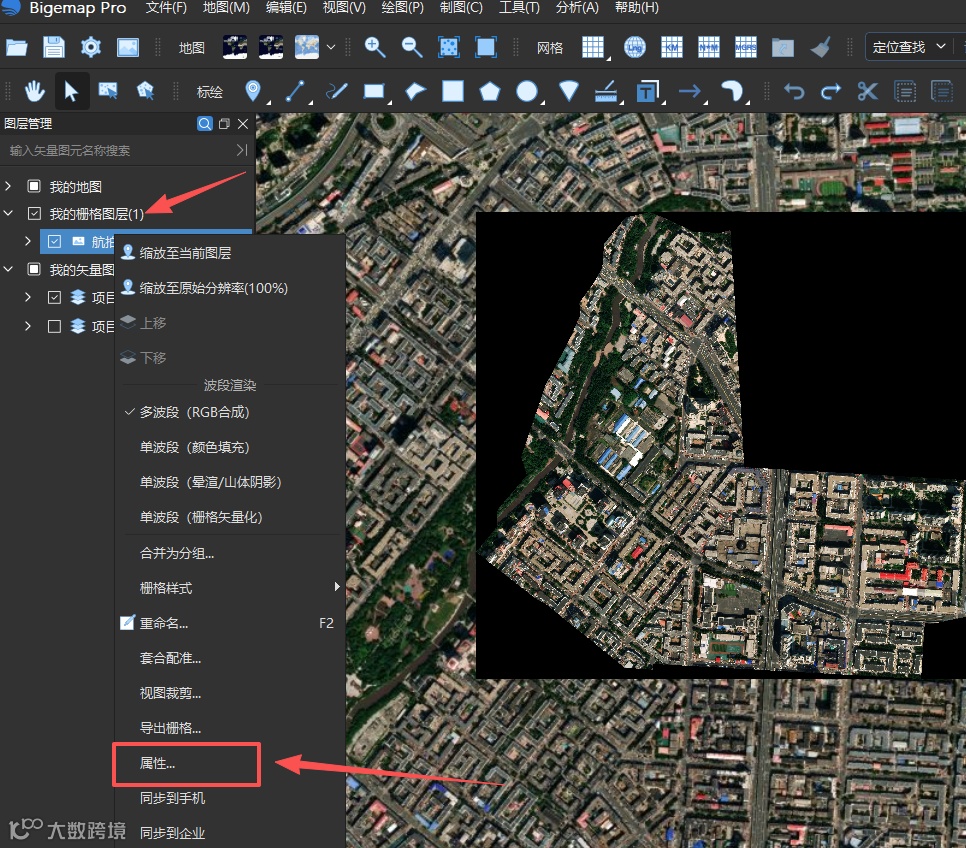
在左侧【我的栅格图层】列表里,找到你要处理的航拍图,单击右键选择【属性】
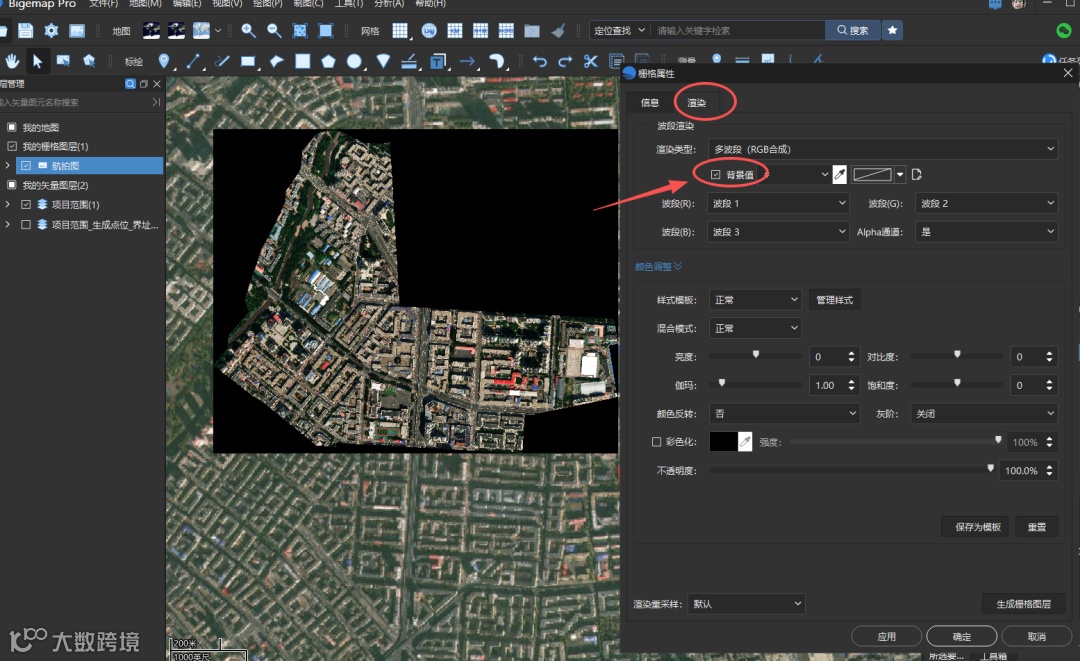
在属性窗口中,切换到“渲染”选项卡,勾选“背景值”选项。
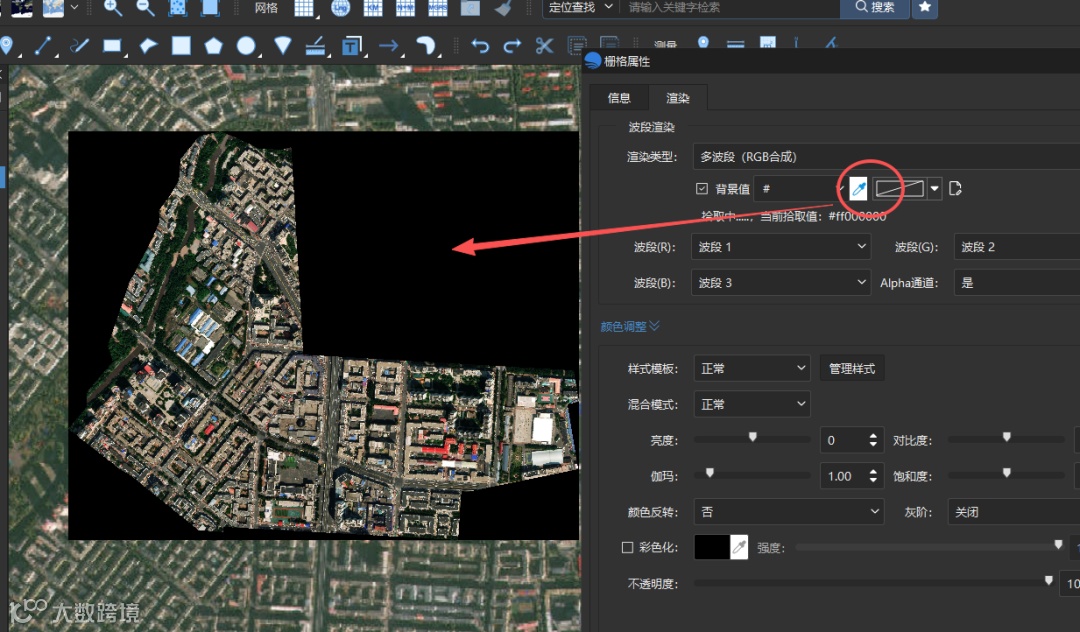
点击“背景值”旁边的 “吸附工具”(吸管图标),然后用它点击影像中的黑色背景区域,软件会自动拾取黑色作为背景值。
拾取完成后,点击 “确定” ,黑色背景将立即变为透明状态,黑边问题迎刃而解!
二、如何解决颜色显示异常?
图片导入BigemapPro出现显示偏色、只有黑白 / 单色的情况,不是图坏了,有可能是波段没设对!
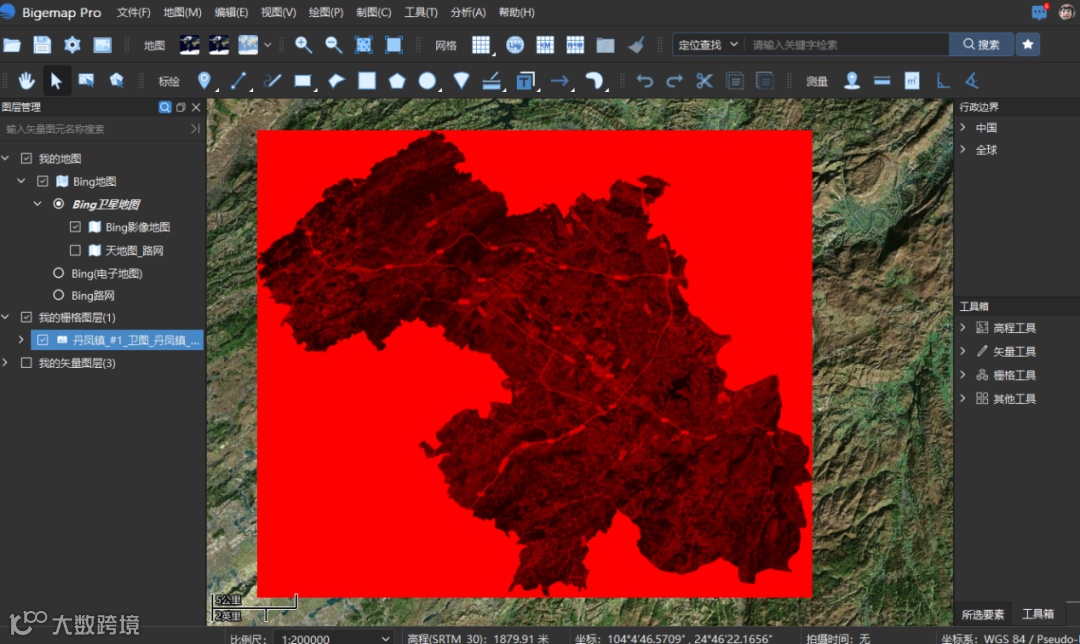
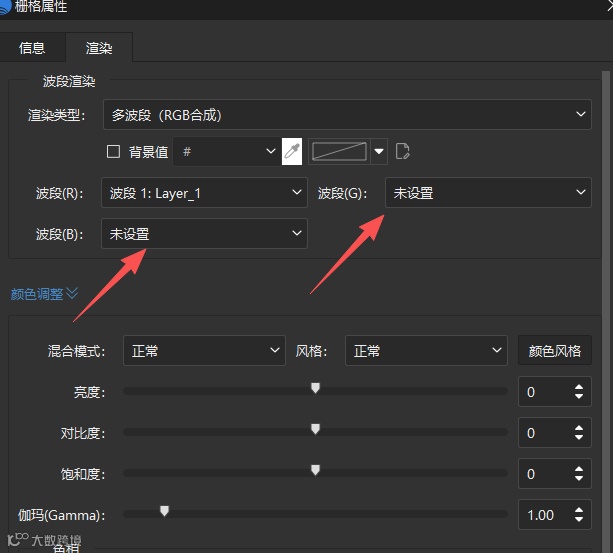
还是右键目标图层选【属性】,切换到【渲染】选项卡,这里也可以看到“波段(G)”和“波段(B)”都处于未设置状态,这就会导致影像因缺乏色彩信息而显示异常。
此时,我们需要将“波段(G)”和“波段(B)”分别设置为对应的“波段 2:Layer_2”“波段 3:Layer_3”。
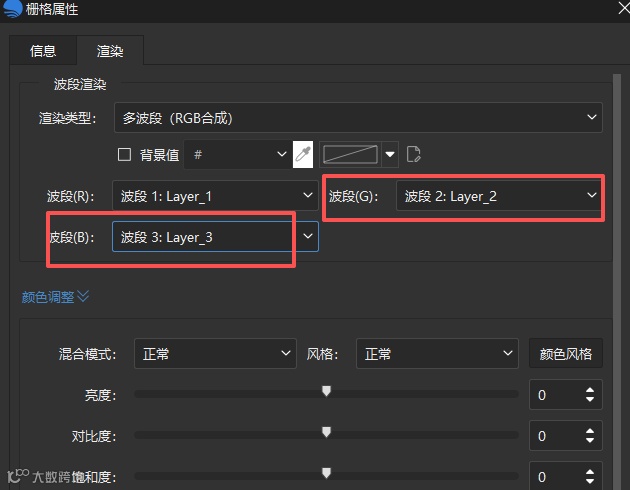
完成设置后点击“应用”,影像色彩将立即恢复正常。此时如果影像仍有黑边,直接用前面“去除黑边”的方法再处理一次即可。
推荐阅读