
AutoCAD标注尺寸转约束尺寸操作指南
操作步骤:
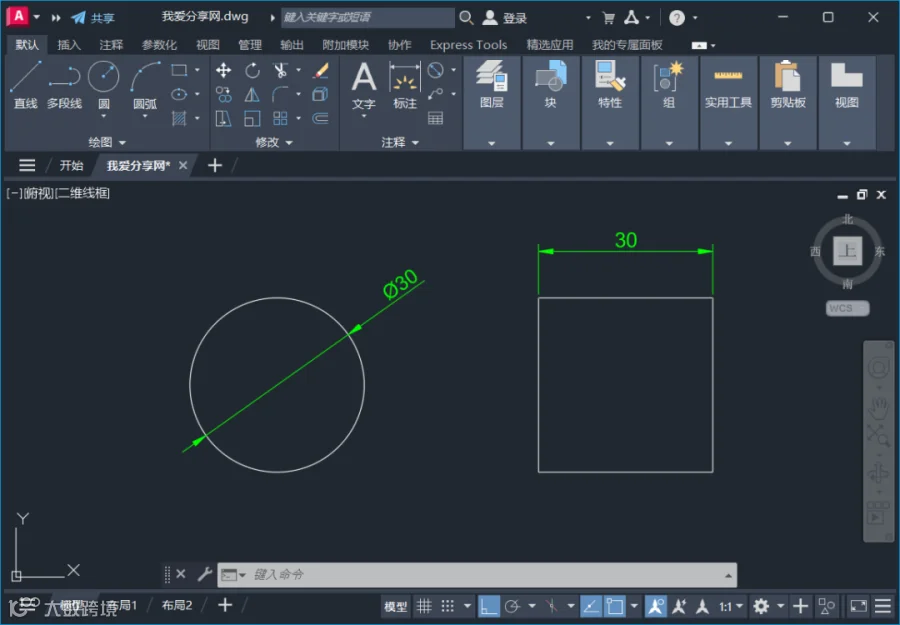
1、启动AutoCAD 2026软件,进入绘图界面并绘制包含尺寸标注的示例图形。
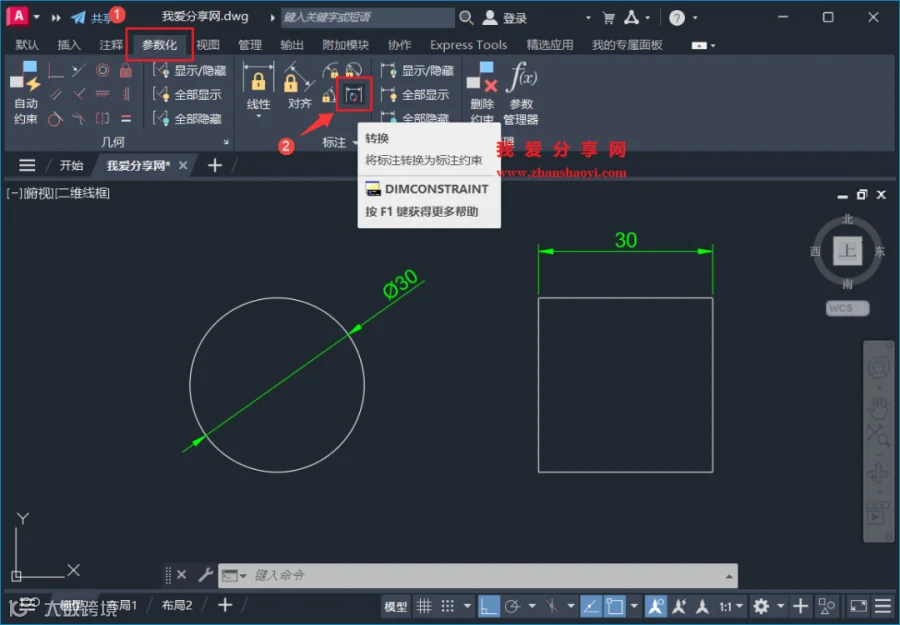
2、在顶部菜单栏中选择【参数化】选项卡,点击标注栏中的【转换】按钮。
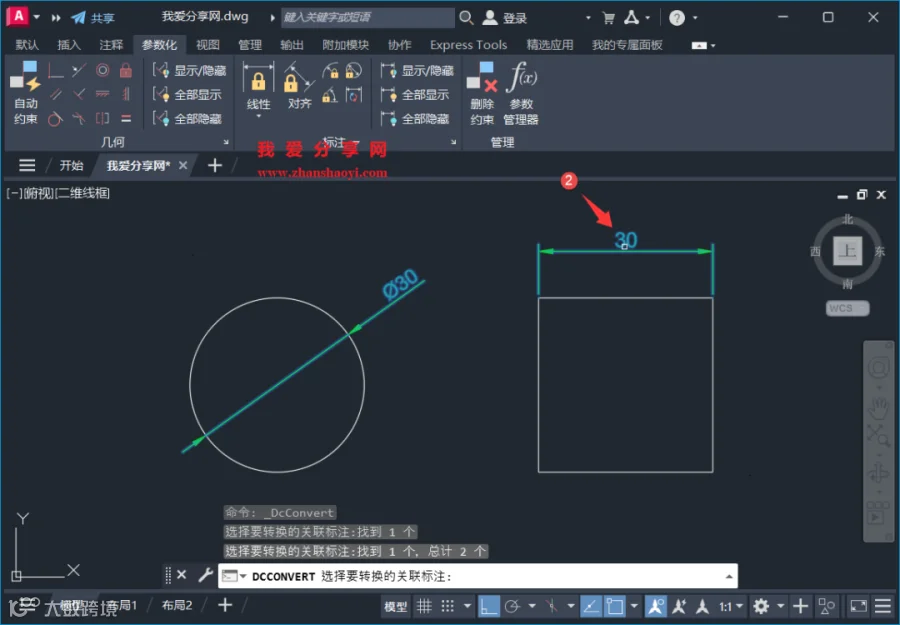
3、根据提示选择需要转换的关联标注。可通过连续点击选中多个尺寸标注,随后按下Enter键,即可将其转换为约束尺寸。

隐藏标注约束
若需保持图纸整洁,可隐藏标注约束。点击上方标注栏中的【全部隐藏】选项即可实现。

4、操作完成后,图形中的标注约束将被隐藏,如下所示。


 软件智库
操作步骤:
1、启动AutoCAD 2026软件,进入绘图界面并绘制包含尺寸标注的示例图形。
2、在顶部菜单栏中选择【参数化】选项卡,点击标注栏中的【转换】按钮。
3、根据提示选择需要转换的关联标注。可通过连续点击选中多个尺寸标注,随后按下Enter键,即可将其转换为约束尺寸。
若需保持图纸整洁,可隐藏标注约束。点击上方标注栏中的【全部隐藏】选项即可实现。
4、操作完成后,图形中的标注约束将被隐藏,如下所示。