大数跨境

如何安装WordPress?

如何安装WordPress? Ken的国际站运营
2026-10-30
6
导读:个人比较喜欢带一键配置WordPress的服务器
本文分享如何安装 WordPress。
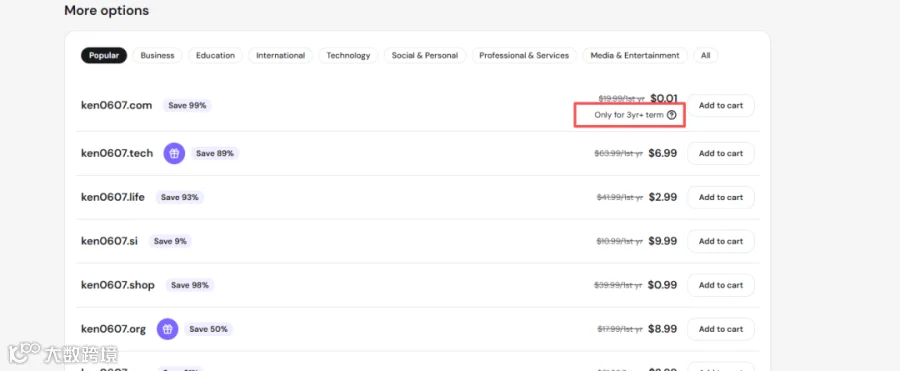
首先,自行购买域名。
个人推荐在 Namecheap 购买,可节省税费。
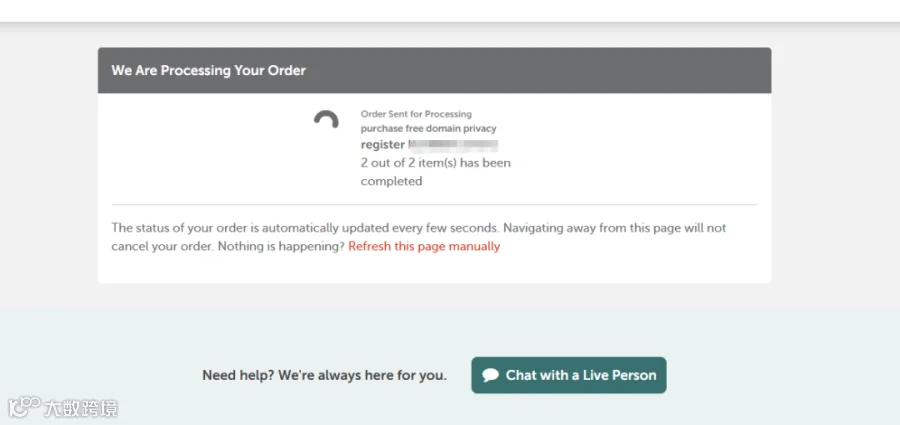
输入信用卡账号完成支付。
显示扣费成功即可。

安装方法多样,以下分享几种实用方式。

方法1:服务器一键配置

若使用 SiteGround、Hostinger 等服务商,支持一键配置。以 Hostinger 为例:
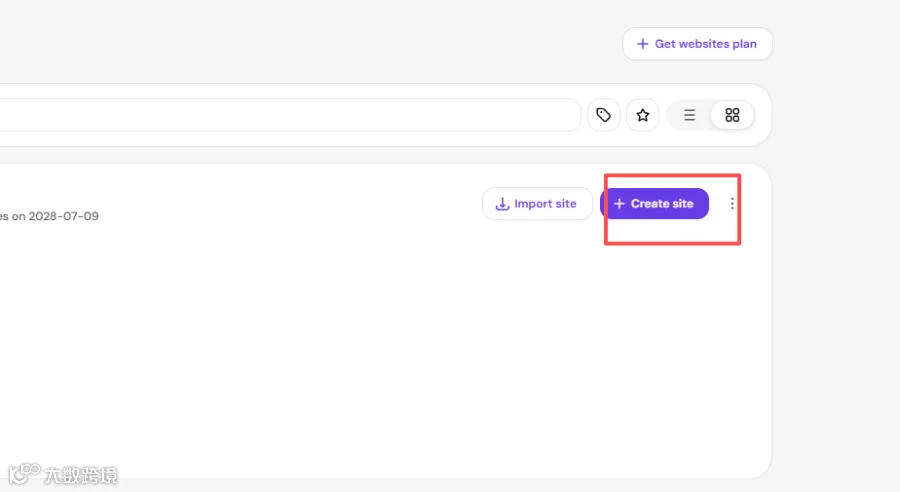
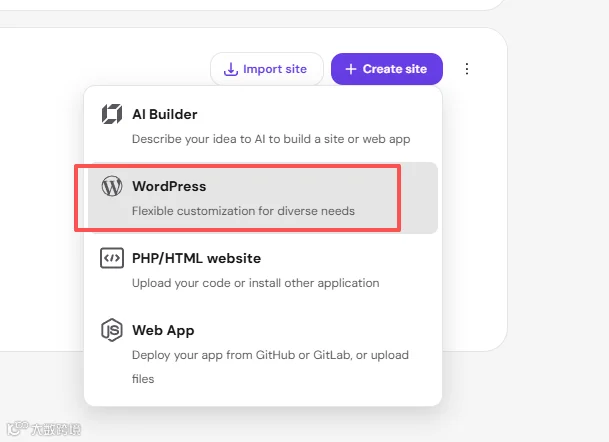
进入后台,选择 Create Site。
选择 WordPress。
输入已购买的域名。
设置邮箱和密码(需包含大小写字母及特殊符号)。
选择 Build from scratch(标准 WordPress 版本)。
个人不太推荐 AI 版本,可视需求选择。
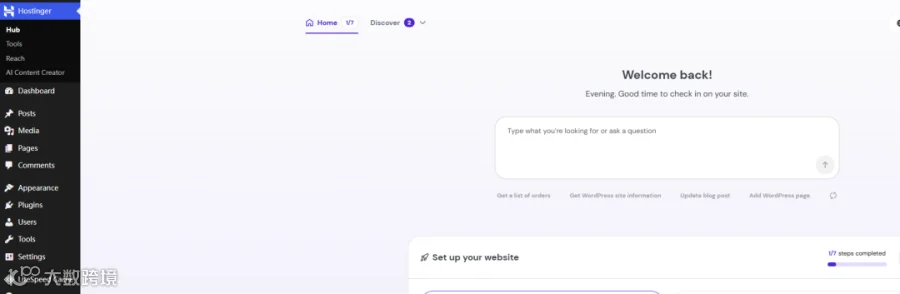
等待安装完成。
安装成功。
后续插件选择、域名解析、SSL 安装等步骤暂略。

带一键配置的服务器操作简单便捷。

方法2:官网下载安装包

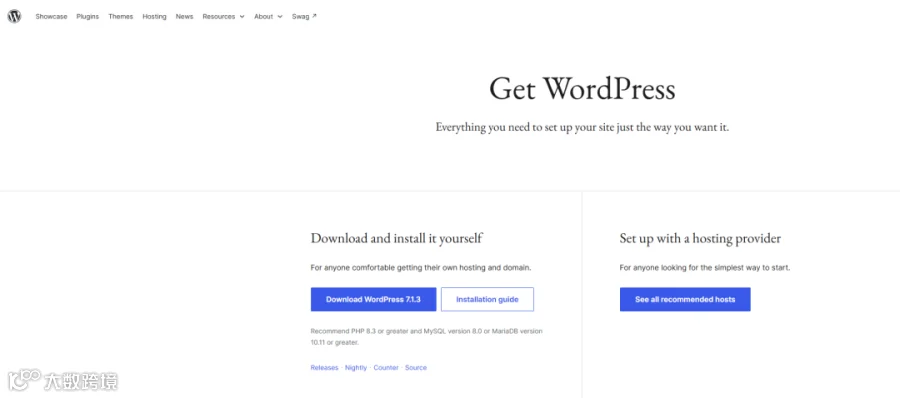
访问官网 wordpress.org/download(注意不是 WordPress.com)。
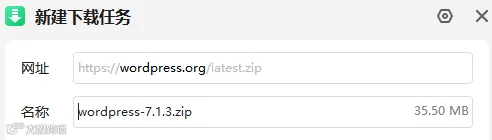
下载最新版本。
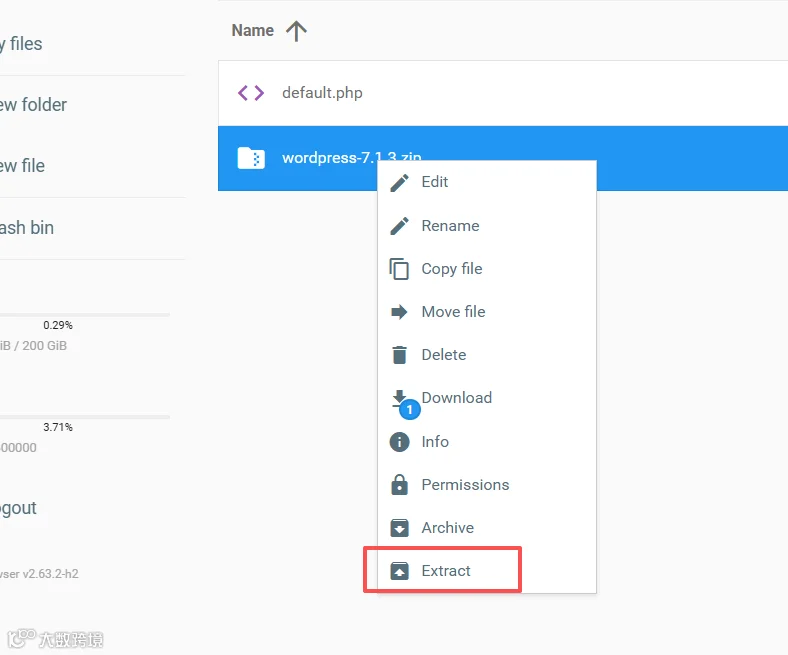
回到服务器后台(以 Hostinger 为例,其他面板类似),进入 File Manager。
上传 WordPress 压缩包并解压。
进入解压后的 WordPress 文件夹。
全选文件(Ctrl+A),移动至上一级目录。
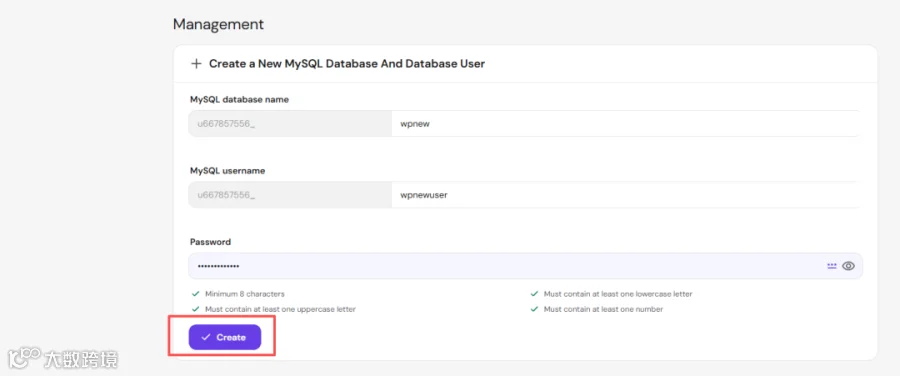
返回面板,选择 Database Manage,创建 MySQL 数据库并记录相关信息。

数据库创建完成后,访问:

https://你的域名/wp-admin/setup-config.php
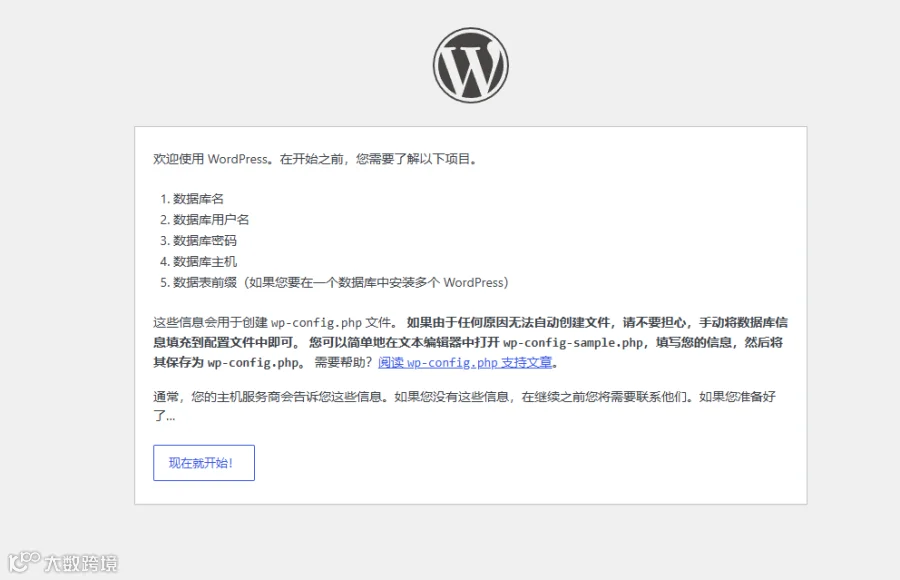
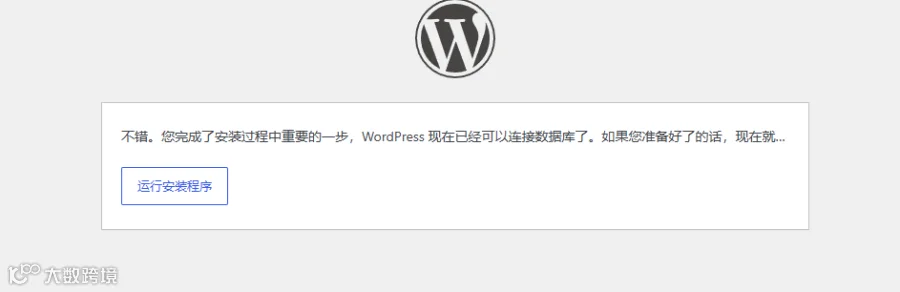
填入刚才创建的 MySQL 数据库信息。
继续并完成安装。

安装完成后,通过以下地址进入后台:

https://你的域名/wp-admin
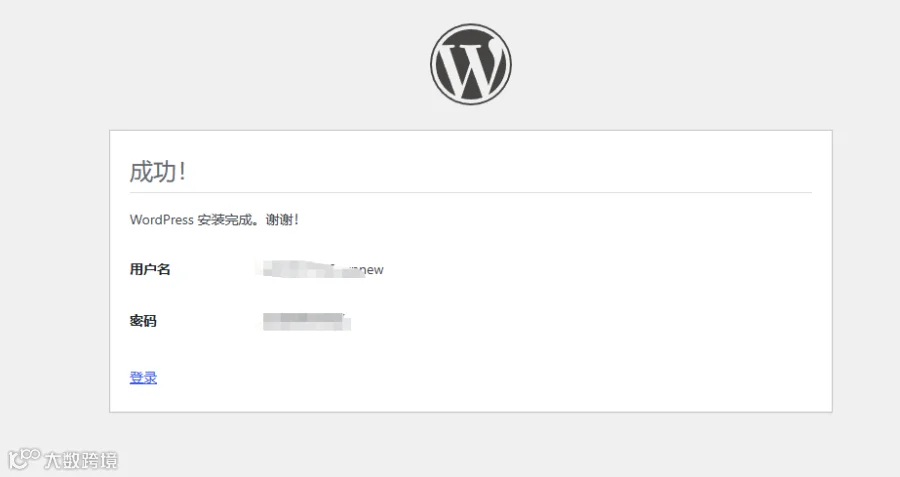
成功进入 WordPress 后台。
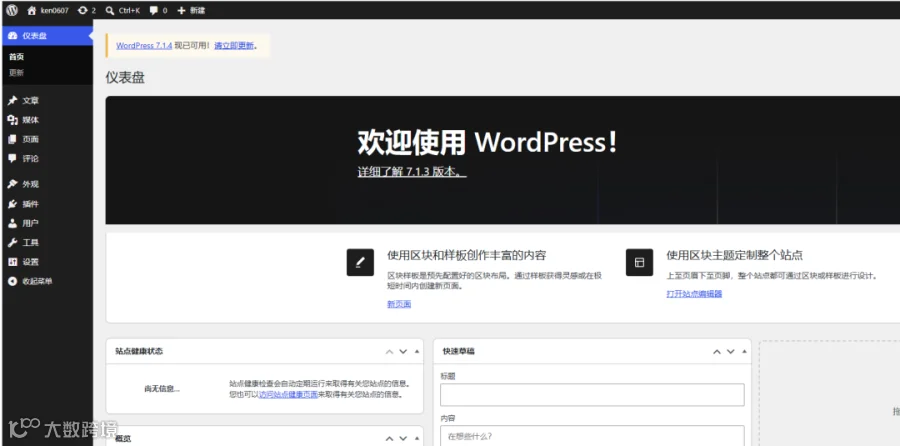


方法3:本地电脑安装

适合在 Windows 或 Mac 上学习和测试 WordPress。

推荐使用 Local(LocalWP):

  1. 前往 Local 官方网站。

  2. 下载并安装软件。

  3. 点击 Create a New Site。

  4. 设置网站名称、管理员账户。

  5. 自动创建本地 WordPress 网站。

无需购买域名或服务器,但网站默认仅在本地访问。


方法4:宝塔面板安装(适合 VPS)

  1. 购买 Ubuntu 或其他受支持 Linux 系统的 VPS。

  2. 按宝塔官方文档安装宝塔面板。

  3. 在宝塔中安装 Nginx、PHP、MySQL。

  4. 创建网站并绑定域名。

  5. 创建 MySQL 数据库。

  6. 下载 WordPress 并上传到网站根目录,或使用面板提供的 WordPress 部署功能。

  7. 访问域名,按照向导完成数据库连接和管理员配置。

  8. 配置 SSL 证书,启用 HTTPS。

优点:拥有图形化管理界面,方便管理多个网站。


个人更倾向于使用带一键配置功能的服务器,省心省力,无需耗费过多时间学习技术细节。
当然,若喜欢钻研技术,手动安装也是不错的选择。


【声明】内容源于网络
0
0
Ken的国际站运营
记录自己的外贸运营,第四年国际站运营. SKA商家运营,金品五星平台,最快一个月上类目Top. RMB战士试过,80一天也能玩.
内容 37
粉丝 0
Ken的国际站运营 记录自己的外贸运营,第四年国际站运营. SKA商家运营,金品五星平台,最快一个月上类目Top. RMB战士试过,80一天也能玩.
总阅读2.7k
粉丝0
内容37