

WorkBuddy 接入 Grok 最新模型:自定义 OpenAI 兼容接口实测
当内置积分不足或客户端模型列表未及时更新时,用户可通过配置 OpenAI 兼容网关,将 WorkBuddy 直接连接至 Grok 最新模型。本文基于实机测试,详细演示如何通过「编辑模型」功能,将模型 grok-4.7 接入 WorkBuddy。
注:WorkBuddy 为腾讯云 CodeBuddy 团队推出的桌面 AI Agent,官方支持 OpenAI 兼容的自定义模型配置。本文 Key 已脱敏,具体配置字段以实际截图为准。
01|核心步骤概览
接入流程主要包含三个环节:打开设置、填写自定义接口信息、勾选能力并测试连接。

图 1:流程示意(自制)
进入配置页面有两种路径:
- 点击头像 → 设置 → 模型 → 添加模型;
- 在对话界面打开模型选择器,滚动到底部点击「配置自定义模型」。
若供应商不在预设列表中,需选择自定义。需要注意的是,自定义模式下能力开关不会自动探测。若希望 Agent 具备修改文件、调用工具等能力,必须手动勾选「工具调用」。
02|准备工作
- WorkBuddy 客户端:确保已登录。
- OpenAI 兼容网关 API Key:需获取支持 Grok 模型的网关 Key。例如使用 momoai.asia 等网关,接口地址通常为
https://momoai.asia/v1/chat/completions,模型 ID 需与控制台保持一致(本文示例为grok-4.7)。
Key 仅存储于本地,路径通常为 workbuddy/models.json 或旧版路径 ~/.codebuddy/models.json。建议直接在 UI 界面进行编辑,无需手动修改 JSON 文件。
03|详细配置步骤
在「编辑模型」弹窗中,需准确填写以下字段:
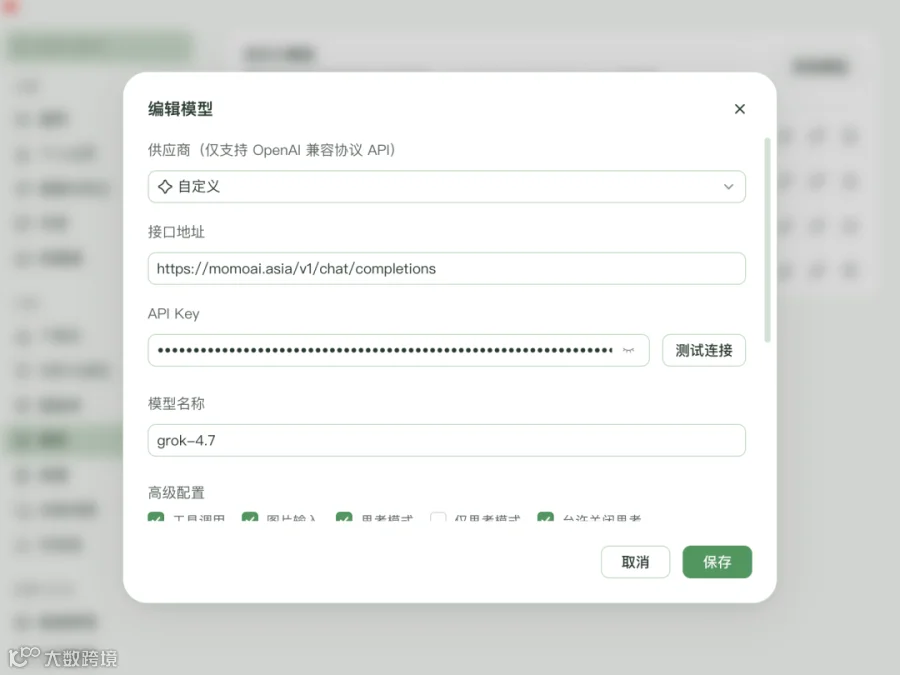
图 2:实机配置界面。高级配置已勾选:工具调用、图片输入、思考模式及上下文预测思考。
基础字段对照表
|
|
|
|
|---|---|---|
| 供应商 |
|
|
| 接口地址 | https://momoai.asia/v1/chat/completions |
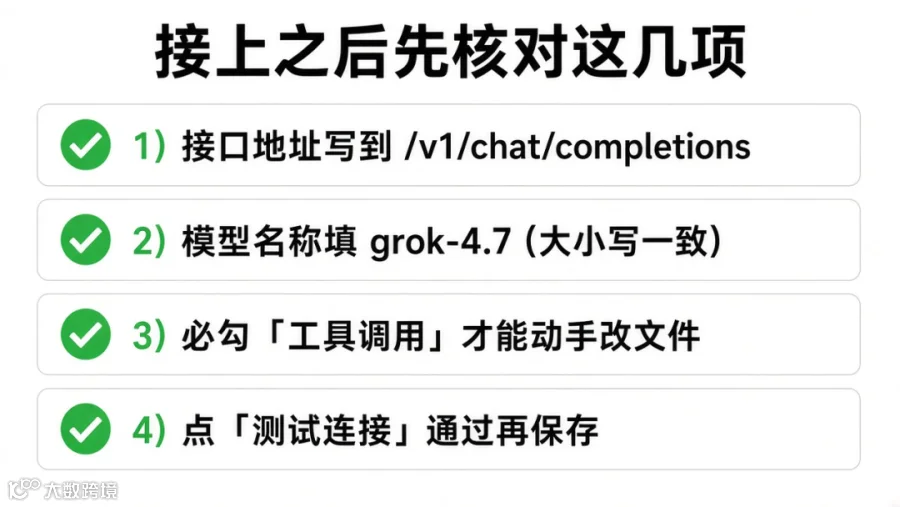
/v1/chat/completions;标准路径通常无需开启「自定义协议」
|
| API Key |
|
|
| 模型名称 | grok-4.7 |
|
高级配置建议
- 工具调用:Agent 执行文件操作必选项;
- 图片输入:支持多模态识别;
- 思考模式:启用深度推理;
- 上下文预测思考:优化长文本处理。
完成填写后,务必先点击「测试连接」,确认连通后再点击「保存」。
04|验证连接状态
- 返回对话界面,打开模型选择器;
- 在自定义分组中找到新增的模型(名称通常为
grok-4.7或自定义显示名); - 选中该模型,发送一条涉及本地文件操作的任务(如「读取当前目录结构」)进行测试。
若模型仅能聊天而无法操作文件,请优先检查是否勾选了「工具调用」。
05|常见故障排查
|
|
|
|---|---|
|
|
|
|
|
grok-4.7)是否与网关一致
|
|
|
未勾选「工具调用」 |
|
|
/v1/chat/completions 路径应保持「自定义协议」关闭;非标准路径才考虑开启
|
|
|
|
06|总结
WorkBuddy 自定义模型配置的核心逻辑如下:
- 供应商选择自定义;
- 接口地址填写完整路径,如
https://momoai.asia/v1/chat/completions; - 模型名称填写
grok-4.7,务必勾选工具调用及其他所需功能,测试通过后保存。
通过此方法,即使官方内置列表更新滞后,用户也能即时使用 Grok 最新模型。后续若需切换其他模型,通常只需修改「模型名称」,接口和 Key 可复用。