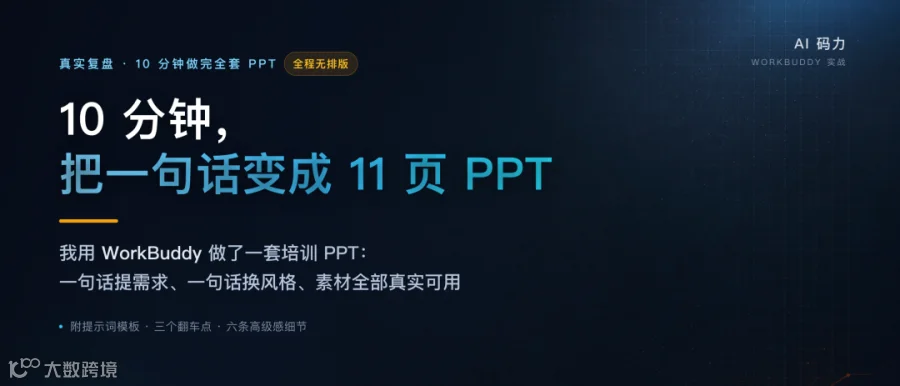
附 10 个标题备选 + 可直接复制的任务模板 + 21:9 封面 文中的方法、提示词、翻车记录,全部来自刚做完的这套《WorkBuddy 培训》PPT
一、先挑标题:一条好标题,顶三个小时的排版
以下 10 个标题按「痛点型 / 反差型 / 方法型 / 好奇型」分组,可直接挑用:
痛点型
-
凌晨还在调 PPT 对齐的人,今晚可以早睡了 -
做 PPT 的苦,现在已经可以让 AI 替你吃 -
别再手动做 PPT 了:一句话,AI 还你整套成品
反差型 4. 我用 AI 做出了这套 PPT,领导以为我熬了三个通宵 5. 同样是做 PPT,他 10 分钟交稿,原因就两个字 6. 这套 PPT 不是我做的,但署名是我的
方法型 7. 10 分钟做出这套高级 PPT:一套能直接抄的 AI 流程 8. 从"给答案"到"交结果":AI 做 PPT 的正确姿势 9. 一句话变成 11 页 PPT:五步法 + 三个翻车点
好奇型 10. 我一句话让 AI 改了 3 遍 PPT,最后它比我还较真
首图封面用的是主标题:10 分钟做出这套高级 PPT
二、凌晨一点,我还在改第 8 页的对齐
做 PPT 这件事,真正耗时间的从来不是"做",而是这些:
-
找模板:翻了三个网站,不是太花就是过时 -
调对齐:标题、正文、图标差 2 像素,来回拖十分钟 -
找配图:图库翻到眼花,最后放了一张自己都不满意的插图 -
改风格:老板一句"能不能高级一点",整套推倒重来
最要命的是,做完之后你心里清楚:这只是一份"能看"的 PPT,不是一份"高级"的 PPT。
直到这次,我把这件事当成一次实验——整套 PPT 交给 WorkBuddy 来做,我只负责提要求和验收。
结果:11 页,深色科技风,带 Logo、带官方真实界面截图、带真人封面,从零到定稿约 10 分钟。
下面是我踩出来的整套流程,你可以直接照做。
三、关键转折:把 PPT 当成"任务",而不是"问题"
大多数人使用 AI 做 PPT 的方式是提问:
"帮我写一份 WorkBuddy 培训的 PPT 大纲。"
AI 会给你一堆文字,然后你继续手动排版。——这就是给答案,不是交结果。
正确的姿势,是把它当任务下发:
"帮我生成一份 WorkBuddy 培训的 PPT。"
区别在哪?
|
|
|
|---|---|
|
|
|
|
|
|
|
|
|
|
|
|
一句话区别:提问得到的是建议,派任务得到的是成品。
四、五步法:从一句话到 11 页成品
第 1 步:先想清楚"给谁看、看多久"
这是唯一必须人来做的一步,别省。
我这次的需求是:面向新用户的新手培训,目标是让大家看完就会用,页数 10 页左右。
这句话一给出,AI 就能自己决定:用什么口吻、讲多深、分几页、每页放多少字。
很多人说 AI 做的东西不对味,八成是因为这一步没说。
第 2 步:用"四要素"写任务描述
一个高质量的任务描述,包含四个要素:
-
目标:要产出什么?(一份 11 页的培训 PPT) -
输入:依据什么内容?(官方文档里的产品结构与流程) -
输出:要什么格式?(可直接演示的 .pptx,深色科技风) -
约束:有什么硬性要求?(微软雅黑、统一扁平配图、每页通过布局检查)
模糊的说法 vs 高质量的说法:
❌ "做个培训 PPT,高级一点" ✅ "做一份面向新用户的 WorkBuddy 培训 PPT,11 页左右,深色科技风、微软雅黑、每页一个主张、不出现大段文字,配图风格统一"
同一段提示词,两个版本的成果差距是数量级的。
第 3 步:风格不满意?一句话整套改
我第一版做出来的整套 PPT 是浅蓝色调。看了一眼觉得不够有冲击力,于是我只说了一句:
"改成深色科技风。"
整套 11 页的重做完成:底色换成深海军蓝 #0B1220,主色换成亮蓝 #38BDF8,橙色 #F59E0B 做强调,配图也全部重新生成为深蓝霓虹版本。
这一步在传统流程里意味着推倒重做两小时,在这里只是一句话。
第 4 步:让它用"真实素材",而不是装饰插画
这是让 PPT 从"模板感"变成"专业感"的关键一步。我提了三个要求:
-
加上我们自己的 Logo —— 它在封面做品牌区,在内容页左下角做角标,在结尾页收尾 -
界面相关的页面,用官方真实截图 —— 讲"认识工作界面"就该放真实界面图,而不是手画的示意图 -
封面用真人 —— 一张真实职场摄影,比一张通用商务插画可信得多
做完这一步,PPT 的说服力完全不一样:讲界面时放的是真实产品截图,讲能力时配的是真实功能界面,配图不再是"网上找的素材",而是"真实的产品证据"。
第 5 步:逐页打磨,像审稿一样改
最后这一步最容易被忽略,但它决定成品质量。我实际做的事:
-
第 4 页右侧文字溢出 → 缩短说明文字、收紧间距 -
封面比例不协调 → 按 853:720 精确重新取景 -
配图出现杂色和小字 → 重新生成并严格限定配色 -
逐页做布局检查,确保零溢出、零重叠
AI 负责产量,你负责审美。这一步不能省。
五、让 PPT 从"能看"到"高级"的 6 个细节
这 6 条,是我这次总结出来的通用规律,不用 AI 也适用:
-
配色只留一个主色 + 一个强调色 主色撑全局,强调色只点关键处。深色科技风就是:深蓝底 + 亮蓝主 + 橙强调。
-
字号三级制 标题、要点、注释,三级够了。层级超过三级,观众会不知道看哪里。
-
一页只讲一个主张 讲"创建任务"就只讲四步流程,别顺手把演示技巧也塞进去。
-
留白是高级感的来源 页面填满 = 廉价。宁可少放一条,也别挤最后一排。
-
能上图就不写字 真实截图 > 装饰插画 > 大段文字。讲产品就放真实界面,可信度完全不同。
-
结尾一定要给动作 "今天就把一件小事交给它试试" —— 有落脚点的结尾,才是真正有用的结尾。
六、三个最常见的翻车点(以及解法)
翻车 1:Logo 加了,但导出后看不见 原因往往是依赖渲染时的圆形裁切,导出后几何形状退化。 解法:先用图像处理把 Logo 抠成透明底 PNG,再放进 PPT,不要依赖排版工具的裁切。
翻车 2:配图里出现乱码小字、杂色 AI 生图容易自己加"小彩蛋",尤其出现紫色粉色和伪文字。 解法:在提示词里明确写"严格限定配色、禁止出现任何文字、去掉水印",不合格就重生成一次。
翻车 3:内容塞太满,字越改越小 解法:让 AI 删内容,而不是缩字号。一页放不下,就说明这一页讲多了,拆成两页。
七、可以直接复制的任务模板
把中方括号里的内容换成你的,直接发出去就行。
八、写在最后
这套 PPT 做完,我最大的感受不是"AI 真快",而是另一件事:
AI 改变的不是做 PPT 的速度,而是你和 PPT 之间的关系。 以前你是排版工,现在你是审稿人。
你不再需要熬夜抠那一像素的对齐,但你要更清楚地知道:这份 PPT 要说服谁、要让他记住什么。
工具把执行的时间还给了你,这份时间应该花在想清楚"要表达什么"上。
今天,就把你手上最小的一件 PPT,交给它试一次吧。
文中所用流程、提示词与翻车记录,全部来自《WorkBuddy 培训》PPT 的真实制作过程。
关注回复:workbuddyppt 获取 WorkBuddy 培训 PPT
往期回顾
下载榜前 8 的 WorkBuddy Skill,我全都试了一遍!
30 分钟上手 WorkBuddy:90% 的人第一步就错了!
欢迎加入WorkBuddy 嗨聊社区!