渲境AI:https://airender.art/#/AIR
ADAI:https://adai.archi/#/index
今天把一个完整案例从头到尾拆开讲:国宾宴会厅 · 新中式方案。
起点只有一张 CAD 平面图(和对应的 DWG 文件),终点是一整套可以拿去汇报的成果:
· 3D 模型
· 8 个视角的效果图(含 1 张 360° 全景)
· 一段空间漫游动画
· 一份方案汇报网页
这是群里小伙伴想看的一套流程:从室内平面图,到室内方案,到动画,最后到整体汇报文件。下面按 13 步来讲,每一步都写清楚用到什么工具、具体怎么做、为什么这么做。完全没接触过的朋友,也可以跟着走一遍。
先看全流程
6 个阶段,13 步

▲ 全流程地图:6 个阶段,13 步
整套流程里有两个主力:
· Agent:负责读图、写提示词、剪辑、做汇报
· 渲境AI:负责改图、建模、出效果图
另外还会用到一个渲染器(调材质、定视角)和视频平台(生成动画镜头)。
PART 01
看懂图纸
STEP 01 · 第 1 步
先让 Agent 看懂图纸
用到:Agent
① 把 CAD 图片和 DWG 文件发给 Agent(直接贴文件路径)。
② 提要求:只提炼图纸里有依据的信息,不要自己编。
我发给 Agent 的原话
“CAD图片.jpg”“CAD.dwg”(这里贴文件路径)仔细查看下CAD以及图片的空间尺寸结构,后续我将要对方案进行室内风格设计。基于我提供的文件只做明确有依据的信息提炼。
Agent 读出来的信息:绘图比例 1:50,柱网 16800×16800 mm,室内净尺寸约 16500×16500 mm,净面积约 272㎡;中间是圆形主宴会区(约 24 席),西侧是洽谈区,北侧是后勤服务带,南侧是主入口和吧台。

▲ 原始 CAD 平面图,和 Agent 读出来的关键信息
小白提示|第一步是为了让 Agent 充分了解项目的功能布局和尺寸信息,后面写提示词都要用到它。
PART 02
出初步方案
STEP 02 · 第 2 步
平面图 → 空间白模
用到:渲境AI › AI改图 › 全能改图
① 在平面图上画 4 个红箭头:箭头的位置 = 相机站在哪,箭头的方向 = 往哪看。
② 打开渲境AI,选「AI改图 › 全能改图」,把标好箭头的平面图上传为图1(底图)。
③ 模型选 GPT-2,输入下面的提示词,要求生成 2×2 四宫格白模。
④ 点生成,得到各个角度的白模空间图。

▲ 全能改图界面:红框是要点的位置
提示词(可以直接复制改用)
基于这张宴会厅平面布置图,生成一张 2×2 四宫格白膜(素模)渲染图:将平面图中的空间和家具全部转化为无材质的纯白色体块模型,不含任何贴图、颜色和装饰,仅保留几何形体与柔和光影;地面为浅灰色,背景为浅色渐变,均匀柔和天光,轻微柔和阴影,整体干净、极简、建筑方案汇报风格。
空间与家具布局严格遵循平面图:中央为大型圆形宴会桌、周围环绕一圈座椅;西侧为洽谈休息区(沙发组、单人椅、圆形茶几);宴会区与洽谈区之间设有通高装饰隔断,隔断仅在南、北两端留出通行口;南北两侧为装饰墙面与门洞,墙体转角处有方柱;不得增减或移动任何家具与隔断。
四个画面分别对应图中四个红色箭头的相机位置与朝向,均为室内人视角(视高约1.6m,24mm广角,一点/两点透视):
- 格子1:相机位于西侧洽谈区中部,朝正北方向拍摄——前景为洽谈沙发组,正前方为北墙及装饰门洞,画面右侧边缘可见隔断;
- 格子2:相机位于北侧墙边偏西位置,朝东南方向拍摄——前景为宴会厅北墙入口,中景为中央大圆桌及环列座椅的斜侧视角,画面左侧为隔断及其北端通行口;
- 格子3:相机位于南侧偏西位置,朝东北方向拍摄——透过隔断南端通行口望向中央大圆桌,隔断位于画面左侧前景,远景透出西北侧洽谈区;
- 格子4:相机位于宴会厅东南角,朝西北方向拍摄——跨过大圆桌望向西侧隔断与洽谈区,隔断作为中景背景。
四格画面构图统一、比例一致,白格之间留白色分隔线;画面中不出现任何文字、标注、人物和材质纹理;输出高清横版图片。

▲ 画好箭头的平面图,生成四宫格白模
小白提示|把 4 个角度放进一张四宫格一起生成,比一张张单独生成,整体空间结构的一致性更好。这一步的目的是把平面图变成初步的空间布局图,给后面出方案打基础。这一步也可以在建模软件里自己做,或者用渲境AI的 3D建模功能先搭一个简单框架。
STEP 03 · 第 3 步
白模 + 参考图 → 初步方案
用到:渲境AI › AI改图 › 全能改图
① 图1:上传一张上一步得到的白模图。
② 图2:上传一张喜欢的风格参考图。
③ 逐张生成,得到新中式的初步方案图。

▲ 白模 + 风格参考图,生成初步方案
小白提示|利用 AI 创意的优势,快速得到初步成果,给后面建模打基础。
PART 03
建模 + 修改
STEP 04 · 第 4 步
3D建模:搭出室内框架
用到:Agent 写提示词 › 渲境AI › 3D建模
① 把第 1 步的空间分析和第 3 步的初步方案图一起交给 Agent,让它写建模提示词。
② 提示词要按 4 块结构写清楚(见下图):任务类型、资料分工、分层控制、数据锚点。
③ 打开渲境AI首页的「3D建模」,用这段提示词建模。
④ 得到初步的室内框架,可以换角度查看。
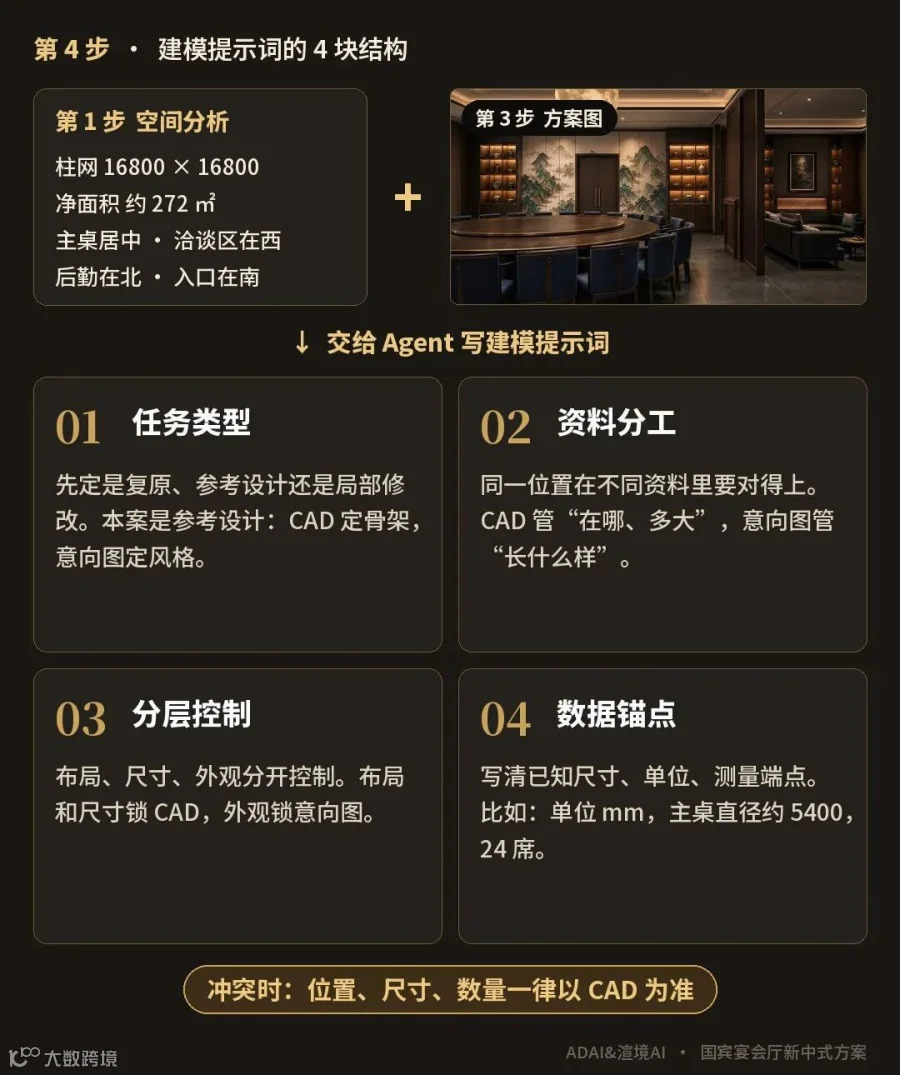
▲ 建模提示词的 4 块结构
Agent 写出的提示词(节选)
【01 任务类型:参考设计|整体+局部对应】本任务为“参考设计”:CAD图纸提供空间骨架并1:1复原布局尺寸,方案一意向图提供风格外观做整体迁移。禁止当作复原任务,禁止增删CAD墙体、洞口与柱位。……
【02 资料分工:同一位置两套资料交叉锁定】CAD图片.jpg / CAD.dwg → 只管“在哪、多大”;方案一意向图 → 只管“长什么样”。冲突裁决:位置/尺寸/数量冲突一律以CAD为准(例:席位数量按CAD环形约24席执行,意向图为20席仅取椅子款式)。……
【03 三层分别控制:布局|尺寸|外观】布局层(锁CAD)、尺寸层(锁CAD,单位mm)、外观层(锁意向图)。……
【04 数据锚点:已知尺寸、单位、测量端点】单位:毫米(mm);标高基准:本层室内地完成面为±0.000。……所有未在上述锚点中出现的自由尺寸,一律按意向图图面比例推算,并在成图说明中标注“比例推算”。

▲ 3D建模入口,和得到的初步室内框架
小白提示|结合之前的成果,用 3D建模先把整体框架搭起来。模型后续可以导出 SU 文件,到建模软件里继续深化;也可以接着用 3D建模功能深化修改。
STEP 05 · 第 5 步
圈出问题,逐条修改
用到:渲境AI › 3D建模(继续深化)
① 在模型截图上用红框圈出要改的地方。
② 每一处配一张意向图,写清楚要改成什么样。
③ 改完自己检查:比例协调吗?有没有穿模?重要入口有没有被挡住?
我的修改说明(原文)
基于V9版本继续深化修改:图1红框位置为隔断,整体样式以及细节参考图1下部示意向图。图2主厅与洽谈区中间隔断按照意向图重新设计。图3为洽谈区背景墙对照修改。图4为餐桌区域座椅细节深化。图5所示洽谈区与主厅高度一致。深化图6区域背景墙设计。最终检查整体空间比例是否协调,是否有穿模情况,重要入口是否被遮挡。
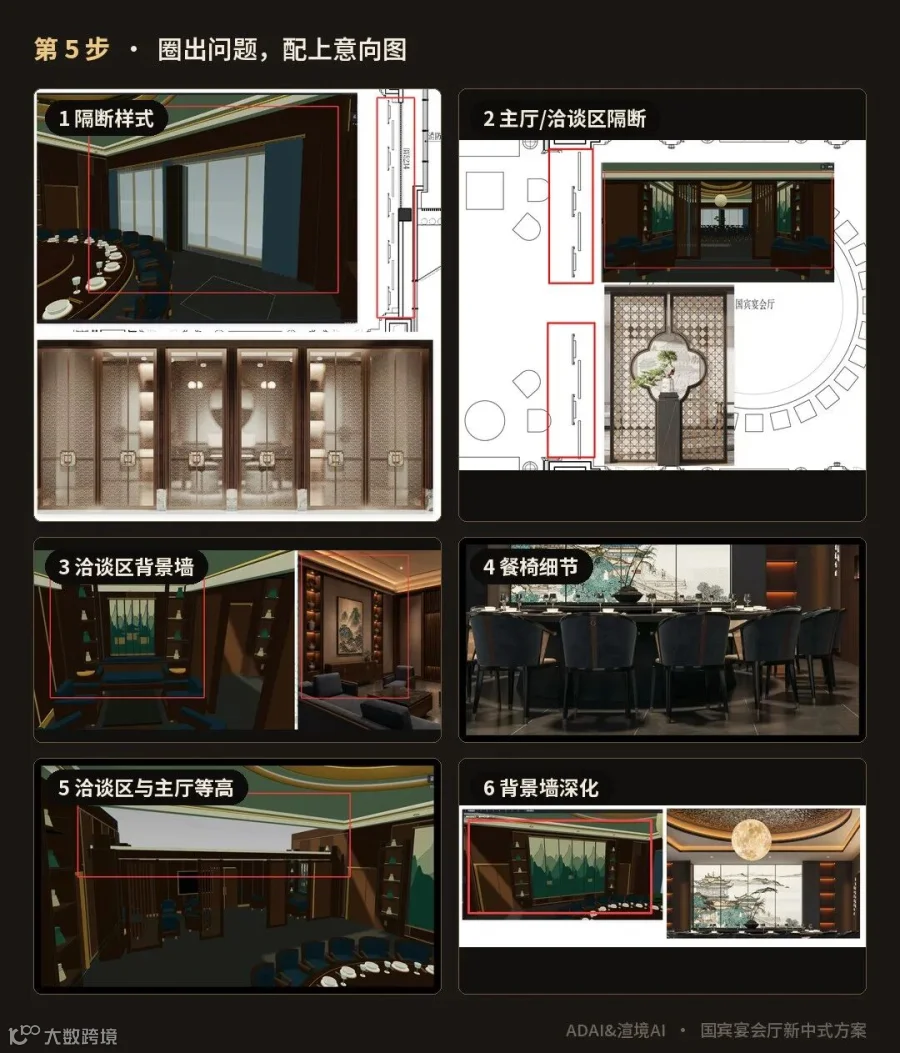
▲ 6 处修改,每处都有红框和意向图
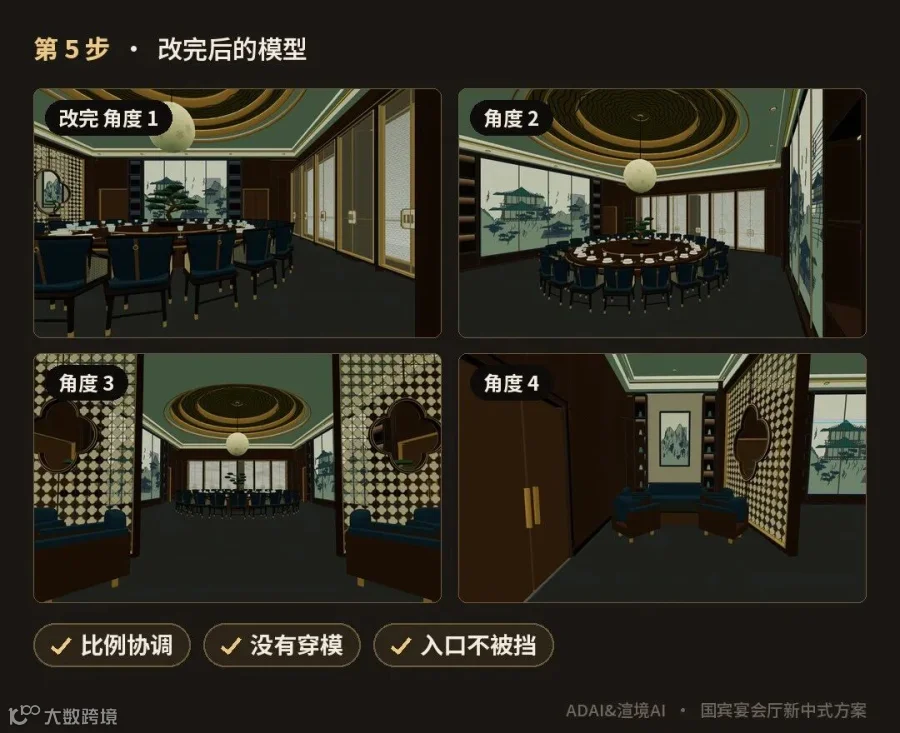
▲ 改完后的模型
小白提示|AI 改完不等于改对了,每一轮都要自己看、自己判断。
PART 04
出效果图
STEP 06 · 第 6 步
进渲染器:调材质、定视角
用到:渲染器
① 把改好的模型放进渲染器,调整材质。
② 选定最终出图的视角:这次选了 8 个,其中 1 个是 360° 全景。
③ 每个视角先出一张底图,下一步要用。
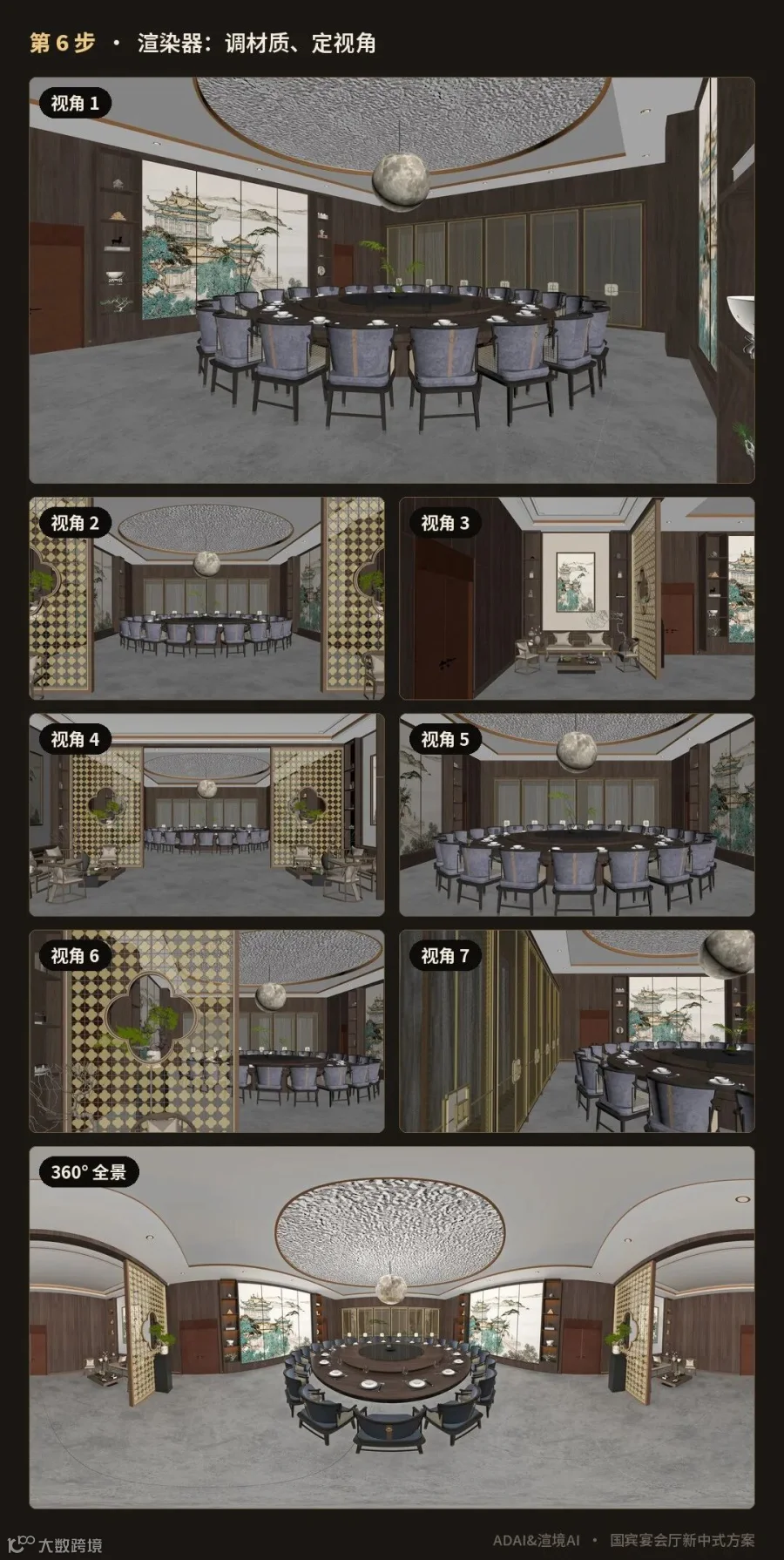
▲ 渲染器里定下的 8 个视角
小白提示|这一步定下的视角,就是最终效果图的构图。
STEP 07 · 第 7 步
光影迁移:出整套效果图
用到:渲境AI › 室内空间 › 快速出效果图 › 室内光影迁移
① 打开渲境AI,进入「快速出效果图 › 室内光影迁移」。
② 底图:上传上一步渲染器出的视角图;风格参考:上传一张参考图。
③ 生成:构图跟着底图,光影氛围跟着参考图。
④ 8 个视角逐个生成,得到整套效果图。
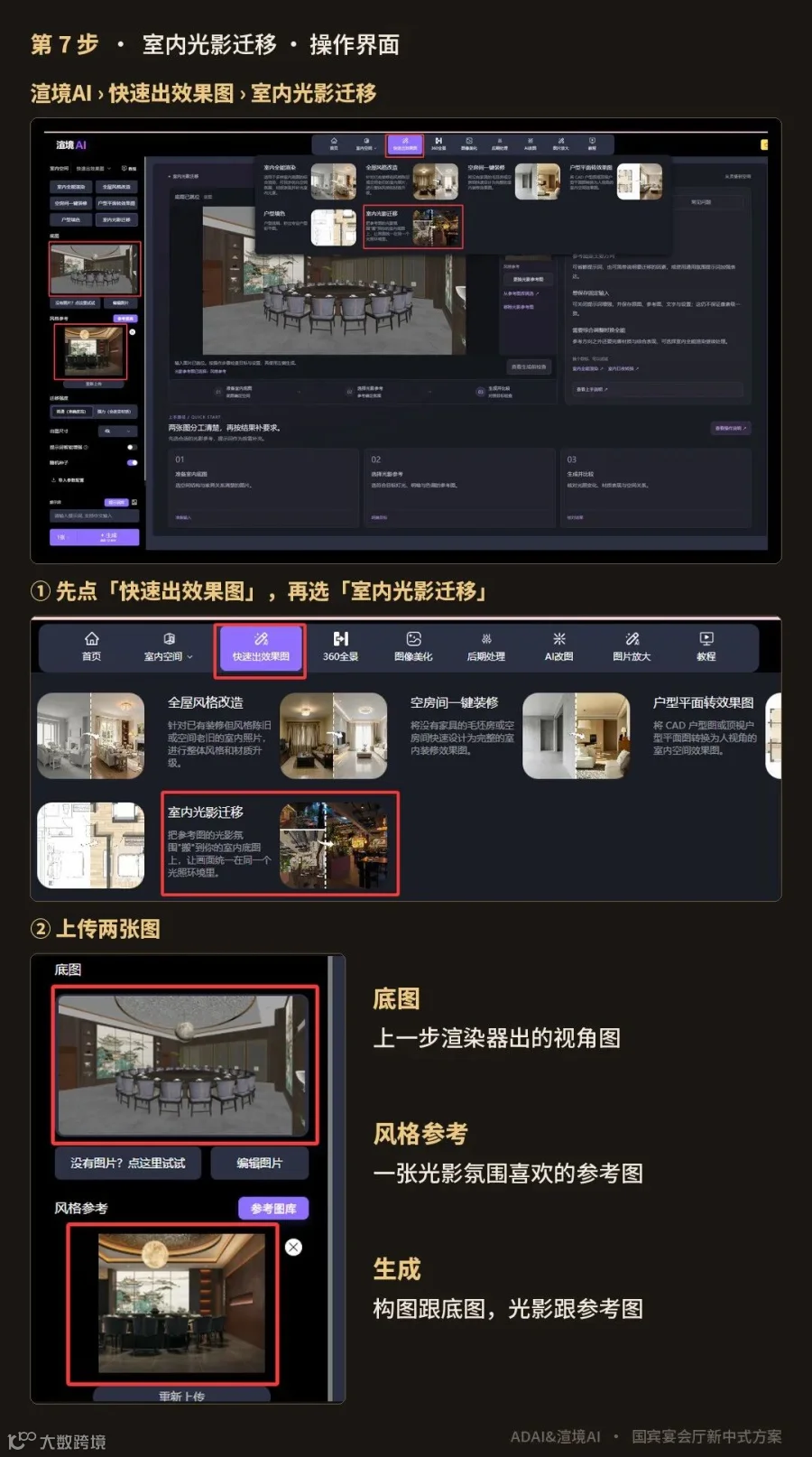
▲ 室内光影迁移界面:底图 + 风格参考
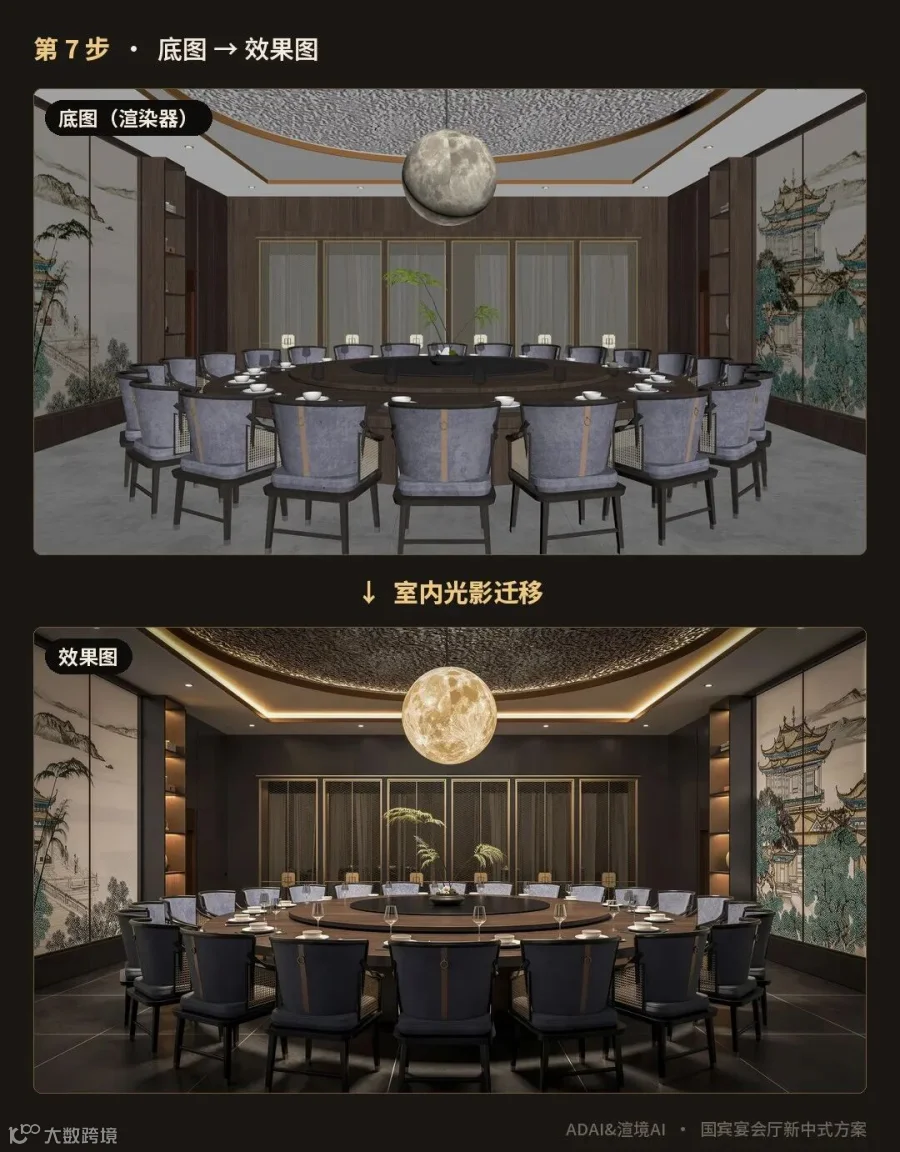
▲ 同一个视角:渲染器底图 → 光影迁移后的效果图
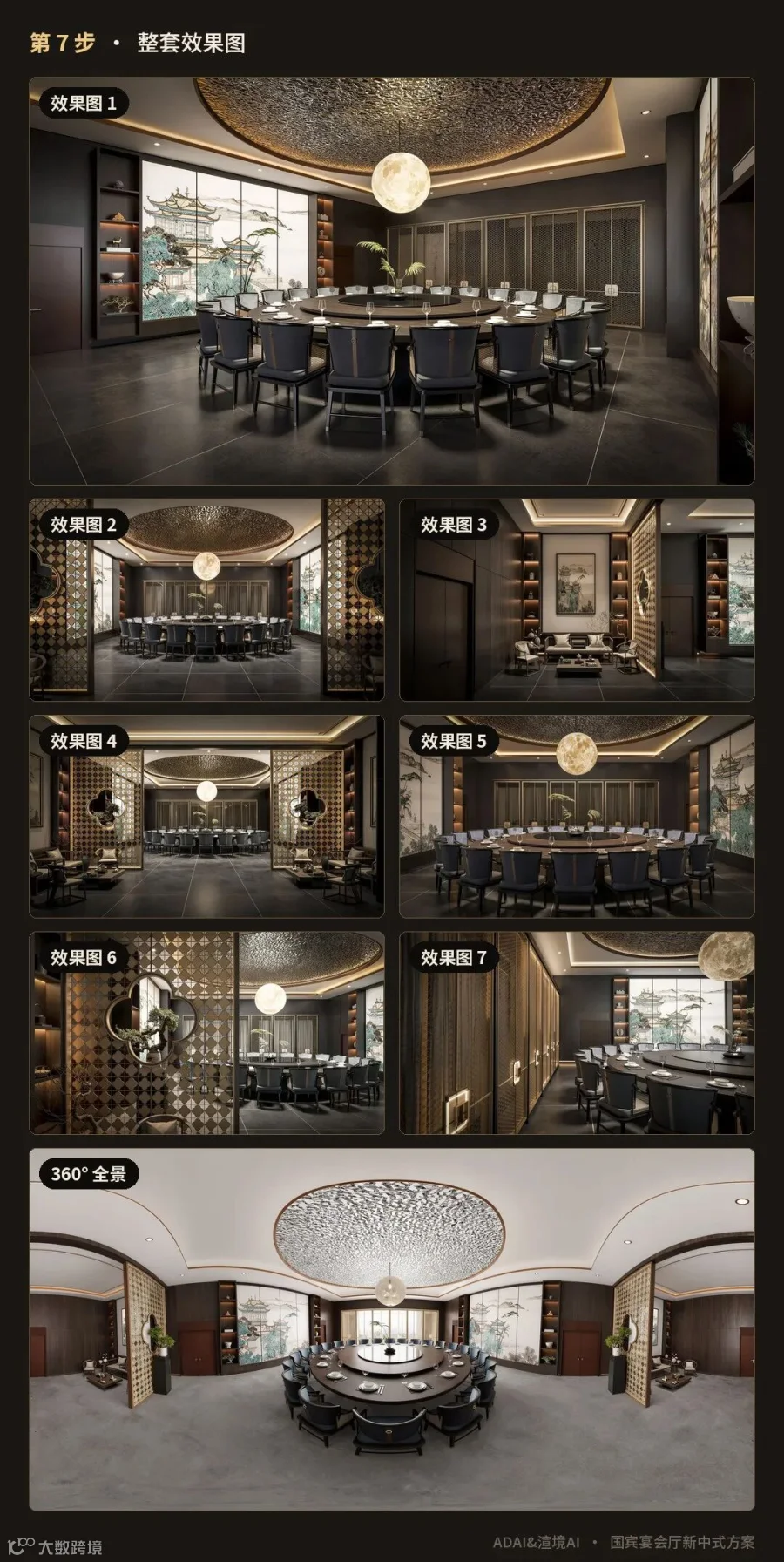
▲ 整套效果图(含 360° 全景)
小白提示|发挥渲境AI 生图精准、可控的优势,快速得到可交付、效果一致的效果图。构图已经在渲染器里定好,所以整套图风格统一。
STEP 08 · 第 8 步
宫格分镜:一次出一组细节
用到:渲境AI › 室内空间 › 图像美化 › 宫格镜头分镜
① 进入「图像美化 › 宫格镜头分镜」,把一张效果图上传为图1(底图)。
② 宫格类型选「4宫格」。
③ 生成:一张图里给出 4 个细节镜头,吊灯、格栅、餐具、陈设都有。
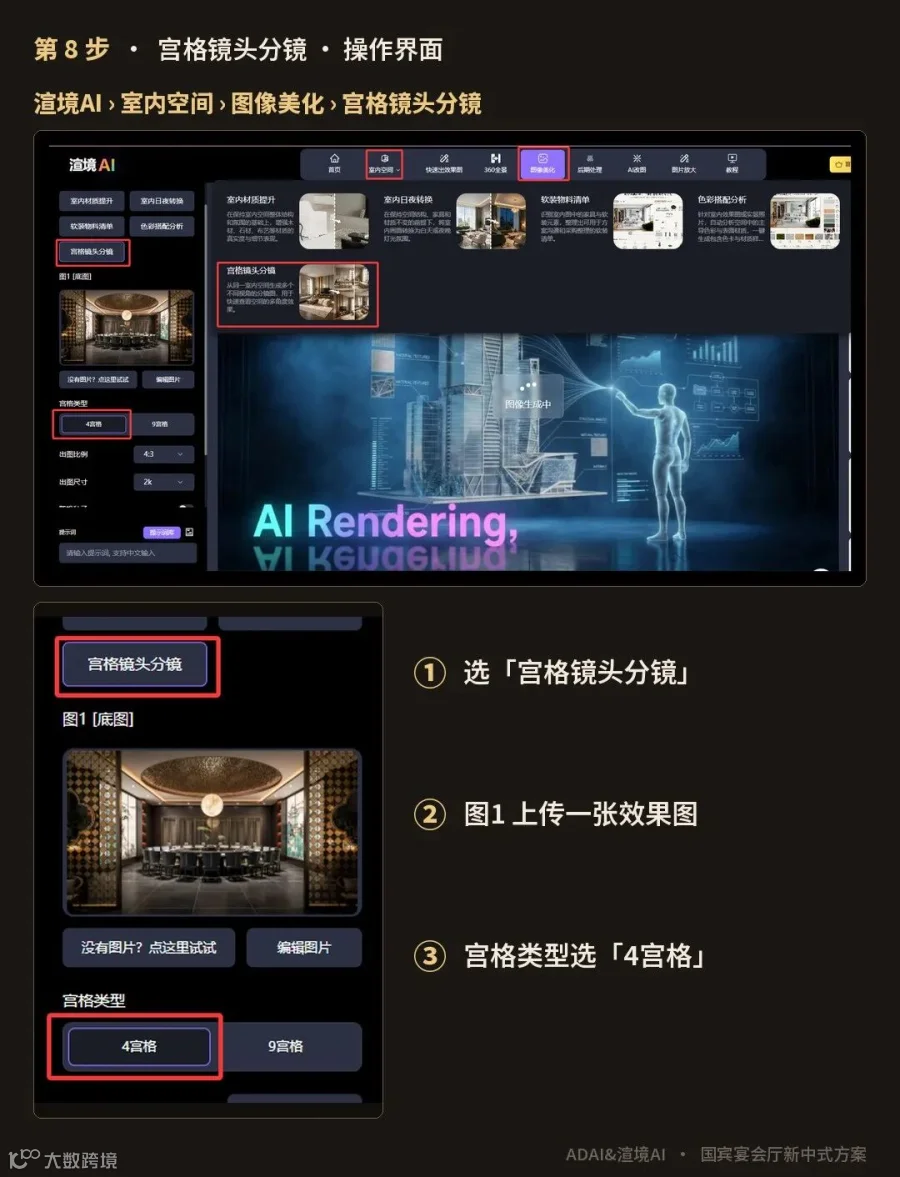
▲ 宫格镜头分镜界面
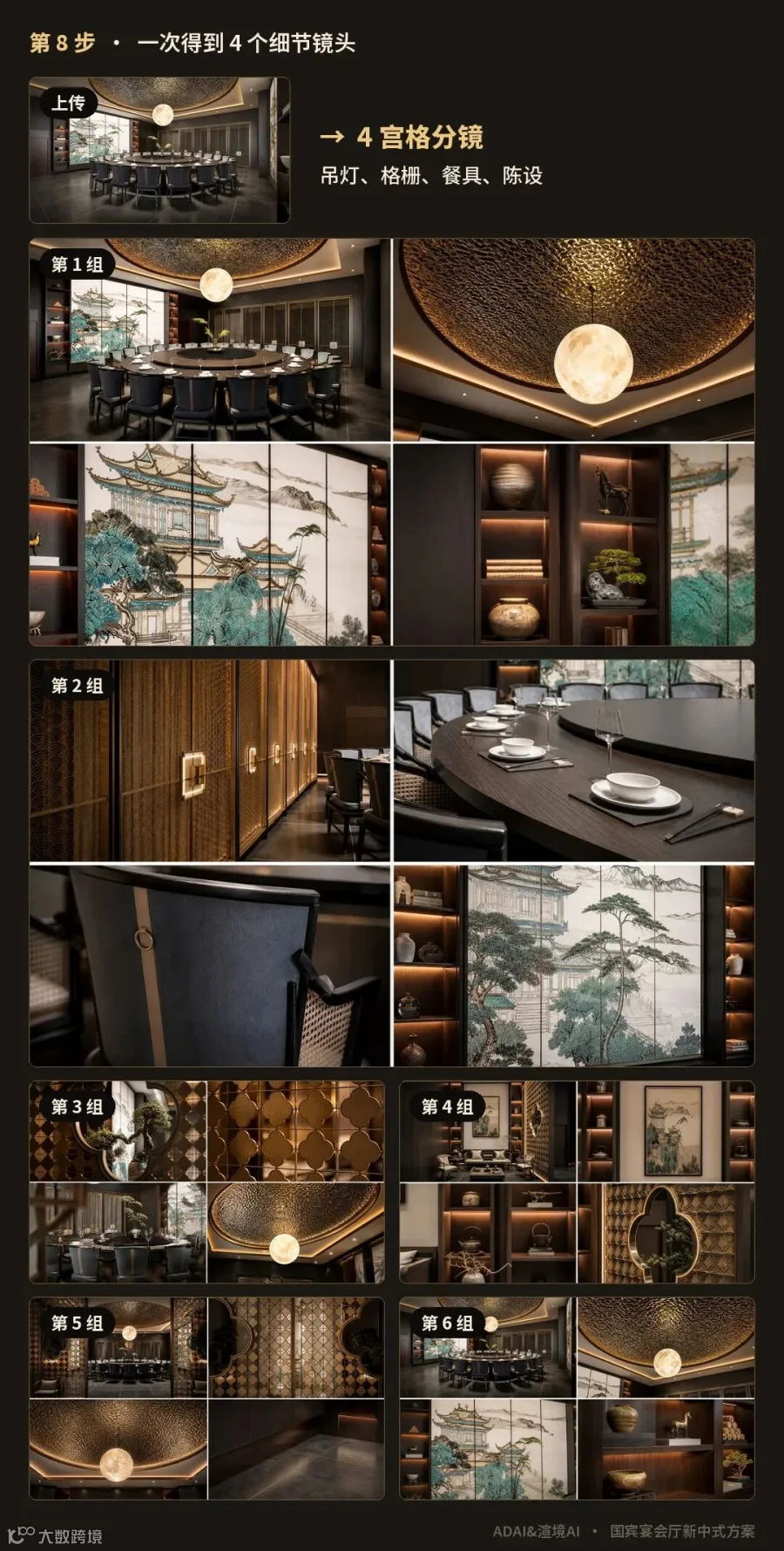
▲ 用效果图生成的分镜细节图
小白提示|利用宫格镜头分镜得到一些细节图片,为下一步动画运镜做准备。相比在渲染器里逐张生成细部图,效率大大提升。
PART 05
做动画
STEP 09 · 第 9 步
Agent 写分镜和镜头提示词
用到:Agent
① 把效果图文件夹和分镜图文件夹的路径发给 Agent。
② 让它设计一个 60 秒左右的分镜规划,加上每个镜头对应的提示词,输出成 HTML 网页。
③ 先在网页里一镜一镜确认,确认好了再去视频平台生成。
我发给 Agent 的原话
“(效果图文件夹路径)”这是这个案例的效果图,“(分镜图文件夹路径)”这里是从效果图中补充的局部分镜。基于以上内容设计一个60秒左右的分镜规划以及对应的提示词,输出成html给我
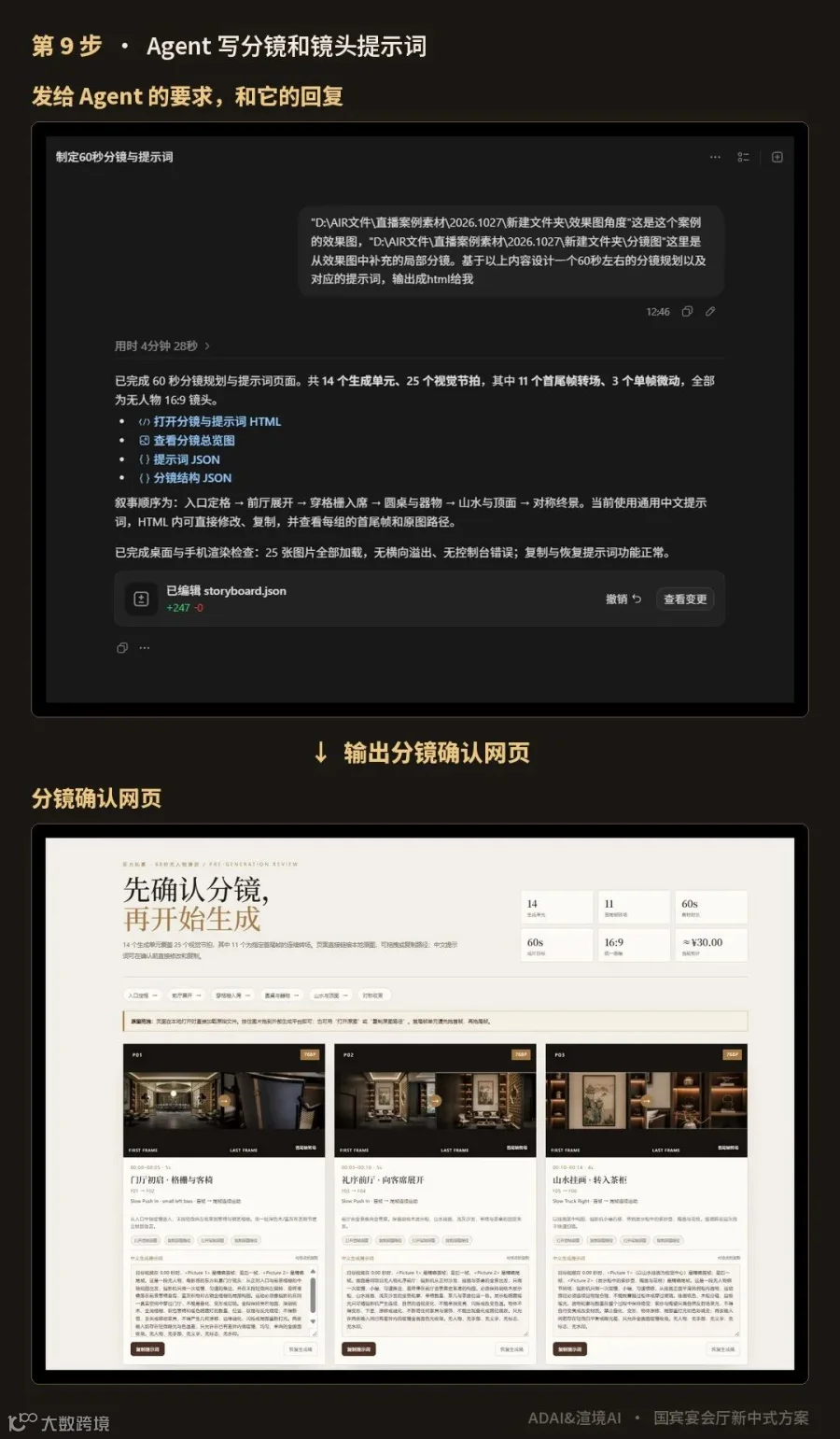
▲ Agent 输出的分镜确认网页
小白提示|先确认、再生成,顺序对了,返工就少。
STEP 10 · 第 10 步
去视频平台生成每个镜头
用到:视频平台
① 按 Agent 写好的提示词,在视频平台里逐个生成镜头。
② 把生成好的片段收进同一个文件夹。

▲ 生成好的镜头片段
小白提示|片段按分镜编号命名(比如 P01、S07),和网页里的镜头一一对应,下一步剪辑不容易乱。
STEP 11 · 第 11 步
Agent 一键剪辑成片
用到:Agent
① 把镜头文件夹发给 Agent,说一句:“这是我生成好的分镜视频,帮我剪辑一下”。
② Agent 按“入口 → 前厅 → 宴厅 → 圆桌 → 细节 → 格栅 → 顶面 → 终景”排好镜头顺序,加上叠化转场,输出完整的空间漫游成片。
③ 自己从头看一遍,确认没问题再用。
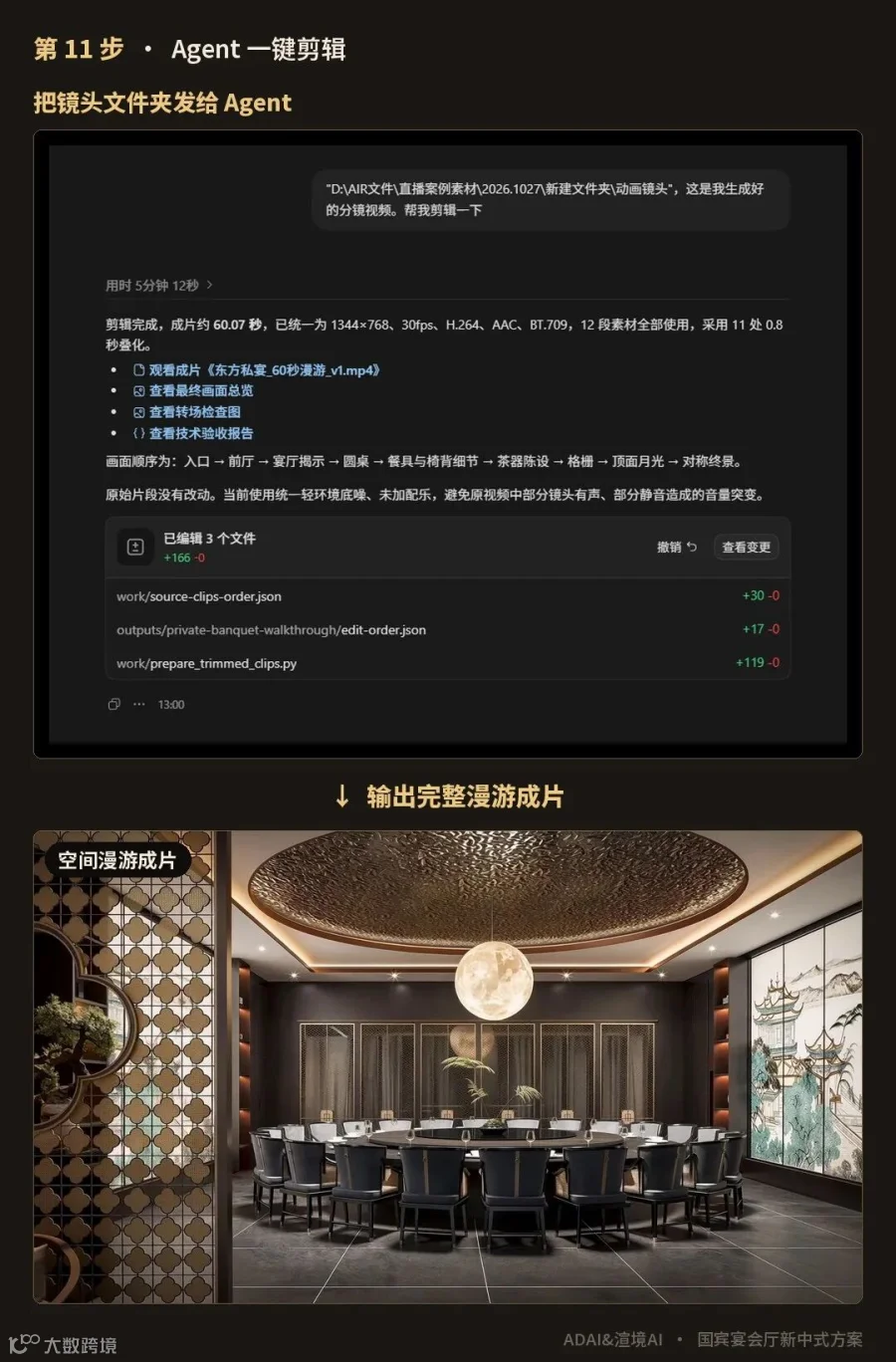
▲ 一句话让 Agent 剪辑,得到空间漫游成片
PART 06
做汇报
STEP 12 · 第 12 步
Agent 生成汇报网页
用到:Agent
① 把所有成果放进一个文件夹:效果图、分镜图、动画镜头、色彩软装分析、漫游视频。
② 对 Agent 说:基于这些成果,输出一个完整的方案汇报 HTML。
③ Agent 会先盘点素材、核对重复的图(比如它发现有一张是同角度的变体,就没有当成新空间),再排成汇报。
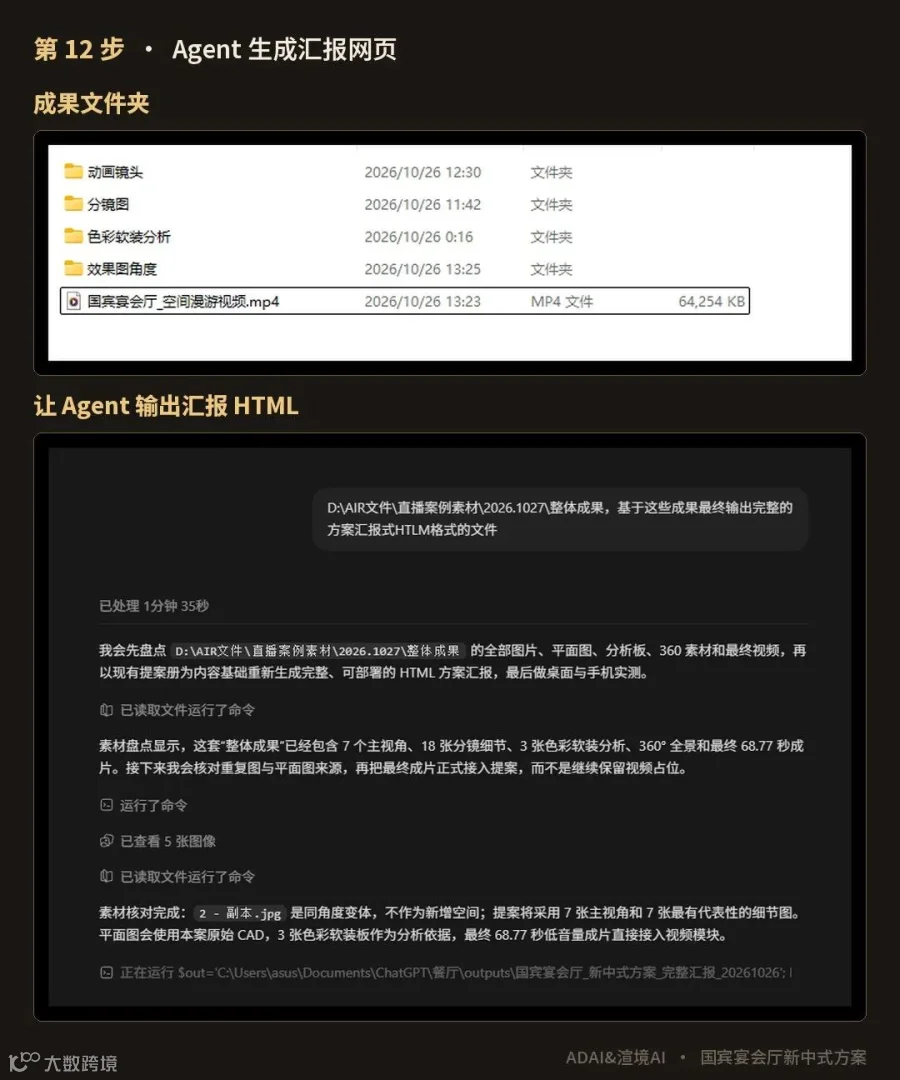
▲ 成果文件夹,和让 Agent 生成汇报的对话
STEP 13 · 第 13 步
最终汇报
用到:汇报网页
打开汇报网页:平面分析、效果图、360° 全景、漫游动画都在一份文件里。这就是最后交出去的整套汇报。
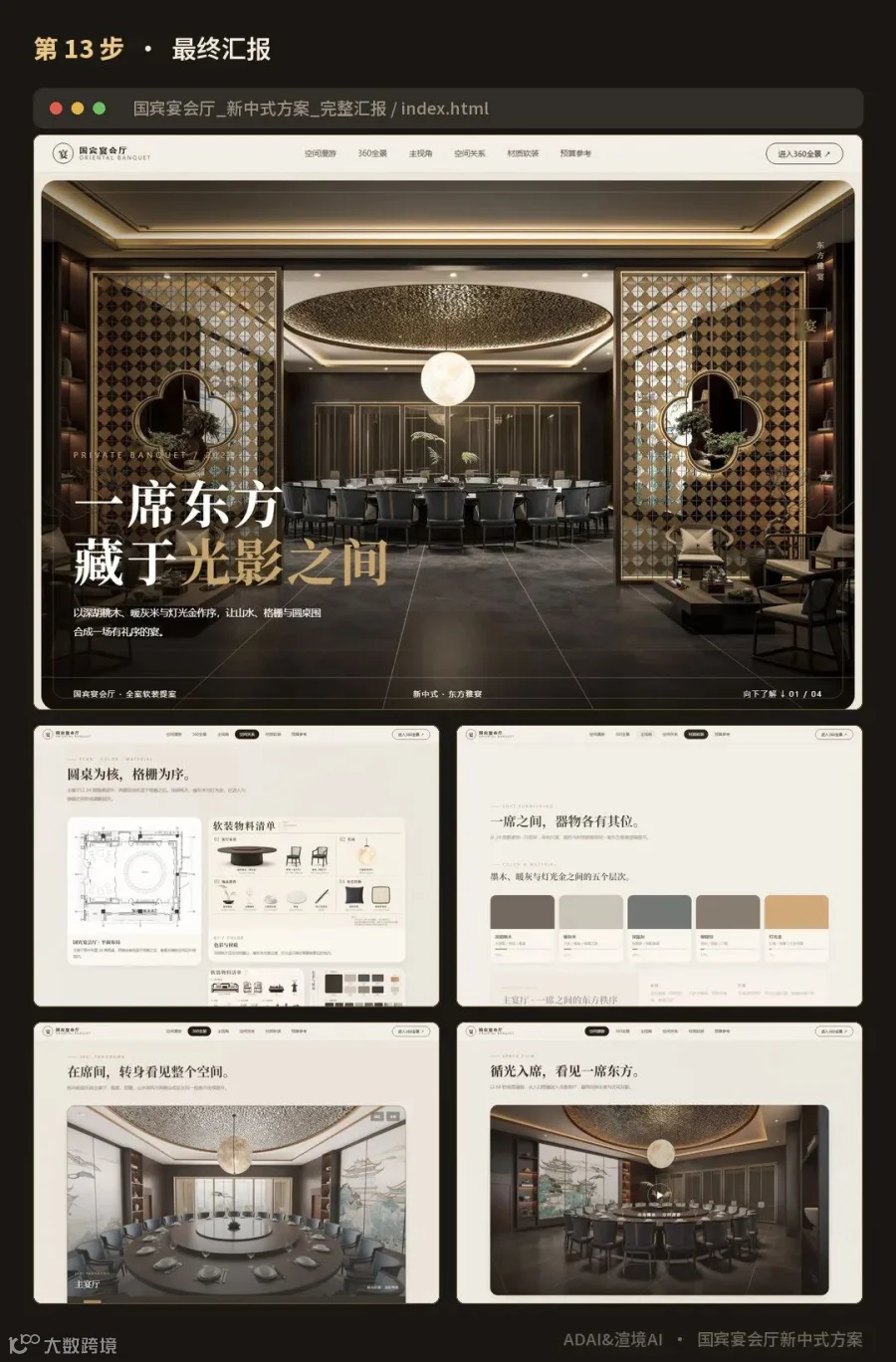
▲ 最终的方案汇报网页
写在最后
回头看这 13 步,Agent 起到的作用,是替我们完成复杂繁琐的工作、把东西整合起来,而不是替我们做决定。真正实战的时候,每一步的内容都需要我们自己核对、验收。
AI 能加速方案的推进,但整套方案做下来,有很多步骤需要人工核对。
AI 是助手,不是许愿池。

如果这篇对你有帮助,欢迎点赞、在看,转发给做设计的朋友。
注:「国宾宴会厅」为本案例的方案名称,不代表真实国宴项目或任何官方背书。文中配图均为本案例的实际操作截图和生成结果。