


Seller Assistant学院本期将讲解如何快速将亚马逊产品调研数据保存至Google Sheets,助力卖家高效管理选品信息。
为何需要将调研数据保存至Google Sheets
在亚马逊选品过程中,卖家需分析大量产品指标。由于数据繁杂难以记忆,且后续常需进行排序、计算及深度分析,因此必须建立便捷的数据存储与回溯机制。
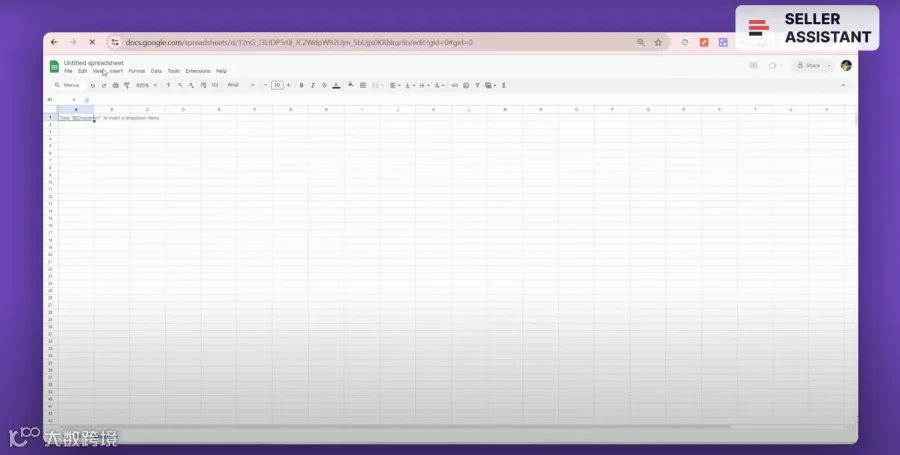
作为主流的数据处理工具,Google Sheets支持海量数据存储、灵活处理及团队协作,是亚马逊卖家管理采购数据的理想选择。
Seller Assistant一键导出功能优势
使用Seller Assistant完成产品调研后,点击“保存”按钮即可将数据一键导出至Google Sheets。该工具支持超过100项产品参数的自定义配置,用户可根据需求筛选字段并个性化设置电子表格。
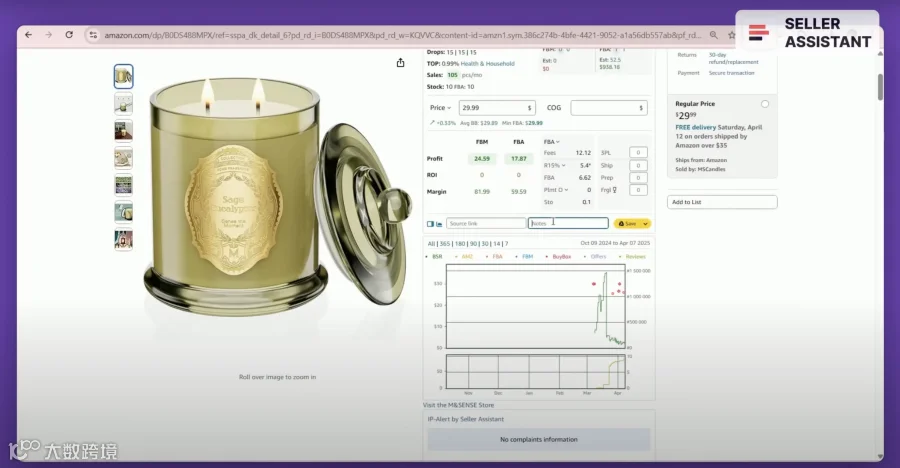
通过连接Google账户并配置导出选项,卖家可实现数据的无缝同步,便于后续访问、协作及深度处理。
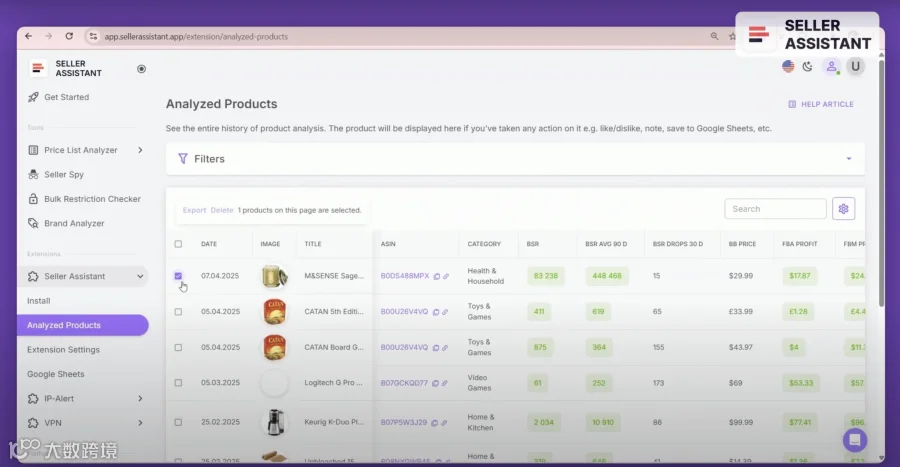
Google Sheets账户连接步骤
导出数据前,需先将Google Sheets账户与Seller Assistant扩展程序关联,具体操作如下:
- 在Google Drive中创建新电子表格,并确保满足以下条件:
- 若为共享表格,当前用户须拥有“编辑者”权限;
- 工作表内不得包含合并单元格或受保护区域;
- 表格底部须保留空余行用于写入数据。
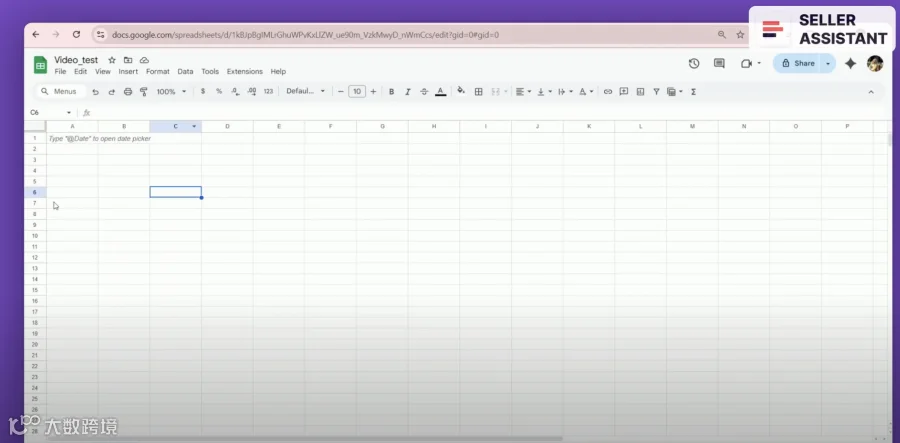
- 进入Seller Assistant账户设置,导航至“Google Sheets”板块。
- 点击“连接”按钮,授权并选择指定的Google账户。
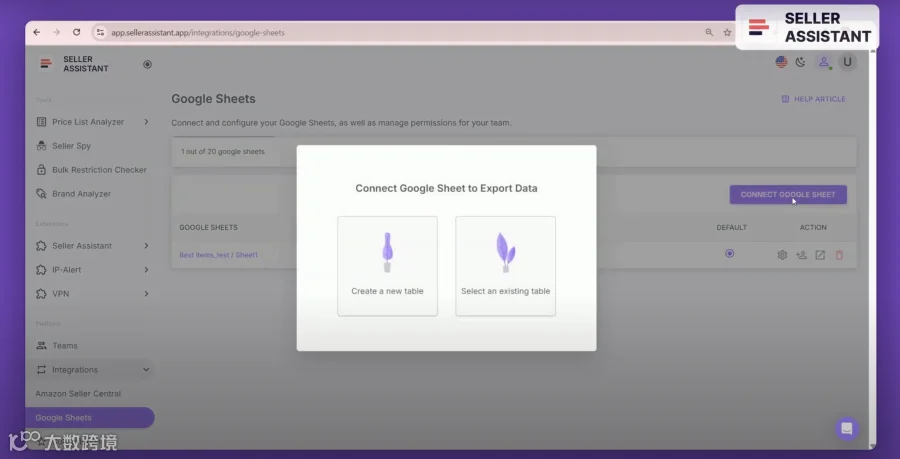
- 确认集成的Google账户。
- 从列表中选择目标工作表,完成绑定后即可开始数据导出。
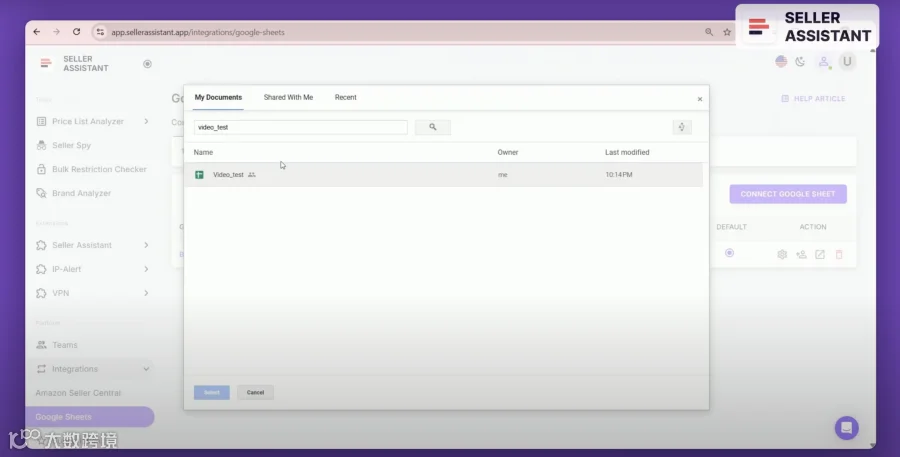
导出字段配置方法
账户集成完成后,需对导出内容进行个性化配置:
- 在Seller Assistant设置的“Google Sheets”部分进行操作。
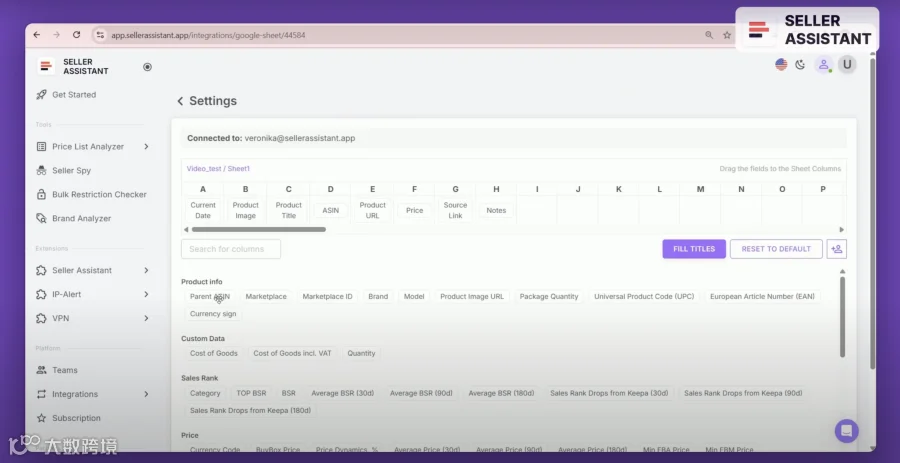
- 通过拖拽方式,将所需变量映射至电子表格的对应单元格。
- 系统提供超100个可导出变量,支持利用筛选功能快速定位关键指标。
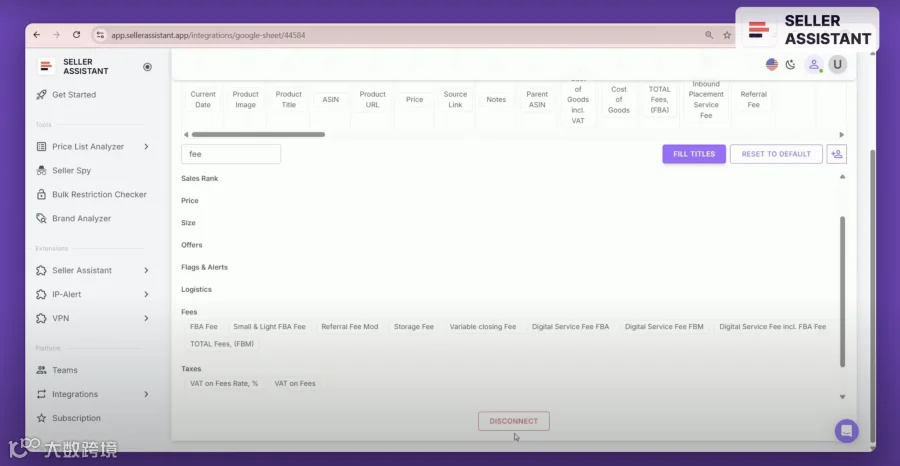
- 添加变量后点击“填充表头”,系统将自动在Google Sheets中生成对应的列标题。
数据保存实操流程
配置完毕后,按以下步骤即可将亚马逊产品信息存入Google Sheets:
- 打开亚马逊目标产品页面。
- 根据需要添加备注信息。
- 点击“保存”按钮启动导出。
- 在下拉菜单中选择已绑定的电子表格,或新建工作表。
- 数据保存成功后,可随时在Google Sheets中查看与管理。
下期课程将详解如何利用Seller Assistant完成全流程产品调研,敬请期待。