


CAD图纸的字体样式直接关系到绘图的规范性与美观度。许多用户在新建图纸时,常因默认字体不符合行业标准或个人习惯,需反复手动调整,严重影响工作效率。本文将介绍如何通过修改并保存图形样板(DWT),实现新建图纸默认字体样式的快速统一。
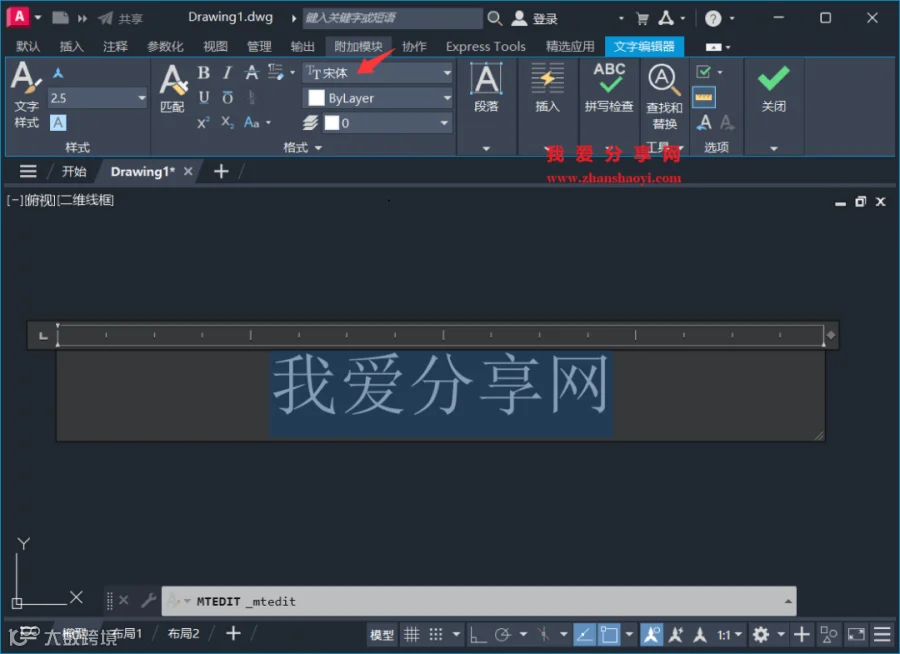
修改CAD默认字体样式操作步骤
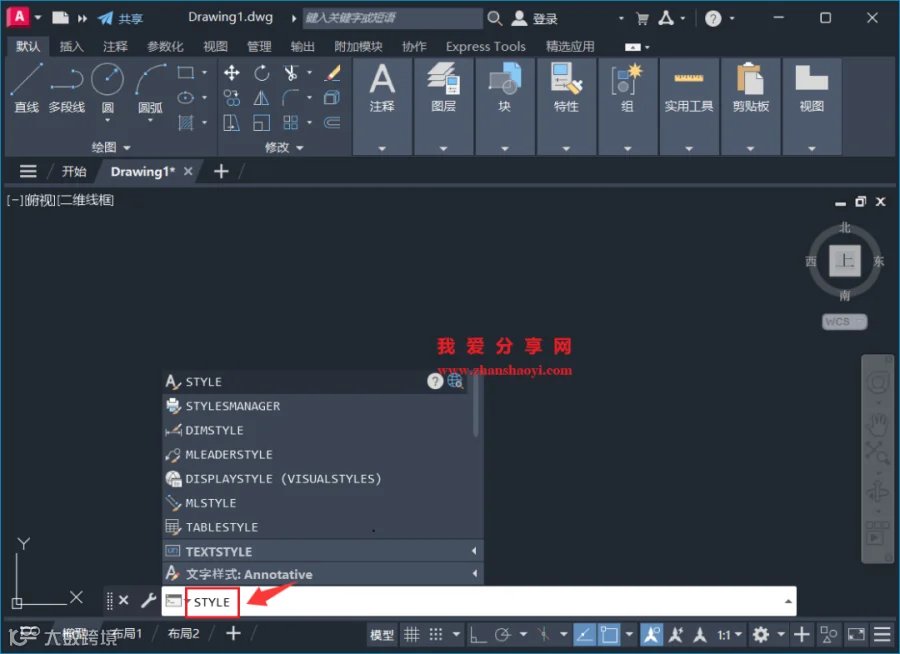
1. 启动文字样式命令
打开AutoCAD软件进入绘图界面,在下方命令栏中输入“style”并按Enter键,打开文字样式管理器。
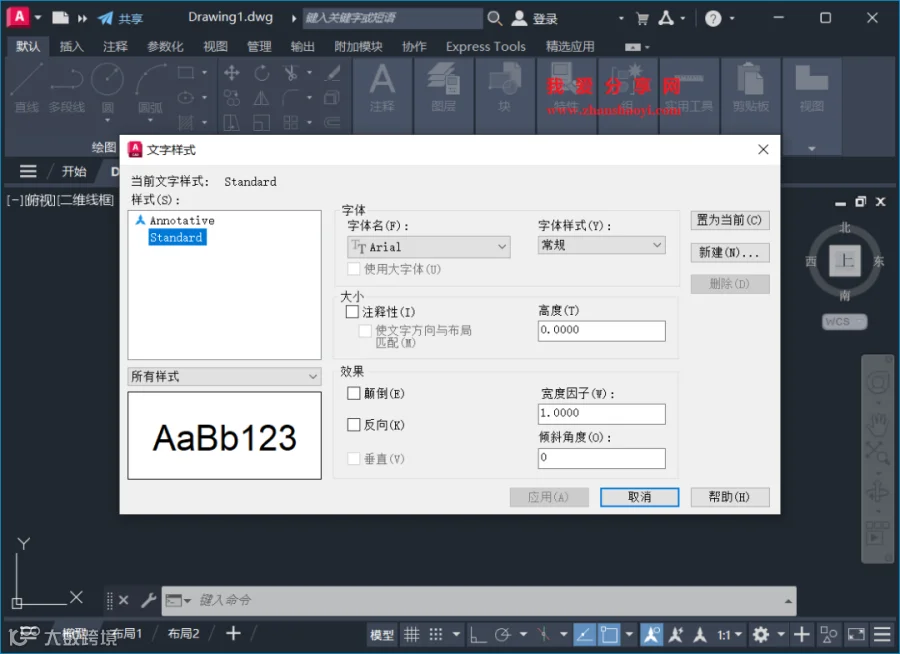
2. 设置目标字体
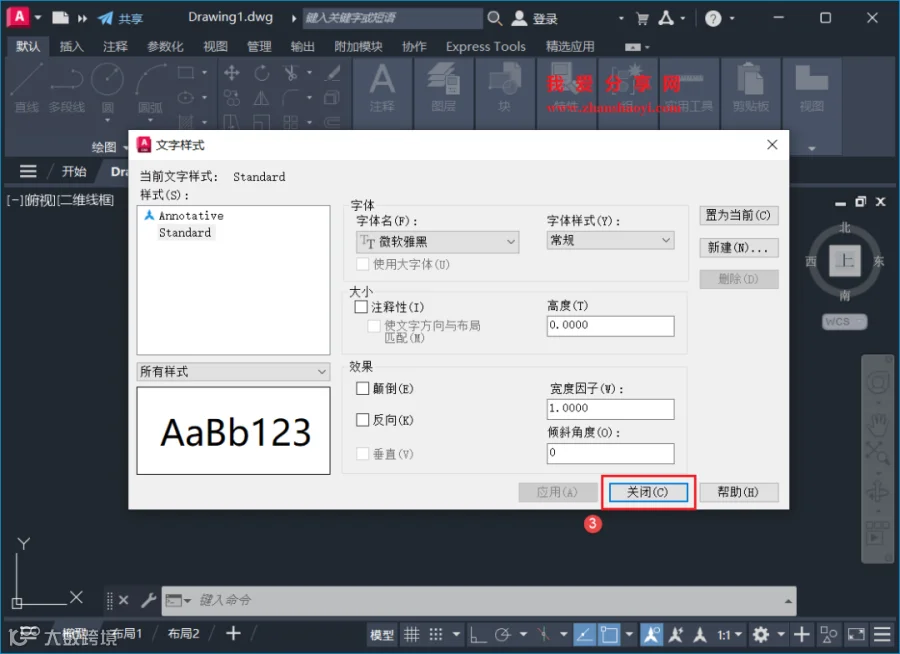
将默认字体名(如Arial)修改为所需字体(例如【微软雅黑】),点击【应用】后点击【关闭】。

3. 另存为图形样板
返回CAD主界面,点击左上角【CAD】图标,选择【另存为】→【图形样板】,准备将当前设置保存为模板文件(DWT格式)。
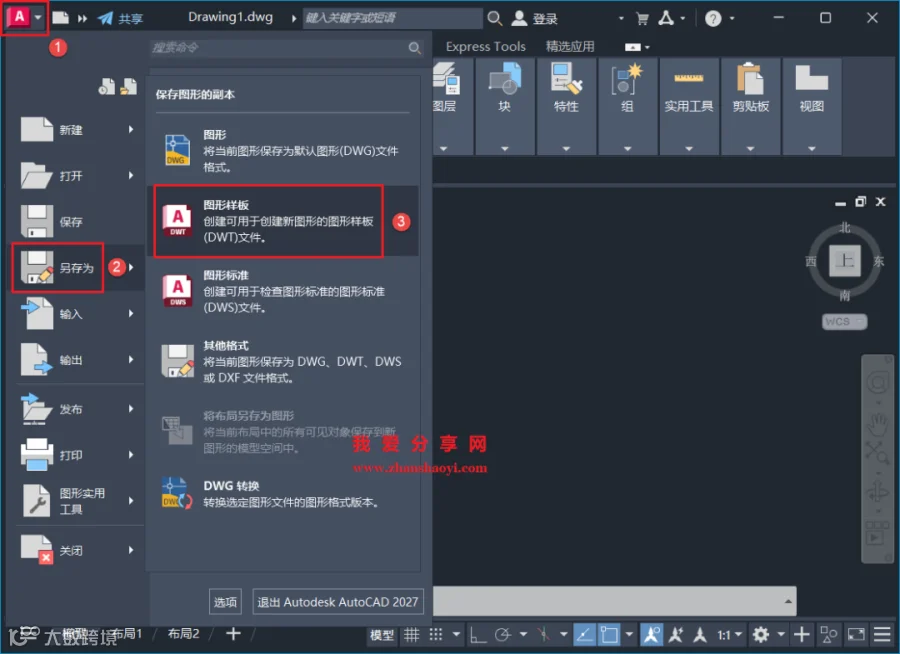
4. 保存模板文件
自定义文件名或选择现有文件进行替换,点击【保存】。

5. 确认单位设置
在弹出的选项窗口中,保持默认单位(公制),点击【确定】完成保存。

使用自定义模板新建图纸
6. 调用模板文件
新建图纸时,选择之前自定义保存的DWT模板文件,点击【打开】。

7. 验证设置效果
在新图纸中输入多段文字,可见字体样式已自动默认为此前设置的“微软雅黑”。至此,默认文字样式切换成功,后续新建图纸均可直接应用该规范。
