





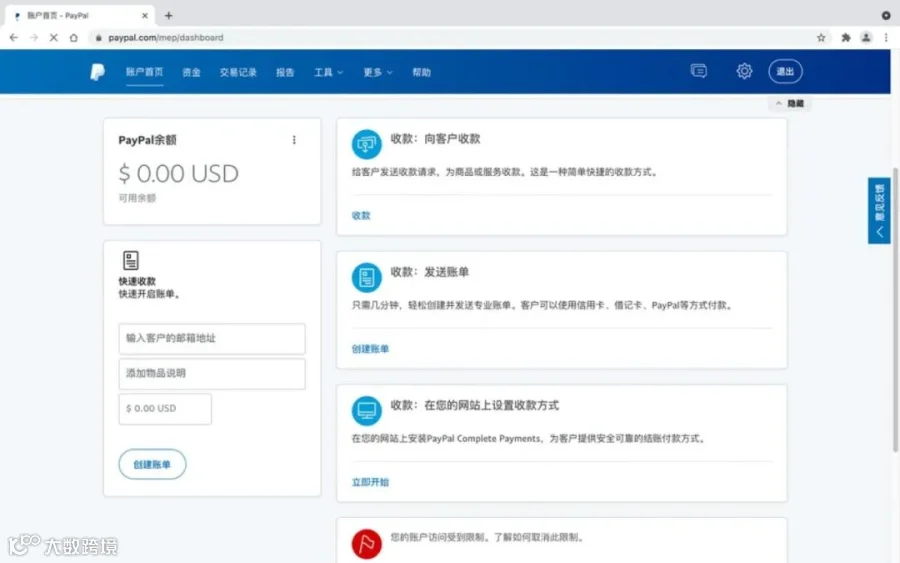
对于做跨境独立站的卖家来说,收款方式直接影响客户下单转化率。如果网站只支持一种付款方式,可能会错过一部分客户。比较常见的做法是同时配置 PayPal和信用卡收款,让客户根据自己的习惯选择付款。
那么,具体应该怎么配置?下面以Shopify独立站为例,讲一下实操流程。

为什么建议同时配置PayPal和信用卡?
PayPal: 适合习惯使用PayPal账户付款的客户,付款流程相对熟悉,也能减少部分客户填写银行卡信息的顾虑。
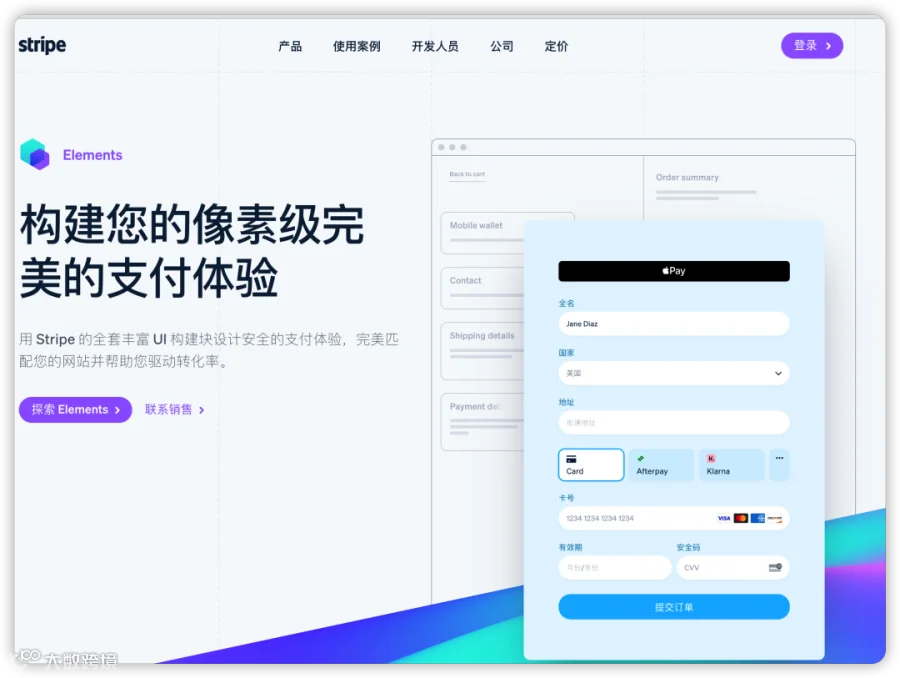
信用卡: 适合没有PayPal账户、希望直接使用Visa、Mastercard等银行卡付款的客户,能够覆盖更多消费群体。
两种方式同时开放,可以给客户更多选择,降低因支付方式不匹配造成的订单流失。

配置前需要准备什么?
正式接入之前,建议先准备好以下资料:
已经搭建完成的Shopify独立站;
可正常使用的PayPal Business企业账户;
符合主体注册地区要求的信用卡收款账户;
企业营业执照、法人及相关审核资料;
用于接收结算资金的银行账户。
注意:信用卡收款并不是注册一个Stripe账户就能直接使用,具体能否开通,需要看企业主体所在地区、业务类型以及支付服务商的审核要求。

Shopify后台如何配置PayPal?
第一步,登录Shopify后台,进入 Settings(设置),找到 Payments(付款)。
第二步,在PayPal付款区域查看是否可以激活对应的PayPal Express Checkout选项。
第三步,点击激活或设置,按照页面提示跳转至PayPal,登录自己的Business账户并完成授权。
第四步,返回Shopify后台,检查PayPal是否已经成功连接,确认没有待完成的设置。


四、如何配置信用卡收款?
同样进入Shopify后台的 Settings → Payments。
如果你的企业主体所在地区支持Shopify Payments,可以按照页面提示提交企业资料、负责人信息和银行账户,完成审核后激活信用卡付款。
如果暂时不支持Shopify Payments,则可以查看 Third-party payment providers,选择符合主体地区要求的第三方支付服务商。
完成申请、账户审核和授权后,按照服务商要求完成配置即可。需要注意,Stripe等支付服务并不是所有地区、所有主体都能直接申请使用。


配置完成后,一定要测试付款!
支付渠道连接成功,不代表客户一定能正常付款。正式推广前,建议重点检查:
结账页面: PayPal和信用卡选项是否正常显示。
付款流程: PayPal能否正常跳转,信用卡能否进入付款页面。
订单同步: 付款成功后,Shopify后台是否正常生成已付款订单。
退款功能: 检查退款操作是否正常,了解资金退回路径和到账时间。
测试时可以使用支付服务商提供的测试模式或官方测试流程,不建议直接用真实订单反复测试。

