


★ 点击名片,关注我们不迷路 ★
提到查看系统指标,首先想到的是 top\htop 命令。在容器日益普及的今天,有没有一款专门针对容器的命令行工具呢?如何快速掌握容器运行状态?今天介绍一款工具:ctop 。
一、什么是 ctop

ctop 是一款类 Top 界面的工具,提供一个简洁、紧凑实时多容器指标概览。针对单个容器的详细视图,用于检查特定容器,ctop 内置支持 Docker 和 runC,未来计划增加对其他容器和集群系统的支持。
二、功能特点
-
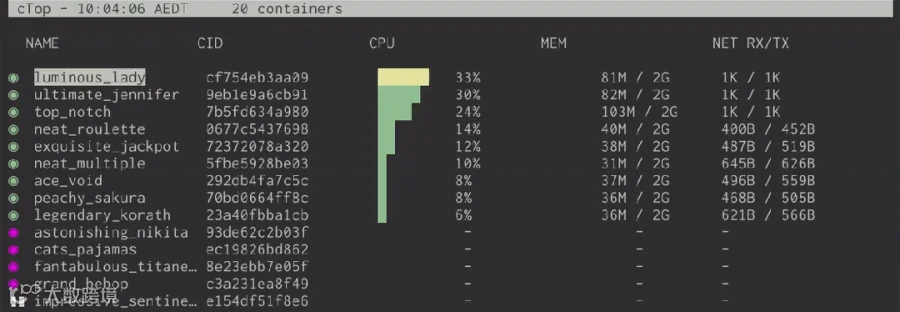
实时查看容器状态: -
默认显示运行的容器列表,列出关键指标: -
名称、CPU、内存、Disk I/O、Net TX/RX 等 -
-
轻松筛选和排序:
-
s键,让你根据 CPU、内存还是名称排序 -
f键,输入关键字,回车只显示匹配的容器 -
监控管理: -
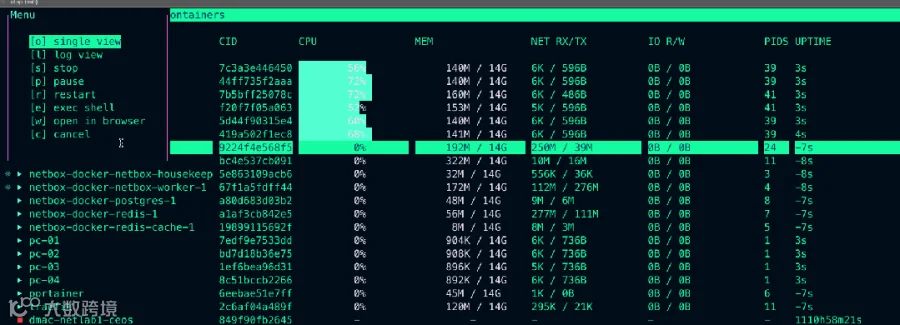
选中一个容器后,通过快捷键来重启、停止、暂停和恢复容器 -
高度兼容性 -
支持 Docker 和 runc,未来扩展至更多平台 -
适配多种操作系统,如 Linux、MacOS、Windows 等
三、ctop 安装
3.1、Linux(通用)
sudo wget https://github.com/bcicen/ctop/releases/download/v0.7.7/ctop-0.7.7-linux-amd64 -O /usr/local/bin/ctop sudo chmod +x /usr/local/bin/ctop 3.2、Docker
docker run --rm -ti \--name=ctop \--volume /var/run/docker.sock:/var/run/docker.sock:ro \quay.io/vektorlab/ctop:latest
3.3、Ms-Windows
scoop install ctop 四、ctop usage(用法)
-
选项: a: 仅显示活动容器 f: <字符串> 设置初始过滤字符串 h: 显示帮助对话框 i: 反转默认颜色 r: 反转容器排序顺序 s: 选择初始容器排序字段 v: 输出版本信息并退出
-
快捷键: a: 切换显示所有(运行中和未运行)容器 f: 过滤显示的容器(按ESC键清除) H: 切换ctop标题栏显示 h: 打开帮助对话框 s: 选择容器排序字段 r: 反转容器排序顺序 o: 打开单一视图 l: 查看容器日志(打开时按t切换时间戳显示) e: 进入Shell终端 c: 配置列显示 S: 将当前配置保存至文件 q: 退出ctop
五、总 结
无论你是想迅速检查容器性能,还是深入挖掘单个容器的日志,ctop 都是一款值得尝试的工具。它取代了繁琐的 CLI 命令,让运维更直观、操作更简单!快来试试这个实时监控的工具。
近期好文:
张一鸣以 6700 亿登顶中国首富,刷新首富财富纪录
微软 6 万人“自愿离职”,不是裁员,是 AI 账单到期了?
00 后产品经理发布会多次称“老登”,小鹏副总裁回应
“BizDevOps”公众号诚邀广大技术人员投稿
投稿邮箱:liuce@huayou-tech.com,或添加联系人微信:135 2278 8417

“点赞”+“红心”,让我元气满满