


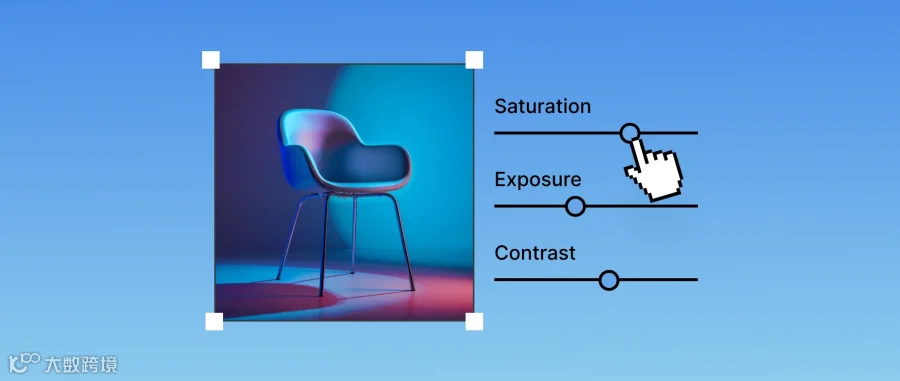
借助优质免费照片编辑软件,全面提升企业摄影与图像标准。无论是优化网站产品图,还是制作社交媒体吸睛素材,以下工具均能助您高效达成目标。
随着AI技术进步,免费修图工具在普及度与质量上显著跃升。如今零成本选项丰富,自动编辑能力远超以往:移除背景、擦除瑕疵等耗时工作,现仅需数秒即可完成。
优秀软件让您无需耗费大量时间即可精修图像。经实测多款免费工具,为您甄选以下高效方案。
评测可信度说明
作为从业十余年的摄影师及摄影撰稿人,本文推荐的所有程序均经过本人实际使用与测试。
评判标准聚焦常见任务的易用性,包括裁剪调整大小、去背及基础增强(亮度、对比度、饱和度等)。
鉴于AI已成为修图核心,文中单独设立章节,专门评估并推荐具备AI功能的工具。
8款最佳免费照片编辑工具
- Canva
- GIMP
- Apple Photos
- Google Photos
- Adobe Express/Photoshop Express
- Snapseed
- Lensa
- Photoroom
1. Canva
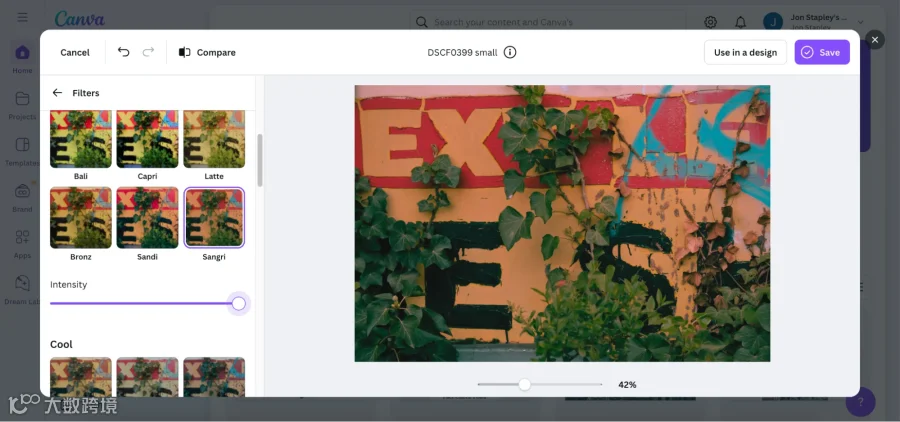
Canva提供基础及高级编辑功能,完全基于浏览器运行,是初学者入门首选。
虽主打设计领域,但其图片编辑控制台布局清晰、标签明确。裁剪菜单预设多种实用宽高比,可快速生成适配移动端(9:16)、图标(1:1)等不同场景的版本。
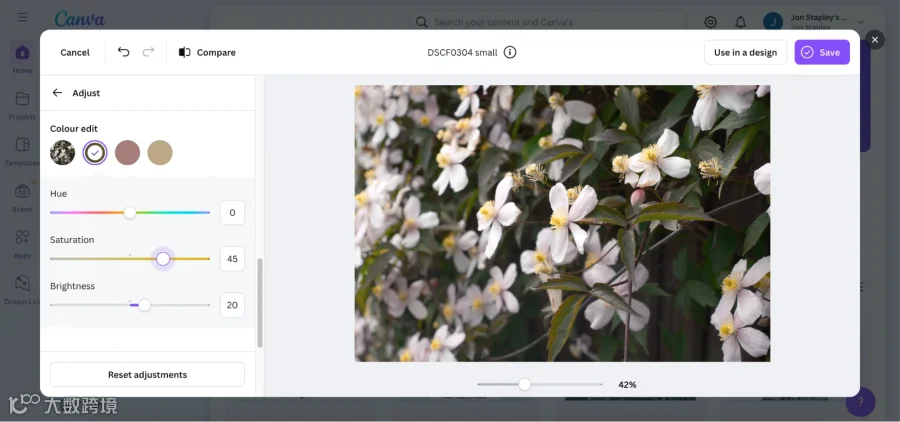
内置预设滤镜可调节饱和度、色温和对比度,配合强度滑块微调效果。“调整”菜单支持修改整体或局部参数,并能自动识别关键色调进行独立编辑。以上功能均包含在免费版中。
升级付费版($120/年)可解锁Magic Studio AI套件,支持“文本转图像/视频”等生成式功能。
“提取文本”功能可识别并替换照片中文字(如路标、T恤印花),保持原始书写风格;若AI处理不完美,还支持手动微调、旋转及缩放。

“魔法橡皮擦”可快速去除灰尘颗粒等瑕疵;一键去背功能在复杂背景下表现依然出色。
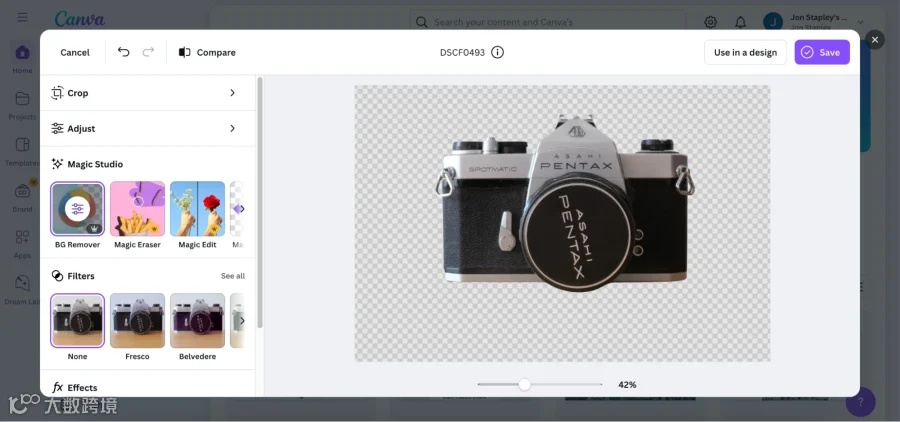
对于企业及电商用户,Canva凭借极致的简洁性与易用性成为最佳免费选择,尽管其深度控制力不及部分专业工具。
优点:
- 界面直观
- 颜色精细调整便捷
- 预设滤镜效果出色
- AI工具强大高效
缺点:
- 高阶功能需订阅
- 不支持曲线调整亮度和对比度
2. GIMP
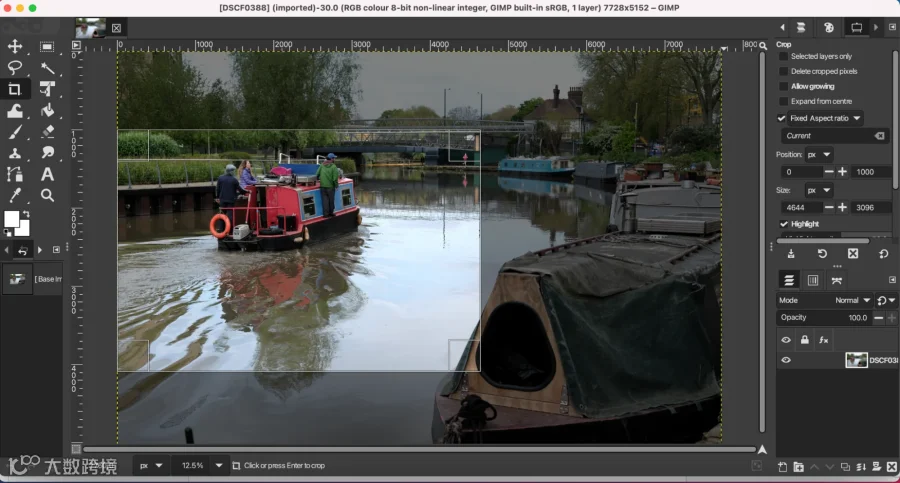
GIMP是强大的开源图像编辑器,支持Windows/Mac/Linux免费下载。新版GIMP 3.0大幅优化了UI,改善了早期版本晦涩难懂的问题。
虽不如Canva直观,但编辑能力更强。例如“曲线”工具可精准调节色调、对比度和颜色,通过经典的“S形曲线”技巧有效增强图像质感。
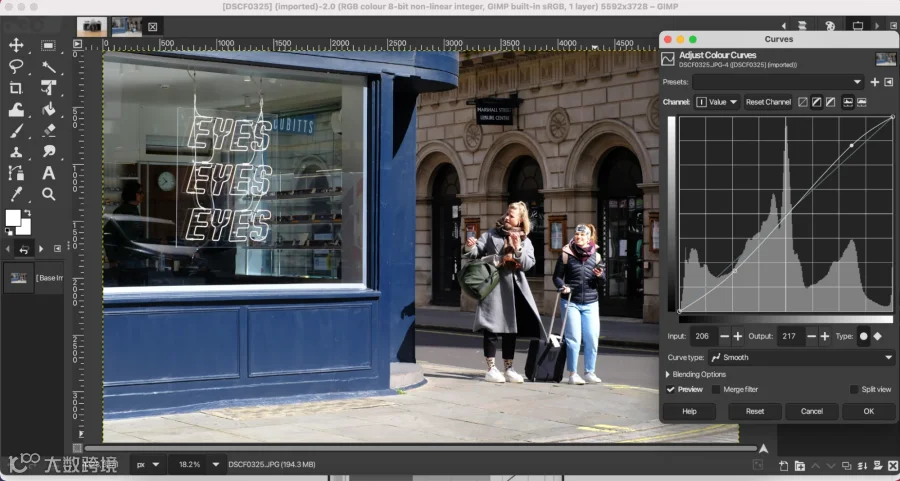
GIMP几乎兼容所有图像格式(TIFF、AVIF、WebP、PSD等)。实测显示,它是唯一能直接编辑283.6MB TIFF文件而无需转换的工具。
目前尚未集成AI工具。去背需使用“模糊选择”工具手动操作,并添加Alpha通道,相比Canva的一键去背更为繁琐。
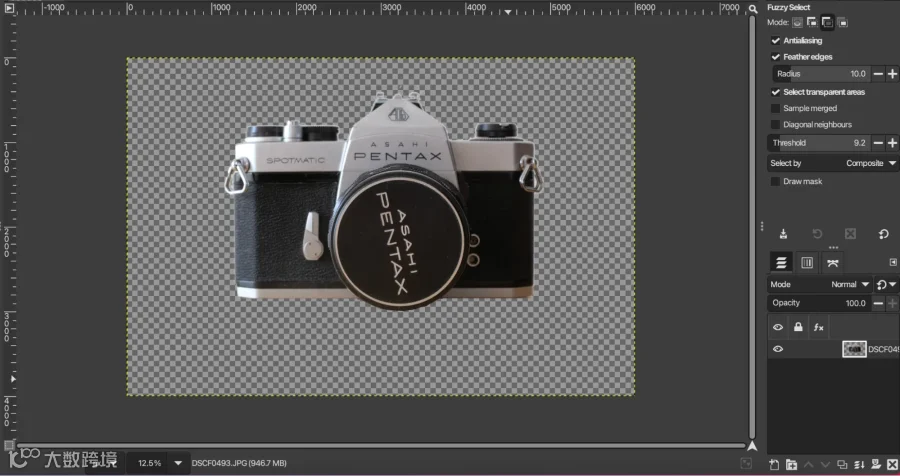
适合希望深入理解修图原理并精进技艺的用户;若追求快速出片,建议选择其他AI增强型工具。
优点:
- 功能强大的类Photoshop免费套件
- GIMP 3.0界面友好
- 全格式支持
缺点:
- 学习门槛较高
- 缺乏AI驱动功能
3. Apple Photos

Mac用户自带的神器。结合自动化与深度编辑工具,点击右上角“编辑”即可进入控制台。
UI直观易用。特有的径向校正轮在旋转时会自动叠加参考线,辅助观察主体是否摆正。

提供预设滤镜及强度调节。主面板支持手动或AI“自动”调整色调颜色,且处理过程透明可视,便于理解编辑逻辑。
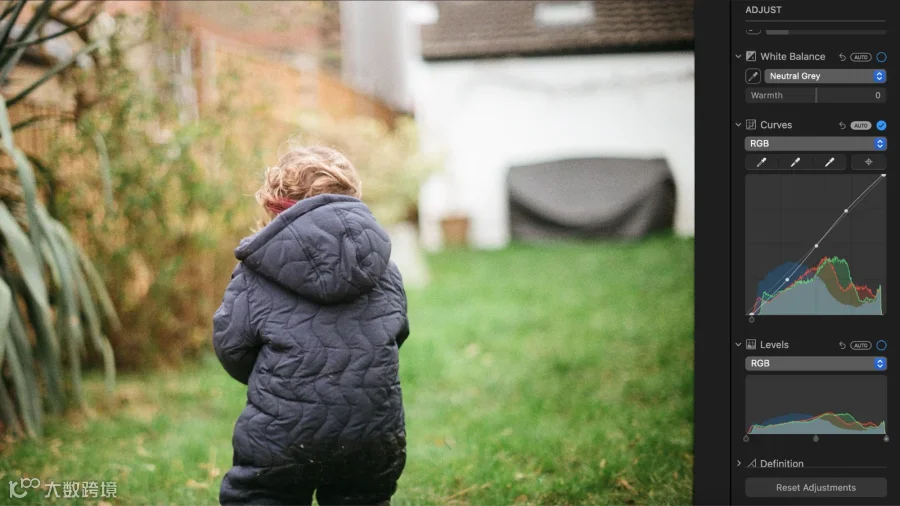
修饰功能可通过点按智能填充去除斑点瑕疵。注意:桌面版暂无去背功能。
优点:
- Mac预装,开箱即用
- 自动模式支持手动微调
- 裁剪校正UI直观
缺点:
- 仅限Apple生态
- 桌面版无去背功能
4. Google Photos

Google生态用户的理想选择。基于浏览器运行,与图库无缝集成,支持GPS地点搜索等索引功能。
提供亮度、对比度、饱和度等滑块调节,但不支持精细曲线调整。
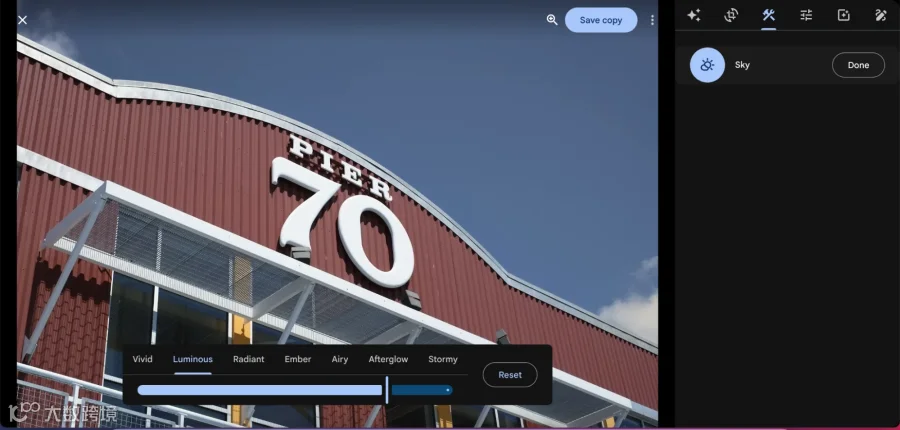
集成Gemini AI,打开照片即生成定制化增强建议。针对特定元素(如天空)提供专属AI选项。
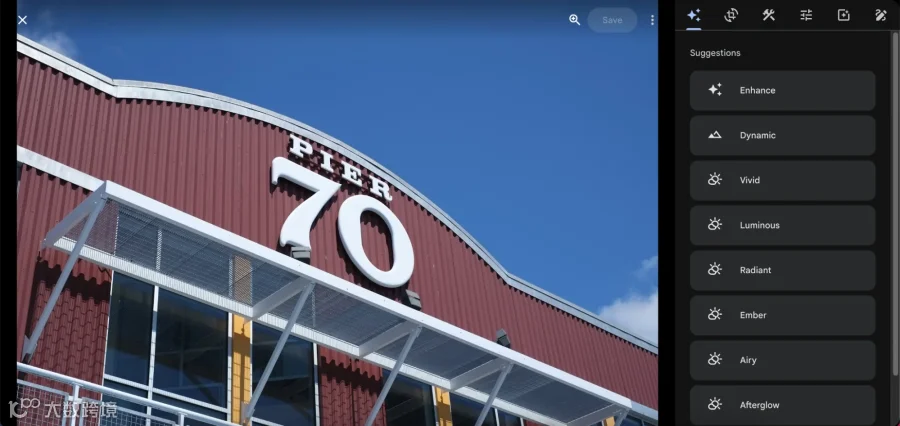
部分AI效果存在偏差,如“Luminous”可能使图片变暗沉闷,需配合滑块二次调节。
“Photo Unblur”可利用AI恢复模糊细节,但无法手动选择对焦平面,锐化区域有时不够精准。
适合已使用Google存储服务的用户。AI工具尚待完善,滑块界面功能性不及GIMP,易用性逊于Canva,但足以应对简单编辑。
优点:
- Google生态集成度高
- 图库索引完善、可搜索
- 控制台易用性尚可
缺点:
- AI实用性有待提升
- 滑块界面非最优解
5. Adobe Express/Photoshop Express

不想订阅Creative Cloud也能体验Adobe工具。Adobe Express类似Canva,浏览器端运行,配备滑块面板调节亮度、对比度、色温等。
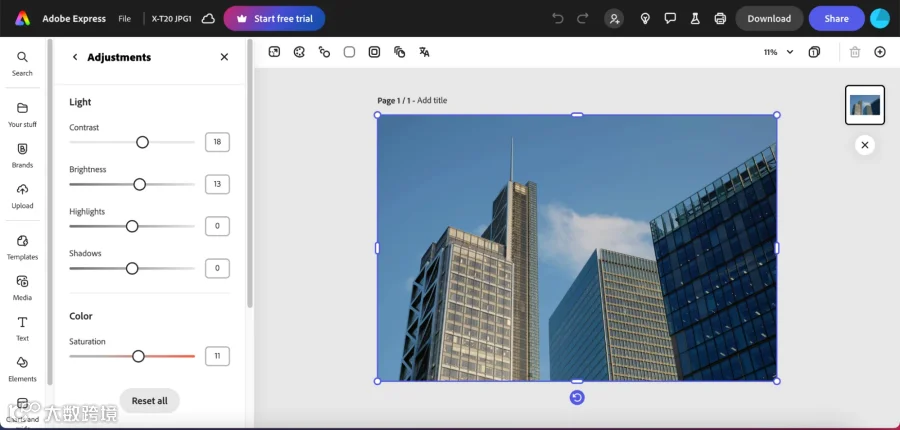
支持快速去背,但多数核心功能受限,需升级高级订阅才能完整使用。
Photoshop Express是更强的修图工具,但桌面版仅支持Windows。移动端App体验出色。
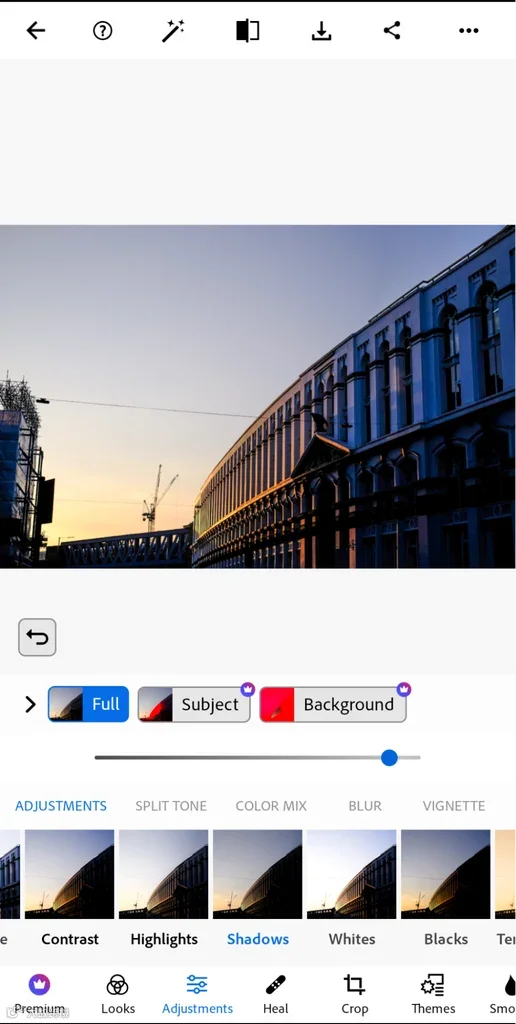
提供多种预设滤镜及“调整”面板供精细操作。集成生成式AI扩展功能,简单图像扩展效果尚可,复杂图案易出现伪影。
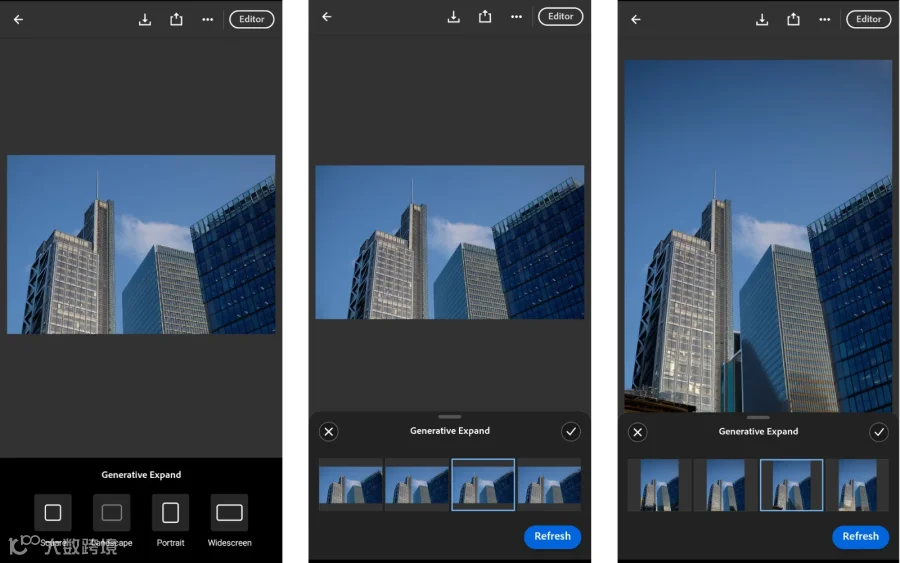
适合作为熟悉Photoshop操作的入门跳板。
优点:
- Express去背效果好
- Express调整参数丰富
- 生成式扩展适用简单任务
缺点:
- Express桌面版不支持Mac
- Express基础编辑工具有限
- 升级提示频繁
6. Snapseed
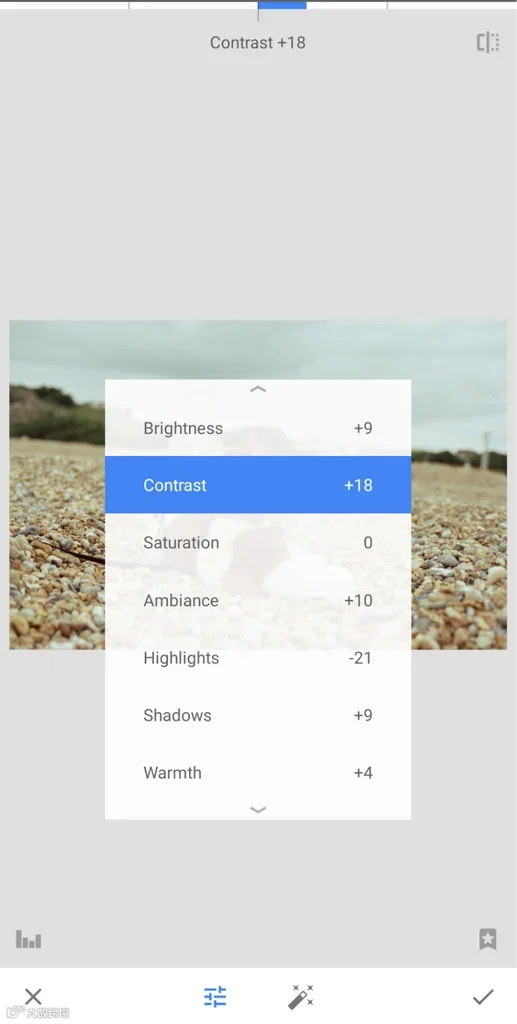
完全免费的iOS/Android修图App。无内购、无广告、无高级墙,下载试用零风险。
提供“Drama”、“Retrolux”等预设滤镜,可查看并单独优化具体参数,比单一强度滑块更灵活。
曲线面板支持RGB及亮度独立调整,可选择预设效果(如“高对比度”)后查看具体曲线变化。
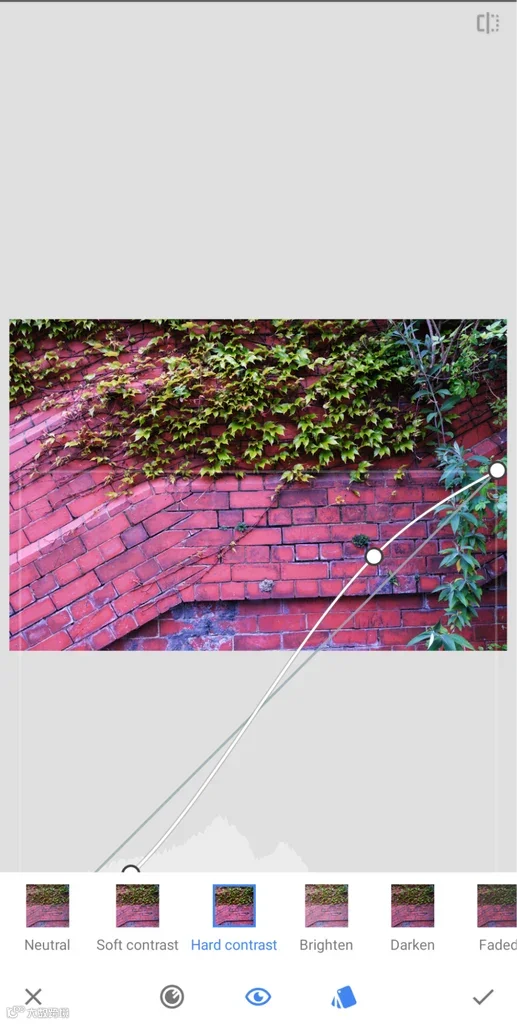
“调节”菜单操作流畅自然;裁剪校正支持触控手势;修复工具可去除瑕疵,虽触屏精度有限,但足以满足社媒及网页小图展示需求。
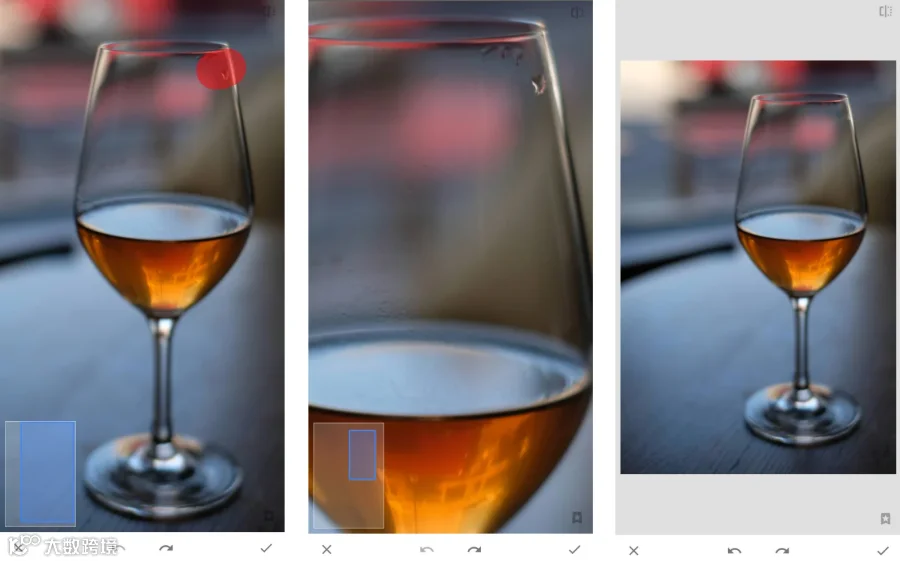
移动端修图首选,外出快速出片利器。
优点:
- 完全免费,无广告/付费墙
- 界面美观极简
- 编辑工具强大
缺点:
- 仅限移动端
- 触屏操作精度受限
最佳AI照片编辑工具
若专寻AI修图软件,以下两款值得重点关注。
7. Lensa
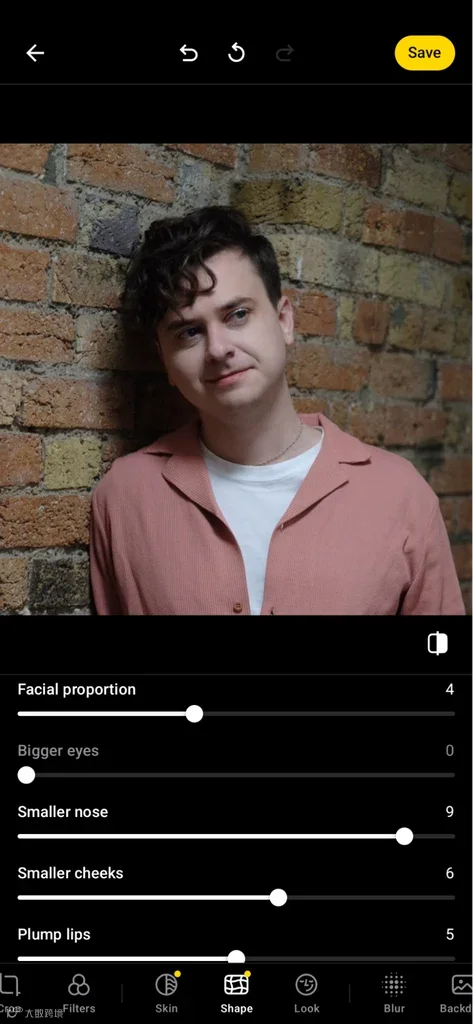
主打人像AI修图的iOS/Android应用。以“Magic Avatars”闻名,人像调整能力出众。
除基础滑块外,核心优势在于自动化肖像调整。AI智能识别人物,提供肤色调整、瑕疵清除及面部微调。“Face Flawless”滑块可一键磨皮祛斑,效率极高。
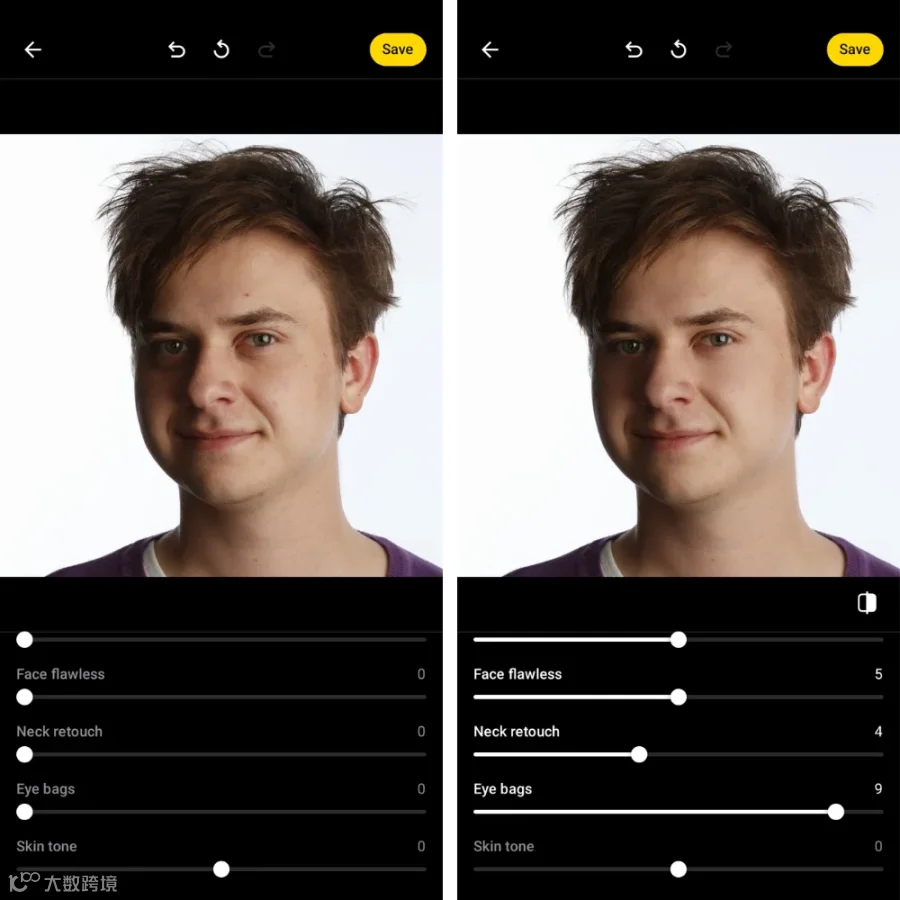
主体越突出效果越好。特写肖像去眼袋功能出色,但复杂背景易误判阴影。
AI可精准区分主体与背景,支持独立调整互不干扰。
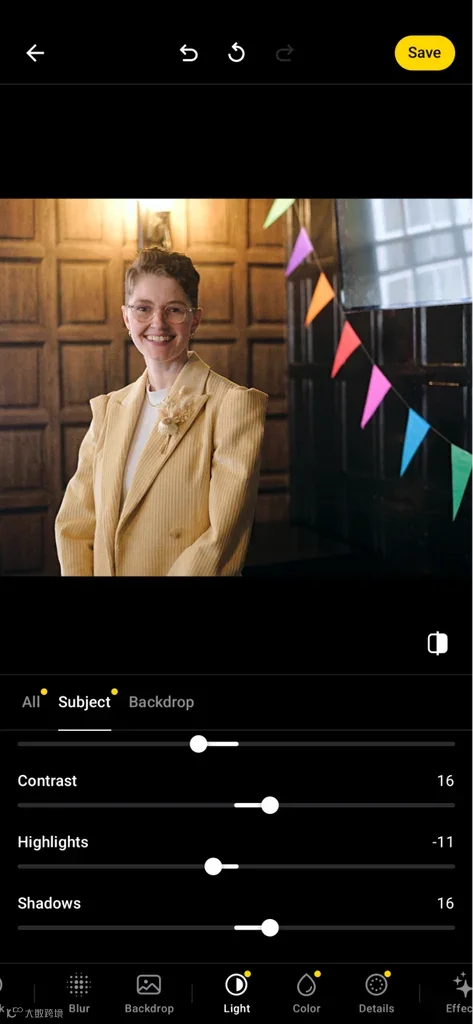
重度依赖社交媒体的企业首选AI修图App,微调功能快速流畅。
优点:
- 智能面部调整让人像修图更轻松
- 主体/背景分离编辑便捷
缺点:
- 仅限移动端
- 复杂视觉图像下AI表现不稳定
8. Photoroom
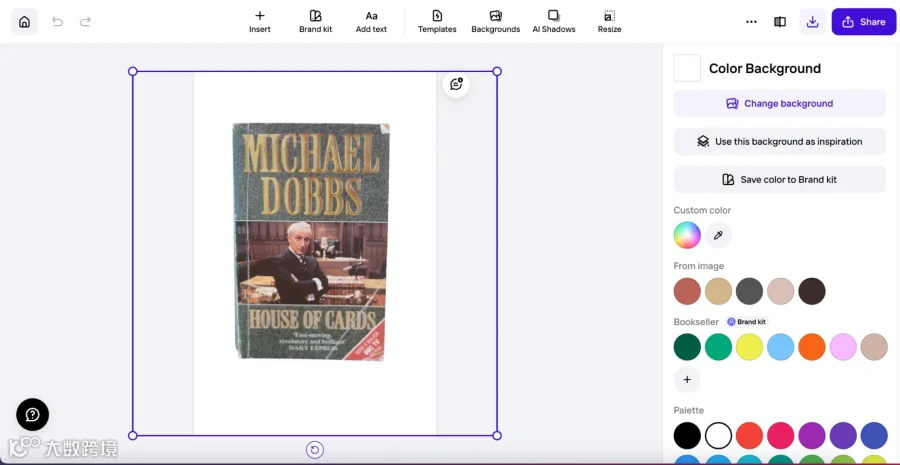
专为产品摄影打造的AI修图神器。
导入照片即自动去背并替换白底,全程无需点击,秒级完成且免费。支持自定义品牌色并保存至套件。
预设模板覆盖Instagram Stories及eBay/Etsy/Shopify等电商平台尺寸。
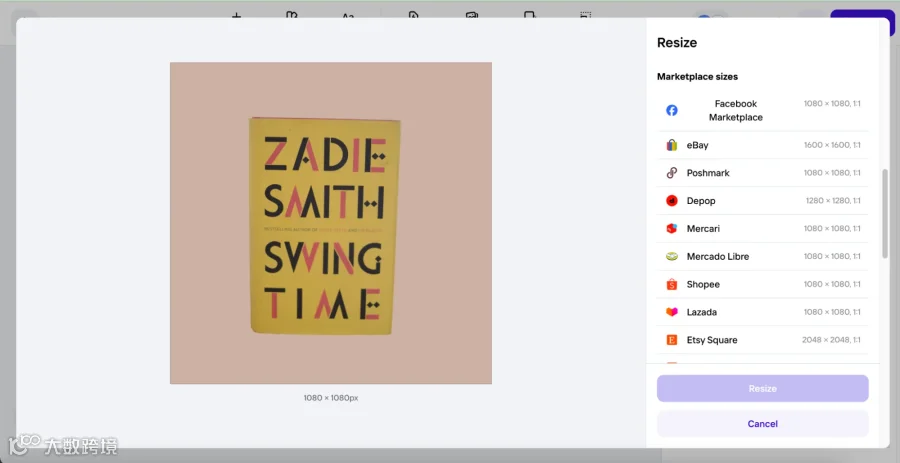
基础滑块调节偶有故障,重置无效时需撤销重做。
免费版限制分辨率(720x550)及月导出次数(250次),超限加水印。
付费版($89.99/年起)解锁AI背景生成及批量编辑。支持一次性上传50张产品图,自动去背、统一尺寸及背景色,极大提升上架效率。
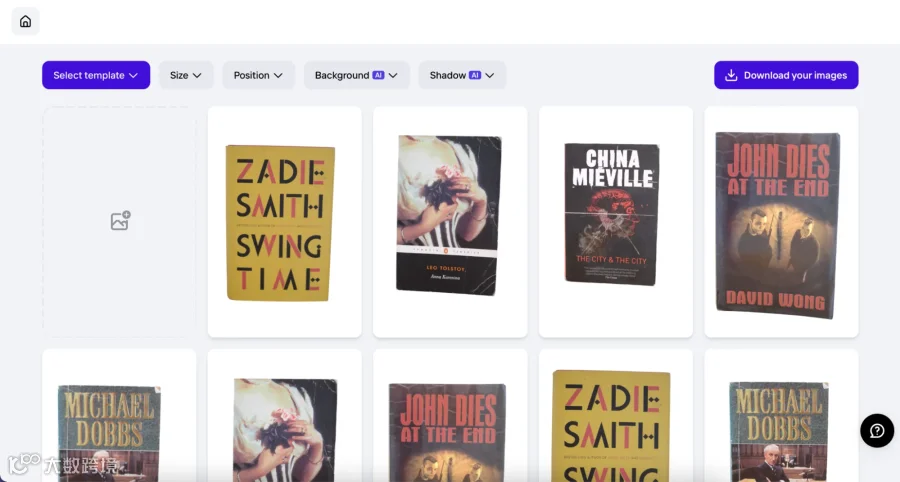
产品图AI修图效率之王,无可替代。
优点:
- 即时AI去背
- 产品图标准化/调尺寸高效
- 支持导入品牌素材
- 批量编辑极佳
缺点:
- 免费版分辨率/导出受限
- 控制台偶有小故障
如何选择最适合的免费照片编辑器
大多数用户首选Canva,因其直观易用、灵活且基于浏览器,新手入门最佳。
追求深度控制且不惧学习曲线选GIMP;Google/Apple/Adobe生态用户对应选择自家工具;移动端快速修图选Snapseed;AI人像选Lensa,AI产品图选Photoroom。
所有工具均可免费尝试,建议亲自实验找到最顺手的那一款。
免费在线照片编辑器常见问题解答
在线照片编辑器应具备哪些功能?
应兼顾基础与高级功能:
- 基础调整:裁剪、旋转、缩放、亮度、对比度、饱和度、锐度
- 高级工具:图层、蒙版、选区、仿制图章、修复画笔
- 滤镜特效:一键艺术效果、模糊、调色
- 修图工具:去瑕、磨皮、美白
- 图文排版:文字自定义、叠加层、贴纸
- 模板:社媒/拼贴画预设版式
- 格式支持:JPG/PNG为基础,PSD/RAW为佳
- 易用性:界面直观,对新手友好
- AI工具:去背、消除对象、自动增强
如何选择最适合的在线照片编辑器?
明确需求(快修/社媒制图/复杂编辑);评估技能水平(新手重界面,老手重功能);参考评测对比,匹配个人目标。
可以在移动设备上使用在线照片编辑器吗?
多数编辑器响应式设计适配小屏;部分提供专用App,移动端体验更佳。
免费在线照片编辑器有哪些限制?
常见限制包括:
- 导出带水印
- 高级工具/滤镜/模板受限
- 分辨率较低
- 月度编辑/导出次数限制
- 无离线功能