



Facebook广告是在线商店强有力的营销工具,但随着社交媒体竞争加剧,吸引用户注意力愈发困难。
个性化广告是抓住用户注意力的有效手段。为此,Facebook推出了专为展示用户感兴趣产品而设计的动态产品广告(即Advantage+目录广告)。
本文将指导您如何在Facebook上设置动态Advantage+目录广告,帮助您向潜在购物者展示业务并促成转化。
什么是动态产品广告?
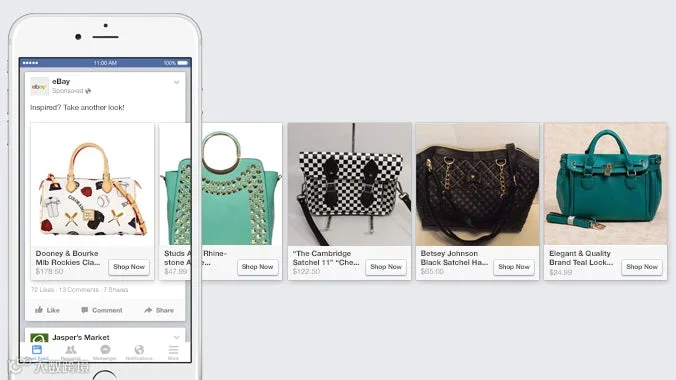 Facebook
动态产品广告会根据用户的兴趣、在线行为或浏览历史自动展示相关内容,如同根据观看者变化的数字广告牌。
对于在线商店而言,可通过动态广告提醒用户此前浏览过的商品。例如,用户查看过某款鞋子后,动态广告会展示该鞋或类似款式,从而促进继续购物。
此外,动态广告还能基于整体在线行为推荐产品。即使未访问过您的店铺,经常浏览体育类网站的用户也可能看到您的运动装备广告。
大多数动态广告由模板和产品目录组成,平台会根据用户行为自动填充详情,无需为每个产品单独创建广告。
动态广告主要分为两类:
- 常规受众广告:针对基于在线行为可能对产品或服务感兴趣的人群。
- 再营销广告:针对在网站或应用中表现出具体兴趣产品的用户进行提醒。
这两种类型的动态广告均可通过Facebook的Advantage+广告平台运行。
为什么使用Facebook动态产品广告?
- 提醒用户查看过的产品
- 推动犹豫不决的购物者完成购买
- 建立购后关系
- 节省时间
- 节省精力
借助Meta像素,动态产品广告如同个人购物助手,利用行为信息向客户展示其可能感兴趣的产品。
提醒用户查看过的产品
顾客浏览产品后,通过动态广告进行再营销,是鼓励其再次查看并考虑购买的常见方式。
推动犹豫不决的购物者
针对加购但未付款的用户投放动态广告,可有效降低购物车放弃率,推动交易完成。
建立购后关系
用户购买后,可向其展示相关产品、向上销售或新品上市等内容,基于购买历史保持互动并提供价值。
节省时间
动态广告高效且个性化。只需创建一个模板,平台即可自动为每位观众填充详细信息,无需逐一制作广告。
节省精力
通过Shopify的Facebook渠道,产品可与Facebook商店同步,简化跨平台触达客户的流程,便于在各类广告中使用。
如何设置Facebook动态广告
设置Advantage+目录广告看似复杂,实则简单,尤其是通过Shopify管理时。以下是创建首批广告的逐步指南:
- 将产品目录上传至Facebook
- 设置Meta Pixel
- 创建第一个动态产品广告
- 优化广告效果
1. 上传产品目录
首先需通过Business Manager将商店产品目录上传至Facebook。产品目录是包含所有待展示商品的数据文件。
Shopify用户可使用官方应用导入数据;也可手动创建目录:
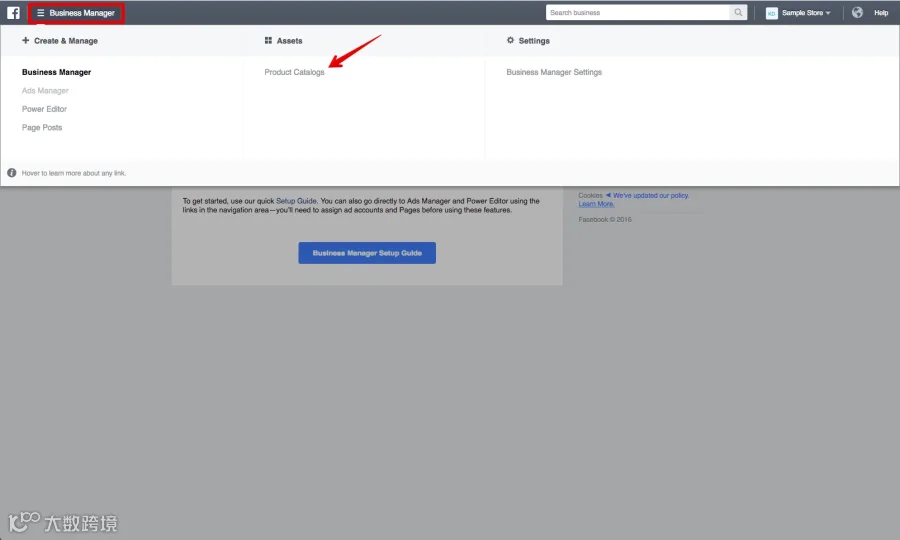
登录Business Manager,点击左上角“Business Manager”,在“Assets”下选择“Product Catalogs”。

点击“Add New Product Catalog”,选择“Create New Product Catalog”。
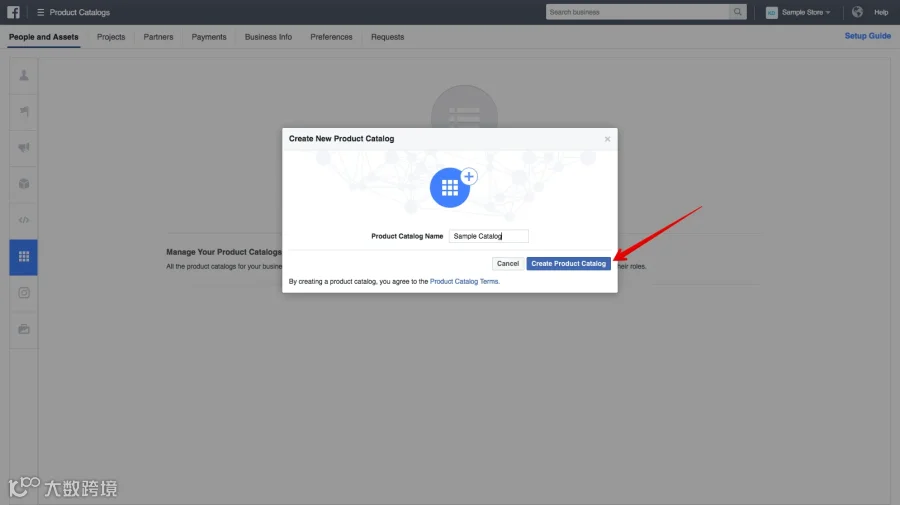
命名目录并点击创建。随后需添加产品数据源(Feed),以便自动生成列表。
数据源是在线商店的产品列表,可针对不同类别(如特定地区或人群)创建多个数据源。
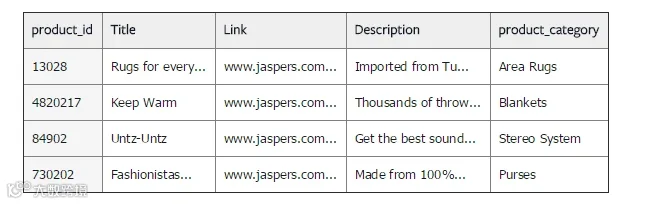
数据源通常为CSV、TSV、RSS XML或ATOM XML格式的电子表格,需遵循Meta格式规则。
创建完成后,将数据源保存于云端(如Google Drive)。进入“产品目录”点击“添加产品数据源”。
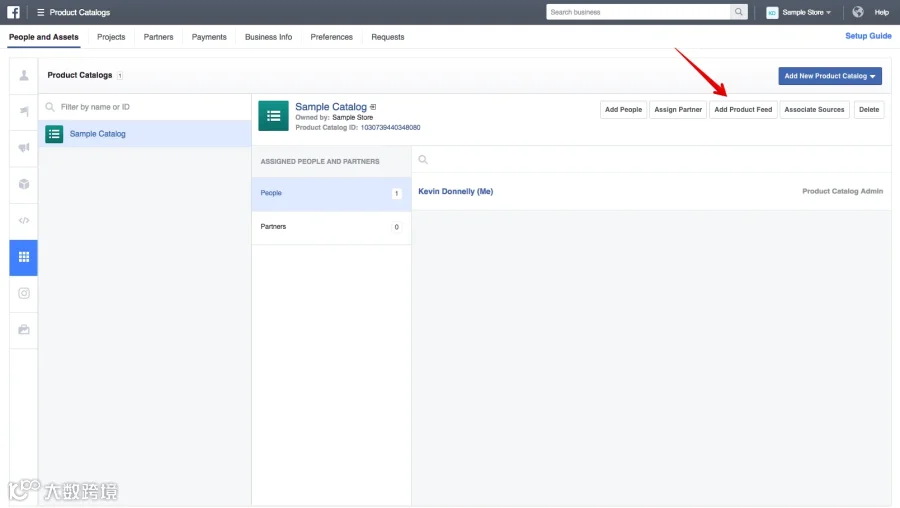
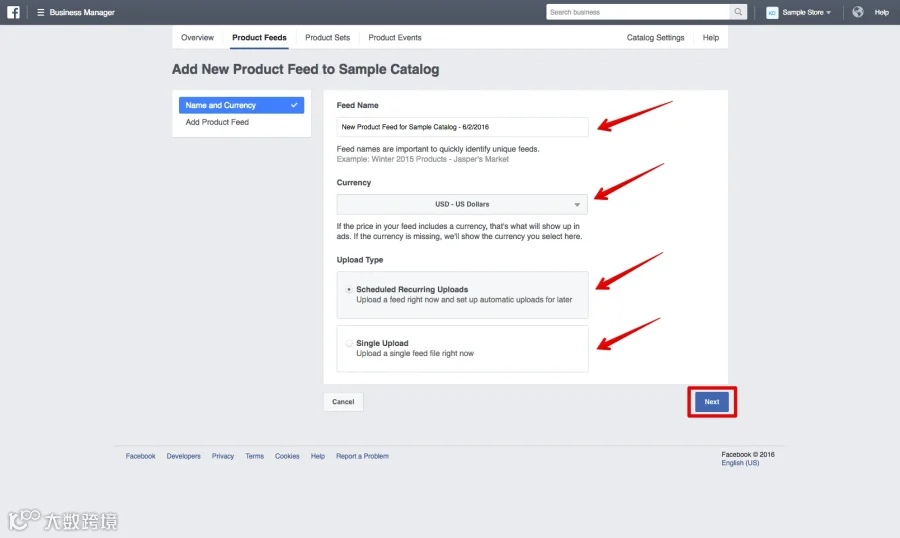
命名数据源,调整货币并选择上传类型。可选择“计划重复上传”实现自动更新,或“单次上传”手动更新。
定期上传可捕捉产品变化;若选单次上传,后续需重新操作。
若选重复上传,请设定频率并输入数据源URL(Dropbox、Google Drive或FTP链接)。必要时提供存储账户登录信息以便访问。
2. 设置Meta Pixel
需在网站部署Meta Pixel以追踪用户行为(查看、加购、购买),帮助Meta精准匹配受众与产品。

前往Business Manager或Events Manager的“Pixels”选项卡查找像素。
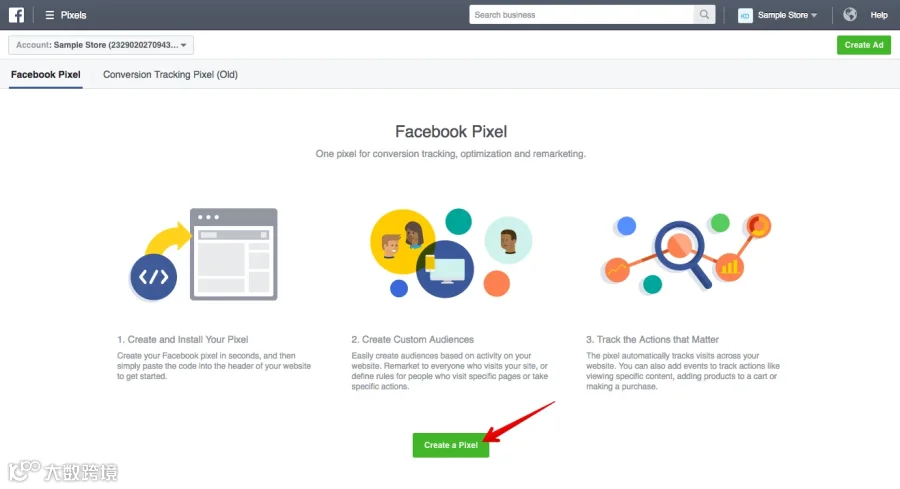
若无像素,点击“创建像素”并命名。
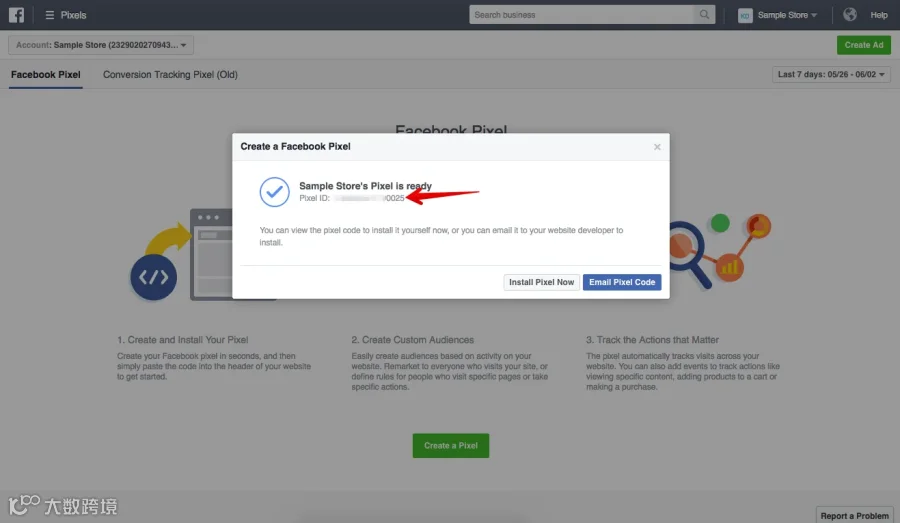
Shopify用户:复制15位Pixel ID,进入后台“设置”>“在线商店”,粘贴至Meta Pixel部分并保存。系统将自动配置。
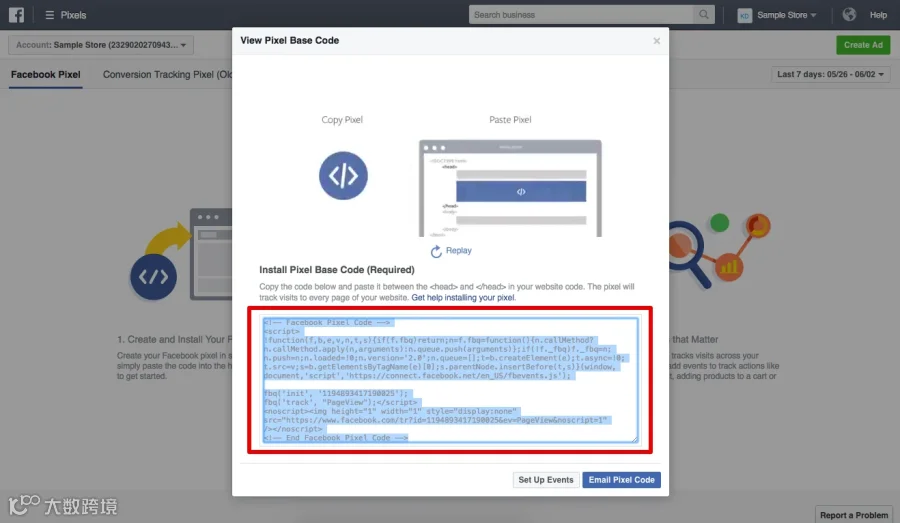
非Shopify用户:需手动将基础代码粘贴到每个网页头部`</head>`标签之前。
3. 创建第一个动态Advantage+目录广告
准备好目录和Pixel后即可创建广告,过程分为广告活动设置和广告创建两部分。
广告活动设置
进入Ads Manager点击“Create Campaign”,目标建议选择“Sales”。
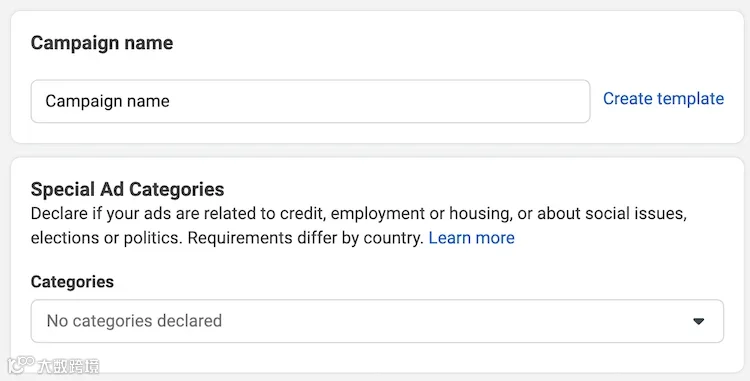
为广告活动、广告组和广告命名,建议使用描述性标题(如“目录广告—查看内容—马克杯”)以便识别。
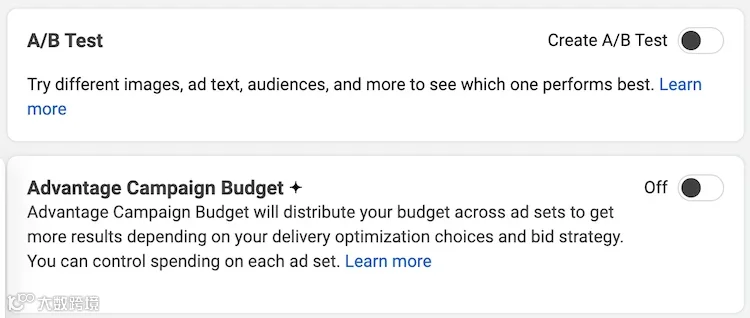
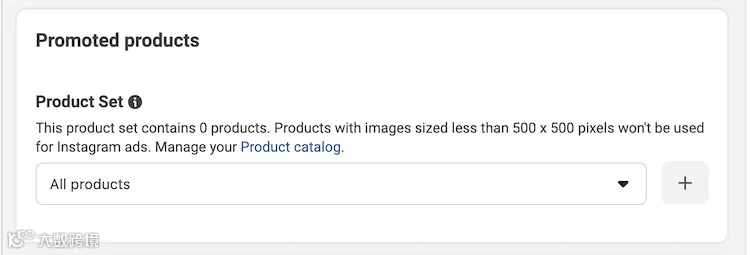
可选A/B测试及自动预算分配。务必在广告活动级别选择产品目录及产品集。
点击“+”图标筛选产品,可根据可用性、品牌、类别、价格等条件过滤,确保广告相关性。
命名广告组并完成定制后点击“创建”。随后编辑预算、排期、位置及受众参数。
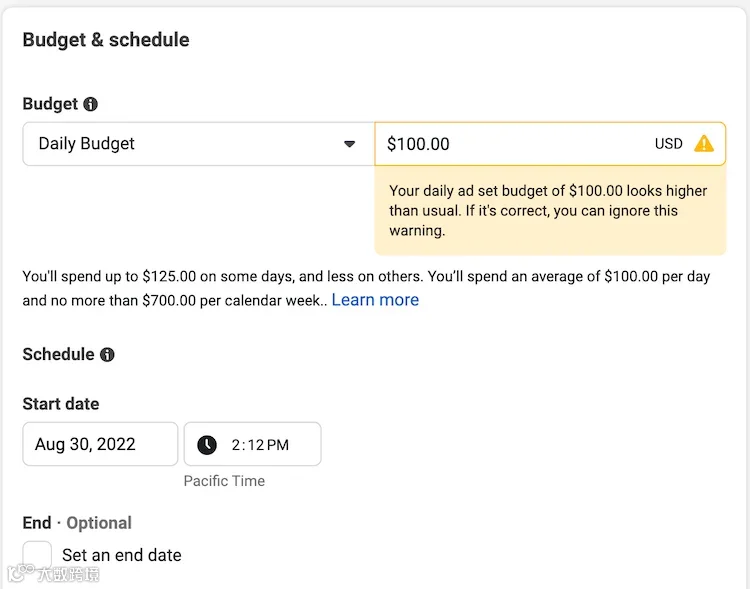
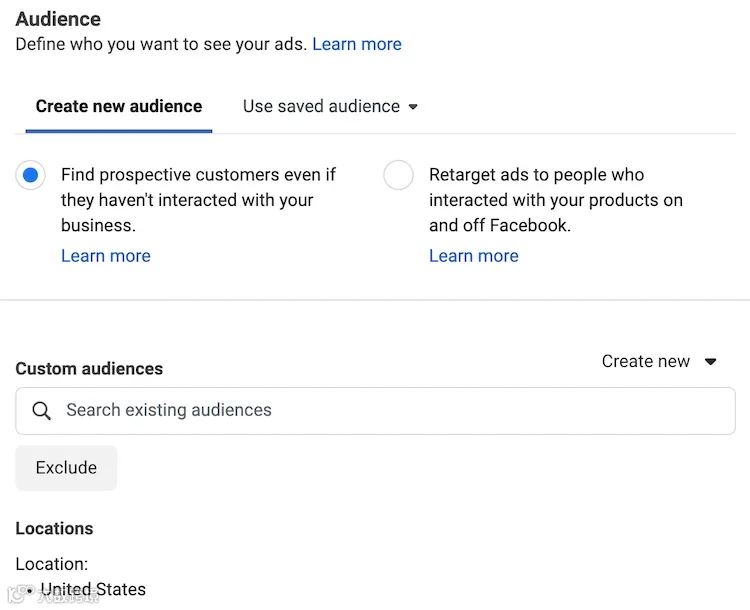
可选择再营销现有客户或广泛投放。自定义受众(如查看内容、加购、购买用户)应由Meta Pixel自动创建。
广告创建
广告组优化完成后,进入“广告”标签页创建新广告。
Facebook将根据选定产品集自动填充产品信息。
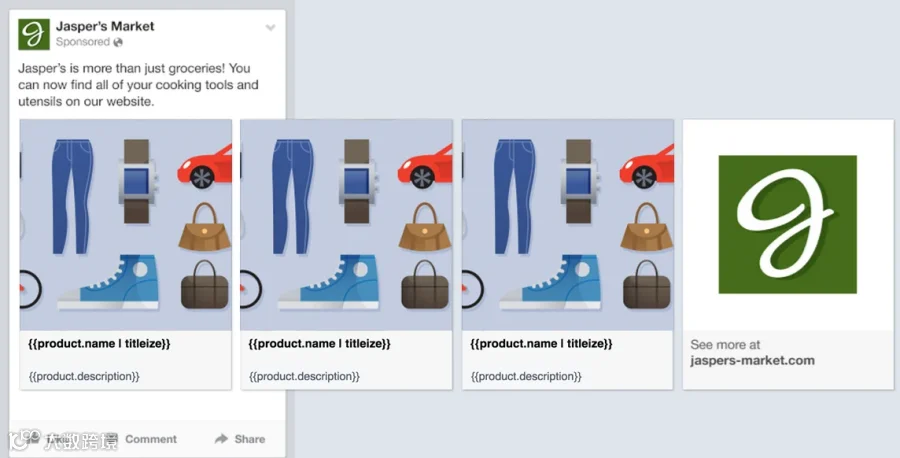
可变信息(照片、标题、描述)将量身定制,固定文案则对所有人显示。设计时需确保静态文案与动态商品相符。
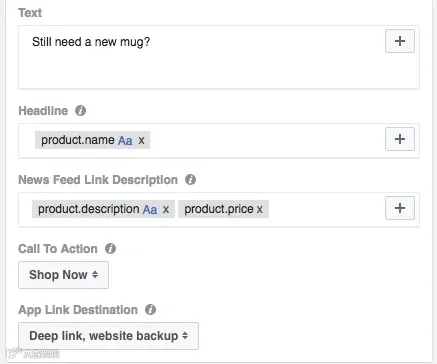
建议开启Advantage+ Creative,让平台根据用户响应概率自动调整广告格式(图片或视频)。也可关闭后手动自定义。
4. 优化广告
广告上线后应持续监控指标,了解表现优劣并及时更新文案、创意、预算和目标。
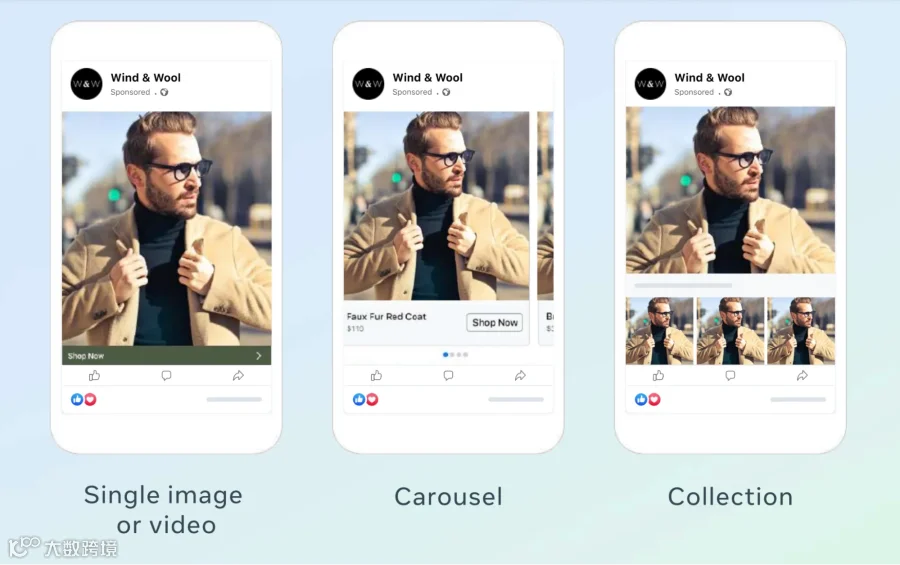
主要优化方式包括切换单图、轮播图或产品合集格式。轮播和合集允许用户浏览系列商品,提升互动机会。
示例:品牌如何使用动态广告
Chi Chi London
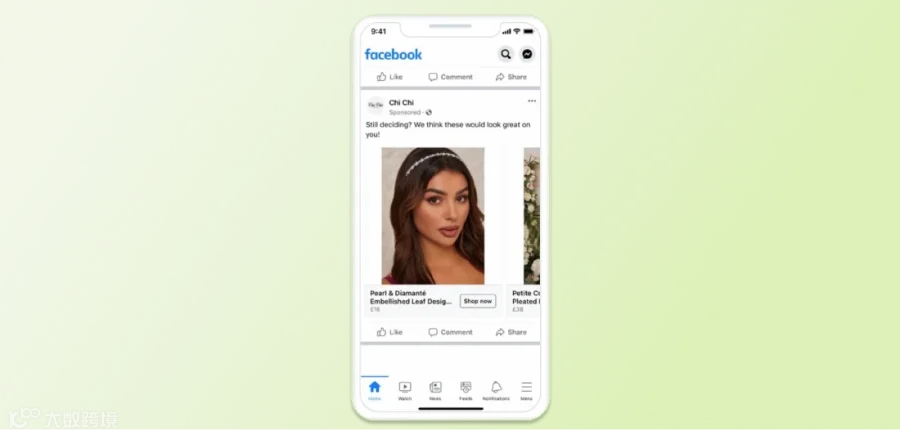
女装品牌Chi Chi London利用丰富目录,针对接触过产品但未访问网站的用户投放动态广告,找到最有效的创意格式。
结果:销售额增长40%,每次行动成本降低29%。
Kortni Jeane
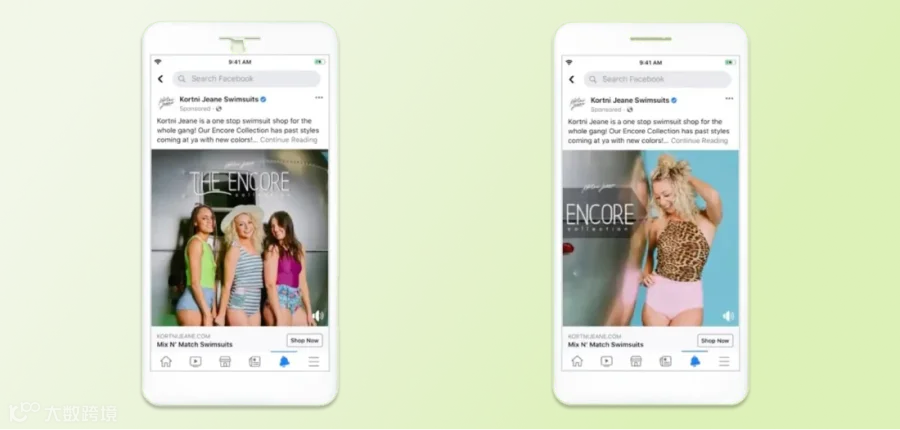
泳装品牌Kortni Jeane通过醒目视觉素材触达广泛受众及新潜客,利用产品目录和Pixel构建广告,并使用自动优化功能实现跨渠道效益。
结果:转化率提高11%,2000次购买中获得23倍ROAS。
Allbirds
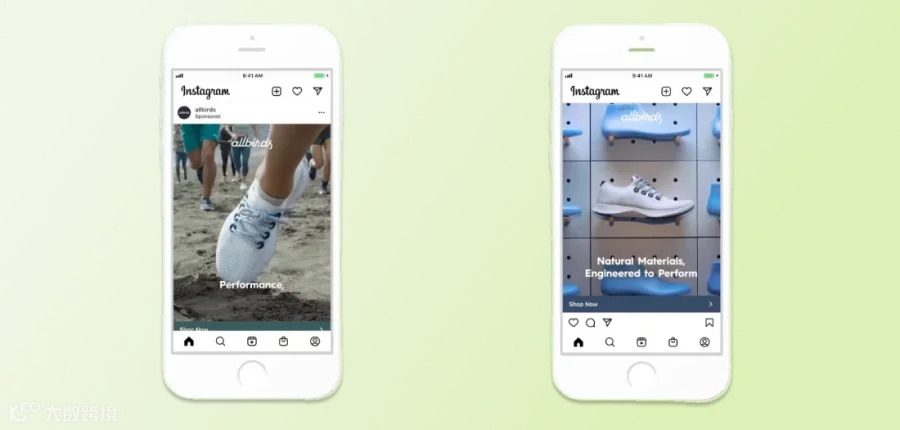
可持续鞋履品牌Allbirds针对看过广告点击“立即购买”但未下单的用户,使用四种强调不同策略(材质理念vs生活融入)的素材进行测试。
Facebook自动调整素材以最低成本实现最大影响。结果:购买量增加48%。
通过动态广告实现个性化
成功关键在于提供完整信息供平台定制广告。设置好目录和Pixel后,Facebook能将产品精准匹配给高意向用户。
若觉得流程复杂,可尝试使用Shopify管理广告,集成化操作让产品同步更轻松,助力快速启动活动。
Facebook产品动态广告(Advantage+商品目录广告)常见问题解答
什么是Facebook Advantage+商品目录广告?
动态广告有哪些好处?
Facebook动态产品广告出现在哪里?
动态广告与其他广告有何不同?
如何在Facebook上创建动态产品广告?
- 设置产品目录
- 安装Meta Pixel
- 选择广告包含的产品
- 设定受众定位和预算
- 构建创意素材
- 发布广告