




准确展示产品有助于降低退货率,而高质量、真实还原的照片是关键。学习如何在 Lightroom 中编辑产品照片是实现这一目标的有效途径。
清晰准确的图片能增强顾客购买信心,提升销量与客户满意度。即使拍摄设备精良,后期色彩校正等编辑环节对产出完美产品照同样至关重要。
Adobe Lightroom 功能强大且易用,可精准调整颜色、曝光和色调,并通过批量编辑简化流程。下文将逐步介绍从整理图像、批量编辑到导出精修文件的全过程。
什么是 Adobe Lightroom?
Adobe Lightroom 是专为专业摄影师及爱好者打造的图像管理与增强软件。
它贯穿摄影全流程,工具直观,调整色彩、曝光、锐度轻松便捷。相比逐张编辑,Lightroom 能快速对整个图集应用修改,大幅节省时间,特别适合多角度或变体产品的拍摄需求。
Adobe Lightroom 与 Photoshop 的区别
两者互补但用途不同,商家应根据具体需求选择:
Photoshop 擅长复杂图像处理、精细修图及图形设计,但对简单重复性编辑而言过于繁重。用其进行批量色彩校正如同“杀鸡用牛刀”。
Lightroom 则专注于高效、简化的照片编辑与管理,适合需快速一致处理大量图像的企业主和产品摄影师。
Lightroom 核心优势:
- 非破坏性编辑:所有操作可逆,随时撤销更改,保留原始图像。
- 高级调整工具:支持调整画笔、渐变滤镜等,精准增强特定区域。
- 图像组织优化:仪表板管理简便,支持联机拍摄及跨设备共享。
- 批量编辑:一键同步多张图片设置,保持列表视觉一致性。
Photoshop 核心优势:
- 高级修图与操控:适用于移除复杂背景、精细修图及图形任务。
- 图层编辑:提供构图与视觉效果掌控力,支持非破坏性图层操作。
- 创意设计:适合平面设计、合成及复杂视觉艺术创作。
许多企业主同时使用两款软件。Adobe Creative Cloud Photography Plan 将两者捆绑,月费 19.99 美元。
Adobe Lightroom Classic 与 Lightroom 对比
Adobe 提供两个版本,核心功能相同但工作流各异:
| Lightroom Classic | Lightroom | |
|---|---|---|
| 存储 | 计算机或外部驱动器本地存储 | 云存储(含自动备份) |
| 用户界面 | 详细编辑工具与广泛组织功能 | 简化界面,支持 AI 组织与搜索 |
| 支持设备 | 仅桌面端 | 桌面、移动端、网页端同步 |
| 适用人群 | 偏好桌面工作流、拥有大量图库的摄影师 | 需多设备访问、偏好简洁界面的用户 |
Adobe Lightroom 的核心优势
- 简化的编辑流程
- 强大的组织工具
- 高效的批量编辑
作为 DIY 产品摄影的重要工具,Lightroom 通过以下方式助力商家:
简化的编辑流程
直观的工具(如曝光、对比度滑块)让您快速调整参数,加速工作流并保持图像高质量。
强大的组织工具
直接在仪表板存储、管理和访问图库。联机拍摄功能简化了捕获与审查过程,并支持跨设备、跨账户同步共享。
批量编辑
可对多张图像同时应用预设或自定义编辑。例如,为新系列统一应用复古风格预设。这既确保了品牌视觉一致性,又为处理大量产品照的企业节省了大量时间。
如何使用 Lightroom 进行联机拍摄与捕获
- 打开 Lightroom 并编目
- 连接相机和计算机
- 开始拍摄
- 创建并使用预设
- 评分、选择并导出
联机拍摄可实现即拍即显,配合预设还能实时调整。操作步骤如下:
1. 打开 Lightroom 并编目
在应用内打开现有目录或创建新目录。
2. 将相机与电脑连接
使用 USB 线连接相机后,进入文件 > 联机拍摄 > 开始联机拍摄,并可新建文件夹存放图像。
3. 开始拍摄
在库中查看捕获条,调整 ISO、光圈和快门速度至合适状态后,直接从电脑触发快门以避免抖动。
4. 创建并使用预设
拍摄满意样片后,在开发选项卡中调整参数并保存为“预设”,后续拍摄可直接应用。
5. 评分、选择并导出
在库中审查并评分图像,选定最终批次后,通过导出菜单或右键点击导出文件。
如何在 Lightroom 中编辑产品照片
- 整理图像
- 导入图像
- 调整图像
无论使用手机还是专业设备,均可按以下步骤批量编辑:
1. 整理图像
Lightroom 支持 RAW、DNG、JPEG、PNG 等多种格式。按拍摄批次整理有助于利用相似光照条件进行批量编辑。
2. 导入图像
- 选择文件 > 添加照片(快捷键 Shift + Command + I)。
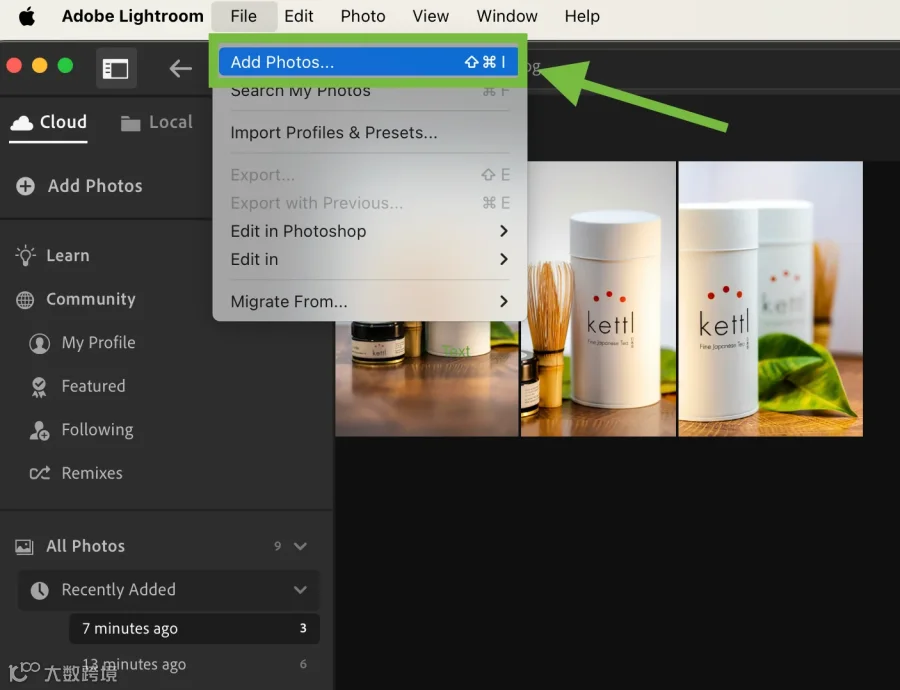
使用键盘快捷键 Shift + Command + I - 在“源”面板找到图像文件夹。
- 选择添加照片按钮。

选择您想要编辑的所有图像
3. 调整图像
进入开发模块编辑单张图像作为基准,随后同步至其他图片。重点关注以下设置:
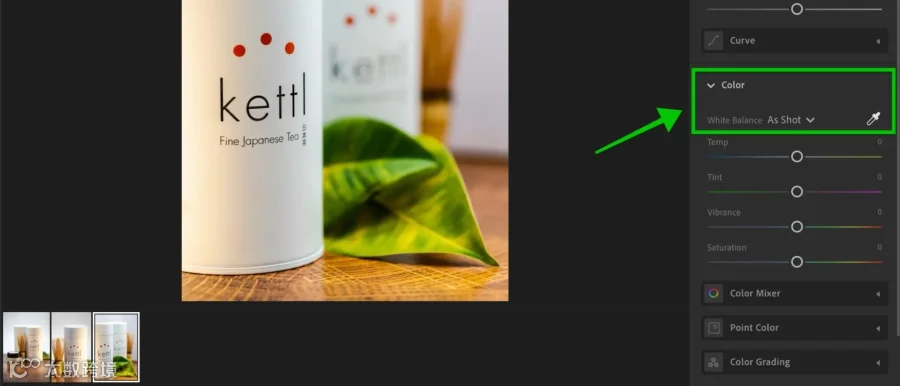
白平衡
使用编辑选项卡中的颜色滴管选取中性灰区域校准白色,必要时微调温度和色调滑块。
曝光度
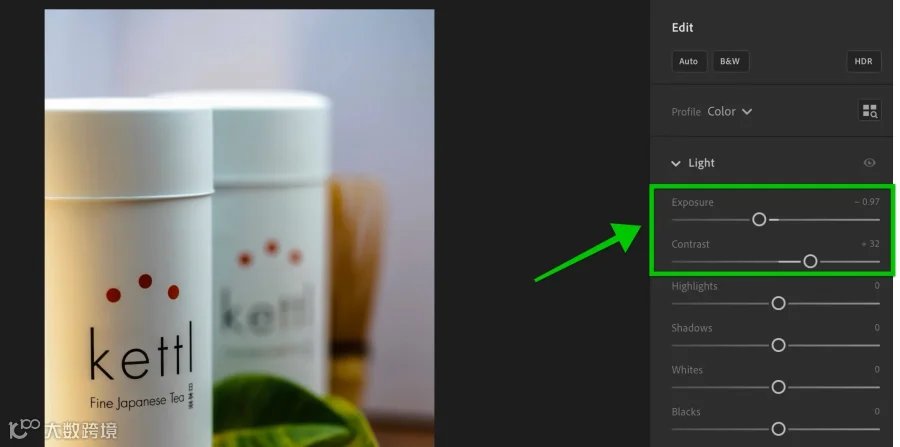
控制光线量。逐渐移动滑块以恢复阴影细节或高光层次,仅在必要时调亮或调暗。
对比度
增加明暗差异以分离元素、增强层次感。小幅提升可使主体突出,降低则营造柔和意境。
平滑背景
使用调整画笔或径向滤镜柔化背景或去除干扰元素,聚焦产品本身。
如何在 Lightroom 中进行批量编辑
- 选择要复制编辑设置的图像
- 自定义编辑设置
- 粘贴编辑设置
- 微调单张照片
批量编辑是确保电商图片一致性并提升效率的关键。
1. 选择要复制编辑的图像
选中已编辑好的基准图。复制所有设置:Mac 用 Command+C,Windows 用 Ctrl+C。
2. 自定义编辑内容
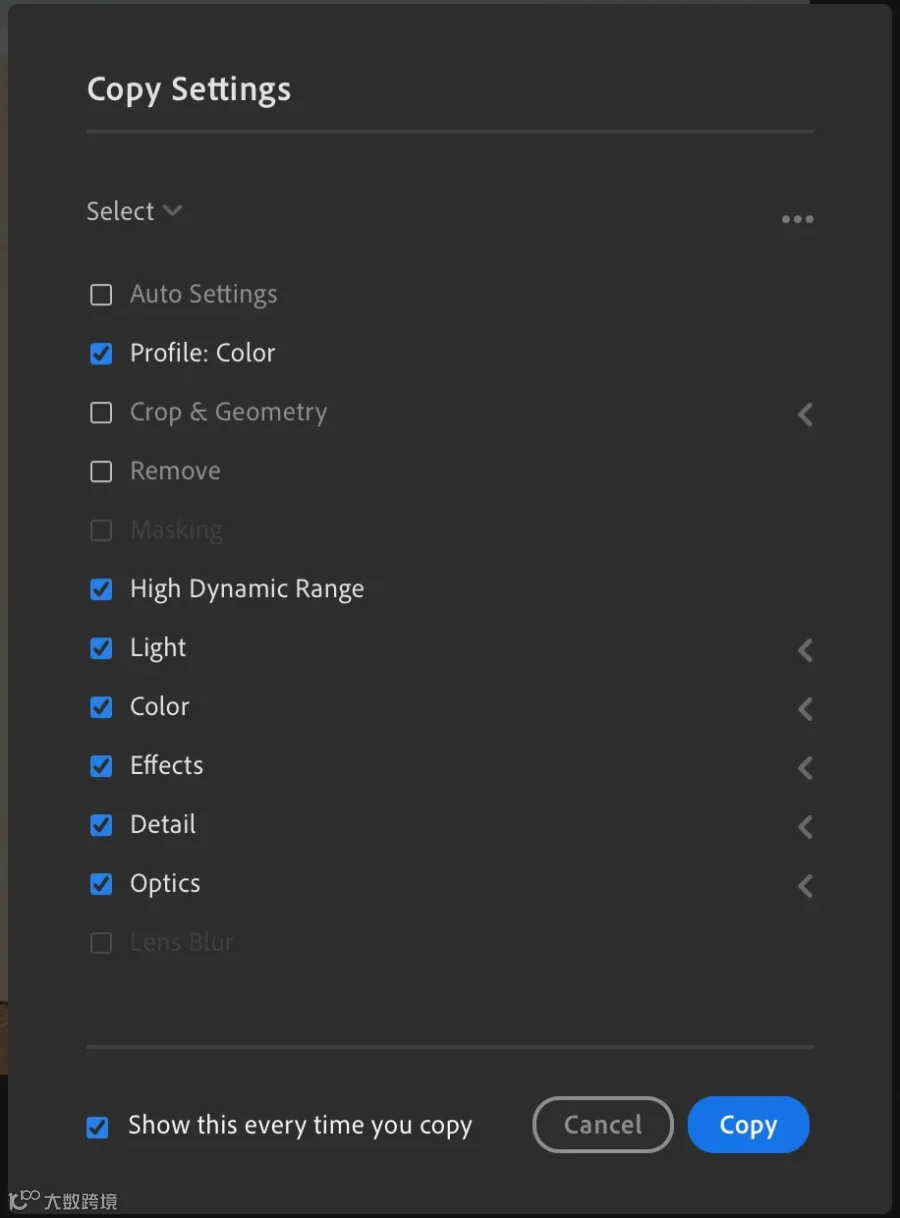
若只需复制部分设置(如仅颜色),按 Command+Shift+C (Mac) 或 Ctrl+Shift+C (Windows),在弹出框中选择裁剪、光线、效果或颜色等类别。
3. 粘贴编辑内容
按住 Command (Mac) 或 Control (Windows) 并点击目标图像即可粘贴。
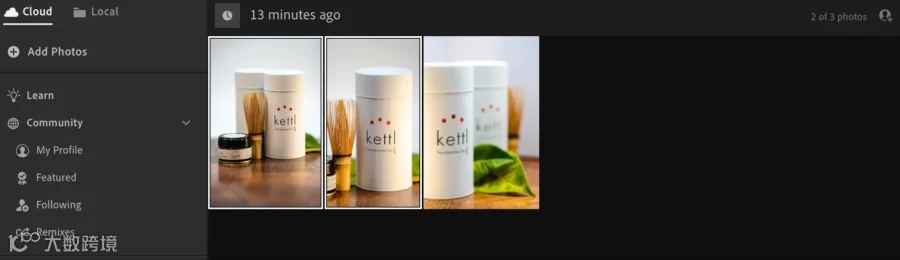
4. 微调单张照片
逐一检查每张照片,因光线和构图的细微差异可能需单独调整。
如何在 Lightroom Classic 中进行批量编辑
- 导入时应用预设
- 库模块快速调整
- 自定义编辑同步
导入时应用预设
- 打开文件 > 导入照片和视频。
- 选择图像文件夹。
- 从列表选择预设,Lightroom 将在导入时自动应用。
- 点击导入完成。
提示:可在首选项 > 预设中将Raw 默认值设为常用预设,实现未来导入自动应用。
库模块快速调整
- 在网格视图中选择照片。
- 展开右侧快速开发面板。
- 应用预设或调整曝光、白平衡。
- 点击同步设置应用到所有选中照片。
自定义编辑同步
- 在 Develop 模块完成单张照片的颜色、光线等调整。
- 先点击已编辑照片,再选中需更新的其他文件。
- 点击同步按钮(快捷键:Mac Command+Shift+S / Windows Ctrl+Shift+S)。
- 在同步设置窗口勾选需复制的调整项。
- 点击同步一次性更新所有选定文件。
如何导出 Lightroom 精修照片
- 选择已编辑图片
- 导航至导出
- 设置导出选项
- 完成导出
编辑完成后,需将图片导出为网络就绪格式并存入独立文件夹。
1. 选择已编辑的图片
通常选择标记为五星评级的最终定稿照片。
2. 导航至导出
选择顶部菜单文件 > 导出(快捷键 Shift + E)。
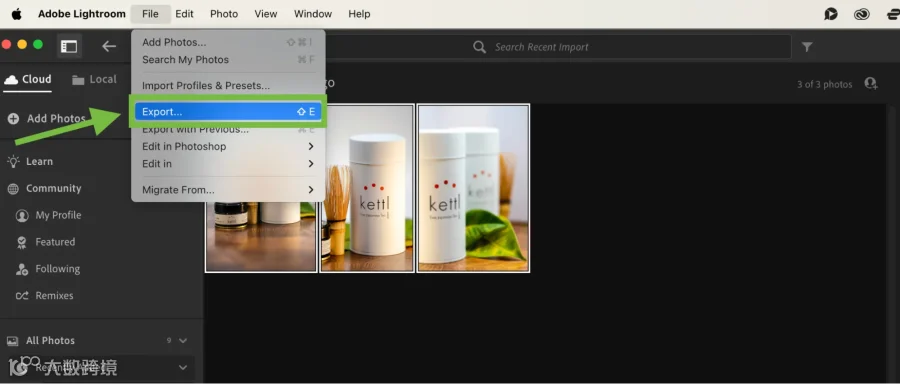
3. 设置导出选项
- 导出位置:创建描述性新文件夹(如“Final”)。
- 文件名:采用样式编号或描述性术语命名以便管理。
- 图像格式:网络使用首选 JPEG;需进一步编辑可选 PSD 或 TIFF。
- 色彩空间:选择 sRGB,最适合电商在线显示。
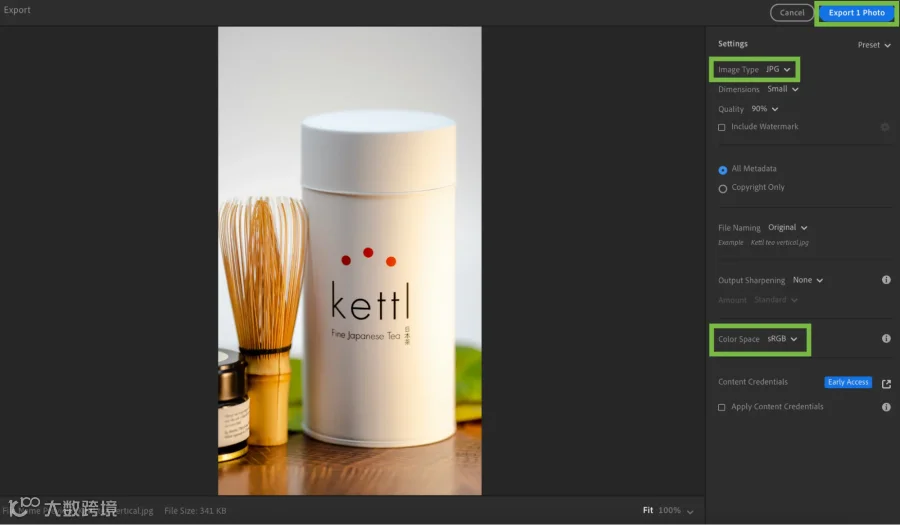
4. 完成导出
点击导出保存至指定文件夹,即可上传使用。
Lightroom 顶级编辑技巧
- 应用预设
- 参考直方图
- 修除瑕疵
- 优化构图
应用预设
预设是预先制作的调整设置,可自行创建或下载(价格几美元至 30 美元不等)。保存后可一键应用于所有照片,显著减少后期时间并确保风格统一。按 Shift + P 或在预设选项卡查找。
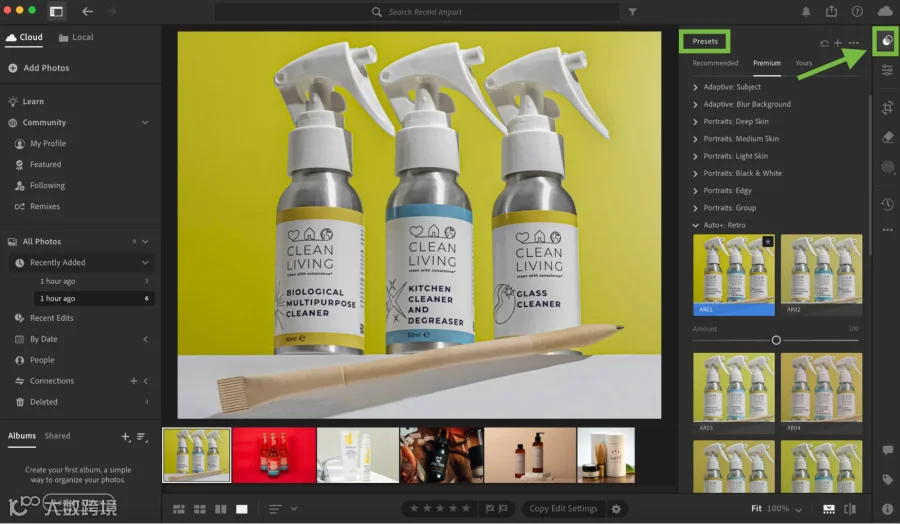
提示:创建专属预设可作为品牌产品摄影风格指南的基础。
参考直方图
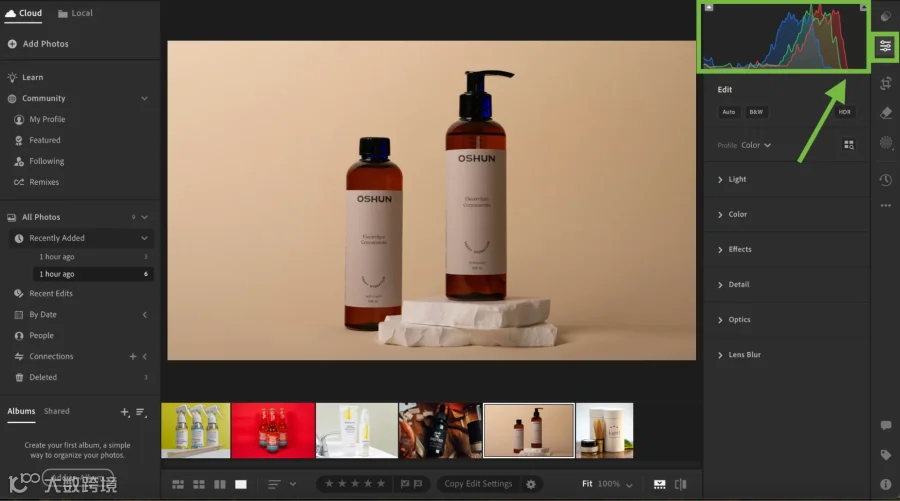
直方图直观展示像素密度与曝光情况。若像素聚集一端说明过曝或欠曝。点击直方图可自动调整曝光密度。在编辑选项卡切换直方图图表查看。
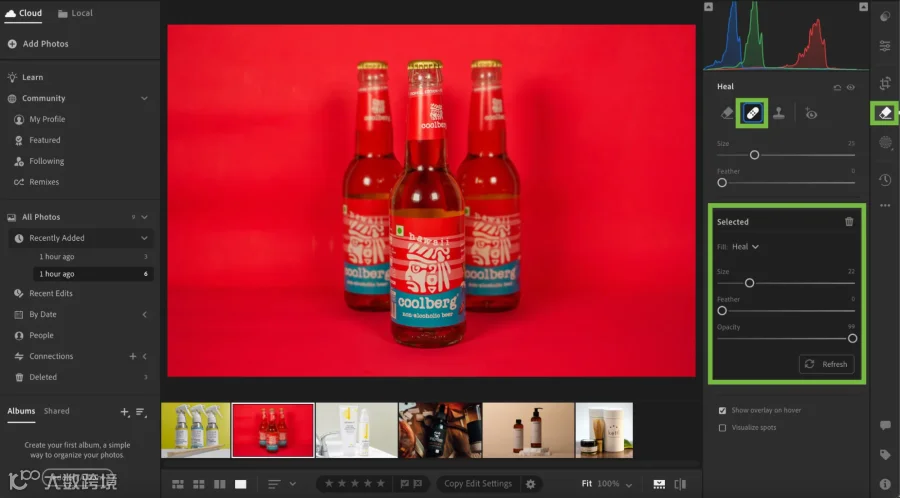
去除瑕疵
使用污点修复工具快速去除斑点,保持照片干净专业。点击修复图标选择该工具,并通过滑块调整尺寸、羽化和不透明度。
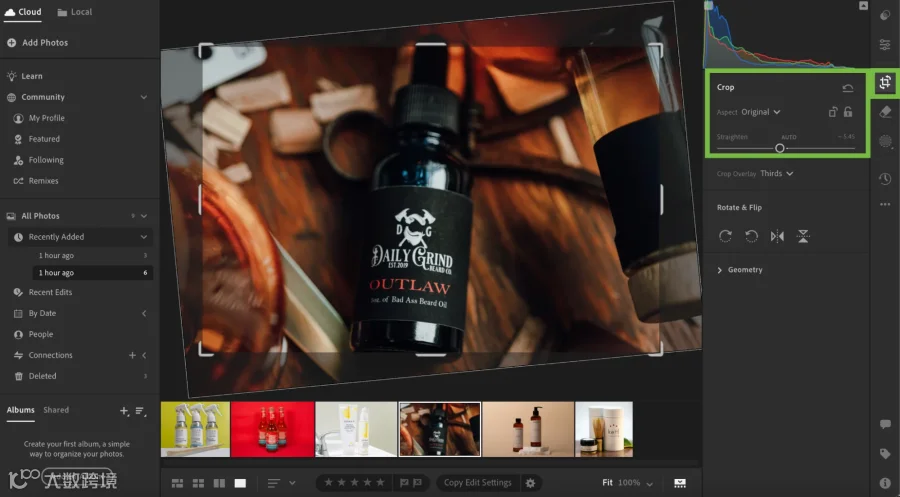
优化构图
使用水平仪工具对齐校正构图。选择裁剪工具,滑动标尺调整校正程度,确保照片清晰平衡。
常见问题解答
如何为产品摄影编辑照片?
- 调整曝光度。
- 检查并校正色平衡。
- 增加对比度和阴影细节。
- 创建并应用后期制作预设。
如何在 Lightroom 中编辑高质量照片?
- 导入并整理图像。
- 调整白平衡、曝光度和对比度。
- 同步调整至同批次所有照片。
- 评分并精选最佳照片。
- 导出最终图像。
产品摄影的最佳设置是什么?
- 背景:使用干净白色背景聚焦产品。
- 布光:利用自然光或柔光箱实现均匀照明。
- 稳定性:使用三脚架保证画面稳定一致。
- 角度:多角度拍摄提供完整视角。
产品摄影的最佳模式是什么?
首选手动模式以完全控制光圈、快门和 ISO。若觉得复杂,可使用光圈优先模式控制景深,由相机自动匹配其他参数。