

从"下达指令"到"接管双手":WorkBuddy「远程控制」上线

2026年10月28日,腾讯WorkBuddy 正式上线「远程控制」,在手机 端上一键连上电脑,就能看到电脑桌面的实时画面,并直接动手接管。
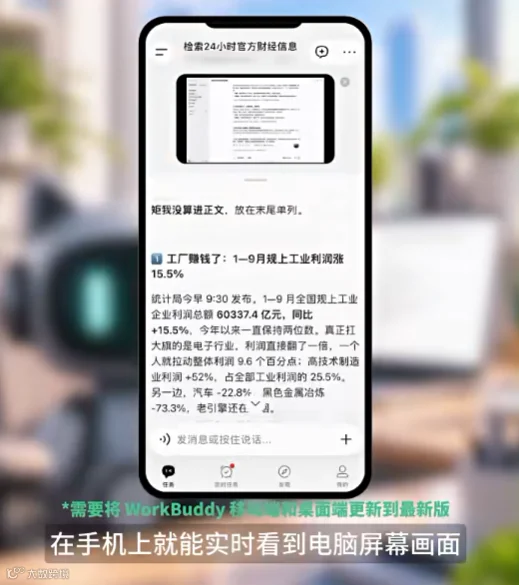
一句话概括变化:以前你在手机上看的是"任务进度和结果",现在看的是"电脑桌面本身",而且能上手操作。

1
让workbuddy远程控制,能干点什么呢
1. 像看直播一样,小窗悬浮不挡输入框
远程控制模式下,可以实时看到workbuddy在电脑屏幕上的每一步操作。
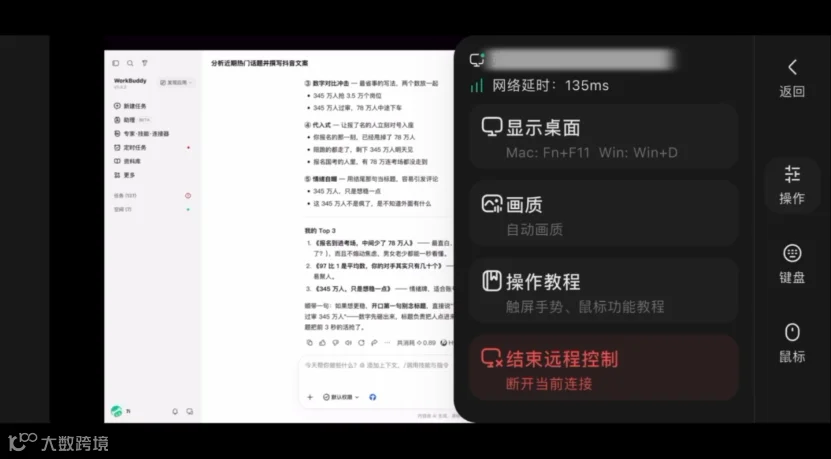
两端连上后,电脑画面以小窗形式悬浮在手机首页或会话页顶部,下面的输入框照常使用,发现任务跑偏可以及时纠正。
现在能看见它卡在哪一步、被哪个弹窗挡住。

2. 一键全屏,用小屏操作大屏
点「全屏」切换到横屏模式,手指点哪里,就等于点击电脑的同一位置。为了小屏操作顺畅,官方配了一整套手势和辅助工具:

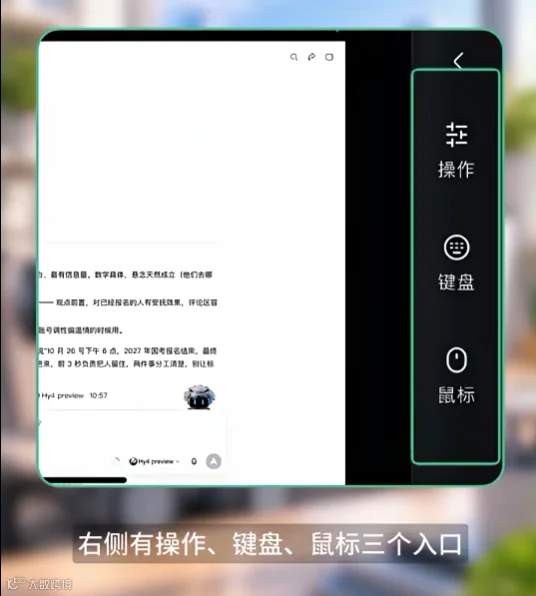
全屏时屏幕右侧会出现「操作」「键盘」「鼠标」三个按钮:
操作:平铺运行窗口、显示桌面、切换画质、结束远程控制;
键盘:可在手机输入法与电脑键盘之间切换,并提供一组常用快捷键直接调用;
鼠标:遇到太小的按钮点不准时,用虚拟鼠标精准定位,左右键与滑动和电脑一致。
3. 打通任务卡
这是最实在的一点,官方举了几个典型场景:
账号没登录:想让 WorkBuddy 结合公众号、小红书信息做周报复盘,跑到一半发现电脑浏览器上账号没登录。

远程连上,点开浏览器正常登录,Buddy 立刻继续自动抓取数据做分析。

授权过期 / 临时装技能:连接器授权过期,或临时想调用一个未装配的新技能,不用等回工位,远程连上在电脑上装好就能用。
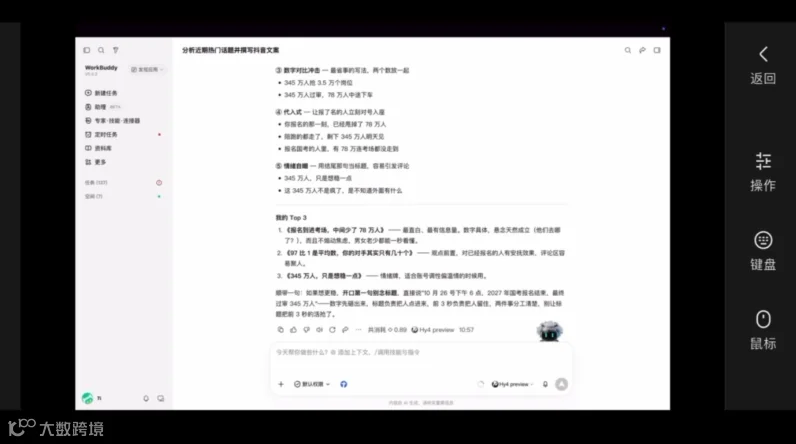
验收宽屏效果:Buddy 做好的 PPT、网页或海报,可以直接看它在宽屏下的排版和动画运行效果;哪里不满意,直接在对话框里说怎么改。
2
怎么接上,让手机随时随地连
第1步,我们打开 WorkBuddy 桌面端,进入「设置 → 设备连接」;开启「允许同账号设备远程连接」;

第2步,点击安装远程遥控组件,给系统「屏幕录制与系统录音」与「辅助功能」两项权限;打开「启用远程遥控」。
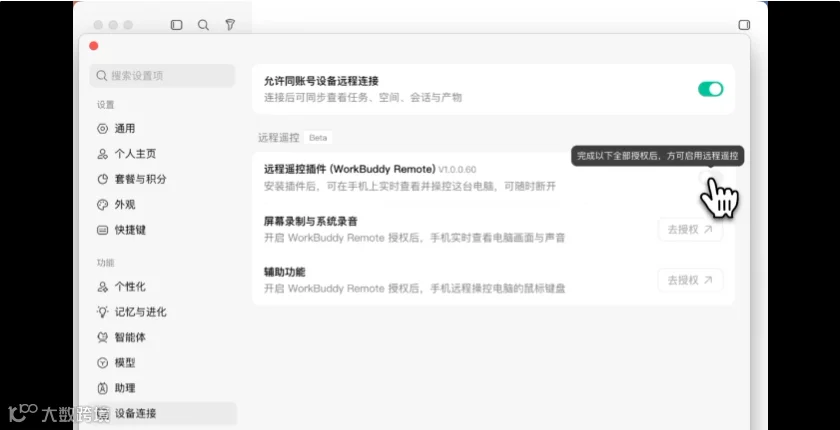
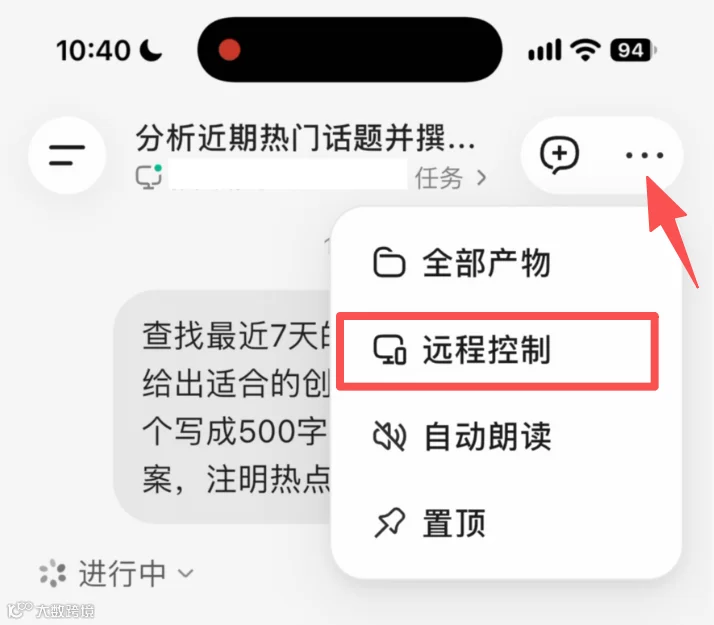
第3步,手机端只要电脑保持开机且 WorkBuddy 在线,在 App 首页或会话页右上角菜单中选择「远程控制」,系统自动直连你当前在用的这台电脑。
实用的几个workbuddy小提示
它目前只支持Mac,官方明确"该能力目前仅支持 Mac 系统,Windows 系统即将上线。

被控的是你本地那台电脑,它必须开机且 WorkBuddy 在线。 关机、休眠、断网都会断连。
手机屏替代不了电脑生产力,这是实测反馈,不是我的推断。
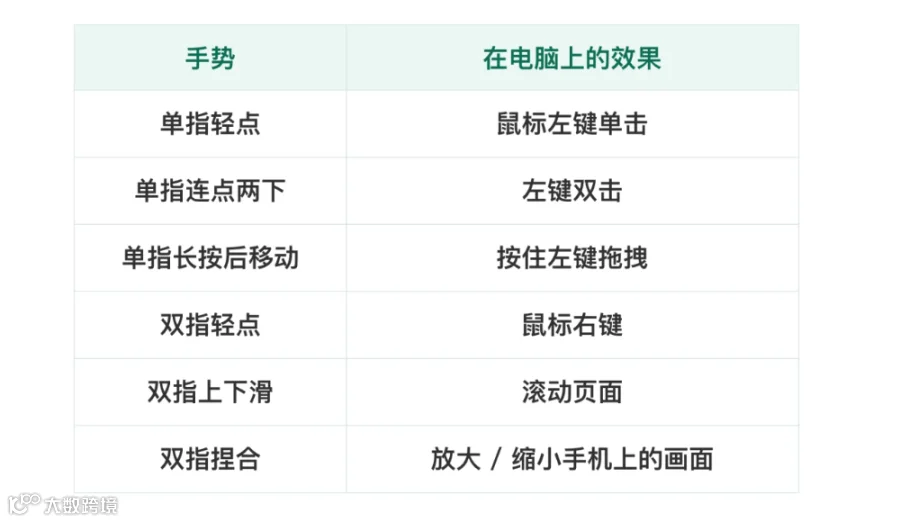
在手机有限的屏幕尺寸下观看并操控远程桌面,尤其遇到电脑显示器分辨率较高时"聊胜于无"可以缩放、可以调画质,但始终代替不了电脑,定位是"平时应急一下"。