
嗨喽~大家好,我是爱知趣的园园老师,本节课我们来讲一下褶皱叠加的小技巧,下面找一张图片,给大家介绍一下ps褶皱叠加技巧的操作方法。
小爱同学:早就想学了,哈哈,老师快点开始吧
园园老师:那我们开始了哦,先拿一个经典的案例讲解,抠头发丝~
我们先打开图片。
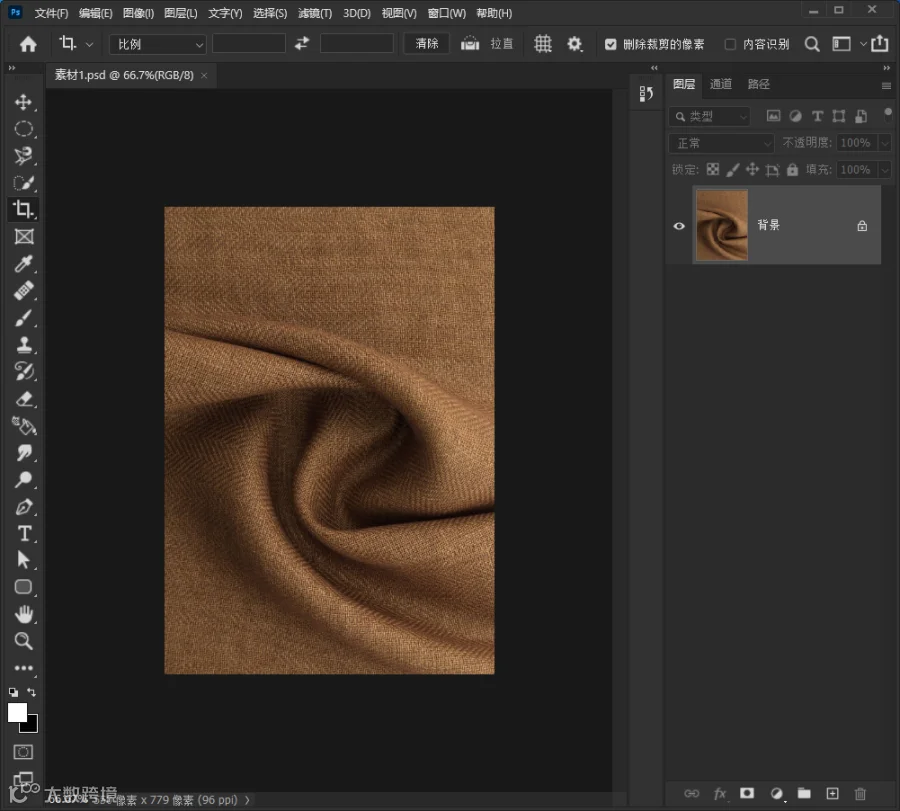
第二步,点击图像,调整,去色。按快捷键CTRL+S保存为PSD文件。

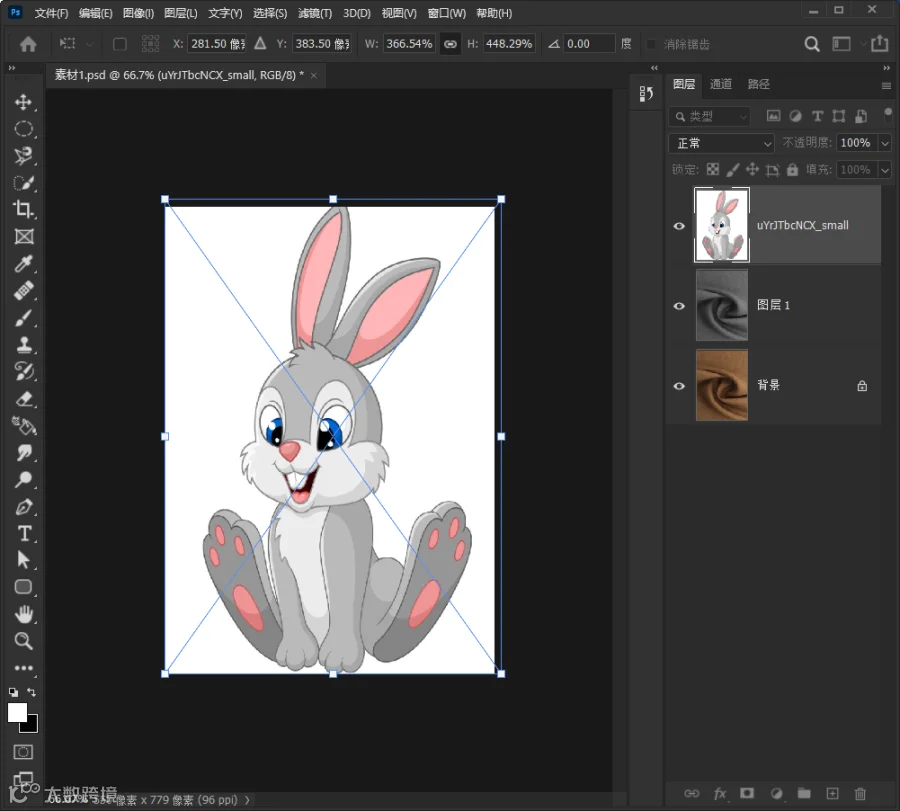
第三步,设置完之后导入素材,调整大小。
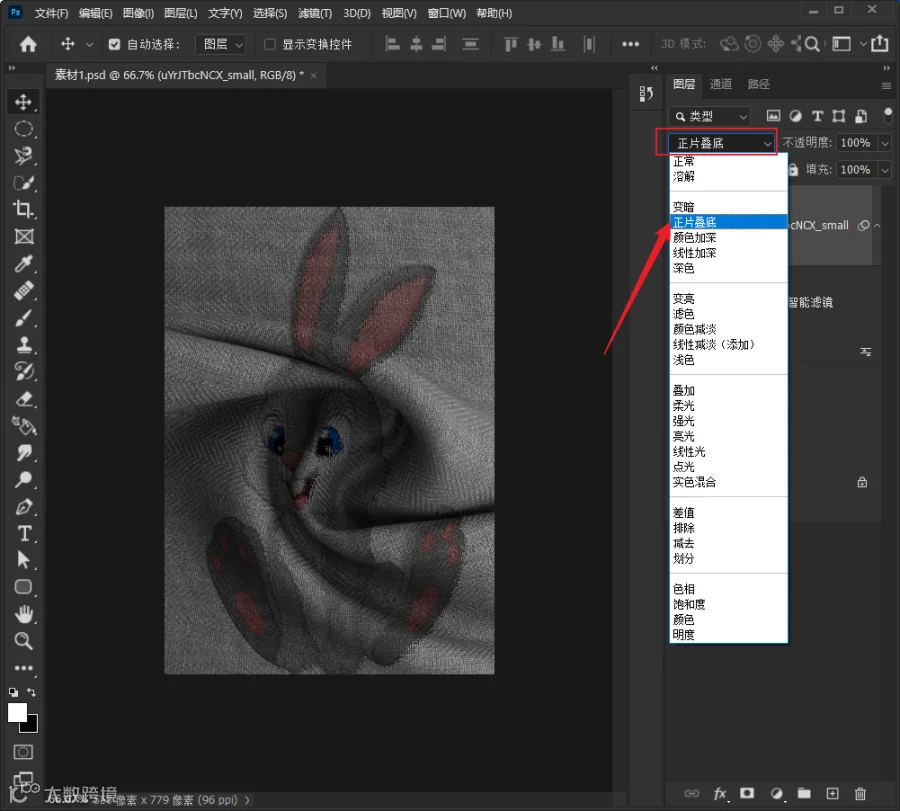
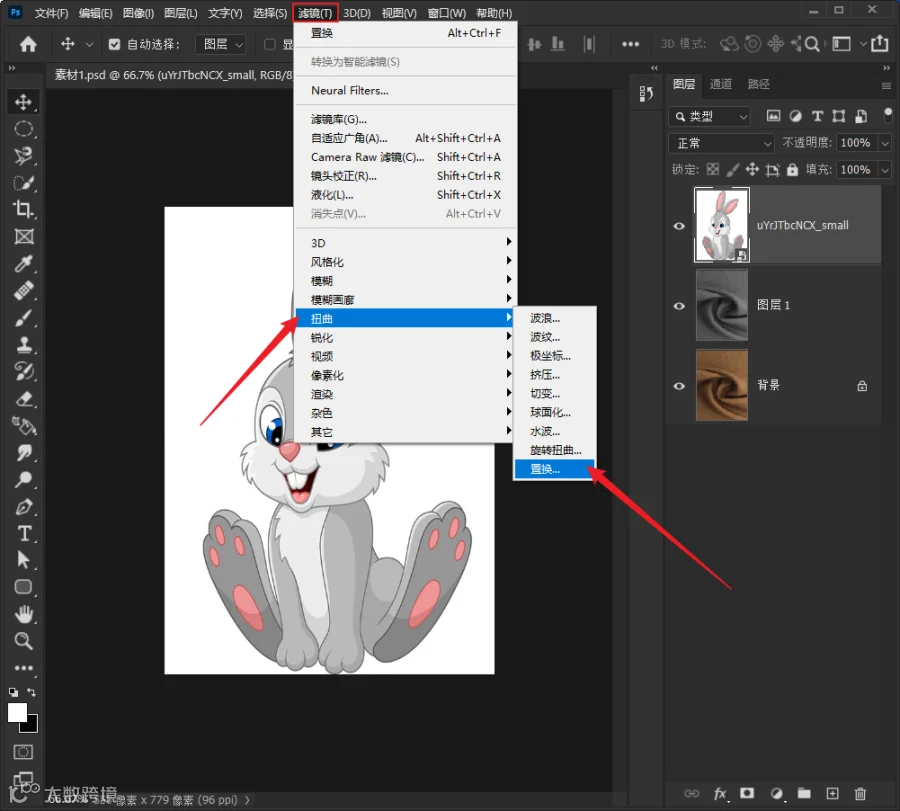
第五步,点击滤镜,扭曲,置换。选择刚才保存的PSD文件。
第六步,按快捷键CTRL+SHIFT+ALT+E盖印一层。

第七步,点击色阶,调整亮度。
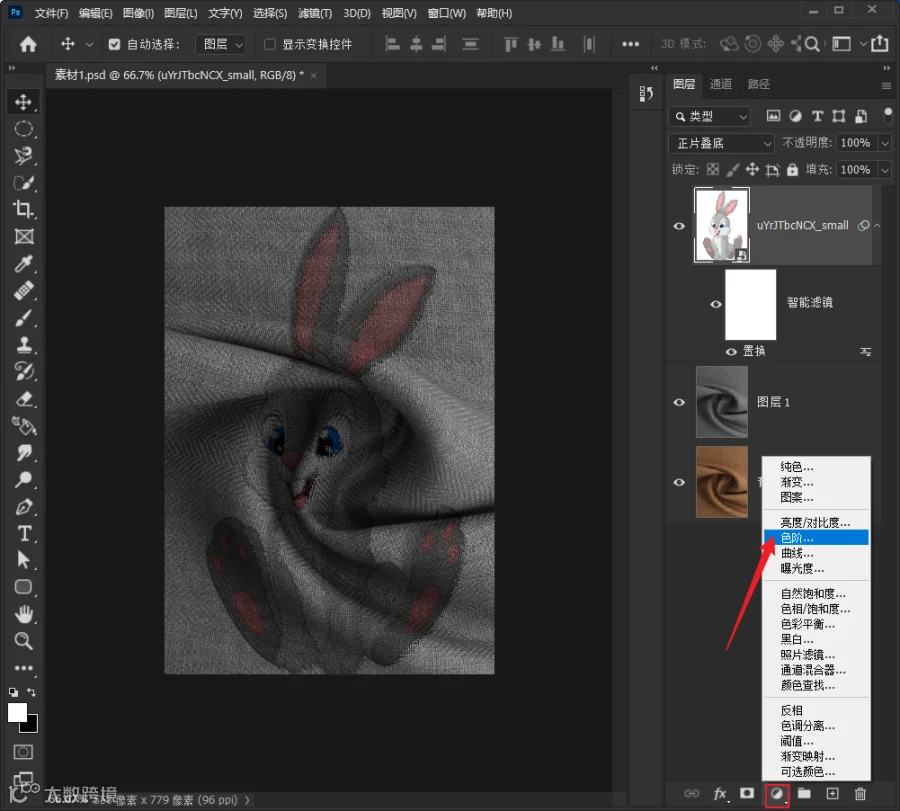
第八步,选择色相饱和度,调整颜色饱和度。
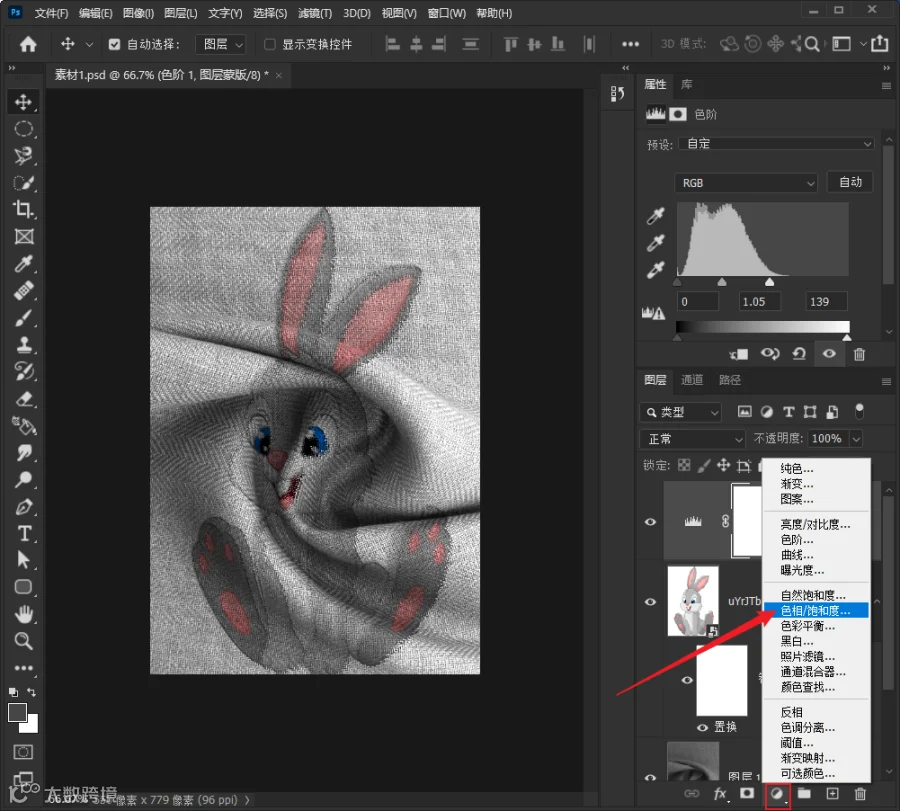
第九步,我们可以看到图案不是很清晰,我们可以点击工具栏选择画笔工具擦除图案部分。

园园老师:褶皱叠加效果就出来啦,那本课就讲到这里啦!更多学习技巧,大家可以关注一下我们,期待一起共同进步~
小爱同学:谢谢老师~我学会啦,同学们还没有关注老师的记得也关注一下哦。(#^.^#)
今天的分享就到这,如果教程对大家有用,希望大家多多分享点赞支持小编哦!你的每一次点赞和转发都是支持小编坚持原创的动力。