
结合此前已支持的小程序、iOS App和鸿蒙手机端,目前紫鸟四大移动端平台均已实现Passkey全覆盖。卖家无论身处何地,均可通过手机便捷查看店铺及处理紧急事务。
若电脑端已完成托管,手机端可直接调用;若未配置,也可直接在手机上完成设置,无需依赖电脑。
背景:应对亚马逊Passkey强制启用趋势
自2026年7月起,亚马逊开始向卖家平台推行Passkey,预计下半年部分账号将陆续强制启用。被覆盖的店铺登录时必须通过Passkey验证。
在此新政下,“移动端能否登录店铺”成为卖家的核心痛点。此次安卓端支持Passkey,旨在解决卖家在外无法使用电脑时的登录难题,补齐移动办公的关键一环。
操作指南:两种场景轻松上手
场景一:PC端已托管,移动端直接复用
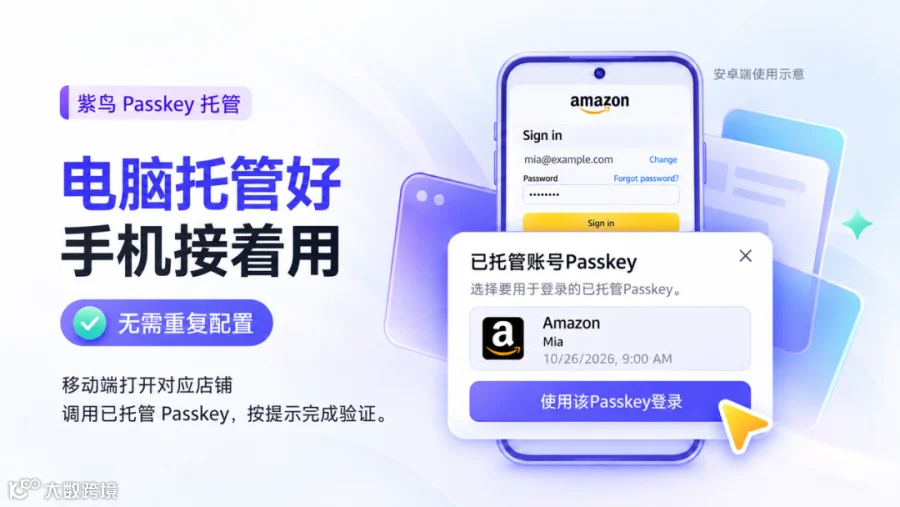
若已在紫鸟PC客户端完成店铺Passkey托管,无需重复配置。
使用方法:在紫鸟移动端打开对应店铺,当登录页面出现Passkey提示时,点击【使用该Passkey登录】,按提示完成验证即可进入后台。
场景二:未托管Passkey,手机端直接设置
若未在电脑端托管,可直接在移动端完成设置,具体步骤如下:
第一步:进入密钥设置
在紫鸟移动端打开目标店铺,点击右上角设置图标,依次进入:【登录设置】→【登录与安全】→【密钥】。

第二步:启动设置流程
在【密钥】页面点击【设置】,进入密钥详情页后,再次点击【设置】。

第三步:托管至紫鸟
在弹出提示中,选择【将该Passkey托管到紫鸟并绑定】,等待页面提示设置完成即可。

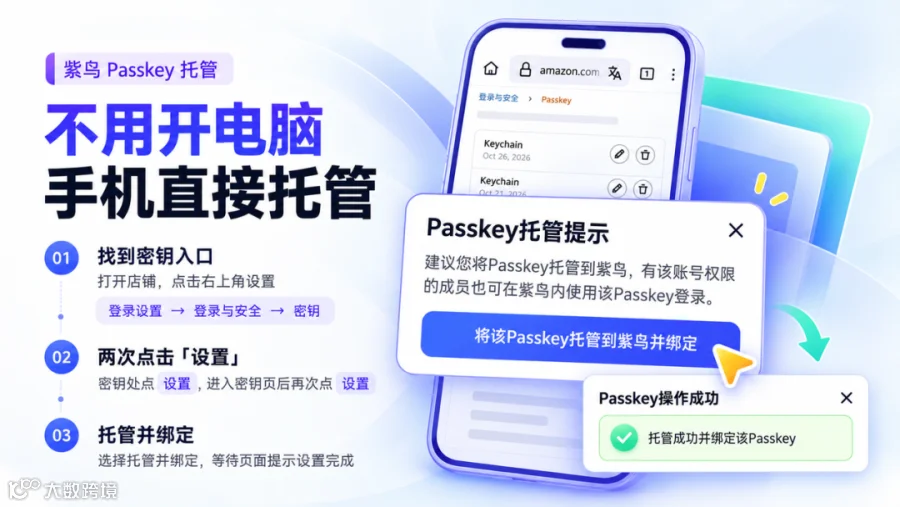
设置完成后,下次登录时将自动调用已托管的Passkey进行验证。
权限管理:跟随店铺授权,保障团队安全
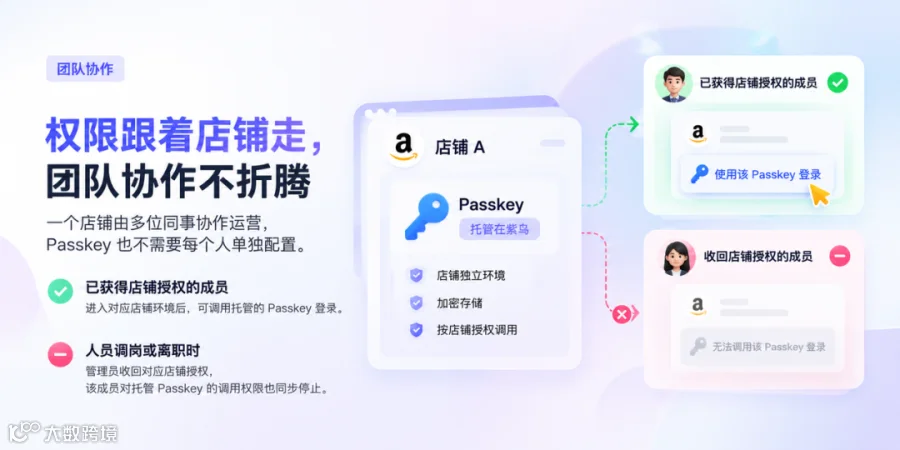
Passkey托管在对应店铺的独立环境中,其调用权限与店铺授权保持一致,适合多成员协作运营:
- 授权成员:已获得店铺授权的成员,进入对应店铺环境后,可直接调用托管的Passkey登录。
- 权限回收:人员调岗或离职时,管理员收回店铺授权,该成员对Passkey的调用权限同步失效。
全平台覆盖与建议
随着安卓端的更新,紫鸟小程序、iOS App、鸿蒙手机端、安卓App现已全部支持亚马逊Passkey登录。
支持平台:
✅ 小程序 ✅ iOS App ✅ 鸿蒙手机端 ✅ 安卓 App
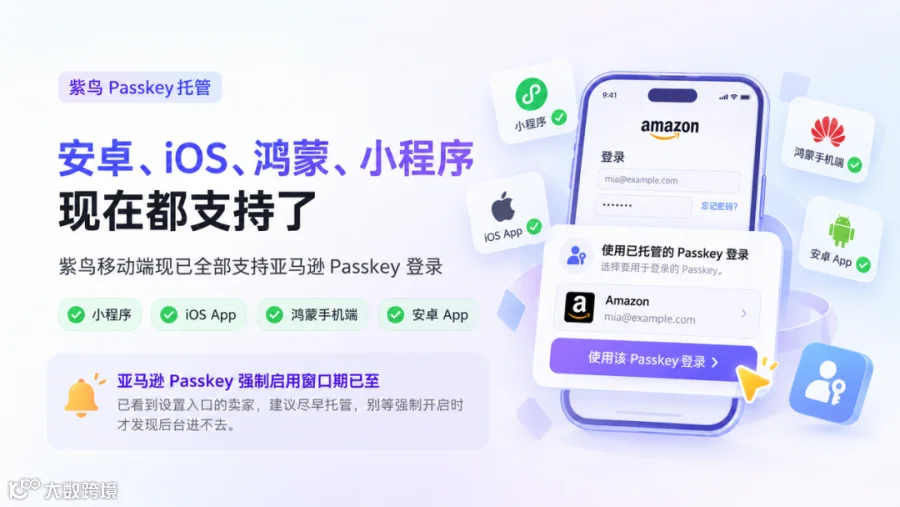
温馨提示:亚马逊Passkey强制启用窗口期就在今年下半年。建议已看到设置入口的卖家尽早完成托管,避免被动。安卓客户端请更新至最新版本(2.3.0.20及以上)以体验新功能。
About ZINIAO
紫鸟浏览器是一款为跨境电商卖家提供账号安全、操作效率、数据分析的一站式服务的浏览器。它支持在一台电脑一根网线下,单人同时登录和管理多个店铺账号,不受地域和网络类型限制。紫鸟浏览器支持多种设备和平台,提供海量设备资源、独立网络环境、员工权限管理及智能提效工具。