


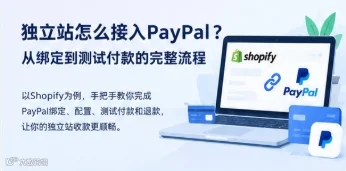
做欧美独立站,PayPal是很多卖家会配置的支付方式。但新手经常遇到一个问题:账户注册好了,却不知道怎么绑定网站、测试付款,以及后续怎么退款。今天以Shopify为例,把整个流程讲清楚。

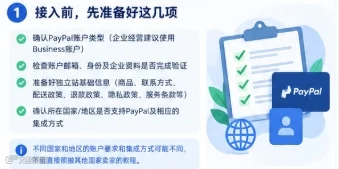
接入前,先准备好这几项
首先,确认自己使用的PayPal账户符合商业收款要求,企业经营建议优先核实Business账户的申请资格。其次,检查账户邮箱、身份及企业资料是否完成必要验证。
另外,独立站最好提前完善商品信息、联系方式、配送政策、退款政策、隐私政策和服务条款。网站展示的信息应与实际经营情况一致。
注意:PayPal在不同国家和地区的支持范围、账户要求和集成方式可能不同,不能直接照搬其他国家卖家的教程。

Shopify绑定PayPal,具体怎么操作?
第一步:进入付款设置。 登录Shopify后台,进入 Settings(设置)→ Payments(付款),找到PayPal相关模块,点击设置或完成配置。
第二步:登录PayPal账户。 按照页面提示填写账户邮箱并登录,确认绑定的是准备长期用于该店铺收款的正确账户。
第三步:完成授权。 根据页面提示确认授权,让Shopify与PayPal完成连接。如果系统要求补充身份或企业资料,应按要求提交。
第四步:检查连接状态。 返回Shopify付款设置,确认PayPal配置已完成。如果仍显示待验证或设置未完成,就先按提示处理,不要急着正式投放广告。
部分地区的Shopify店铺可能通过Shopify Payments中的PayPal钱包功能提供付款选项,具体入口以当前后台显示为准。


绑定成功后,怎么测试付款?
后台显示已连接,不代表整个付款流程一定正常。建议正式运营前完成一次完整测试。
首先,打开店铺前台,选择商品并加入购物车,进入结账页面,检查PayPal是否正常显示。
接着,使用符合条件的独立买家账户进行付款测试,观察是否能正常跳转、完成付款并返回店铺。付款完成后,分别检查Shopify订单记录和PayPal交易记录,确认金额、币种及交易状态一致。
如果不想产生真实交易费用,应先确认当前集成是否支持测试模式。不要把其他测试支付网关的结果,当成PayPal真实支付流程已经测试成功。


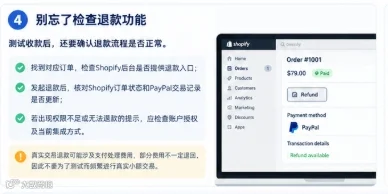
别忘了检查退款功能
测试收款后,还要确认退款流程是否正常。
找到对应订单,检查Shopify后台是否提供退款入口;如果发起退款,继续核对Shopify订单状态和PayPal交易记录是否更新。若出现权限不足或无法退款的提示,应检查账户授权及当前集成方式。
真实交易退款可能涉及支付处理费用,部分费用不一定退回,因此不要为了测试而频繁进行真实小额交易。

常见问题怎么排查?
结账页面没有PayPal: 检查付款设置、账户验证状态,以及店铺地区是否支持当前集成方式。
客户说付款成功,订单却没更新: 登录PayPal核对实际交易状态,不要仅凭客户截图就发货。
无法退款: 检查账户授权、订单状态和退款入口,必要时按官方流程处理。
如果使用WooCommerce等其他建站系统,通常需要通过适用的PayPal插件完成连接,具体步骤会有所不同。