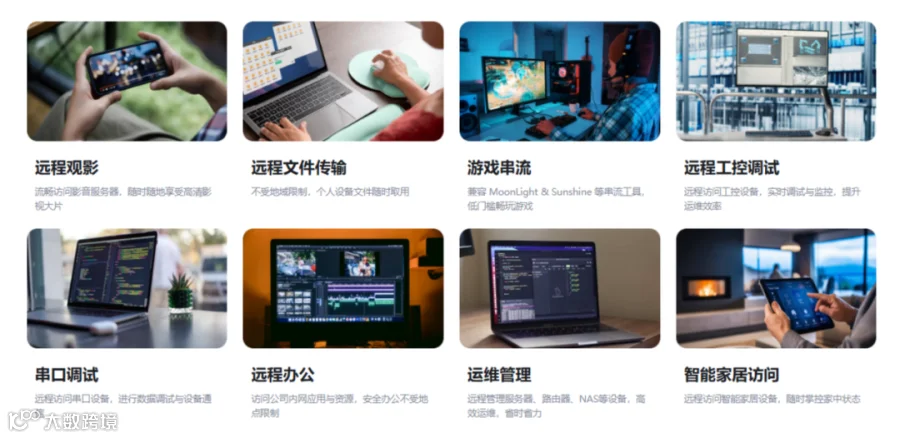
朋友发来一个链接,你得先打开远程桌面软件,登录、连设备、等握手,中途还被防火墙拦了一次提示要不要加白名单。一套流程走完,屏幕可能才刚亮起来。
节点小宝想解决的就是这一段。它做的事情很集中:把远程桌面、远程协助、异地组网、内网穿透、远程文件传输,全装进一个软件里,底层走同一套P2P直连加密链路。

Windows、macOS、Android、iOS、Linux五端都有。
一、节点小宝是什么
一句话:一个端到端加密的私有远程网络工具。
· Windows / macOS / Linux端:
客户端体积不大,安装后登录同一账号,设备自动出现在列表里。
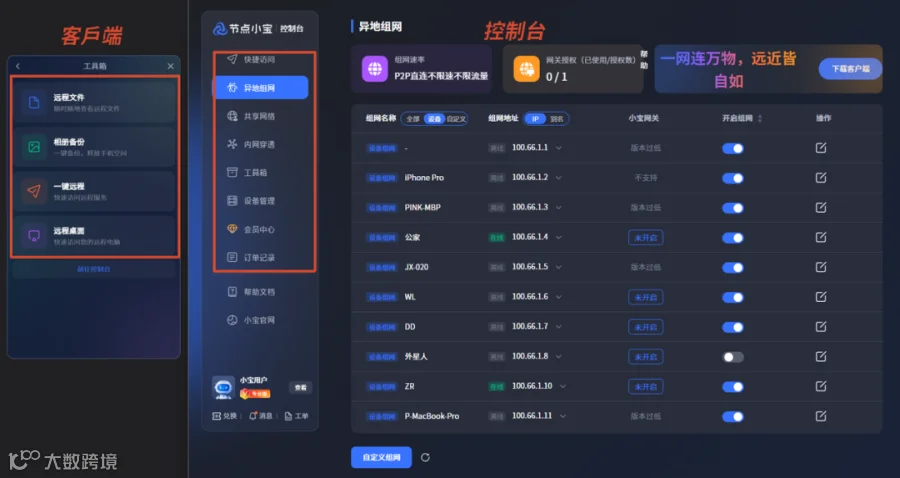
· Android / Windows 端:
手机装完就能连自己的电脑、取文件、帮别人看屏幕。
· 底层架构:
优先P2P直连,打不通自动切加密中转兜底。数据端到端加密,中间服务器看不到明文。

业务数据不上云、不经过第三方服务器留存。P2P直连时数据直接在两台设备之间流动;只有打洞失败时才走加密中转,且中转流量也是密文。
二、连接能力:一次覆盖五类远程场景
目前支持远程桌面、远程协助、异地组网、远程文件、内网穿透。这五类场景的连接方式不太一样,第一次用容易搞混。
功能 |
典型场景 |
要不要同账号 |
远程桌面 |
连自己的电脑 |
要 |
远程协助 |
帮别人看屏幕 |
不要,发码就行 |
异地组网 |
多设备组虚拟局域网 |
要 |
远程文件 |
直接取文件不打开桌面 |
要 |
内网穿透 |
本地服务对外暴露 |
要 |
(二)远程桌面
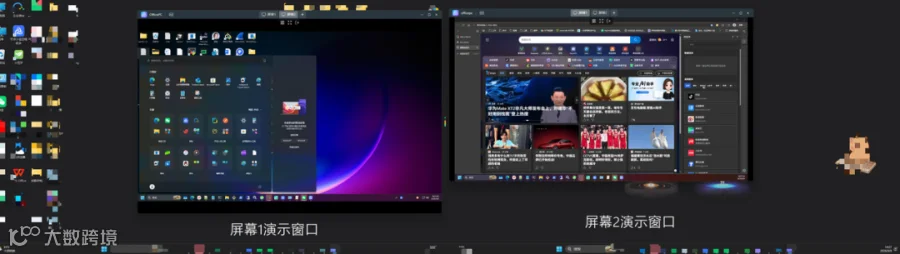
跨设备直接操控。支持双屏独立分窗口,不用改系统RDP权限。鼠标跟手、画面延迟低,同网环境下基本是直连。
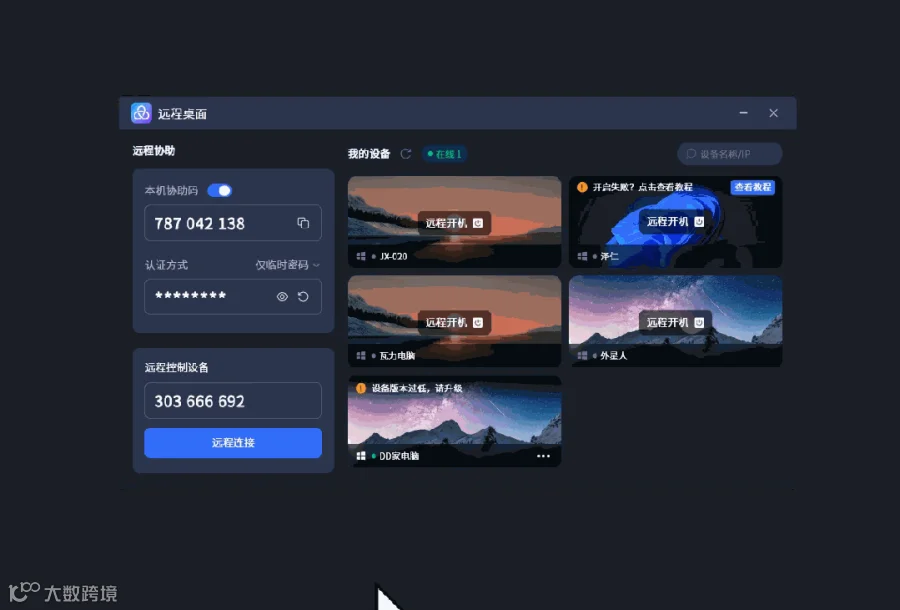
(三)远程协助
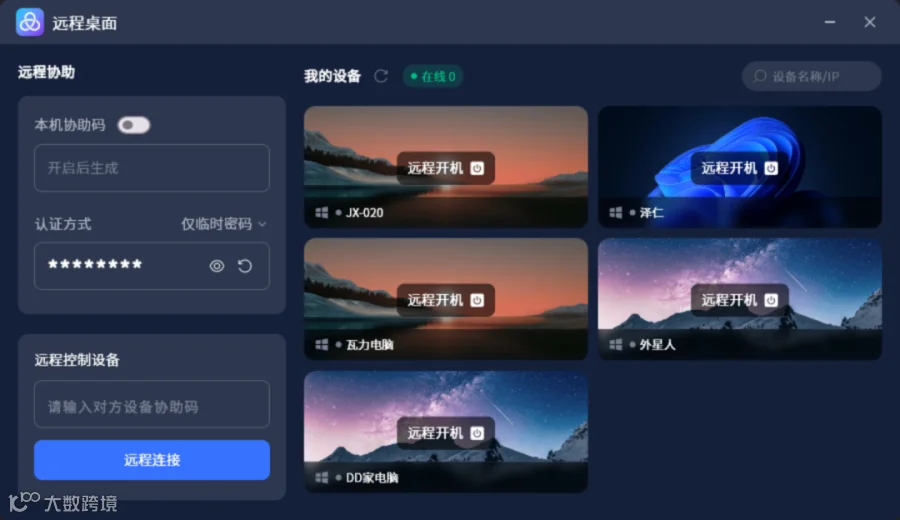
对方打开软件生成一个协助码和临时密码,你输入就能连。不用同账号、不用给密码、临时密码用完即失效。
(四)异地组网
不同地点的设备自动组成虚拟局域网,分配虚拟IP。你在公司能直接访问家里的NAS,就像它们在同一个办公室。

(五)远程文件
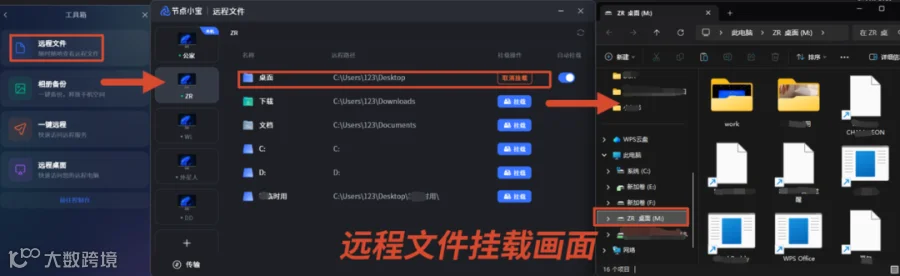
不打开完整远程桌面,直接像翻文件夹一样取东西。拖过去就行,速度跟直连带宽有关。
四、底层引擎
连接建立后,交给下面这套引擎处理。

· P2P打洞优先:
两台设备同时连到一个公网中继服务器,交换NAT映射信息,然后直接互发数据包。打通则直连,少两跳,延迟低。
· 打不通自动切中转:
企业防火墙、对称NAT、多层路由环境下,打洞成功率会下降。系统自动切加密中转兜底,保证能连上。全程加密,中间服务器看到的也是密文。
· 端到端加密:
你的屏幕画面和文件内容,只在两端设备可读。
· 智能选路:
软件在后台自动探测网络环境、尝试打洞、选择最优路径。用户看不到这个过程,只知道连上了、速度还行。
五、配置项:这部分才是重点
节点小宝装完默认就能用,但默认值不是所有场景下的最优解。下面按「连接相关 → 安全相关 → 网络相关」三块讲。
(一)连接相关
-
远程桌面分辨率。
可选范围从720p到4K。建议根据网络环境选:同网环境直接4K,跨城跨运营商建议1080p,保证流畅优先。 -
帧率。
默认30帧,操作跟手。做设计、剪视频建议拉到60帧,但带宽占用也会上去。 -
文件传输限速。
白天要办公、看视频的时候设一下,避免把上行带宽全占满。 -
设备命名。
建议给每台设备起个好认的名字,比如"家里的NAS""办公室的Mac"。设备多了之后找起来方便。
配置口诀:分辨率按网络选、帧率够用就行、文件传输按需限速。三个参数调对,流畅度和带宽占用基本就平衡了。
(二)安全相关
-
远程协助临时密码。
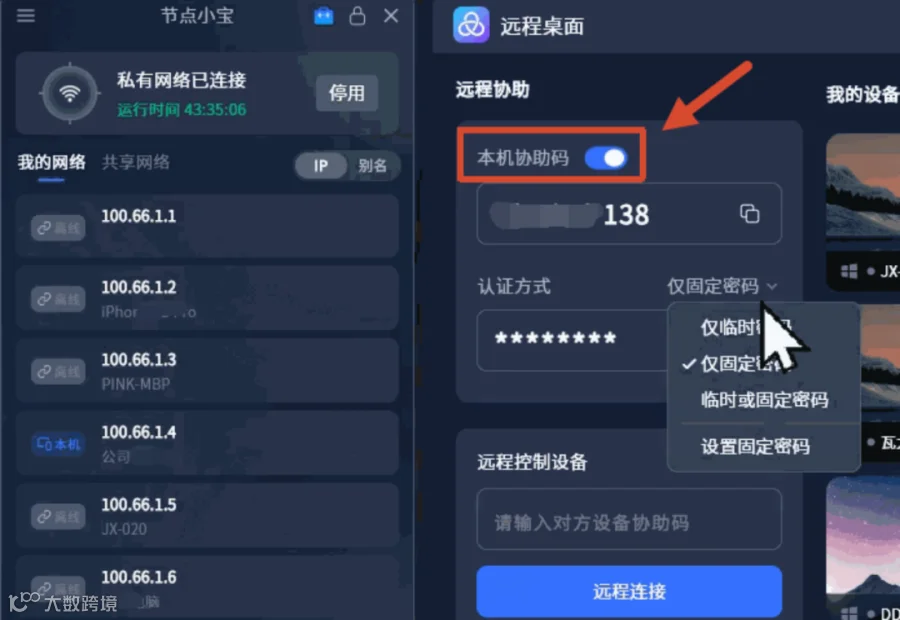
每次连接都生成新的临时密码,用完即失效。建议不要用固定密码,用完就关。
-
被控端快捷操作栏。
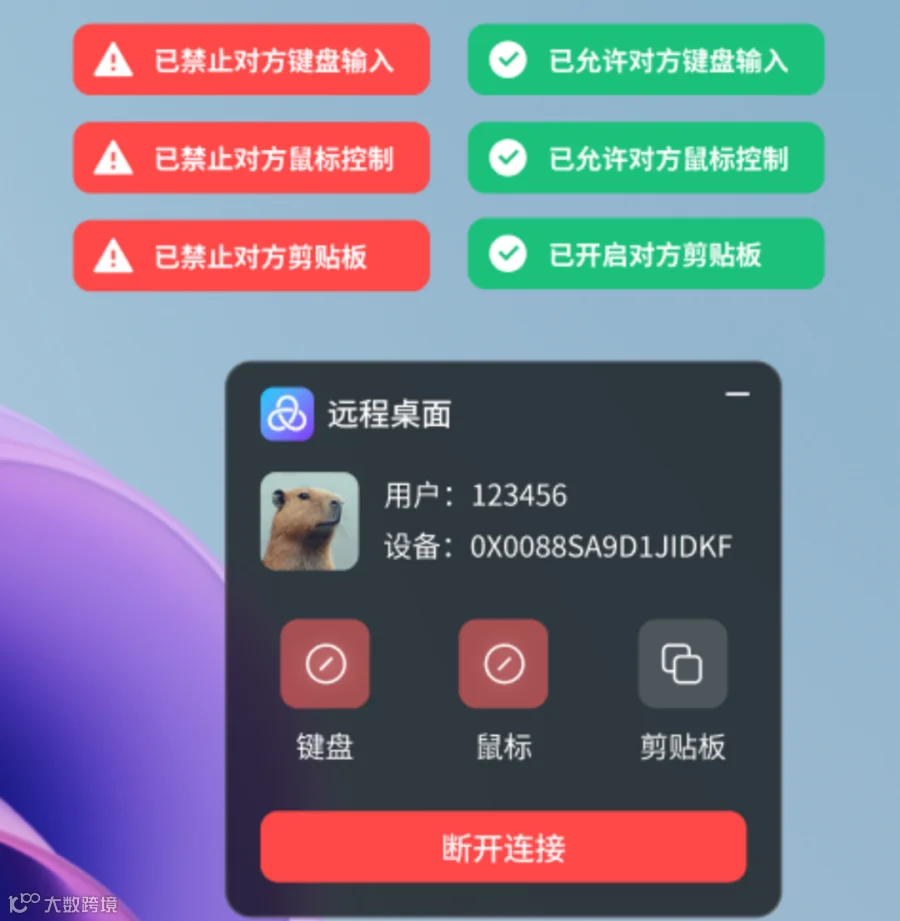
对方连过来之后,你的屏幕上会出现一个快捷操作栏,随时可以点断开。建议保持开启,不要隐藏。
-
双因素认证。
如果账号里有重要设备,建议开启双因素认证。密码泄露也进不了账号。
-
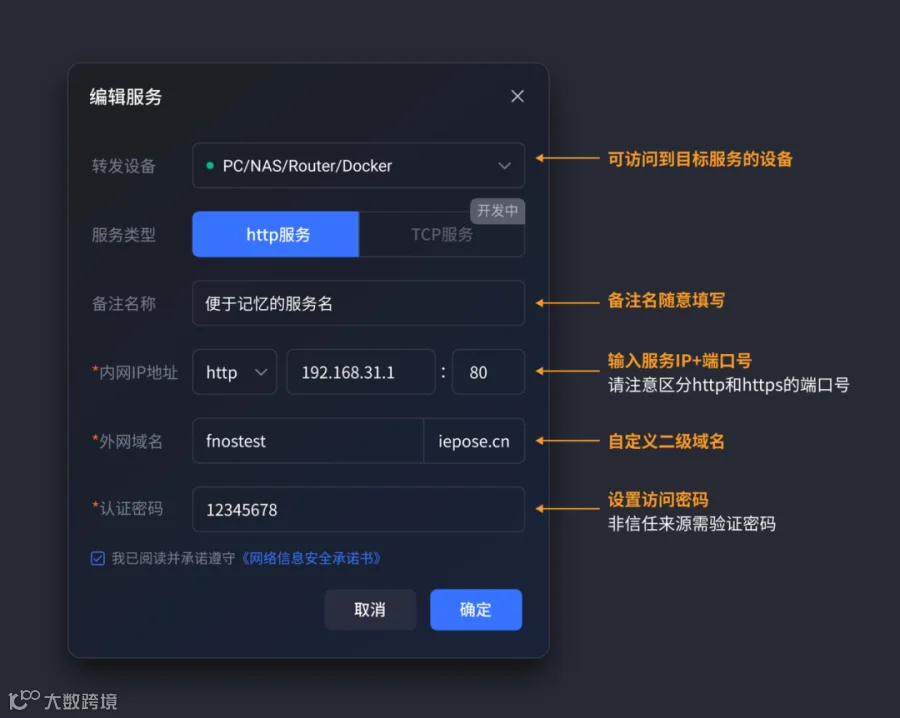
异地组网虚拟IP段。
默认自动分配,一般不用改。但如果和你本地局域网IP段冲突,需要手动改一下。 -
内网穿透协议。
支持TCP和UDP。网页、数据库、SSH走TCP;视频流、游戏走UDP。按需选。
六、上手教程:Windows端
按下面六步走,第一次用也能跑通。
-
下载安装,打开软件注册账号。 -
在你要连的设备上也装一个,登录同一账号。 -
回到主界面,设备列表里能看到所有在线设备。 -
点你要连的设备,选"远程桌面"或"远程文件"。 -
等几秒,连接建立。软件在后台自动打洞。 -
连上之后,鼠标键盘直接操控,或者直接拖文件。
远程协助怎么用
-
让对方也装一个节点小宝。 -
对方点"远程协助",生成协助码和临时密码。 -
你在自己的软件里输入协助码和密码。 -
对方同意后,你就能看到他的屏幕。 -
用完对方点断开,或者你这边主动断开。
七、避坑清单
风险提示 |
说明 |
对称NAT环境打洞成功率低 |
企业网络、校园网、多层路由环境下,P2P打洞可能失败。会自动切中转兜底,但速度会受影响 |
不要把协助码给陌生人 |
远程协助等于把控制权交出去。只给信任的人,用完就关 |
公网上传带宽决定速度 |
远程桌面和文件传输的速度,取决于被控端的上行带宽。家里宽带一般上行只有30-50Mbps |
端口映射不用配 |
节点小宝不需要你在路由器上开端口。开了反而增加安全风险 |
敏感数据端到端加密 |
你的屏幕内容和文件,中间服务器看不到明文。但本地设备本身的安全还是要自己保证 |
八、下载地址
·官方地址在评论区置顶🔝
· 支持Windows、macOS、Android、iOS、Linux五端
建议优先走官网去装。装完注册账号,两台设备登录同一账号,点一下就能连。
小结
工具只是工具。节点小宝把「远程连接」这一段流程变短了,不用装五六个软件,不用记五六个账号,不用配端口映射、不用搭VPN。但它不解决网络本身的问题:如果你家里上行带宽只有10Mbps,远程桌面再快也快不到哪去。
用起来之后,最值得花十分钟的还是第五节那几个配置项:分辨率按网络选、远程协助用完就关、异地组网IP段检查一下冲突。这三件事做完,稳定性会明显不一样。

节点小宝把远程桌面、远程协助、异地组网、远程文件、内网穿透装进一个软件,底层走同一套P2P直连加密链路。装完默认能用,但把分辨率调对、远程协助及时关、组网IP段检查一下,这三点做完才算调顺。