

本公众号将持续分享优质工具
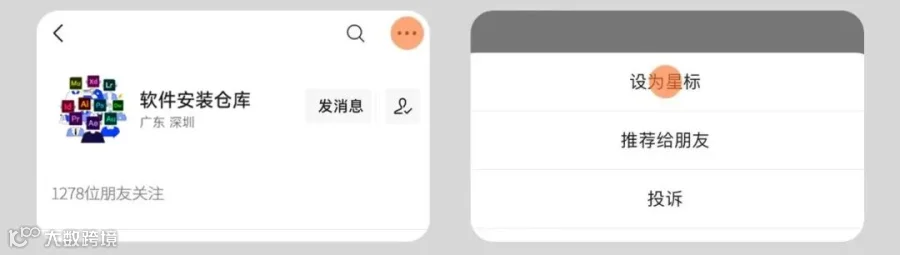
大家可以点击标题上方蓝字关注 软件安装仓库
由于公众号修改了推送机制,大家可以将本公众号设为星标,以便更快获取最新内容!
 免责声明
免责声明
本公众号所有软件工具均来自互联网共享资源,资源来源于网络,版权归原创作者所有,本公众号不对所涉及的版权问题负法律责任,素材来源于网络,仅供交流,请勿用于商业用途!
 软件简介
软件简介
手机拍了一堆 HEIC 照片,电脑打不开;网页素材是 WebP,想插进文档却导不进去;PNG 一张好几 MB,发给别人又嫌大……图片格式的麻烦,几乎人人都撞上过。
很多人第一反应是打开网页转换工具。可传一张两张还好,几十上百张呢?图片要经过别人的服务器,隐私也悬着。
今天介绍的 ImgConverter,是一款完全在本地运行的图片批量转换工具。它到底能做什么、怎么用、适合谁,这篇文章一次讲清楚。
下载链接放到文末了,需要的小伙伴自行取用!
 推荐理由!
推荐理由!
01 它是什么:一款本地运行的批量转换器
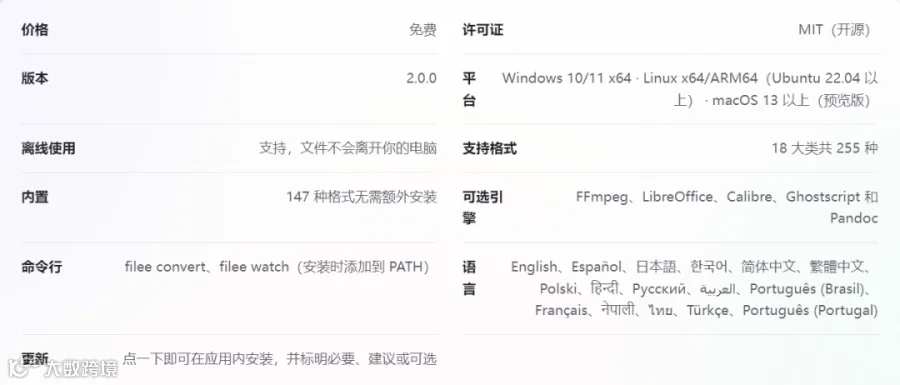
简单说,ImgConverter 是一款开源、本地优先的图片批量转换工具,提供图形界面和命令行两种用法。它支持 JPEG、PNG、HEIC、AVIF、WebP、JPEG XL、相机 RAW(CR2、CR3、NEF、ARW 等)、TIFF、BMP、JPEG 2000、QOI、ICO 等 12 类以上输入格式,可以输出为 JPEG、PNG、WebP、AVIF、TIFF、JPEG XL。手机照片、相机原片、设计稿、网页素材,基本都能在一处完成互转。它还会自动判断输出格式:照片默认转成 JPEG,带透明通道的图转成 PNG,省去手动挑选的麻烦。
02 真正值得注意的,是它处理细节的方式
转换格式不难,难的是转完不变味。很多转换工具一出手就把 EXIF 拍摄信息、ICC 色彩配置文件剥掉了——照片的拍摄时间、GPS 没了,显示色彩也偏了。ImgConverter 默认保留 EXIF、ICC 和 XMP 元数据,JPEG 采用 4:4:4 全彩采样输出,转出来的图和原图观感基本一致。
02 本地转换|无需上传
和“在线上传”正好相反,Filee 100% 在你本地完成转换,不上传任何内容,离线也能用,无广告、无需注册。对处理合同、证件、照片这类敏感文件的人,“文件不离开电脑”本身就是最大的价值——没有第三方服务器,就没有泄露和存储的隐忧。
03 离线与稳定,是它区别于网页工具的底牌
网页转换工具会把图片上传到服务器,免费站点尤其要留个心眼。ImgConverter 全程离线运行,图片不离开你的电脑。它还有一些细节:转换前先检查磁盘空间,不足时直接拦截;转换后校验输出文件是否完整;原地转换采用临时文件加原子重命名,中途断电也不会损坏原图。已经转过的文件可以跳过,批量中断后能接着跑。
04 上手只要三步
第一步,选择或拖入图片文件夹;第二步,设置输出格式、质量(50–100)、是否调整尺寸、文件名前后缀;第三步,点扫描预览,再点转换批量,完成。
命令行用户也可以用 --input、--format 等参数直接跑批处理,比如把整个目录转成 WebP、质量 85,一条命令就能完成。
 安装教程
安装教程
安装前请关闭电脑杀毒软件,具体操作流程参考下文
安装前必看:如何正确关杀毒
1.下载安装包后解压,找到下图文件夹。
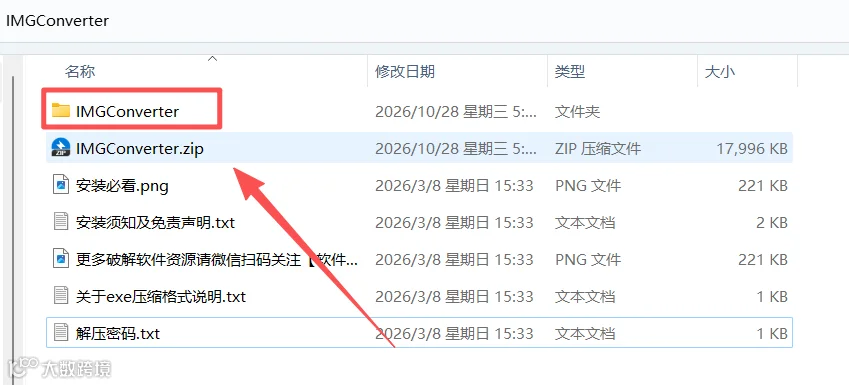
2.右键以管理员身份运行安装文件

3.选择安装右键菜单。

4.点击确定。
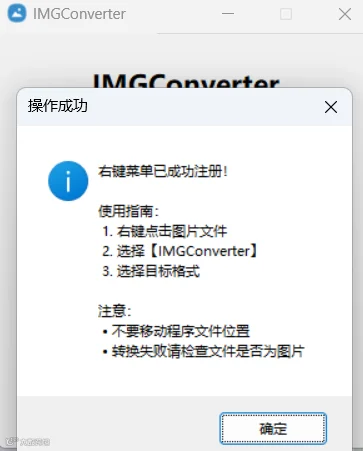
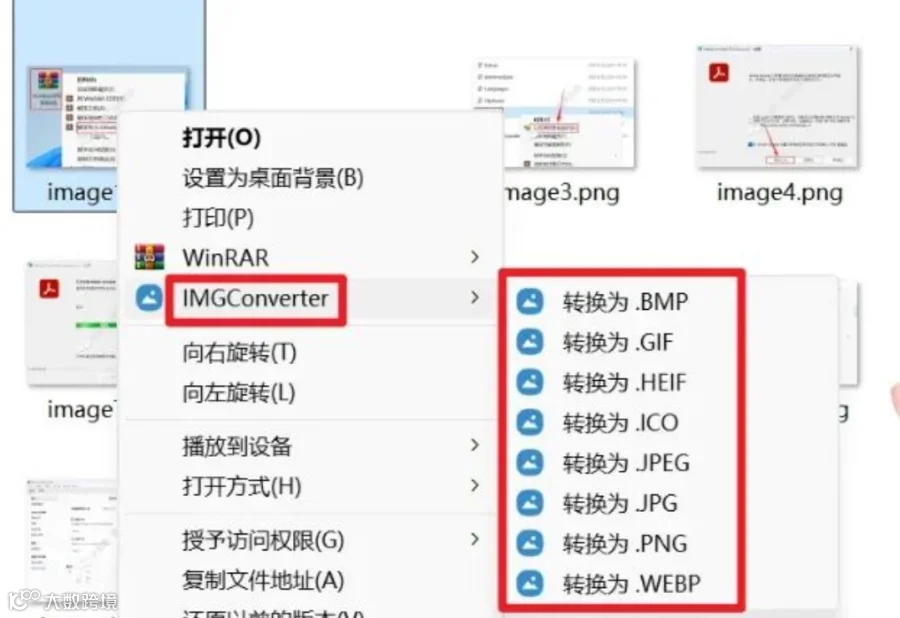
 软件下载
软件下载
[百度网盘链接]:
https://pan.baidu.com/s/1Rawk0pSAPuk3Jih2wHVKew?pwd=8888
[夸克网盘链接]:
https://pan.quark.cn/s/5a0bebd097f9
(内含百度网盘,夸克网盘,移动云盘,迅雷云盘,下载链接,由于直接挂外链有时候失效,所以给大家挂腾讯文档的链接,方便及时更新)
(链接建议复制粘贴,手动输入容易出现错误)
 往期精选
往期精选

【点击图片查看合集:3Dsmax安装包免费下载及安装教程】

【点击图片查看合集:[WIN系统]Adobe全系列软件安装包免费下载及安装教程】
·END·