


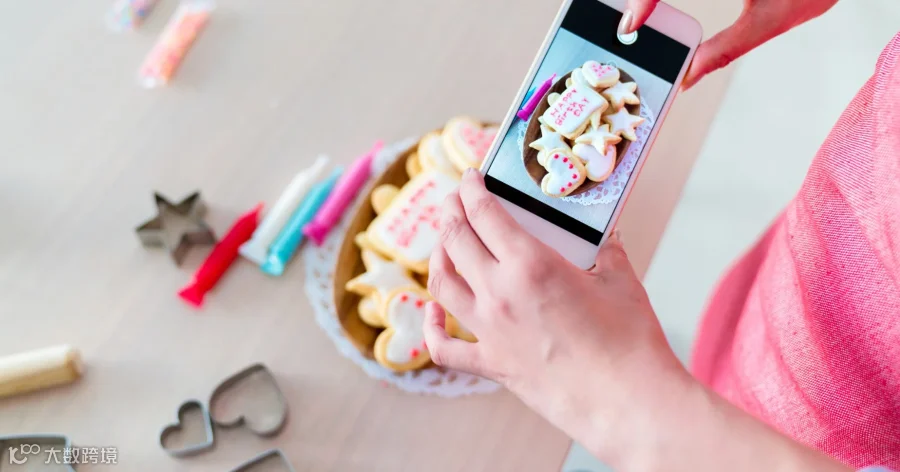
决定开设在线商店并满怀热情准备销售时,如何确保产品在社交媒体滤镜盛行的时代脱颖而出?其实,你不必成为专业摄影师也能拍出引人注目的产品照片。本文将带你一步步学习如何利用手机、自然光及优质应用进行专业的产品摄影。
掌握手机产品摄影的6个步骤
- 选择一个光线充足的房间
- 选择你的手机
- 获取一个迷你三脚架
- 布置背景布
- 使用白色反光板
- 如果阳光太强烈,请设置柔光片
大多数电商店主都了解基础:找白色背景和自然光,手机调至最高画质拍摄即可。但这只是开端。借助额外工具和配件,能大幅提升照片质感,向顾客展示产品价值,让他们想象产品融入生活的场景。若想用手机拍出专业级产品照,请按以下方法搭建拍摄设备:
1. 使用光线充足的房间
首先在家中寻找采光良好的房间。窗户越大,自然光越充足,产品呈现越生动。
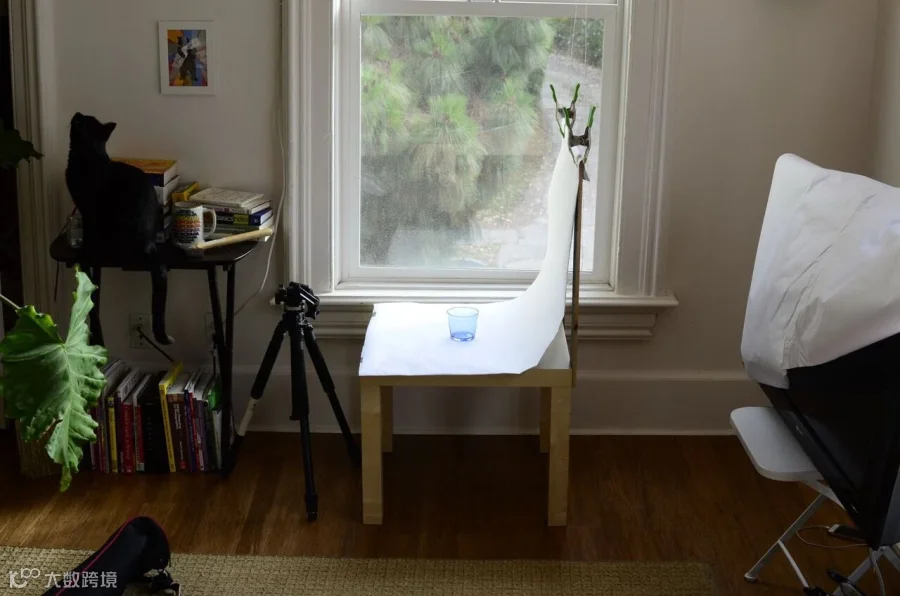
靠近窗户拍摄会产生更柔和的光线和较深的阴影;离光源越远,阴影越浅,轮廓越清晰。
2. 选择你的手机
如今大多数智能手机相机都是出色的数码单反(DSLR)替代品。像素越高,拍摄效果越好。建议使用配备良好摄像头且拥有1200万像素或更高像素的较新型号。
3. 准备一个迷你三脚架
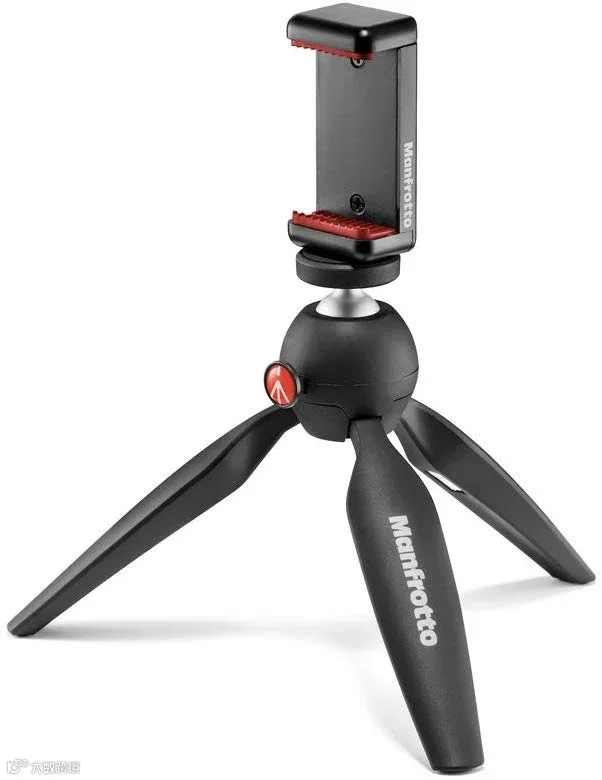
无论预算多少,迷你三脚架都是高回报投资。它能减少相机抖动,帮助标准化产品线的拍摄角度和风格。初学者可考虑 Manfrotto Pixi 迷你三脚架套件,它能稳固固定手机,配合弧形背景板轻松拍出高质量照片。
4. 搭建背景布
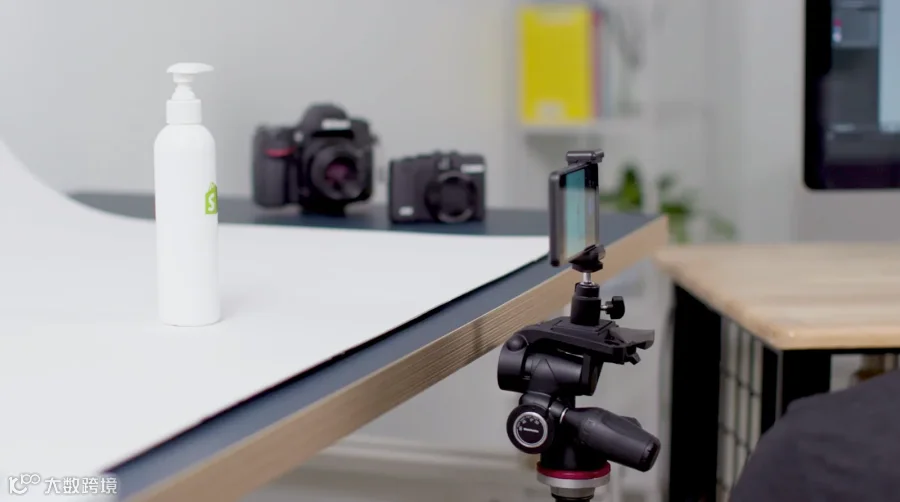
在产品后方布置白色背景,可使照片干净统一并消除干扰。可使用白色弧形背景纸,或在药店、美术用品店购买实惠的海报板(poster board),另需一张桌子放置背景布。可用胶带或强力粘胶(Sticky Tack)固定背景布或将产品粘贴其上。
务必保持背景纯白。白色背景能将自然光反射到产品上,使光线均匀,也让后期去除背景更加简便。米色或乳白色会增加编辑和布光难度。此外,尝试将背景布不仅放在产品后方,也铺在产品下方。
5. 使用白色反光板
控制光线是手机摄影的关键。反光板有助于减少强烈阴影,营造平衡光环境,展现产品最佳细节。可在 Amazon 等平台购买泡沫材质的白色反光板。
6. 如果阳光太强,设置柔光片
柔光片可软化刺眼光线。除购买成品外,也可用烘焙纸、磨砂浴帘或打印纸在家自制。
如何利用自然光进行产品摄影
掌握正确的摄影布光是获得惊艳产品图的前提。若布光不当,后期修图也难以挽救。以下三个技巧至关重要:
1. 在光线充足的房间拍摄。 透过窗户的自然光优于人造光。它不仅免费,且单一方向的光源能产生自然阴影,为产品增添质感。注意天气影响:相比强烈直射阳光,微阴的天空往往更能达到理想效果,对照片阴影和高光的影响显著不同。
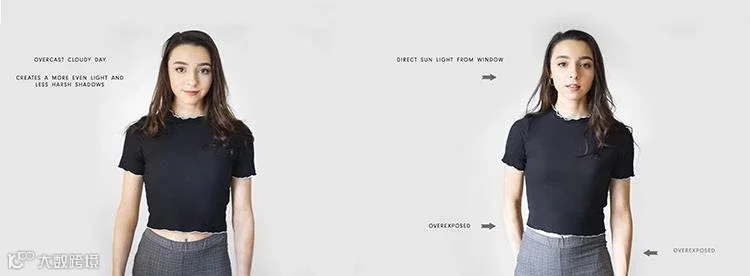
2. 将拍摄装置靠近窗户放置。 使装置与窗户呈90度角(左侧或右侧),并在一天中最亮时段开始拍摄。若阳光过强,可使用柔光片软化。无论如何都要避免硬光,以免颜色过饱和或暴露肉眼难见的微小瑕疵。

3. 使用泡沫板和反光板控制自然光。 若拍摄中途太阳被云层遮挡,可用泡沫板反射和增强光线以填充阴影。通过移动反光板的远近来操控光线,测试不同角度,找到阴影与光线的最佳平衡点。
产品摄影的最佳拍摄角度
为电商网站拍摄时,多角度展示有助于解答产品描述未尽之处。全方位视图能帮助购物者想象使用场景,促进销售;特写镜头则能捕捉印花、面料、纹理等体现质量的细节,突出零售店中顾客会检查的元素。
无论拍摄服装、鞋履或其他产品,建议尝试以下五种角度:
- 平视角度: 正面直视产品的样子。
- 高角度: 从斜上方俯视产品的样子。
- 低角度: 仿佛从地面仰视产品。
- 鸟瞰视角: 站在产品正上方俯视。
- 倾斜角度: 从侧面展示产品。

新手建议保持手机和三脚架位置不变,通过旋转产品改变角度。相比移动相机,旋转产品能使构图保持一致,减少后期编辑工作。
如何进行手机产品摄影
设备就绪后,拍摄前请确认 Android 或 iPhone 相机已做好以下准备:
- 准备好手机: 确保电量充足,预留足够存储空间。
- 设置白平衡: 点击 WB 按钮,再点击白色背景以适应环境光色温。
- 检查曝光: 点击圆形曝光按钮,再点击产品以确定正确曝光。
- 保持对焦清晰: 点击圆形对焦按钮,再点击产品以确保准确对焦。
- 锁定相机设置: 调整完毕后再次点击各项设置以锁定,防止拍摄时自动变动。
锁定设置后即可拍摄。拍完首张后检查图像,若需调整曝光,点击对焦按钮下方的 +/- 按钮并拖动滑块更改数值。
手机产品摄影中的常见错误
手机拍摄虽便捷,但需警惕以下三个常见陷阱:
- 放大变焦: 手机变焦会大幅降低画质。如需特写,建议后期裁剪。
- 使用前置摄像头: 前置“自拍镜头”通常不如后置镜头像素高、画质好。
- 开启闪光灯: 闪光灯易导致过曝和色彩失真。最好使用自然光。
手机产品摄影趋势
了解当前趋势有助于把握顾客需求及品牌适配度。以下是三种通用趋势:
- 360度全景照片: 由多张静态图片组成的序列,提供产品完整视图。
- AI照片编辑: 人工智能可辅助移除背景等,但需仔细检查质量以防瑕疵。
- 产品视频: 持续增长的趋势。89%的人希望看到更多品牌视频,这能让顾客直观了解产品实际使用效果。
如何编辑产品照片
使用智能手机编辑非常简单,步骤如下:
- 选择应用: 下载 Lightroom、Snapseed 等移动端应用或使用桌面软件。
- 打开应用: 挑选需为网店准备的照片,多数需微调才能脱颖而出。
- 基本编辑: 调整亮度、对比度、锐度、高光/阴影和白平衡。避免过度使用滤镜或过饱和,目标是还原产品真实样貌。
- 保存预设: 将首张照片的设置存为预设以批量应用,节省时间。但应用后仍需逐张检查微调。
- 应用白色图层背景: 替换背景以去除瑕疵或褶皱。因原片为白底,隔离产品并添加图层十分容易。
当图片干净美观后,即可上传至 Shopify 商店发挥作用。
5款最佳产品摄影应用
选择合适的编辑应用至关重要。以下是评分较高的选项:
1. Lightroom
适用于: iOS 和 Android。
价格: 需 Adobe Creative Cloud 订阅,起价每月 9.99 美元。
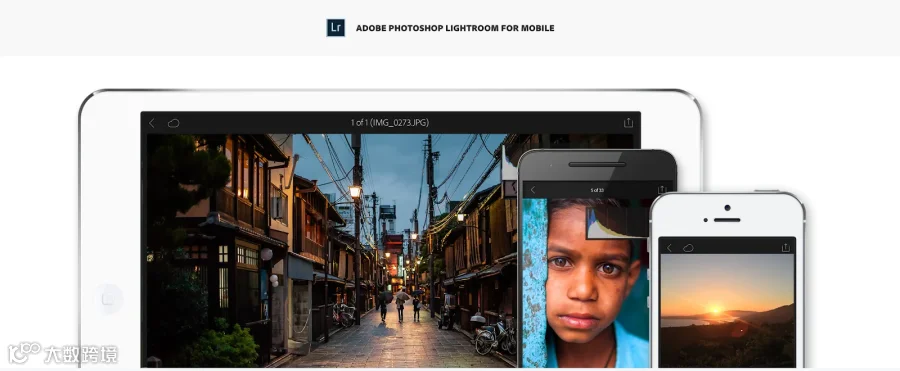
Lightroom 提供滑块和预设等易用工具,支持跨设备同步编辑。注册 Photography 计划还可包含 Photoshop,每月 9.99 美元。
2. Photoshop Express
可用平台: iOS、Android 和 Windows。
价格: 需 Adobe Creative Cloud 订阅,起价每月 9.99 美元。
在手机上即可获得 Photoshop 的强大功能,轻松调整色相、亮度、曝光度和对比度,创建惊艳照片。
3. Snapseed
适用平台: iOS 和 Android。
价格: 免费。

这款免费应用具备专业编辑器功能。“堆栈”(Stacks)功能允许回退早期版本并保存设置,对初学者十分友好。
4. VSCO
适用平台: iOS 和 Android。
价格: 提供免费版;年度付费计划为 29.99 美元或 59.99 美元。
拥有曝光、对比度等基本工具及庞大滤镜库,既是出色的产品摄影应用,也是高效的 Instagram 定制工具。
5. Photon
可用平台: iOS。
价格: 免费。
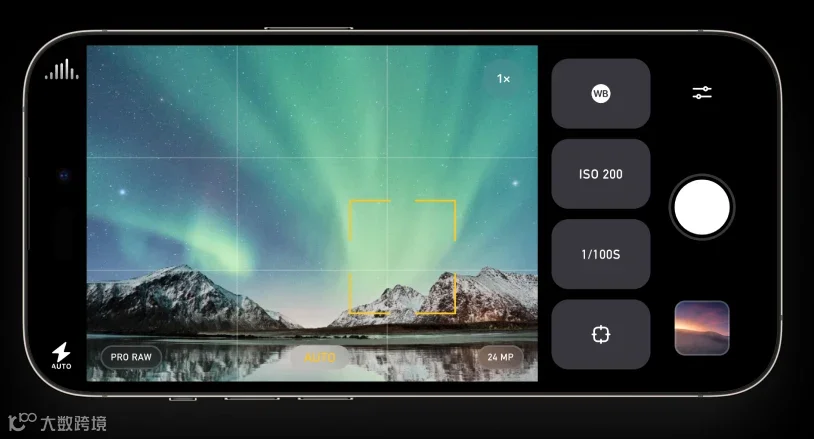
既可作编辑器也可作相机,支持手动设置曝光、对焦及防抖功能。还支持 RAW 格式拍摄,确保数据不被压缩,生成更高质量图像。
充分利用您的产品摄影
起初在手机上学拍照或许很难,但几次操作后便能上手。照片准备就绪后,请以最大 5000x5000 像素的尺寸上传至商店,确保高分辨率显示。届时,甚至可以考虑在线销售您的摄影作品。
手机产品摄影常见问题解答
如何在家中使用 iPhone 拍摄专业照片?
- 选择 iPhone 13 或更新机型。
- 测试第三方相机应用。
- 为拍摄设置使用白色背景。
- 将拍摄设置放置在靠近有自然光的窗户旁。
- 按住取景器以锁定对焦。
- 避免对照片进行放大。
- 尝试不同的拍摄角度。
- 使用照片编辑应用。
如何拍摄高质量的产品照片?
- 使用像素数在1200万或以上的智能手机摄像头。
- 使用三脚架拍摄以减少相机抖动。
- 利用窗户的自然光。
- 使用泡沫板反射光线以柔化阴影。
- 使用全景或特写镜头来突出产品特征。
- 拍摄多种角度和图像尺寸。