


如果您正从 Lightspeed 转向 Shopify,可能正在寻求统一商务能力、更多功能以及效率提升。但迁移整个商店和 POS 系统颇具挑战,需转移客户数据、管理库存并维持运营。为此,我们制定了以下路线图,指导您完成从 Lightspeed 到 Shopify 的迁移。
一、迁移前规划
1. 组建迁移团队
从 Lightspeed 迁移到 Shopify 需要专门团队:
- 项目经理:监督整个迁移过程并确保按计划进行。
- 数据专家:处理销售、客户和产品信息的转移。
- Shopify 开发人员:设置 Shopify 商店、POS 并集成必要系统。
- 运营专家:管理库存转移、员工培训、硬件安装,并制定新的 POS 标准操作程序(SOP)。
2. 决定内容迁移策略
审查当前 Lightspeed 内容,保留优质部分,舍弃低效材料。建议迁移的数据包括:产品、客户、历史订单及评价。
常见迁移方式如下:
| 迁移方法 | 描述 |
|---|---|
| 复制粘贴 | 从现有 Lightspeed 商店复制内容,粘贴到新 Shopify 商店中。 |
| CSV 导入 | 将数据导出为 CSV 文件,再导入新 Shopify 商店。 |
| 第三方迁移应用 | 使用类似 Migrationpro 的应用程序辅助迁移。 |
| 迁移专家 | 聘请 Shopify 迁移服务专家协助完成流程。 |
二、如何从 Lightspeed 迁移到 Shopify
本指南重点介绍如何使用 CSV 文件完成迁移。
1. 从 Lightspeed 导出产品数据
根据您使用的 Lightspeed 版本(X/E/R系列),按以下步骤导出数据:
X系列产品数据
- 在管理后台前往 目录 > 产品。
- 点击 导出列表。
- 命名文件为 LightspeedProductDownload.csv 并保存至计算机。
E系列产品数据
- 在管理后台前往 目录 > 产品。
- 点击 导入或导出产品 下拉菜单,选择 导出全部 或选中特定产品后点击 导出所选内容。
- 在对话框中选择分隔符(分号、逗号或制表符)。
- 单击 下载 CSV 文件。
- 命名文件为 LightspeedProductDownload.csv 并保存。
R系列产品数据
- 在管理后台前往 库存 > 商品搜索。
- 可选:使用搜索过滤器筛选数据,点击 搜索 仅导出结果中的产品。
- 点击 导出。
- 命名文件为 LightspeedProductDownload.csv 并保存。
2. 编辑产品数据导出文件
导入 Shopify 前需编辑 CSV 文件:
- 获取 Shopify 产品 CSV 模板。
- 在 LightspeedProductDownload.csv 中新建标签页。
- 将 Shopify 列标题复制到新标签页。
- 将 Lightspeed 数据对应填入。
- 导入前删除多余标签页。
注意事项:
- 示例文件包含测试产品和变体,导入前必须删除。
- 库存处理:单门店使用“Variant Inventory Qty”列;多门店需使用单独的库存 CSV 文件。
- 国际定价列默认留空,仅在特殊需求时填写。
- 可使用 Google Sheets、Excel 或 Numbers 编辑。
X-series 数据映射
| Lightspeed 数据类型 | Shopify 数据类型 | 操作 |
|---|---|---|
| handle | Handle | 更改列名,确保符合 Shopify 要求。 |
| 名称 | 标题 | 更改列名。 |
| 描述 | 正文(HTML) | 更改列名。 |
| supplier_name | 供应商 | 更改列名。 |
| product_category | 产品类别 | 应包含 Shopify 标准产品类别值。 |
| 标签 | 标签 | 更改列名。 |
| variant_option_one_name/value | 选项1名称/值 | 更改列名。 |
| variant_option_two_name/value | 选项2名称/值 | 更改列名。 |
| 第三个变体选项名称/value | 选项3名称/值 | 更改列名。 |
| sku | 变体SKU | 更改列名。 |
| 跟踪库存 | 变体库存跟踪器 | 更新为 shopify、shipwire、amazon_marketplace_web 或留空。 |
| inventory_Main_Outlet | 变体库存数量 | 更改列名。 |
| retail_price | 变体价格 | 更改列名。 |
| supply_price | 每件成本 | 更改列名。 |
| 活跃 | 状态 | 仅包含 active(活动)、draft(草稿)、archived(已归档)。 |
E系列数据映射
| Lightspeed 数据类型 | Shopify 数据类型 | 操作 |
|---|---|---|
| 产品名称 | 标题 | 更改列名。 |
| 描述 | 正文(HTML) | 更改列名。 |
| 品牌 | 供应商 | 无需操作。 |
| 类别 | 产品类别 | 应包含 Shopify 标准产品类别值。 |
| SKU | 变体 SKU | 更改列名。 |
| 重量 | 变体克重 | 更改列名并转换为克。 |
| 数量 | 变体库存数量 | 更改列名。 |
| 价格 | 变体价格 | 更改列名。 |
| "对比"价格 | 变体比较价格 | 更改列名。 |
R系列数据映射
| Lightspeed 数据类型 | Shopify 数据类型 | 操作 |
|---|---|---|
| 项目 | 标题 | 更改列名。 |
| 供应商 | 供应商 | 无需操作。 |
| 类别 | 产品类别 | 应包含 Shopify 标准产品类别值。 |
| 自定义 SKU | 变体 SKU | 更改列名。 |
| 数量 | 变体库存数量 | 更改列名。 |
| 价格 | 变体价格 | 更改列名。 |
| 税费 | 变体应税状态 | 更新为 true 或 false。 |
3. 导入产品数据
- 在 Shopify 管理后台转到 产品。
- 点击 导入。
- 添加文件并选择 LightspeedProductDownload.csv。
- 取消勾选“将新产品发布到所有销售渠道”,点击 上传并预览。
- 检查详情后点击 导入产品,确认邮件将发送至账户邮箱。
常见问题排查:
| 问题 | 解决方案 |
|---|---|
| 产品已导入但未发布 | 手动使其在销售渠道中可用。 |
| 产品缺少详细信息 | 查看描述并补充缺失信息。 |
| 产品变体未导入 | 手动添加产品到商店。 |
后续步骤:检查产品详情(描述、图片、变体、价格等)并创建产品集合以便检索。
4. 导出客户数据
根据 Lightspeed 版本执行导出:
- X-series:前往 客户 > 客户 > 导出列表,命名为 LightspeedCustomerDownload.csv 保存。
- E-series:前往 销售 > 客户 > 导入或导出客户,选择导出全部或已选,设定分隔符后下载并命名保存。
- R-series:前往 客户 > 客户,可选筛选后点击 导出,命名保存。
5. 编辑客户数据
下载 Shopify 客户 CSV 模板,编辑 Lightspeed 文件以匹配列标题。注意:文件布局必须与模板完全一致,不支持数据映射。
6. 导入客户数据
- 进入 Shopify 客户 页面,点击 导入。
- 添加 LightspeedCustomerDownload.csv 文件。
- 点击 导入客户,查看详情后再次确认。
- 查看摘要并点击 查看所有客户。
7. 导入评论
Lightspeed 评论无法原生迁移,建议使用以下 Shopify 应用:
- Judge.me
- Loox
- Yotpo
8. 导出订单历史记录
R-series:推荐使用 EZ Importer、LitExtension 或 Matrixify。
X-series:前往 销售 > 销售历史,可选筛选后点击 导出列表,命名为 LightspeedOrdersDownload.csv 保存。
E-series:前往 我的销售 > 订单,在“导出订单”部分选择全部或选定项,设定分隔符和数据范围后下载,命名为 LightspeedSalesDownload.csv 保存。
9. 导入订单历史记录
使用 EZ Importer、LitExtension 或 Matrixify 将订单导入 Shopify。
三、迁移后设置
数据迁移完成后,请进行以下设置以开始销售:
- 自定义商店主题
- 设置支付方式
- 配置配送选项
- 设置税费规则
1. 自定义商店
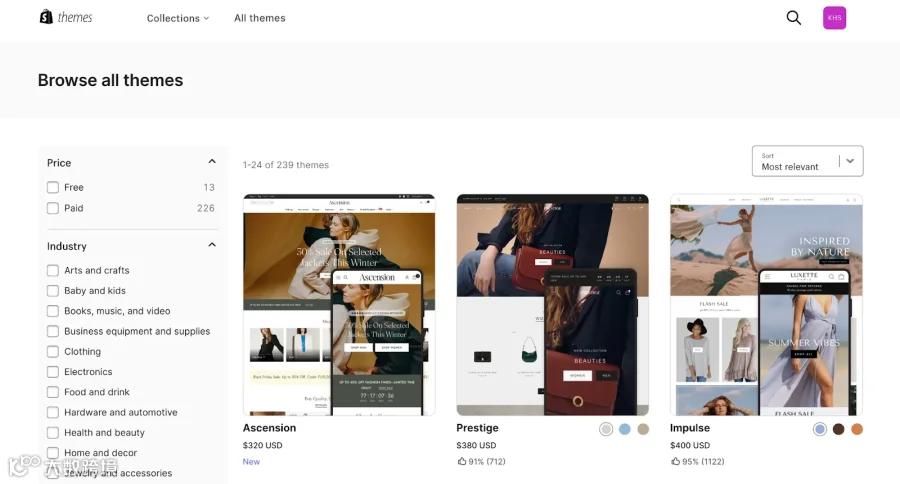
可选择免费 Shopify 主题或购买付费主题。购买前可预览效果、编辑样式并对比多达 80 个主题。
2. 设置付款
推荐使用 Shopify Payments(若地区支持)以节省交易费并在仪表板统一管理。激活后需设置结账流程:
- 设置订单履行。
- 添加商店政策。
- 编辑结账客户信息设置。
3. 准备配送选项
- 核对商店地址及发货地点。
- 选择配送地区。
- 如使用物流商计算运费,需添加包裹尺寸。
- 为各地区设置运费。
- 选择运输处理方式。
- 决定自行打包或使用履约服务。
4. 设置税费
了解所在地区销售税规则。Shopify 可根据客户居住地自动计税,也可手动调整。推荐使用 Shopify Tax 实现自动化计算、跟踪和申报。
5. 员工账户和权限
为员工提供独立登录账号,控制其对 POS 和在线商店的访问权限,保障信息安全。

6. 域名设置与重定向
断开 Lightspeed 域名连接后,将其添加到 Shopify。注意页面链接结构变化(如 /policies/ 变为 /pages/),务必在迁移前为旧链接设置重定向,避免客户访问错误。
四、销售点 (POS) 迁移
通过合理规划,可从 Lightspeed 平滑迁移至 Shopify POS 而不影响运营。
1. 添加 Shopify POS 销售渠道
- 前往 设置 > 应用和销售渠道。
- 点击 Shopify App Store,搜索“Point of Sale”。
- 点击 Install 并授权数据访问。
2. 选择套餐并下载应用
- POS Lite:随 Shopify 计划免费提供,适合市集和快闪店。
- POS Pro:按月付费,适合零售店,含员工管理和高级报告。
从 App Store 或 Google Play 下载应用并使用 Shopify 凭据登录。
3. 硬件要求与连接
检查现有设备兼容性。新购设备取决于场景:
- 快闪店/活动:设备 + 读卡器。
- 实体店:设备 + 读卡器 + 收据打印机。
- 多门店/仓库:上述设备 + 条码扫描器 + 钱箱。
连接步骤:在 POS 中点击 ☰ > Connectivity > Set up hardware,按提示添加设备。
4. 设置付款方式
- 在 POS 中点击 ≡ > Settings > Payment types。
- 确认信用卡/借记卡显示为 Accepted。
支持 iPhone/Android Tap to Pay 非接触式支付。

5. 添加 POS 员工
- 管理员:适用于需访问 POS 及其他 Shopify 功能的店长或全职员工。
- 仅限 POS:(POS Pro 专属)适用于仅需收银操作的员工。
6. 同步库存
下载 Stocky by Shopify 管理库存,支持调整、低库存预警、标签打印、扫码收货、采购订单、需求预测、盘点及调拨等功能。
7. 设置配送选项
到店自提
- 前往 设置 > 配送和交付。
- 在 店内取货 部分点击设置。
- 选择地点并启用服务。
- 设置预计取货时间及通知说明。
- 点击 保存。
门店发货
(POS Pro 功能)允许从门店直接向顾客发货,输入地址后可选择适用运费方案。
五、总结
迁移至 Shopify 可将分散的零售业务整合为统一引擎,实现全渠道、库存和客户数据的无缝协同。虽然前期需投入精力,但互联系统带来的运营变革将助力业务敏捷增长。立即切换至 Shopify,为客户提供期待的无缝购物体验。