


如果您仍为线上线下销售使用独立系统,正错失增长良机。当今零售成功的关键在于真正的全渠道商务,即让企业各部分作为无缝系统协同工作。
Shopify 通过整合所有销售渠道、库存和客户数据至统一平台,消除了对复杂集成或中间件的需求。准备好突破 Clover 的限制了吗?以下是顺利过渡的分步指南。
迁移前规划
组建迁移团队
从 Clover 迁移到 Shopify 需组织良好的团队处理过渡事宜,关键成员包括:
- 项目经理:监督整个迁移过程并确保按计划进行
- 数据专家:负责销售、客户和产品信息的转移
- Shopify 开发人员:设置商店并集成必要系统
- 运营专家:管理库存转移、员工培训、硬件安装及制定 POS 新 SOP
确定迁移内容
决定迁移哪些数据和内容,建议清除陈旧或表现不佳的内容以焕新业务。通常需迁移以下数据:
- 产品
- 客户
- 历史订单
- 评论
常见迁移方式如下表所示:
| 迁移方法 | 描述 |
|---|---|
| 复制粘贴 | 将现有 Clover 内容直接复制到新 Shopify 商店 |
| CSV 导入 | 导出数据为 CSV 文件后导入新 Shopify 商店 |
| 第三方迁移应用 | 使用如 QuickSync for Clover 等专用应用 |
| 迁移专家 | 聘请 Shopify 合作伙伴管理迁移工作 |
如何从 Clover 迁移到 Shopify
本指南主要介绍基于 CSV 文件的迁移流程。
1. 导出并导入商品数据
从 Clover 导出数据
- 登录 Clover 仪表盘,点击 Items > Item List
- 点击 ⋮ 选择 Export
- 将文件命名为 CloverItemDownload.csv 并保存
编辑商品 CSV 文件
下载 Shopify 产品 CSV 模板,编辑 CloverItemDownload.csv 以匹配该格式。复制列标题并将数据粘贴至模板中。
💡 注意:导入前确保 CSV 仅包含符合 Shopify 产品模板的数据。
- 示例文件仅供格式化参考,导入真实产品前请删除示例条目
- 单门店使用“Variant Inventory Qty”列设置库存;多门店需使用单独的库存 CSV
- 国际定价列默认为空,无需特殊价格的产品可忽略
Clover 与 Shopify 数据字段映射关系如下(请删除未显示的列):
| Clover 数据类型 | Shopify 数据类型 | 操作说明 |
|---|---|---|
| 名称 | 标题 | 更改列名 |
| 隐藏 | 状态或已发布 | 映射到 Status 列用 active/draft;映射到 Published 列用 TRUE/FALSE |
| SKU | 变体 SKU | 更改列名 |
| 数量 | 变体库存数量 | 更改列名 |
| 价格 | 变体价格 | 更改列名 |
| 成本 | 单件成本 | 更改列名 |
| 税率 | 变体可征税 | 更改列名 |
导入 Shopify 并确认
- 进入 Shopify 后台 Products,点击 Import
- 添加 CloverItemDownload.csv 文件
- 取消勾选 Publish new products to all sales channels,点击 Upload and preview
- 检查详情后点击 Import products
上传后将收到确认邮件。导入后请务必核对价格、重量和库存等关键信息。常见问题及解决方案:
| 问题 | 解决方案 |
|---|---|
| 产品已导入但未发布 | 手动添加到销售渠道 |
| 缺少详细信息 | 补充产品描述等信息 |
| 变体未导入 | 手动添加产品 |
后续步骤:检查描述、图片、变体及元描述;创建产品集合以便检索。
2. 导出并导入客户数据
从 Clover 导出数据
- 登录 Clover 仪表盘,点击 客户 > 客户列表
- 点击 ⋮ 选择 下载
- 将文件命名为 CloverCustomerDownload.csv 并保存
编辑客户 CSV 文件
下载 Shopify 客户 CSV 模板并调整文件格式。⚠️ 必须严格匹配模板列标题,不支持自动数据映射。
字段映射对照表:
| Clover 数据类型 | Shopify 数据类型 |
|---|---|
| 名 / 姓 | 名 / 姓 |
| 电子邮件地址 | 电子邮件 |
| 允许营销 | 接受电子邮件营销 |
| 地址行 1 / 2 | 默认地址 Address1 / Address2 |
| 城市 / 州省 / 国家 | 默认地址 City / Province Code / Country |
| 国家代码 | 国家代码 |
| 邮政编码 | 默认地址邮编 |
| 电话号码 | 电话 |
注:若原文件含 Address Line 3,建议合并至 Address Line 2。
导入 Shopify
- 进入 Shopify 后台 Customers,点击 Import
- 添加 CloverCustomerDownload.csv 并确认导入
- 查看摘要后点击 View all customers 核实数据
3. 迁移评论与订单历史
评论:Clover 评论无法直接迁移,建议使用 Judge.me、Loox 或 Yotpo 等 Shopify 应用重新添加。
订单历史:从 Clover 导出订单 CSV(Sales Activity > Orders > Export),再使用 EZ Importer、LitExtension 或 Matrixify 等应用导入 Shopify。
迁移后设置
数据迁移完成后,需完成以下配置以开启销售:
- 商店设计与定制
- 支付提供商配置
- 物流设置
- 税务配置
- 员工账户与权限
- 域名设置与重定向
商店设计与定制
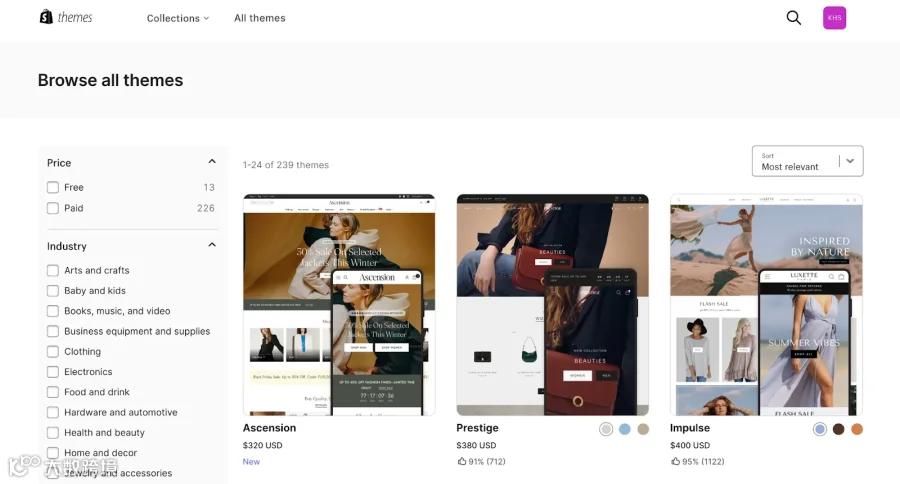
可使用 Shopify 默认主题,或在主题商店选择免费/付费主题。付费主题支持预览测试,最多可对比 80 个主题,并结合品牌色进行自定义。
支付提供商配置
启用 Shopify Payments 可免除第三方交易手续费并在后台直接查看结算。随后需配置结账流程:
- 设置订单履行方式
- 添加商店政策
- 编辑结账客户信息设置
物流设置
- 核实发货地址及其他地点
- 设定发货目的地范围
- 填写包裹尺寸(高/宽/深)以计算运费
- 配置各区域运费价格
- 选择合适的运输服务商
- 决定自行打包或使用履约服务
税务配置
Shopify 可根据顾客所在地自动计算销售税。推荐使用 Shopify Tax 实现自动计算、跟踪和申报,确保合规并节省时间。
员工账户与权限
为员工创建独立账号并分配权限,保障敏感信息安全。

域名设置与重定向
- 断开旧平台域名连接
- 将域名添加至 Shopify
- 为旧页面链接设置 301 重定向,避免顾客访问出错(如 policies/shipping-policy 可能变为 pages/shipping-policy)
销售点(POS)迁移
将 POS 作为销售渠道添加至 Shopify 后台:
- Settings > Apps and sales channels > Shopify App Store
- 搜索 Point of Sale 并安装
- 授权数据访问权限
套餐选择与应用下载
- POS Lite:随 Shopify 计划免费提供,适合集市和快闪店
- POS Pro:付费订阅,含员工管理和详细报告,适合实体零售店
从 App Store 或 Google Play 下载应用并使用 Shopify 账号登录。
硬件要求与连接
检查现有设备兼容性。新购硬件建议:
- 快闪店/活动:兼容设备 + 读卡器
- 固定门店:上述设备 + 收据打印机
- 多店/仓库:上述设备 + 条码扫描器 + 钱箱
连接步骤:POS 应用中点击 ☰ > Connectivity > Set up hardware,按提示配对设备。
付款方式设置
在 POS 应用 Settings > Payments 中激活 Shopify Payments,确认信用卡/借记卡显示为 Accepted。也可启用 Tap to Pay 功能将手机变为移动刷卡机。

添加 POS 员工
- 管理员:适用于需访问 POS 及其他 Shopify 功能的经理或全职员工
- 仅限 POS:适用于仅需使用收银系统的店员(需 POS Pro)
库存同步
使用 Stocky by Shopify 管理库存,支持库存调整、低库存预警、标签打印、采购订单管理及需求预测等功能。
配送选项设置
到店自提
- Settings > Shipping and delivery > Local pickup
- 选择提供自提服务的地点并勾选 Enable local pickup
- 设置预计取货时间及通知说明
- 保存设置
门店发货
POS Pro 用户可从门店直接发货。系统将根据配置(重量/价格/承运商)自动显示可用运费费率。
构建面向未来的零售体系
迁移至 Shopify 意味着采用统一系统替代分散工具,获得灵活适应行业演变的能力。切换前建议使用 Shopify 免费审计工具检查产品页面是否适配 AI 购物助手(如 Google AI Mode、Gemini),Shopify Catalog 会自动提供所需的结构化数据。
尽管迁移需要前期投入,但全渠道整合带来的运营变革将彻底提升效率。加入 Shopify 生态,为客户提供无缝购物体验。