


什么是 Shopify 购买按钮?
Shopify Buy Button(购买按钮)允许您在任何网页上添加产品列表、嵌入式购物车和安全结账功能。如果您已向博客、作品集或个人网站引流,这些流量极具价值;但若缺乏直接购买入口,访客需跳转至独立商店才能下单。购买按钮通过将结账流程嵌入受众所在页面,有效消除了这一摩擦。
本指南将详解购买按钮的定义、适用场景及三步设置法。
Shopify 购买按钮是一种可嵌入的组件,让客户无需访问独立网店即可从任意网页直接购买。Shopify 生成的代码可展示产品详情、图片及结账选项,在任何网站上构建直接购买路径,确保购物者随时随地轻松完成交易。
无论您运营的是博客、作品集还是 WordPress 站点,均可针对单个产品或系列创建购买按钮,并将 HTML 代码粘贴至页面中。访客点击按钮后,将通过 Shopify 安全结账系统完成支付。
该功能可为任何流量页面增添电商能力,且无需维护完整 Shopify 商店。您可以自定义配色、尺寸、字体及结账窗口打开方式,还能调整布局(如在按钮上显示价格或隐藏描述)。
提示:购买按钮与 Shopify 后台无缝对接,即便产品分发至多站,您仍可在统一后台管理订单、追踪库存并获取客户数据。据权威机构研究,采用此类全渠道商务策略的零售商平均销售额提升 8.9%。
在哪里使用 Shopify 购买按钮
购买按钮旨在“把购物车带到客户身边”。以下是常见应用场景及优势:
博客文章和内容页面
在博文中嵌入购买按钮可将阅读与购买无缝衔接。读者无需新开标签页或搜索店铺,浏览过程中即可直接下单。
优势:购买入口紧邻激发兴趣的内容。例如发布蜡烛制作教程时,可直接嵌入材料包购买按钮。
专用落地页(Landing Pages)
为新品发布、营销活动或广告投放设计的落地页,天然适合搭配购买按钮。此类页面本就聚焦单一转化目标,购买按钮能提供直达结账的便捷路径,减少额外导航。
优势:缩短广告点击到结账的步骤,降低流失率,将整个交易闭环保留在单页内。
合作伙伴和联盟营销网站
若网红、联盟伙伴或媒体在其网站展示您的产品,购买按钮允许他们直接嵌入可用结账功能。
优势:产品可从任意合作站点产生销售,而所有订单管理均回流至您的 Shopify 后台。合作伙伴无需处理支付或履约。
作品集和个人网站
对于拥有个人网站的创作者(如艺术家、设计师、音乐人等),购买按钮可在不搭建独立网店的前提下增加变现渠道。
优势:在保留原有设计风格的同时集成电商功能,无需迁移内容或维护双站。
电子邮件活动、通讯简报和社交媒体
部分邮件服务支持 HTML 嵌入,允许直接在营销邮件中包含购买按钮。您也可通过私信或社媒帖子分享含购买按钮的链接。
优势:省去引导用户跳转店铺的中间步骤,大幅缩短从兴趣到成交的路径。
弹出窗口和促销覆盖层
购买按钮可嵌入网页弹窗或促销浮层,将主推产品或限时优惠与即时购买选项结合。
优势:弹窗能在特定触发时机(如滚动、退出意图或定时)捕获注意力,购买按钮则让访客在注意力消退前立即行动。
提示:避免在已有 Shopify 原生结账流程的页面上重复使用购买按钮,以免干扰体验;建议仅用于外部网站及博客。
开始使用 Buy Button:3 个步骤
- 将 Buy Button 销售渠道添加到 Shopify 商店
- 创建 Buy Button
- 将嵌入代码添加至网站 HTML
以下为具体操作流程:
1. 将 Buy Button 销售渠道添加到 Shopify 商店
登录 Shopify 后台,若左侧“销售渠道”下已显示“购买按钮”,可直接进入第二步。
桌面端操作
- 前往 Shopify 应用商店中的“购买按钮”应用。
- 点击“添加应用”安装该渠道。
- (可选)将其固定至管理导航栏以便快速访问;未固定时可通过“销售渠道”>“Buy Button”找到。
移动端操作
- 打开 Shopify App,点击右下角菜单图标,在“销售渠道”下方点击“添加”。
- 搜索“Buy Button”并选择对应结果。
- 点击“安装”完成添加。
2. 创建 Buy Button
添加渠道后,进入 Buy Button 选项卡并点击“创建 Buy Button”。
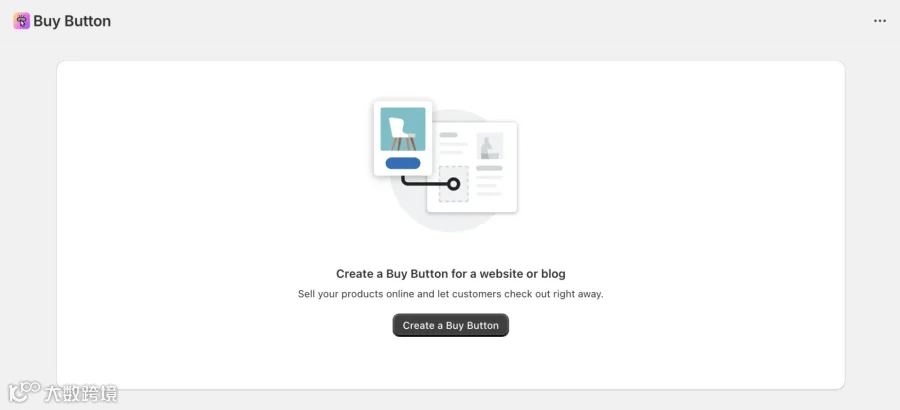
系统将询问您为单个产品还是系列创建按钮。选择偏好类型并挑选要展示的产品;若选系列商品,可在一个嵌入中呈现整个产品线。
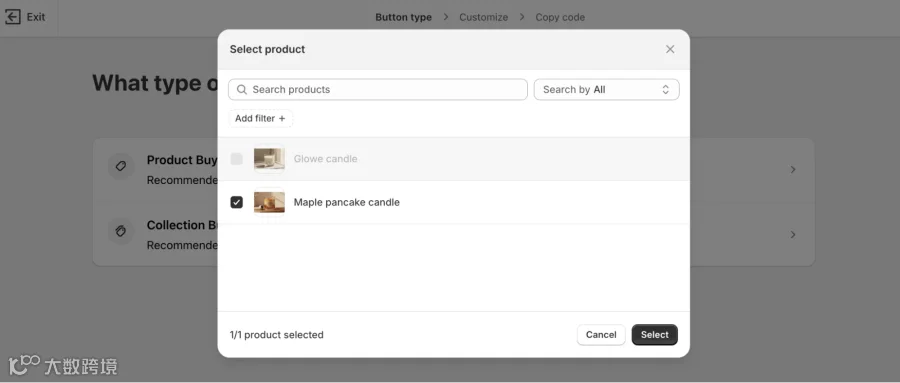
选定后进入编辑器,可在生成代码前自定义布局、按钮样式、点击行为、购物车设置及结账选项。
如何自定义购买按钮
编辑器左侧为自定义选项,右侧为实时预览。顶部可切换桌面/移动视图,查看不同屏幕下的显示效果。
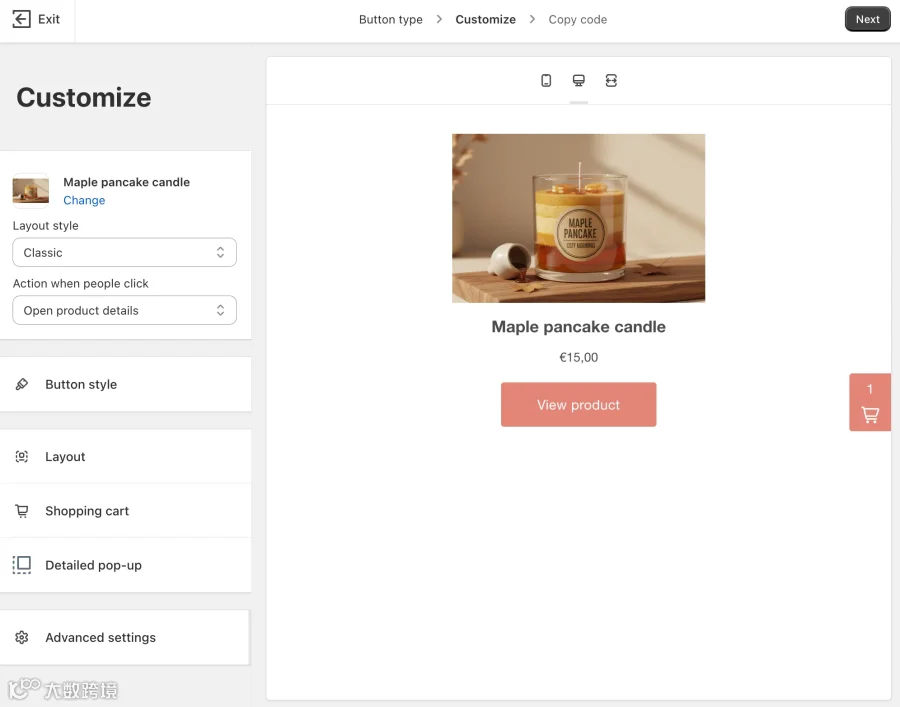
可调整项包括:
- 产品变体:选择通过按钮提供的具体变体。
- 布局:提供“基础”、“经典”和“全视图”三种模式,控制按钮旁显示的信息量。
- 点击行为:
- 添加到购物车:在页面侧边创建购物小部件,访客可继续浏览并加购多件商品。
- 直接结账:创建“立即购买”按钮,直跳结账页(每次限买一件)。
- 打开产品详情:创建“查看产品”按钮,弹出包含完整信息、变体、图片及加购功能的窗口。
- 按钮样式:自定义形状、字体和颜色以匹配品牌视觉。
- 布局设置:微调对齐方式、文本和尺寸,优化页面呈现。
- 购物车:调整小部件文案与颜色,并可添加“订单备注”字段收集特殊需求(仅当选择“添加到购物车”或“打开产品详情”时可用)。
- 详细弹出窗口:若选择“打开产品详情”,可自定义弹窗内的文本、颜色和排版。
注意:上述设置仅影响后续新建的按钮,已嵌入网站的旧按钮不会自动更新,需重新生成代码替换。
设计满意后,点击右上角“下一步”生成嵌入代码。
3. 将购买按钮嵌入代码添加到网站 HTML
点击“下一步”后,Shopify 自动生成嵌入代码。点击“复制代码”保存至剪贴板。
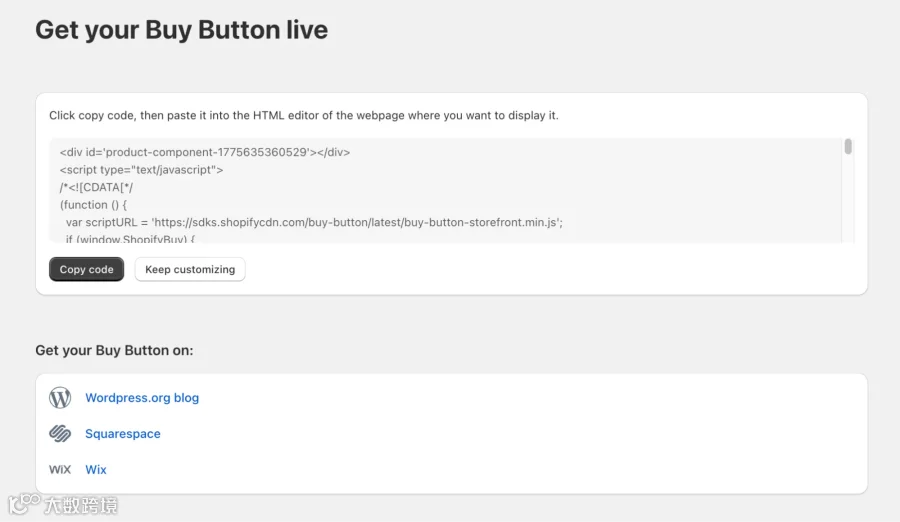
将此代码粘贴至任意网页 HTML 中。添加后,按钮将根据设定嵌入连接 Shopify 后台的购物小部件。无论按钮位于何处,所有订单均可在 Shopify 商店统一管理。
注意:具体添加流程因网站构建器和主题而异。部分平台提供专用 HTML 模块或代码小部件,其他则需直接编辑页面源码。
添加购买按钮脚本标签
某些构建器要求将脚本标签单独粘贴至网站页眉,其余代码置于正文中希望显示按钮的位置。
操作步骤:
- 复制 <div> 和 <script> 元素。
- 打开目标页面的页眉区域。
- 将 <script> 代码粘贴至页眉。
- 将 <div> 代码粘贴至正文中期望显示按钮的位置。示例如下:

- 保存更改并预览页面,确认按钮正常显示。
提示:如需 WordPress、Squarespace 或 Wix 等平台的具体指引,请参阅 Shopify Help Center 关于添加购买按钮嵌入代码的官方指南。
使用购买按钮为任何网站添加电子商务功能
若您的网站或博客已有稳定流量,购买按钮可在访客停留页面直接创建购买路径。无需建站、无需重定向,客户看到产品点击即购。
博主、创作者和企业均可在任何网站嵌入产品卡片与结账功能,并通过单一 Shopify 后台统一管理所有 Buy Button 订单,无需额外工具。
Offbeat Bikes 创始人 Mandalyn Renicker 表示,迁移至 Shopify 前,她至少需付费使用 10 个第三方应用来实现集成式购买按钮和库存管理等功能。“所有这些曾令人头疼的管理事项,在迁移后都消失了。”她说,“Shopify 界面更易用,顾客也很熟悉——尤其在结账时看到 Shop Pay 图标,就知道流程会非常顺畅。”
立即为您的 Shopify 商店添加 Buy Button 销售渠道开启使用,或探索 Shopify 套餐注册新账户。
Buy Button 常见问题解答
Shopify Buy Button 安全吗?
是的。点击 Buy Button 的客户将通过符合 PCI 标准的 Shopify 结账流程完成交易,涵盖全部六项 PCI 标准类别。无论按钮嵌入何处,支付与个人数据均受保护。
Shopify Buy Button 的费用是多少?
Buy Button 包含在所有 Shopify 套餐中,使用该渠道无额外费用,仅需支付标准订阅费及适用交易费。
Buy Button 有哪些优势?
它可在任意网页添加结账功能,无需搭建完整网店。客户在现有页面即可完成购买,显著降低从发现到下单的流失率。所有订单、库存和客户数据均同步回 Shopify 后台,覆盖所有嵌入按钮的网站。
可以将 Shopify Buy Button 添加到 WordPress、Squarespace 或 Wix 吗?
可以。Buy Button 适用于支持自定义 HTML 的任何网站,包括 WordPress、Squarespace、Wix、Weebly 等主流平台。在 Shopify 生成代码后,粘贴至对应平台的 HTML 模块或代码小部件即可。
如何修改 Shopify Buy Button?
在 Shopify 后台使用新设置创建按钮,生成新代码并替换网站上的旧嵌入代码。也可直接在 HTML 中手动修改颜色、文本或组件。请注意:编辑器中的更改不会自动更新已嵌入的旧按钮。