


AI正逐渐成为日常软件中不可或缺的一部分——从文本编辑器到电子邮件应用,它有助于加快任务处理速度并减少繁琐工作。设计平台也不例外。现在,AI功能可以移除对象、调整图形大小并生成占位文案,让你能够专注于策略制定和精细打磨营销材料。
Canva以其可定制的模板和用户友好的界面而闻名,现已推出Magic Studio这一套由人工智能驱动的功能套件。以下是关于Canva的Magic工具的更多信息,包括它们的功能以及如何将它们融入您的创意工作流程。
什么是Canva AI?
Canva是一个基于Web的设计平台,让您能够创建从社交媒体图形和演示文稿到海报、视频和标志等各种内容。其被称为Magic Studio的人工智能功能为设计流程带来了自动化,其中包括Magic Eraser、Magic Switch、Magic Morph和Magic Animate——所有这些功能都直接内置在Canva的界面中。
借助Canva的AI工具,你可以根据文字或语音提示创建图像和视频片段,移除或替换照片中的对象,并扩展背景。你还可以应用动画效果,并在不同格式之间转换设计。其目标是让各个技能水平的用户都能更快速、更直观地进行创作。
Canva Connect是一款专为Shopify用户设计的应用程序,方便将产品图片添加到在Canva中创建的设计中。用户可以将商店中的产品图片拖放到Canva中,以创建电子邮件营销材料、社交媒体创意内容等。
定价
Canva的定价包括免费层级、Pro订阅以及其他几种满足您需求的选项:
- Magic Write(免费使用多达25个提示)
- Magic Edit
- Magic Media工具,如文生图和文生视频(有使用次数限制)
- Magic Design(用于演示文稿和视频创作的有限终身使用次数)
Canva Pro
支付每月15美元或每年120美元的费用,即可解锁全套Magic工具。
Canva Teams
对于每人每年100美元(最少三人,总计每年300美元)的费用,您可以获得额外的品牌套件工具、协作选项以及面向小型团队的内容模板。
Canva Enterprise
Canva为具有高级需求的大型组织提供定制定价方案。该方案包含Teams版本的所有功能,此外还包括以下特性:
- 单点登录(SSO)
- 企业级品牌管理
- 高级协作和工作流工具
- 基于角色的权限
- 资产控制
- 全天候支持
- 入职协助
在 Canva Magic 中探索的 10 项 AI 设计功能
- Magic Media
- Magic Edit
- Magic Eraser
- Magic Grab
- Magic Expand
- Magic Morph
- Magic Design
- Magic Animate
- Magic Switch
- Magic Write
Canva的Magic工具可以协同工作。您可能使用Magic Media生成图像,使用Magic Grab重新定位主体,然后切换到Magic Switch将其适配为Instagram、LinkedIn或电子邮件标题。这意味着您可以在不切换不同应用程序的情况下处理多种设计任务。
以下是 Canva 所有 AI 功能的详细分解:
1. Magic Media
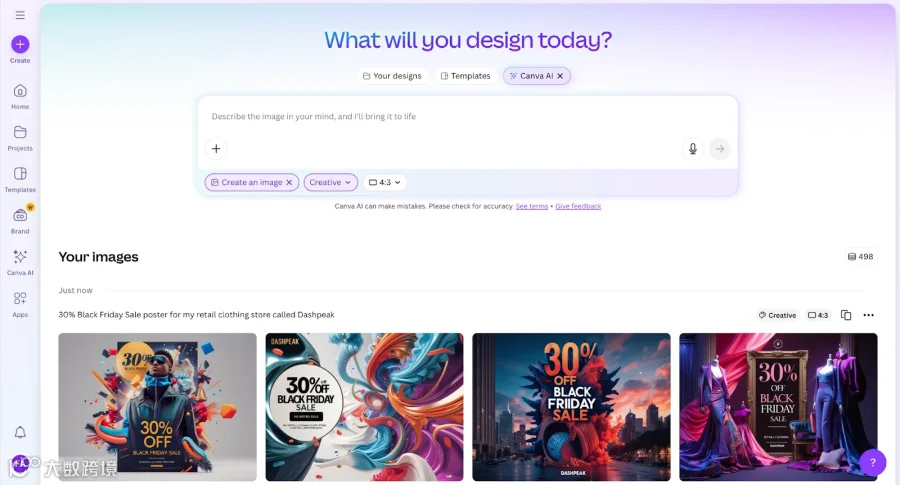
Magic Media可以根据文本提示生成图像和视频。这种文生图生成器可以帮助创建自定义照片、图形或剖面视频,而无需从头开始。无需在库存库中搜索或拍摄自己的内容。
Magic Media 工具使用简单。只需输入你对所需内容的详细描述,选择风格和尺寸,AI 图像生成器便会提供多种选项。例如,你可以输入:“为我的零售服装店 Dashpeak 制作一张 30% 折扣的黑五促销海报。”
2. 魔法编辑
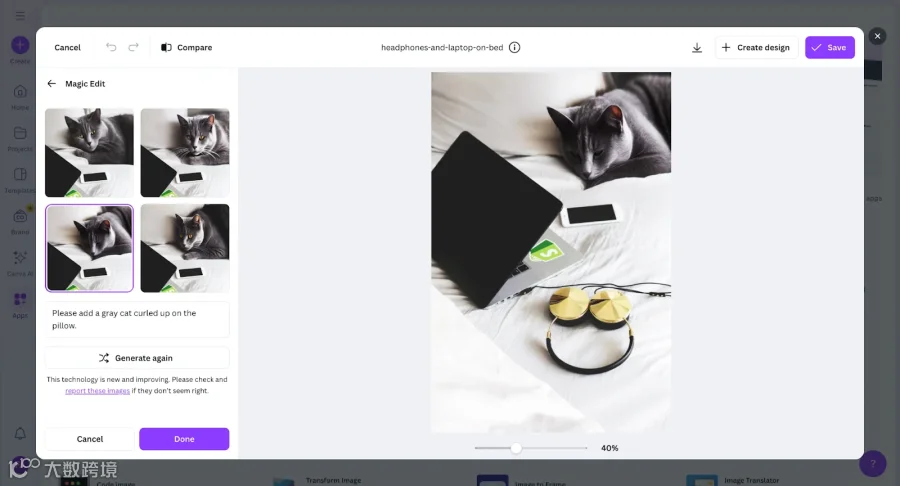
Magic Edit是一款由人工智能驱动的照片编辑工具,允许您通过文本提示添加或替换图像中的元素。只需标记要修改的区域并描述应替换的内容,Magic Edit便会自动填充。
这对于快速编辑照片非常有用,比如添加原图中没有的物品或更改某个细节(例如将红色衬衫改为蓝色,或给某人戴上帽子)。
3. 魔术擦
Magic Eraser允许您干净地移除照片中的 unwanted 对象或瑕疵。只需选择该工具,在您想要擦除的区域上涂抹,人工智能便会将其移除,并填充背景,仿佛它从未存在过。如需背景移除工具,请使用Canva的透明图像制作器。
此工具非常适合用于修图。例如,您可以使用它去除背景中分散注意力的拍照者,或移除产品图片中的杂乱元素,使主要主体更加突出。

4. 魔法抓取
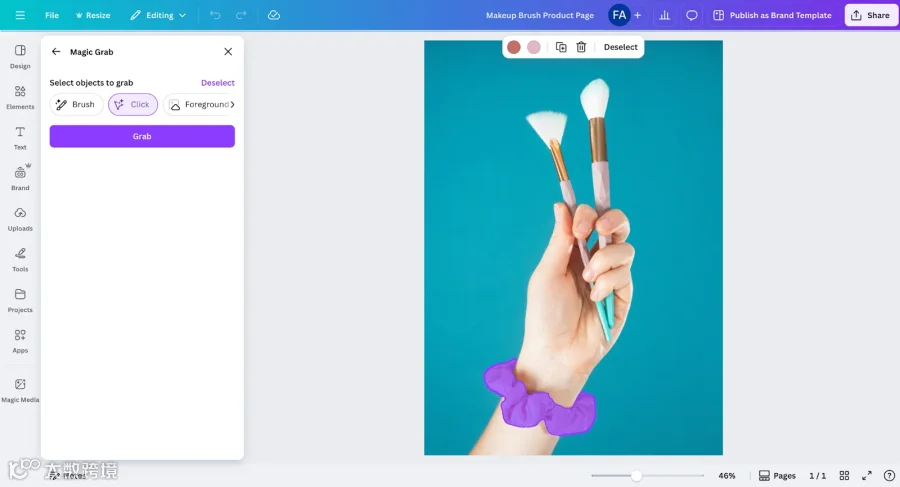
Magic Grab将照片中的主体转化为可移动、可调整大小的元素,就像贴纸一样。此功能利用人工智能检测图像中的人物、文本或对象,以便您可以重新定位它们,而无需手动裁剪。
这在调整布局时特别有用,例如将偏离中心的人物居中,或通过隔离并删除来移除嵌入的文本(如标志)。
要使用 Magic Grab,请打开你的照片并激活该工具,然后单击要移动的元素。Canva 会将对象从背景中分离出来,以便你进行拖动、调整大小或删除操作——无需高级照片编辑技能。
5. 魔法扩展
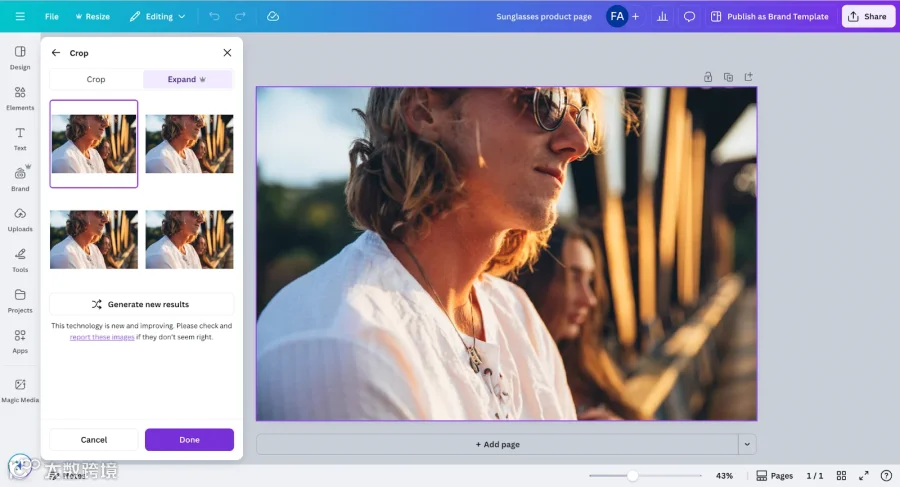
Magic Expand利用人工智能扩展图像边缘,让你可以调整其宽高比或创建更大的背景,非常适合修复过紧的裁剪或将特写镜头转换为更宽的视角,通过在原始画面之外生成新内容来实现。
常见用途包括将肖像(垂直)照片转换为风景(水平)照片以适应不同的社交媒体格式,或在主体周围添加更多场景元素,如天空。
要使用 Magic Expand,请选择你的照片,从快捷操作工具栏中选择“编辑”,然后在“Magic Studio”下选择“Magic Expand”。选择一个尺寸或拖动裁剪手柄以将图像扩展到边界之外,然后再次选择“Magic Expand”,让 AI 填充其余部分。
6. 魔法变形
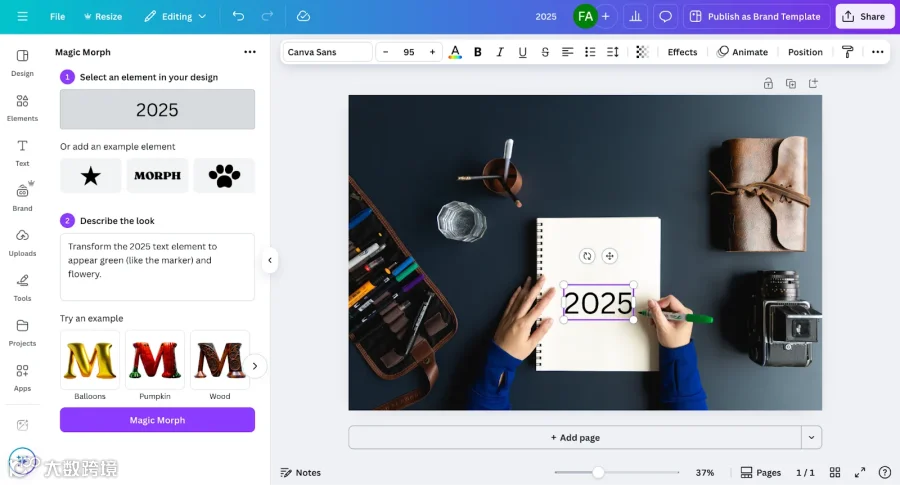
Magic Morph 根据描述,Magic Morph 利用 AI 生成的纹理和风格转换文本和图形。Canva 会直接将效果应用于你选定的元素。
它非常适合创建引人注目的文字艺术或风格化图形。例如,你可以将单词“sale”变成气球字母或饼干面团纹理的效果。
在 Canva 搜索栏中找到左侧边栏中的 Magic Morph。在设计中选择文本框或形状,选择 Magic Morph,并输入你想要的效果描述(例如“霓虹灯字体”或“草地纹理”)。
7. 魔法设计
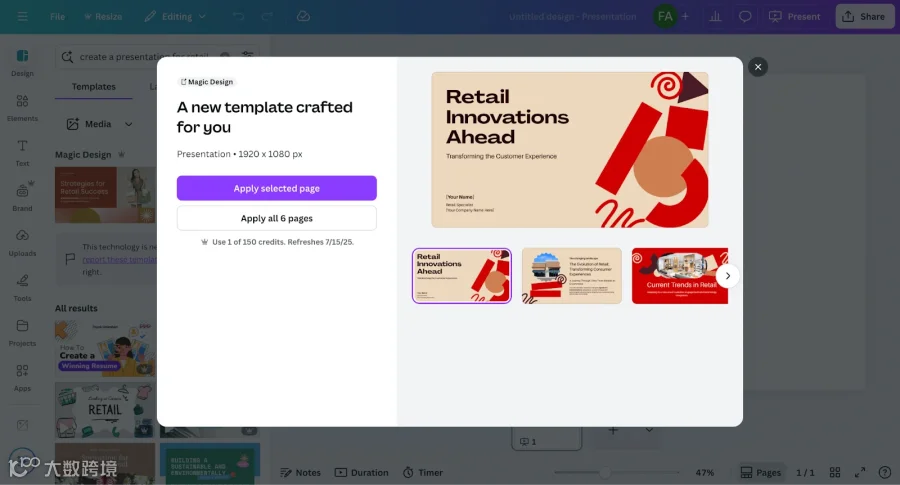
Magic Design 是 Canva 的 AI 布局生成器。把它想象成快速启动设计项目的快捷方式。只需输入提示词——或上传图像、徽标或媒体文件——Magic Design 就会创建一系列匹配的设计模板。
例如,你可以从简单的主题描述中生成演示文稿大纲,或者通过上传你的标志来创建品牌化的社交媒体帖子。
要使用 Magic Design,请输入类似“带有复古幻灯片的零售演示文稿”的提示词。Magic Design 随后会显示一系列匹配的布局,供您自定义和完善。
8. Magic Animate
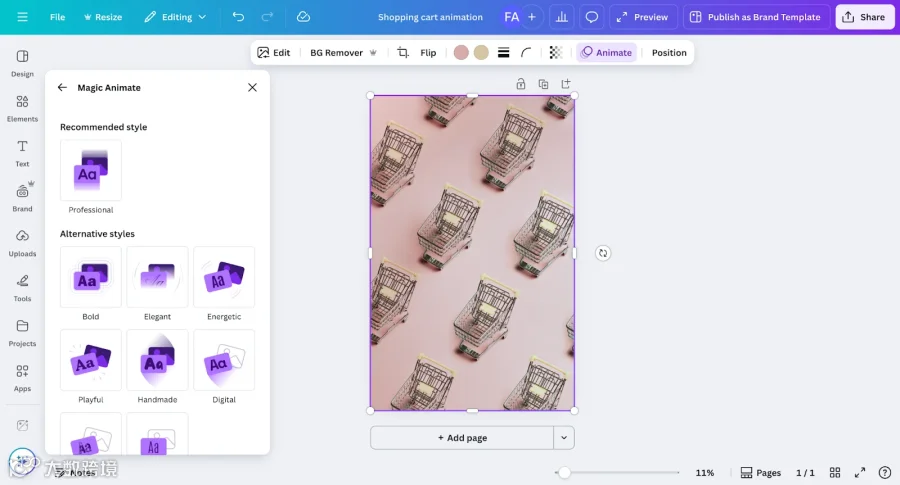
Magic Animate 利用 AI 生成的动画为您的静态设计增添动感。与其手动为每个元素或幻灯片添加动画,您可以应用 Magic Animate,让 Canva 的 AI 自动选择最佳的过渡和运动风格。
例如,如果您有一个多页幻灯片演示,Magic Animate 可以统一应用入场效果、对图像进行平移或缩放,以及平滑的幻灯片过渡。
一旦您的设计——比如一个 幻灯片 或社交媒体图形——准备就绪,点击“Animate(动画)”选项并选择 Magic Animate。该工具将分析您的内容(文本、字体、颜色、图像),并在整个设计中自动应用动画。您始终可以调整或删除任何效果,但 Magic Animate 无需手动操作即可为您提供一个精美的起点。
9. 魔法开关
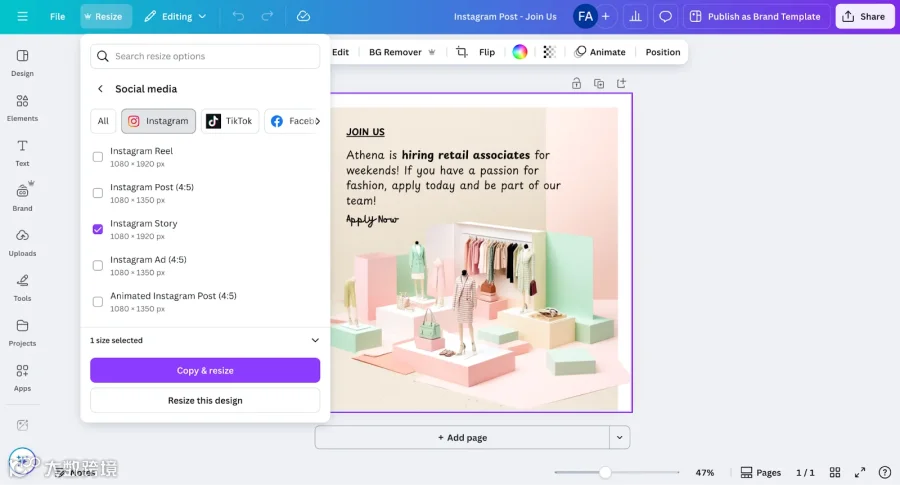
Magic Switch能瞬间将你的设计转换为不同的格式、尺寸甚至语言,它超越了简单的重新调整大小,能够适应新语境以优化内容。
只需几次点击,您就可以将海报转换为演示文稿、文档或用于 社交媒体帖子的图形。您还可以将设计翻译成不同的语言。这对于内容再利用非常有用。例如,您可能设计了一张传单,然后使用 Magic Switch 创建匹配的 Instagram 帖子、 Facebook 广告以及一封 电子邮件通讯。
要试用 Magic Switch,请打开您已完成的设计,然后选择 Magic Switch 选项。选择新的格式、尺寸或语言,Canva 的 AI 将生成更新后的版本,供您进行最后的调整。
10. Magic Write
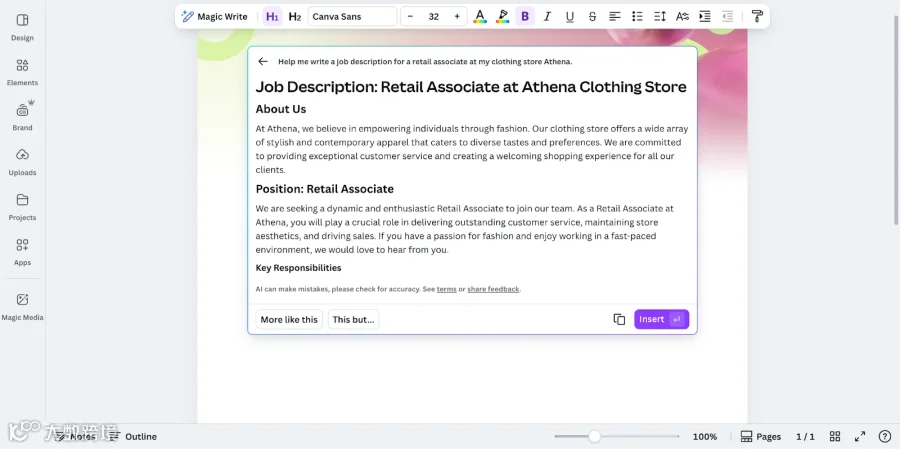
Magic Write 是 Canva 内置的 AI 文本生成器 ,它帮助您根据提示创建书面内容。这就像在 Canva Docs 中拥有一位写作助手。您提供简短的描述或请求,Magic Write 就会为您生成段落、列表或创意点子。
可用于各种写作任务——例如为社交媒体帖子构思文案、起草博客内容、规划演示文稿大纲,或生成 产品描述——特别是当您不确定如何开始或需要快速获得创意文本时。如果您提供示例文本,Magic Write 甚至可以模仿您的 品牌语调 。
要使用 Magic Write,请在 Canva 中打开文档或文本框,并找到 Magic Write 选项(例如,在 Canva 文档中,您可以点击“+”号或使用助手)。然后输入您的请求,例如“列出 5 个咖啡店标语创意”或“帮我为我经营的运动服饰店撰写一份零售助理的职位描述”。AI 工具随后会生成书面内容,您可以将其插入并进行编辑。
如何使用 Canva AI 常见问题解答
如何在 Canva 中使用 AI 魔法功能?
通过访问 Canva 编辑器或主页内的 Magic Studio 功能来使用 Canva 的 AI “Magic” 工具。例如,打开一个设计文件,在工具栏或应用菜单中寻找 Magic 工具(如 Magic Edit 或 Magic Eraser),然后按照提示操作。在大多数情况下,您只需点击某个元素或输入文本提示,Canva 的 AI 就会自动生成结果。
Canva AI 免费吗?
是的,Canva 的 AI 工具在免费账户中可用,但有一些限制。免费用户获得基本访问权限,并且对某些 Magic Studio 功能的使用次数有限(例如,一定数量的图像生成或 Magic Write 查询)。如果需要无限或大量使用这些 AI 工具并解锁完整的 Magic Studio 功能范围,则需要订阅 Canva Pro。
我可以用 Canva AI 做什么?
借助 Canva AI(Magic Studio),您可以自动创建或增强设计中的各种内容。例如,您可以从文本提示创建图像和视频(Magic Media)、移除或替换照片的部分内容(Magic Eraser 和 Magic Edit)、生成新的设计布局(Magic Design)。您还可以添加即时动画(Magic Animate)、将设计转换为新格式或语言(Magic Switch),以及让 AI 协助生成文本(Magic Write)。