



Instagram已从一款简单的照片分享应用,发展为企业触达目标受众的核心工具。Sprout Social数据显示,61%的社交媒体用户会通过Instagram寻找购买灵感,使其成为新品发现的领先平台。对于小型企业而言,持续且专业地发布内容是吸引并转化客户的关键。
尽管Instagram以移动端为主,但通过PC端发布内容同样可行。以下是从电脑端发布Instagram内容的完整指南。
为什么选择在PC端发布Instagram内容?
习惯在手机上管理帖子,但在小屏幕上操作往往效率较低。使用PC发布可简化流程,尤其适合已在电脑上完成素材编辑的场景。即使未提前编辑,PC端也能在手机不在身边时提供灵活的操作选项。
此外,已开通Instagram购物功能的商家,可直接在PC端上传帖子和快拍时标记产品,并在个人主页创建商店,引导客户跳转至Shopify等独立站完成购买。
无论是视频还是照片,桌面端上传避免了文件传输的繁琐,同时便于在大屏幕上校对文案、预览视觉效果,从而输出更高质量的内容,助力品牌脱颖而出。
如何从PC发布Instagram照片
- 访问Instagram官网并登录
- 点击导航栏“+”符号
- 选择“发布帖子”
- 从电脑选择照片
- 调整纵横比
- 编辑照片
- 添加详情
- 分享照片
PC端发布照片操作简便,具体步骤如下:
1. 访问Instagram官网并登录
使用Chrome、Safari或Mozilla等主流浏览器访问Instagram官网,登录您的商业账户。
2. 点击导航栏“+”符号
屏幕左侧导航栏底部可见“+”符号及“创建”字样,点击即可进入发布界面。
3. 选择“发布帖子”
点击“创建”后弹出下拉菜单,若发布非广告类自然流量内容(视频或照片),请选择“发布帖子”。
4. 从电脑选择照片
支持从本地文件夹选取或拖拽文件上传,也可多选创建轮播图。注意:桌面端不支持HEIC格式,建议使用PNG或JPG;虽具备基础编辑功能,但无法添加文字叠加层等高级特效。
选好后点击“下一步”。
5. 选择纵横比
可选原始尺寸、1:1、4:5或16:9,建议选择能完整呈现画面内容的比例。

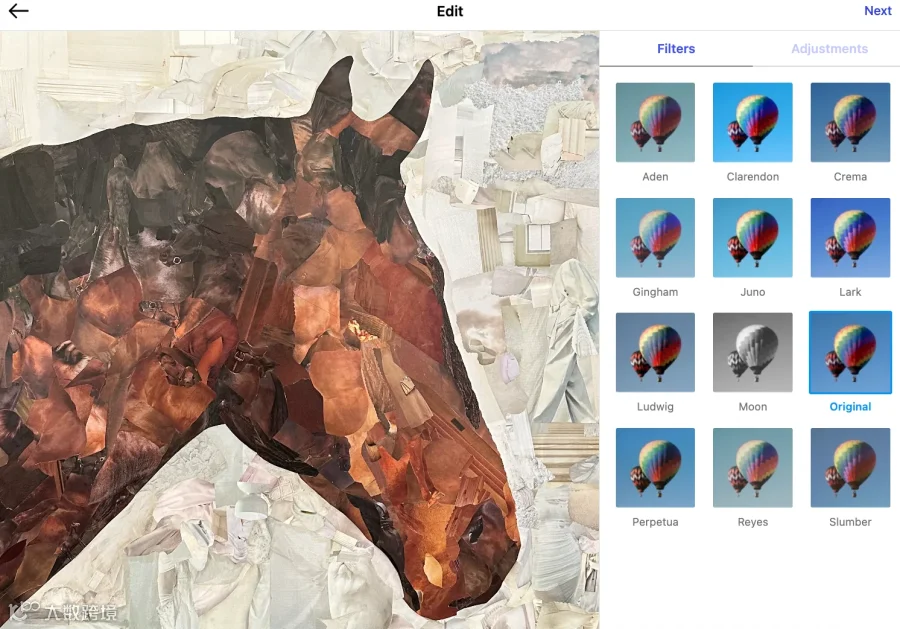
6. 编辑照片
可选择滤镜或调整构图。若已在Photoshop等软件中完成精修,可直接上传原图,跳过Instagram自带编辑工具。
7. 添加详情
撰写标题、标记协作者,按需补充无障碍替代文本,并通过高级设置关闭评论或同步分享至Threads/Facebook主页。
8. 分享照片
确认无误后点击“分享”,照片将自动发布至动态,所有粉丝均可查看。
如何从PC发布Instagram Reels
- 访问Instagram官网并登录
- 点击导航栏“+”符号
- 选择“帖子”
- 从电脑选择视频
- 选择宽高比
- 设置封面与剪辑
- 添加详情并分享
PC端上传Reels与照片流程类似。根据最新规则,所有视频均会自动转为Reels格式,以便充分利用平台推荐机制。
1. 访问Instagram官网并登录
使用常用浏览器访问官网并登录个人账户。
2. 点击导航栏“+”符号
左侧导航栏底部“创建”旁的“+”号即为入口。
3. 选择“帖子”
在下拉菜单中选择“帖子”以发布非广告类视频内容。
4. 从电脑选择视频
支持本地选取或拖拽上传,可多选制作轮播帖(视频将以4:5比例展示)。选定后点击“下一步”。
5. 选择宽高比
单视频可选原始尺寸、1:1、9:16或16:9,确认后点击“下一步”。
6. 设置封面与剪辑
可使用系统自动生成封面或自定义上传;支持裁剪视频及保留/移除音频。注意:桌面端无法添加文字叠加层或音乐,建议提前在电脑上完成剪辑。
7. 添加详情并分享
填写标题、标记协作者,补充无障碍描述,按需配置高级选项后点击“分享”发布。
如何从PC发布Instagram快拍
- 访问Instagram官网并登录
- 右键页面选择“检查”
- 切换至移动视图
- 刷新页面并点击“+”号
- 上传内容
Instagram网页版暂不支持直接发布快拍,但可通过以下两种方式实现:
- 使用Metricool、Later等第三方社媒管理平台安排发布;
- 通过浏览器开发者工具模拟移动端操作。
以下为开发者工具操作步骤:
1. 访问Instagram官网并登录
使用任意桌面浏览器登录账户。
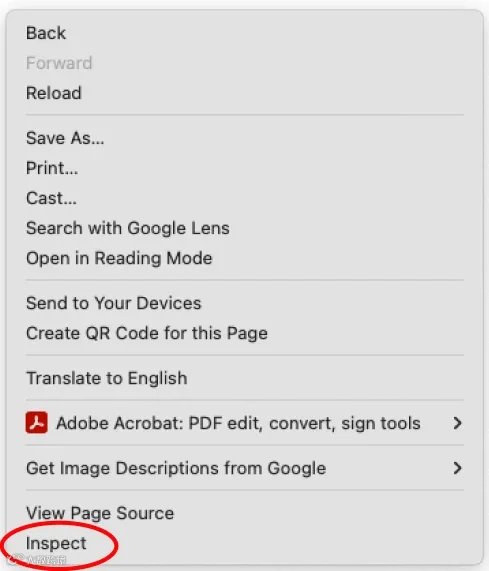
2. 右键页面选择“检查”
在页面空白处右键,选择菜单底部的“检查”打开开发者工具。
3. 切换至移动视图
在Elements面板上方点击设备图标(手机/平板),将视图切换为移动端。左上角“Dimensions”下拉菜单可选择具体机型(如iPhone)。
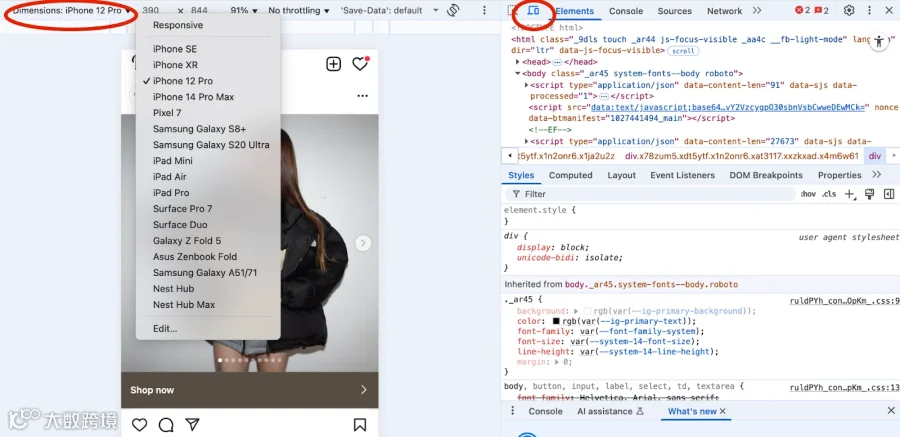
4. 刷新页面并点击“+”号
刷新后界面将变为移动端样式,右上角出现“+”号,点击即可进入快拍发布页。
5. 上传内容
选择本地文件上传至快拍。注意:此方式无法使用音乐、贴纸等功能受限,且添加的文字不可拖动调整。上传完成后即可发布。
PC端发布Instagram常见问题解答
可以从PC发布到Instagram吗?
可以。通过官网登录后,直接从电脑上传内容即可发布帖子。
从计算机发布更好吗?
各有优势:PC端便于大屏预览和文案校对;手机端则能使用音乐、文字叠加等原生创作工具,更贴合平台调性。
在Instagram上发布的最有效方式是什么?
推荐使用社交媒体管理工具批量创建并定时发布内容,既能保持更新频率,又能节省逐条操作的时间成本。