



如果您正从 Square 迁移到 Shopify,很可能是在寻找一个能随业务扩展、并将线上线下销售整合于一体的平台。
虽然迁移数据和运营需要周密规划,但正确的方法将带来截然不同的效果。本指南提供从 Square 迁移至 Shopify 的分阶段路线图,助您保护数据、最小化停机时间,并为长期增长奠定基础。
为什么要从 Square 迁移到 Shopify?
Square 是许多小型企业的起点,但当您准备扩展时,Shopify 才是理想的电商平台。零售商选择转换的主要原因,是将线上线下运营统一到一个不限制增长的单一生态系统中。调查显示,88% 的 Square 迁移用户认为 Shopify 更好地统一了店内和在线销售。
迁移至 Shopify 有四大核心优势:
无限制的扩展性
随着产品目录和客户群增长,商务平台需承受压力。Shopify 经高容量零售压力测试,每分钟可处理超 10,000 笔交易,正常运行时间达 99.9%。此外,Shopify 还支持:
真正的统一商务
许多“连接”系统仍像两个独立业务。Shopify 将线上线下销售整合至同一系统,提供:
- 实时库存:根据特定门店或仓库库存,在线显示准确的产品可用性。
- 灵活履约方式:提供线上下单店内取货 (BOPIS) 及门店发货选项,促进更多销售。
- 无尽货架:员工可在店内通过从其他地点直发缺货商品至顾客家中,实现跨店销售。
无与伦比的创新
Shopify 大力投入研发(仅 2023 年即投入 17 亿美元),确保商家获取最新商业技术。
与其他在酒店业和零售业间划分的平台不同,Shopify 专注于仅做商业。每年超 200 次产品更新,让您比竞争对手更早获得新功能。
无限的扩展能力
没有两家企业完全相同。Shopify 生态系统允许您构建符合需求的技术栈,无需为适应软件而改变业务。
可从 100 多个专业主题中选择,或使用无头商业架构构建完全定制的品牌体验。此外,通过 Shopify 应用商店访问数千个用于忠诚度、营销和人员管理的应用程序,扩展店铺功能。
📚阅读:Shopify 与 Square 对比
您完整的 Square 到 Shopify 迁移检查清单
使用此最终检查清单,确保启动新 Shopify 商店前已涵盖每个关键步骤。
规划和团队
- [ ] 备份数据:导出并安全存储所有当前 Square 数据(产品、客户、订单)。
- [ ] 团队组建完成:为项目管理、数据迁移和店铺开发分配角色。
- [ ] 时间表设定:确定上线日期和数据迁移的代码冻结日期。
数据迁移
- [ ] 产品清理:从导出文件中删除旧款或已停售商品。
- [ ] 产品映射:格式化产品 CSV 以匹配 Shopify 模板(标题、句柄、克重)。
- [ ] 客户格式化:格式化客户 CSV(拆分姓名、修复电话号码、添加国家 ISO 代码)。
- [ ] 导入测试:运行包含 5-10 个产品/客户的小规模测试导入,验证数据完整性。
- [ ] 完整导入:成功导入所有产品和客户历史记录。
- [ ] 验证:手动抽查价格、库存数量和客户地址。
商店设置
- [ ] 主题定制:设计店面并验证移动端响应式效果。
- [ ] 支付功能已启用:启用 Shopify Payments(或第三方支付提供商)并禁用测试模式。
- [ ] 配送区域:配置运费、区域和包裹尺寸。
- [ ] 税务:为所有适用地区设置税收收集选项。
- [ ] 法律页面:创建退货政策、服务条款和隐私政策页面。
- [ ] 重定向:为旧产品/页面链接创建 URL 重定向(301),防止出现 404 错误。
POS 和硬件
- [ ] 硬件检查:核实现有 Square 硬件兼容性。
- [ ] 新硬件:订购并安装新的读卡器、打印机或扫描仪。
- [ ] 员工培训:添加员工账户并对团队进行新 POS 界面培训。
- [ ] 测试交易:在新 POS 上处理真实信用卡交易,确认连接正常。
启动
- [ ] 域名转移:将自定义域名(如 yourstore.com)指向 Shopify。
- [ ] 通知设置:自定义电子邮件订单确认和发货通知模板。
- [ ] 正式上线:移除商店密码并向邮件列表宣布上线消息。
第一阶段:迁移前规划
开始迁移前,为顺利过渡打好基础至关重要。
组建您的迁移团队
从 Square 迁移到 Shopify 需要专门团队。建议配置以下角色:
- 项目经理:监督整个迁移过程并确保按计划进行。
- 数据专家:处理销售、客户和产品信息的转移。
- Shopify 开发人员:设置 Shopify 商店并集成必要系统。
- 运营专家:管理库存转移、员工培训、硬件安装及制定 POS 流程新 SOP。
若团队规模较小,一人可兼任多角,但每项职责须有明确负责人。
备份您的 Square 商店数据
迁移前请保存所有 Square 数据副本。这可在切换 POS 提供商出现问题时保护业务数据,视为回滚计划。若导入出错,可将所有内容恢复至原始状态重试,避免信息丢失。
确定您的迁移方法(CSV、应用或专家)
迁移时请决定保留哪些信息,这也是清理数据的良机,应舍弃无效内容。
通常需要迁移:
- 产品:包括描述、图片、价格和库存数量。
- 客户:联系方式和购买历史。
- 历史订单:交易记录和订单信息。
- 评论:客户评价。
选择每种内容类型的迁移方式,常见方法如下:
| 迁移方法 | 描述 |
|---|---|
| 复制粘贴 | 从现有 Square 商店复制内容,粘贴到新 Shopify 商店中。 |
| CSV 导入 | 将数据导出为 CSV 文件,然后导入到新 Shopify 商店中。 |
| 第三方迁移应用 | 使用 Shopify 商店迁移应用,例如 Migrationpro。 |
| 迁移专家 | 聘请 Shopify 合作伙伴管理迁移。 |
阶段 2:使用 CSV 文件迁移商店数据
本指南介绍如何使用 CSV 文件迁移产品和客户。CSV 导入灵活,但若忽略格式问题可能导致错误。
1. 导出并格式化您的产品数据
按以下步骤导出产品数据:
- 在 Square 账户中,前往商品与订单>商品。
- 点击操作>导出库。
- 在模态窗口中选择导出为 CSV,然后点击导出。
- 将文件命名为SquareProductDownload.csv并保存到计算机。
Square 菜单标签可能因账户而异。若未看到上述选项,请查找类似的项目或目录导出功能。
2. 将产品导入 Shopify 并验证
下载并查看产品 CSV 模板,编辑“SquareProductDownload.csv”以匹配格式。复制列标题,将 Square 数据粘贴到 Shopify 产品 CSV 模板中。
💡确保 CSV 文件仅包含来自 Square 商店的产品数据后再导入。
审阅以下细节:
- 示例文件展示如何用示例产品格式化数据。创建自己的文件时,请在导入实际产品前删除这些示例条目。
- 若只有一个门店位置,使用“Variant Inventory Qty”(变体库存数量)列设置库存。多门店情况需使用单独的库存 CSV 文件。
- 文件包含国际定价列,但因产品无需针对国家特殊定价而为空。了解更多关于 Shopify International CSV 列的信息。
参考下表了解 Square 数据如何与 Shopify 匹配。删除 Square 文件中未显示的列。注意 Shopify 有一些 Square 导出中没有的额外列,可能需要单独查找。
| Square 数据类型 | Shopify 数据类型 | 操作 |
|---|---|---|
| 引用句柄或永久链接 | 句柄 | 决定使用哪一列作为句柄。引用句柄或永久链接可映射到 Shopify 产品 CSV 中的句柄。若选引用句柄,请移除井号。句柄可含字母、连字符和数字,但不能含空格、重音符号或其他字符(含句号)。句柄用于每个产品的 URL。 |
| 商品名称 | 标题 | 将列名更改为 Shopify 的数据类型。 |
| 默认供应商名称 | 供应商 | 将列名更改为 Shopify 的数据类型。 |
| 类别 | 产品类别 | 此列应包含 Shopify 标准产品类别值。了解 Shopify 产品分类法。产品类别列也可留空。 |
| 选项名称 1 | Option1 名称 | 将列名更改为 Shopify 的数据类型。 |
| 选项值 1 | Option1 值 | 将列名更改为 Shopify 的数据类型。 |
| 选项名称 2 | Option2 名称 | 将列名更改为 Shopify 的数据类型。 |
| 选项值 2 | Option2 值 | 将列名更改为 Shopify 的数据类型。 |
| 选项名称 3 | Option3 名称 | 将列名更改为 Shopify 的数据类型。 |
| 选项值 3 | Option3 值 | 将列名更改为 Shopify 的数据类型。 |
| SKU | 变体 SKU | 将列名更改为 Shopify 的数据类型。 |
| 重量 (kg) | 变体克重 | 将数值乘以 1,000 把千克转为克。将列名更改为 Shopify 的数据类型。 |
| 价格 | 变体价格 | 将列名更改为 Shopify 的数据类型。 |
| SEO 标题 | SEO 标题 | 无需操作。 |
| SEO 描述 | SEO 描述 | 无需操作。 |
| 默认单位成本 | 每件商品成本 | 将列名更改为 Shopify 的数据类型。 |
编辑完 SquareProductDownload.csv 后,将其导入 Shopify:
- 在 Shopify 管理后台转到商品。
- 点击“导入”。
- 点击“添加文件”,选择 SquareProductDownload.csv。
- 取消选中“将新产品发布到所有销售渠道”,点击“上传并预览”。
- 查看导入详情,点击“导入产品”。
上传完成后,您将收到发送至 Shopify 商店关联邮箱的确认邮件。
确认并组织产品
导入后检查内容是否正确传输,重点关注价格、重量和库存数量等细节。
常见问题及解决方案:
| 问题 | 解决方案 |
|---|---|
| 产品已导入但未发布 | 使其对销售渠道可用。 |
| 产品缺少详细信息 | 查看产品描述并填写缺失信息。 |
| 产品变体未导入 | 手动将产品添加到商店。 |
下一步:
- 查看产品详情,如描述、图片、变体、价格和元描述。
- 创建产品集合以便查找。
3. 导出并格式化您的客户数据
迁移客户数据使您能在 Shopify 上继续沟通。若计划迁移后发送邮件,请确保其营销偏好符合所在地区同意要求。将数据导出为 CSV 文件:
- 从 Square 账户转到 Customers > Customers。
- 点击 Directory。
- 点击 Import / Export > Export Customers。
- 在模态窗口中选择要导出的客户:
- 导出所有客户:选择 All Customers,点击 Export。
- 导出特定客户:选择 Specific Groups,点击 Export。
- 在下一个模态窗口点击 Download。
- 将文件命名为 SquareCustomerDownload.csv 并保存到计算机。
4. 将客户导入 Shopify 并验证
下载客户 CSV 模板,编辑 SquareCustomerDownload.csv 以匹配模板。
💡确保文件与 Shopify 布局完全一致。文件必须与客户 CSV 模板具有相同标题列。不支持客户 CSV 导入的数据映射。
| Square 数据类型 | Shopify 数据类型 | 操作 |
|---|---|---|
| 名 | 名 | 无需操作。 |
| 姓 | 姓 | 将列名更改为 Shopify 的数据类型。 |
| 电子邮件地址 | 电子邮件 | 将列名更改为 Shopify 的数据类型。 |
| 电子邮件订阅状态 | 接受电子邮件营销 | 将列名更改为 Shopify 的数据类型。用“是”或“否”更新该列。 |
| 街道地址 1 | 默认地址 Address1 | 将列名更改为 Shopify 的数据类型。 |
| 街道地址 2 | 默认地址 Address2 | 将列名更改为 Shopify 的数据类型。 |
| 城市 | 默认地址 City | 将列名更改为 Shopify 的数据类型。 |
| 州/省 | 默认地址 Province Code | 将列名更改为 Shopify 的数据类型。此列应包含与客户默认地址关联的州或省 ISO 代码。 |
| 默认地址国家代码 | 默认地址 Country Code | 此列在 Square 下载文件中不可用,但导入 Shopify 时需要。应包含与客户默认地址关联的国家 ISO 代码。 |
| 邮政编码 | 默认地址邮编 | 将列名更改为 Shopify 的数据类型。 |
| 电话号码 | 默认地址电话 | 将列名更改为 Shopify 的数据类型。 |
从 Square 导入客户数据:
- 在 Shopify 管理后台转到客户。
- 点击“导入”。
- 点击“添加文件”,选择 SquareCustomerDownload.csv。
- 点击“导入客户”。
- 查看导入详情,再次点击“导入客户”。
- 查看客户导入摘要,点击“查看所有客户”。
导入完成后,随机抽查少量客户记录,确认姓名、电子邮件和位置信息正确显示。
第 3 阶段:使用应用迁移评论和订单历史
别忘了导入客户评论和历史订单。
导入您的客户评论
无法原生地将评论从 Square 迁移到 Shopify。通常需根据现有评论存储方式使用第三方评论应用导入。可使用 Shopify 应用商店中的以下应用:
- Judge.me
- Loox
- Yotpo
导入您的历史订单
历史订单导入通常用于参考、报告和客户服务,而非履行订单。大多数企业根据数据使用方式选择完全导入或特定切换点。
- 在 Square 账户进入“在线”>“订单”。
- 点击“导出订单”。
- 将文件命名为 SquareOrdersDownload.csv 并保存到计算机。
使用以下三种应用之一将订单历史导入 Shopify:
- EZ Importer
- LitExtension
- Matrixify
阶段四:迁移后在线商店设置
产品和客户数据导入 Shopify 后,可在解析域名并开始销售前完成在线商店设置。
选择并自定义主题
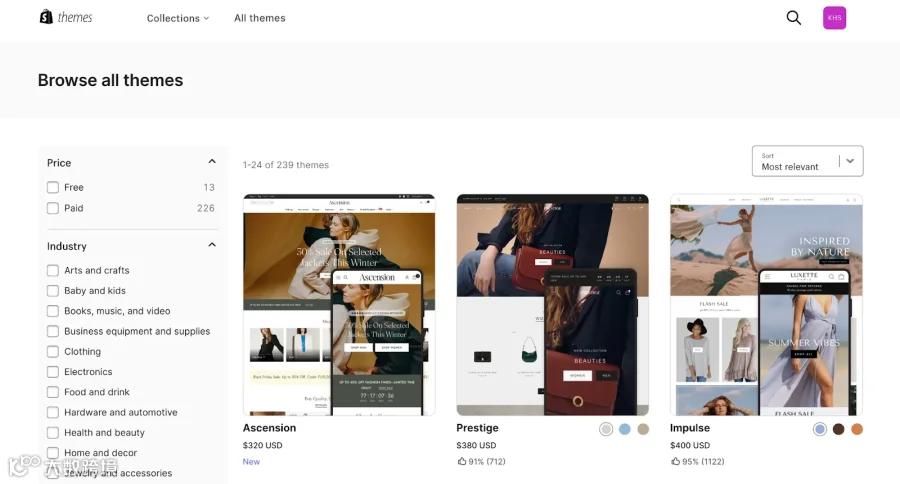
每个 Shopify 商店都包含可免费自定义的主题。也可从主题商店顶级设计师处购买主题。
Shopify 允许通过预览功能测试主题,查看产品和品牌呈现效果。可在编辑器尝试各种自定义设置,并在众多主题选项间比较功能,找到最合适主题。
配置支付、物流和税务
接受信用卡付款需支付提供商。如适用,可使用 Shopify Payments 或选择第三方支付提供商。
使用 Shopify Payments 可节省手续费,并在 Shopify 仪表板查看所有付款记录。
在管理区域启用 Shopify Payments 并决定收款方式。之后需设置结账流程处理订单:
- 设置订单履行。
- 添加商店政策。
- 编辑结账页面的客户信息设置。
开始销售前设置运费价格和选项,避免因收费过高退款或过低追加费用。
- 确保商店地址准确,运费计算正确。添加其他发货地点。
- 选择发货目的地,如哪些国家或州。
- 若用运输公司定费率,添加包裹尺寸(高、宽、深)以计算成本。
- 为每个发货区域设置运费价格。
- 考虑如何处理业务运输,查看不同选择找最佳方案。
- 决定自行打包发货或使用履约服务。
税收规则因地区而异。销售前了解如何在 Shopify 设置税务。Shopify 可根据客户居住地自动添加税费,也可手动更改税率。
👉 使用 Shopify Tax 让税务处理更轻松。它可从仪表板自动计算、跟踪和申报税款,节省时间、遵守规定,专注业务增长。
设置员工账户和权限
为门店员工创建独立登录账户,以便使用 POS 系统和在线商店。可控制每人访问的商店部分,保护收入报告和绩效指标等重要信息安全。
独立账户便于查看谁进行了更改,并在团队扩大时管理访问权限。

实施您的 SEO 重定向策略
平台迁移最大风险之一是失去多年建立的搜索引擎排名。因 Shopify URL 结构与 Square 不同,不设重定向旧链接将失效。
301 重定向告诉 Google 页面已永久移动到新位置。若无此设置,点击旧链接的客户或爬取旧 URL 的 Google 会遇到 404 错误,损害用户体验和 SEO。
- 将旧 URL 映射到新 URL:切换域名前,创建含两列的电子表格:“旧 Square URL”和“新 Shopify URL”。
- 识别高流量页面:用 Google Analytics 或 Square 仪表板找最受欢迎产品和分类页,优先处理。
- 在 Shopify 中创建 URL 重定向:确定每个旧链接在新站点确切指向位置。若特定产品不存在,重定向到相关集合页而非首页。
- 断开 Square 中要转移的现有域:按步骤将域添加到 Shopify。
重定向就位且域连接 Shopify 后,检查关键页面样本(如主页、顶级集合和畅销产品),确认正确加载且不返回 404 错误。
若使用 Google Search Console,发布后提交站点地图有助于发现剩余问题。
切换前审核产品页面时,也值得检查是否为 AI 购物助手设置。Google AI Mode、Gemini 和 Perplexity 等工具使用结构化数据和 robots.txt 访问来发现和评估产品。用 Shopify 免费审计工具在迁移前检查当前 Square 产品页面是否具备这些信号。Shopify Catalog 为所有 Shopify 商店自动提供相关结构化数据字段。
阶段 5:迁移您的销售点 (POS)
Shopify POS 将店内销售与线上设置的产品、库存和客户数据连接起来。
精心规划并避免常见错误,可从 Square 切换到 Shopify POS 而不影响业务。
以下是规划切换时需关注的重要事项概览。
设置 Shopify POS 销售渠道
若在实体店或活动面对面销售,请使用 Shopify POS。在 Shopify 管理后台添加方法:
- 在 Shopify 管理后台转到“设置”>“应用和销售渠道”。
- 点击“Shopify 应用商店”。
- 搜索“Point of Sale”。
- 点击“Point of Sale”。
- 点击“Install”。
- 在 Shopify 管理后台接受数据访问权限,点击“Install”。
Shopify 提供两种计划:
- POS Lite(随 Shopify 套餐免费提供):适合集市和快闪店。
- POS Pro(按月付费):最适合零售商店,含员工管理和详细报告等高级功能。
安装频道后,从 App Store(iOS)或 Google Play Store(Android)下载 Shopify POS 应用,用 Shopify 凭据登录。
评估您的 POS 硬件需求
从 Square 迁移到 Shopify POS 时,当前某些设备可能仍可用。查看支持的 Shopify POS 硬件列表了解可继续使用设备。
若购买新 POS 硬件,所需设备取决于销售地点:
- 经营快闪店或举办活动:需一台设备和读卡器。
- 拥有实体店:需一台设备、读卡器和收据打印机。
- 拥有多家门店或仓库:需上述所有设备外加条码扫描器和钱箱。
收到硬件后连接到 Shopify POS 应用:
- 在 Shopify POS 点击 ☰ > 连接性。
- 点击“设置硬件”。
- 在“设置硬件”页面点击要添加的硬件类型(如读卡器)。
- 按提示连接硬件。
配置店内支付和员工
若已设置 Shopify Payments,请在 Shopify POS 应用中激活。
- 在 Shopify POS 点击 ≡ > 设置 > 支付方式。
- 在“默认支付方式”部分确认信用卡/借记卡选项显示为“已接受”。
此步骤确保在线使用的相同支付设置也可在店内使用。
使用 Shopify Tap to Pay 在 iPhone 或 Android 设备上处理非接触式支付。了解更多:
- 使用 iPhone 上的 Tap to Pay 接受付款
- 使用 Android 设备上的 Tap to Pay 接受付款

可通过两种方式将员工添加到 Shopify POS 系统:
- 管理员:适用于需 POS 访问权限也可能需访问其他 Shopify 功能的员工(如主管或全职员工)。
- 仅限 POS:仅 Shopify POS Pro 可用。适用于仅需使用销售点系统的员工(如收银员或卖场工作人员)。
👉 学习如何将 POS 员工添加到您的新设备。
设置店内取货和配送
Shopify 提供多种交付订单方式。可让客户门店取货或配送到家,选择最适合方式。
店内取货
让顾客在任何门店或路边取货点领取在线订单。设置步骤:
- 在 Shopify 管理后台前往设置 > 配送和取货。
- 在“店内取货”部分点击“设置”或 › 图标。
- 在“您的地点”部分选择希望设置店内取货的地点。
- 选择“此地点提供店内取货服务”。
- 在“预计取货日期”部分从下拉菜单选择处理时间,此信息显示给顾客。
- 在“订单准备好取货通知”部分输入取货说明,此字段替换准备好取货通知模板中 email_body 变量的任何自定义内容。
- 点击保存。
使用 Shopify POS Pro 可将商品从店铺发送给顾客。当顾客希望送货而非自提时,将其商品加入购物车,填写收货地址并根据设置选择配送选项。
借助 Shopify 成为更高效的零售商
迁移到 Shopify 会将零售业务从分散部分转变为统一系统。整合所有销售渠道、库存和客户数据到一个平台,获得灵活增长能力,不受技术瓶颈限制。
虽然从 Square 迁移需前期投入,但集成系统可在业务增长时简化日常运营。切换到 Shopify,加入为顾客提供无缝购物体验的零售商行列。
从 Square 迁移到 Shopify 常见问题解答
从 Square 迁移到 Shopify 需要多长时间?
所需时间取决于店铺规模。一般参考:
- 小型商店(商品少于100种):坚持预设主题通常两到五天即可上线。
- 中型商店(商品100至1,000种):预留一到两周处理数据迁移、设置主题及检查应用。
- 大型商店(商品超过1,000种):若有复杂需求、多门店或定制设计,完整迁移可能需三到六周或更长。
迁移后我会失去 SEO 排名吗?
有规划就不会。无准备切换可能导致流量下降,但可通过 SEO 重定向策略保护自己。
若将所有旧 Square 链接重定向到相关新 Shopify 页面,Google 就能理解变动。许多品牌迁移后保持甚至提升搜索可见性,取决于重定向和发布后问题处理方式。
我可以在 Shopify 上使用我的 Square 读卡器吗?
简短回答是否定的。Square 硬件加密仅能与 Square 软件配合使用。使用 Shopify POS 需兼容读卡器,如 Shopify Tap & Chip 读卡器。查阅 Shopify 支持硬件列表确认可重复使用设备。