


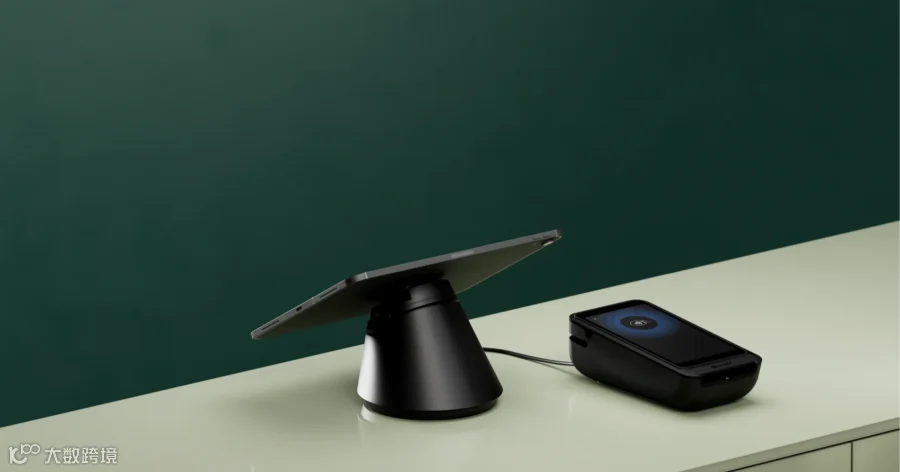
为多门店零售业务选择POS硬件,不仅关乎屏幕尺寸与价格。设备平台的选择将直接影响团队与客户的互动方式、外设兼容性,以及你对软件更新部署节奏的掌控力。
本指南聚焦于平板电脑平台(iPad与Android)的选择及更新管理策略,不涉及POS Hub通用外设。前半部分助你评估双平台适用性及关键运营差异;后半部分提供一套安全、可复用的Shopify POS更新部署流程。
选择你的POS设备
iPad和Android均支持Shopify POS
Shopify POS在iPad和Android平板上均能运行,并通过POS Hub支持相同的核心功能与外围设备(读卡器、打印机、扫描仪、钱箱)。
iPad产品线精简,利于硬件标准化。Apple Business Manager简化了MDM注册,iOS 17.2+的声明式设备管理(DDM)允许按组锁定应用版本。
Android平板价格区间更广,原生USB-C接口支持有线外设直连。Managed Google Play允许单个应用更新延迟长达90天,提供明确的测试窗口,且无需集线器即可直连外设。
最佳选择取决于现有生态、MDM支持及预算灵活性。具体兼容型号请参阅POS兼容性页面。
iPad与Android在更新控制方面的区别
此差异直接影响日常更新管理,需在选型前充分了解。
Android:MDM可将特定设备组的Shopify POS设为“推迟”模式(保留当前版本最长90天)。确认无误后切换为“默认”,更新即自动推送。这种按应用、按组的控制简单直接。
iOS(17.2+):通过Apple Business Manager和支持DDM的MDM,可利用声明式应用管理实现精确版本控制。锁定版本后,设备将忽略所有自动更新检查,直至配置更改。
Jamf和Iru(原Kandji)目前支持带版本固定功能的声明式应用管理。若使用其他MDM,请确认其支持情况。基于设备和用户的许可均支持该功能。
注意:操作系统更新与应用更新是独立功能。MDM提及的“延迟90天”有时仅指系统更新。务必确保配置同时涵盖两者。
核心区别在于设置路径:iOS依赖Apple Business Manager,Android依赖Managed Google Play。两者均可实现按组分阶段部署。
配合MDM使用时,双平台均具备强大的更新控制能力。选型时应综合考量外设兼容性、成本及员工习惯,而非仅关注更新控制。大规模部署后更换平台成本高昂,应选择最契合整体运营需求的方案。
还需规划的另一件事:新设备
默认情况下,新设备会安装最新版Shopify POS。借助iOS 17.2+的MDM与声明式应用管理,或Android的Managed Google Play,可在注册时指定目标版本,确保新设备与现网一致。若无MDM,需预设新设备搭载最新版本并据此验证。
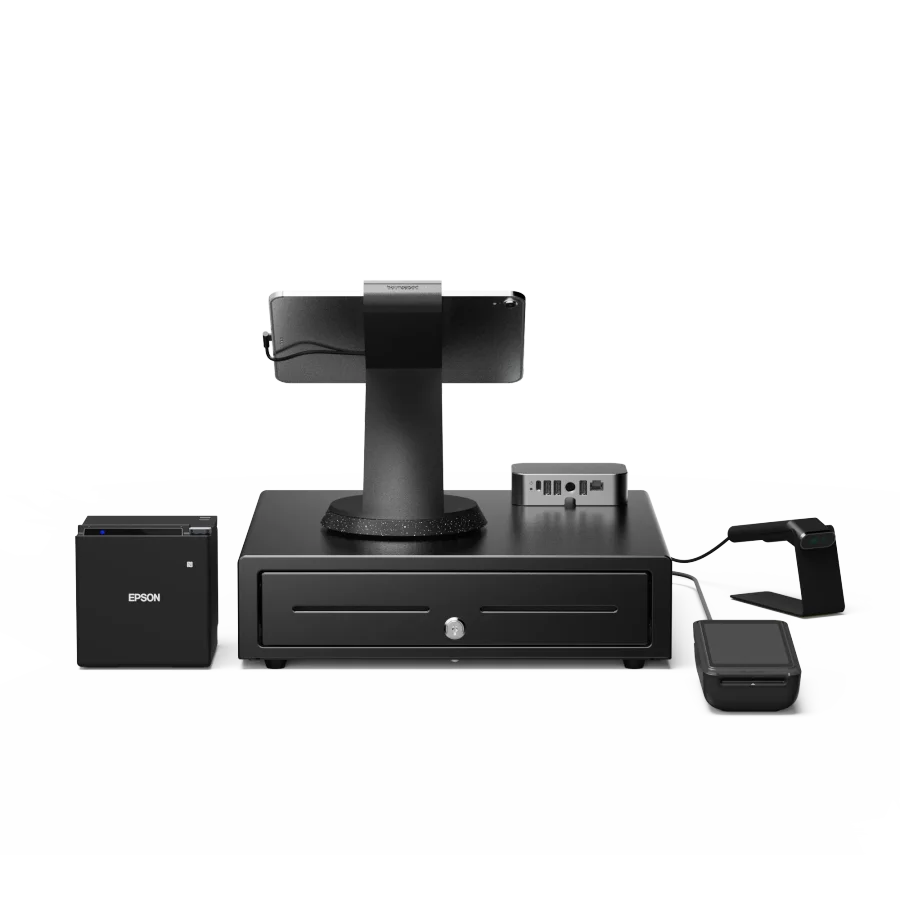
完整的Shopify POS硬件套件。
安全地部署POS更新
无论选择何种平台,原则一致:先在小范围测试组验证工作流,再全量推广。
为什么分阶段发布很重要
尽管Shopify POS发布前经过广泛测试,但各零售商环境各异。特定的读卡器、打印机、UI扩展及工作流可能与新版本产生未预见的交互问题。
分阶段发布能在影响全网收银机前,于少量设备上发现问题。这是以极小时间投入保障整体运营安全的举措。
目标始终是使用最新版本。长期运行旧版意味着缺失安全补丁与错误修复。若版本滞后过多,应用内将出现提示。建议每两周查阅Retail Release Roundup了解新版内容。
支付终端和POS Hub也会定期接收固件更新。终端通常在夜间连接电源和Wi-Fi时自动安装;POS Hub需在设置中手动检查。保持固件最新对确保安全、性能及兼容性至关重要。应将固件检查纳入常规设备管理流程,与应用更新并行。
步骤1:设置你的设备组
建议在MDM中建立以下分组:
- 测试设备:1-3台代表典型场景的设备。条件允许时,覆盖繁忙店、安静店及商场店等不同类型,以验证真实环境下的表现。
- 所有其他设备:剩余设备群。
若管理地点众多且需额外保障,可增加中间组:在选定地点部署少量设备。这样在全面切换前,每个地点仍有旧版设备可用,降低风险。
步骤2:配置你的更新设置
iOS(17.2+,支持声明式应用管理):
- 通过MDM声明式应用配置,将测试组锁定在新版本。
- 将其他组锁定在当前版本。
- 测试组验证通过后,更新下一组的版本锁定。
- 重复直至全量切换。
若MDM暂不支持声明式应用管理,可采用开关法:测试组开启自动更新,其他组关闭,验证后逐组切换。
Android:
- 在Managed Google Play中,将测试组设为“Default”或“High Priority”。
- 将其他组设为“Postpone”。
- 测试组验证无误后,将下一组从“Postpone”切为“Default”。
具体配置步骤请咨询您的MDM供应商。
第3步:在全面推广前进行测试
测试设备收到新版本后,请在非高峰时段安排店员按清单验证(约需10分钟),确认无误后再向全员开放更新。
更新验证清单:
- 刷卡支付(验证连接与交易完成)
- 现金销售(验证钱箱弹出)
- 退货处理
- 折扣应用
- 收据打印
- 条码扫描
- 常用POS UI扩展程序加载与运行
- 第三方集成(如会员、库存系统)
若一切正常,推进下一组。若发现问题,立即停止推广,联系技术支持或开发者排查后再继续。
第4步:把握时机
实用排期建议:
- 非营业时间更新:配置MDM在夜间或开店前推送,避免高峰期干扰。
- 考虑时区:跨地区门店应错开时间,确保各地均在本地非营业时间接收更新。
- 提前通知:告知店长变更内容,并请其在次日早间进行快速测试。
- 避开旺季:在黑五等大促前2-3周开始测试,力争高峰前完成全量升级。
如果出现问题该怎么办
App Store和Google Play不支持回滚应用版本。这是移动应用的通用规则。
注意:如需移除Shopify POS,请先验证数据同步状态。在应用中进入“数据同步”确认各项最新,并在后台核实订单与库存已更新。未同步的离线交易存储于本地,卸载应用将导致数据丢失。
分阶段推广期间若发现问题:
- 停止推广:暂停后续所有组的更新。
- 报告问题:联系支持团队,提供设备型号、OS版本及POS版本号。
- 提交日志:在POS应用中前往“…”>支持>报告错误,发送诊断日志。
- 等待修复:通常通过补丁向前修复。
这正是分阶段测试的价值所在:3台测试机的问题不会波及全网,其余设备仍可正常使用旧版直至修复完成。
做出决策
硬件选型快速对比:
- 外设支持:iPad通过POS Hub全面支持;Android通过POS Hub+原生USB-C全面支持。
- 应用更新控制:iPad按组固定版本(iOS 17.2+ DDM);Android单应用最多延迟90天。
- 设备成本:iPad底价较高、范围窄;Android价格区间广。
- MDM注册:iPad用Apple Business Manager;Android用Managed Google Play。
注意:Apple计划在iOS 26(预计2026年9月)弃用传统MDM更新命令,2027年完全移除,声明式设备管理(DDM)为其替代方案。Jamf、Iru、Microsoft Intune和Ivanti目前均支持OS更新的DDM。其中Jamf和Iru还支持应用版本管理的DDM;Intune的应用级DDM正在开发中。请咨询供应商确认最新功能。
两种平台无绝对优劣,均支持相同外设。iPad胜在标准化简便,Android胜在成本与连接灵活性。请根据团队现状、MDM能力及预算抉择。
无论选哪个平台,结合MDM与分阶段流程,都能在保障安全的前提下保持系统最新。
POS硬件与更新管理常见问题解答
我可以混合使用iPad和Android设备吗?
可以。Microsoft Intune和Ivanti均支持在同一平台管理iOS与Android设备。虽需分别配置更新设置,但可在统一仪表板查看。
在推广之前我应该测试多久?
通常每次发布后2-3天即可。运行验证清单,处理真实交易,确认硬件与扩展功能正常。
如果长时间不更新会发生什么?
数月后应用内会出现过时提示且紧迫性递增。若版本严重落后于API版本控制策略,第三方POS UI扩展可能失效。
我可以在新设备上安装特定版本的Shopify POS吗?
iOS 17.2+可通过MDM声明式应用管理在注册时指定版本;Android通过Managed Google Play实现类似控制。无MDM时,新设备将安装最新版。
我需要为iOS和Android分别使用单独的MDM吗?
不一定。Jamf、Iru、Microsoft Intune和Ivanti四大主流供应商均支持双平台。若仅用iPad,Jamf和Iru因Apple专属功能(含版本固定)而更受青睐。
后续步骤
- 查阅Shopify硬件兼容性页面,确认设备及外设的地区可用性。
- 关注零售版本发布汇总,掌握新版Shopify POS详情。