


对于大多数商家而言,年订单量并非均匀分布,而是集中在10月至12月的几周内。这些日期提前数月确定,运营团队虽已充分准备,但仍需在同一时间内应对数倍于平常的订单量。
如今,Shopify管理后台已集成处理高峰期发货需求的工具。它不仅能加快工作速度,还能为顾客提供更多配送选择、支持一次性处理全天订单,并减少包裹发出后的跟进事项。
本指南将按实际操作顺序介绍新功能及设置步骤:从顾客结账时的体验、门店内订单流转,到包裹发出后的后续流程。提前完成设置,将在订单量攀升时确保操作熟悉且高效。
为顾客提供更多获取订单的方式
高峰期的影响始于第一笔订单产生之前,体现在结账页面信息上。许多十一月的新顾客会根据所见信息判断是否信任配送时效。以下前两项功能需在产品和运费设置中配置,后两项则影响结账页面显示内容。
根据箱内实际商品计算运费
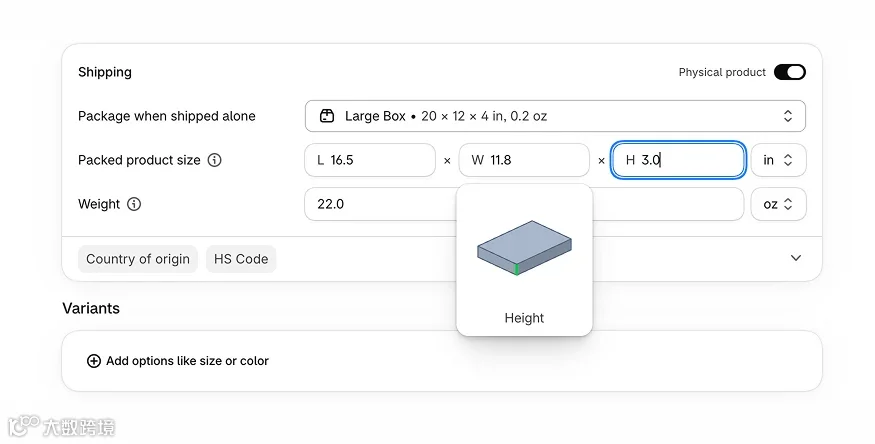
为产品添加尺寸信息后,当收到多商品订单时,Shopify会自动判断如何将其组合放入预设包装中。此前,包装选择仅适用于单品订单,其他情况均使用商店默认包装。
这意味着顾客在结账时看到的费率反映了实际包裹,且在Shopify购买面单时,正确的包装会被自动选中。
如何开始:
- 前往“产品”页面,打开某个产品,在“运输”部分添加打包后的产品尺寸。若商品目录较大,可使用批量编辑器操作。
- 前往管理后台的“配送和交付设置”。在“包裹”部分点击“添加包裹”,输入您发货的每种包裹外部尺寸。
按市场设置配送选项
可按国家、地区等设置运费,无需再围绕产品和地点管理配送。当某一配送选项存在多个匹配费率时,结账仅应用最高一项费率,使顾客看到更低运费而非多项费率总和。
如何开始:
- 自2026年10月1日起,所有商家均有资格使用市场驱动的配送服务。请前往管理后台“配送和交付设置”注册。
- 阅读帮助文档并查看公告以获取完整更新信息。
在同一订单中同时发货与自提
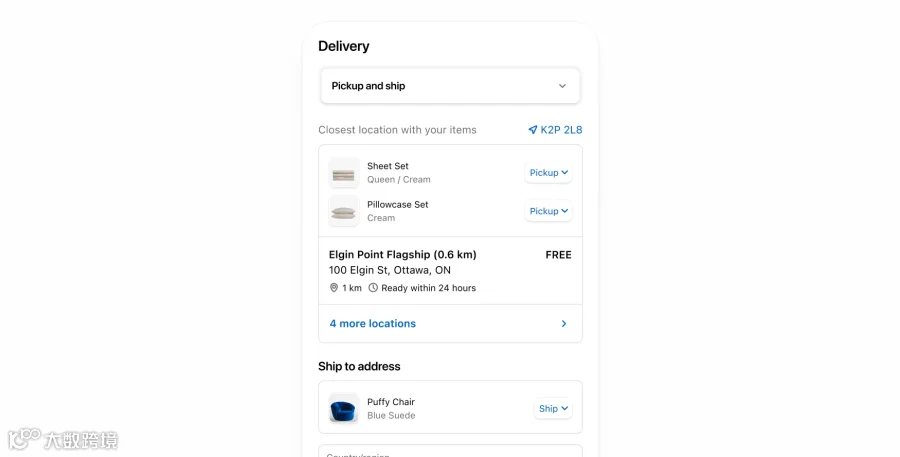
顾客可在同一订单中选择部分商品发货、部分自提,无需统一配送方式。他们在结账时按商品分别选择,订单进入管理后台后会按配送方式拆分为独立履约记录。
这能减少因某件商品无法按需配送导致的弃购,同时自提服务还能吸引顾客到店。
如何开始:
- 采用Shopify Plus和企业版计划的商家,“发货与取件”功能可作为功能测试体验提供。该功能将于2027年对所有计划开放。
- 前往管理后台“功能测试体验”,找到“一单发货与取件”,点击“在商店中激活功能”。阅读帮助文档了解更多详情。
向客户展示预计包裹数量
当订单从多地发货或包含预售、订阅商品时,结账页面会告知客户分开发货情况及每批运费。客户可选择价格最低或速度最快的组合。
这意味着客户收到首个包裹后,无需再担心其余订单去向。
如何开始:
- 前往管理后台“配送和交付设置”。在“配送”部分点击“拆分配送”,选择“在结账时显示拆分配送”。
- 阅读帮助文档了解详情。请注意,拆分配送功能将于2027年7月对所有商家启用。
一次性处理一整天的订单
订单进入管理后台后,关键在于处理效率。销售高峰期单笔订单工作量不变,但重复操作次数大幅增加。
批量处理订单以节省时间
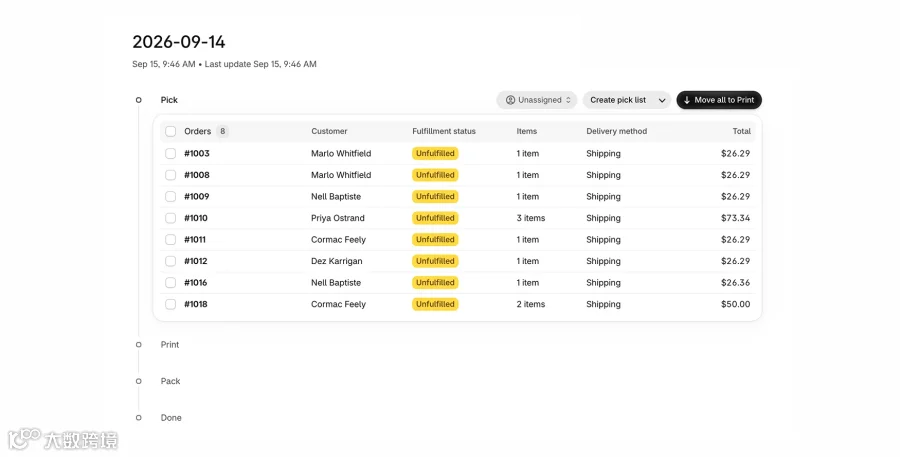
可将最多250个订单组成批次,共同完成拣货、打包和购买标签流程,避免逐个处理。一份拣货单覆盖整个批次,工作人员只需走一遍仓库即可取出所有所需商品。
可根据实际工作流程进行批量分组:集中处理单品订单以快速清空;将含相同商品的订单分组以便同货架拣货;集中处理加急订单以确保按时发运。随后安排步骤匹配流程并分配责任人,确保任务清晰。
如何开始:
- 前往管理后台“订单”,选择要履行的订单,点击“创建批次”。
- 在“配送和交付设置”下的“模板”中自定义拣货单、装箱单和发票模板。阅读帮助文档了解详情。
发货前进行验证
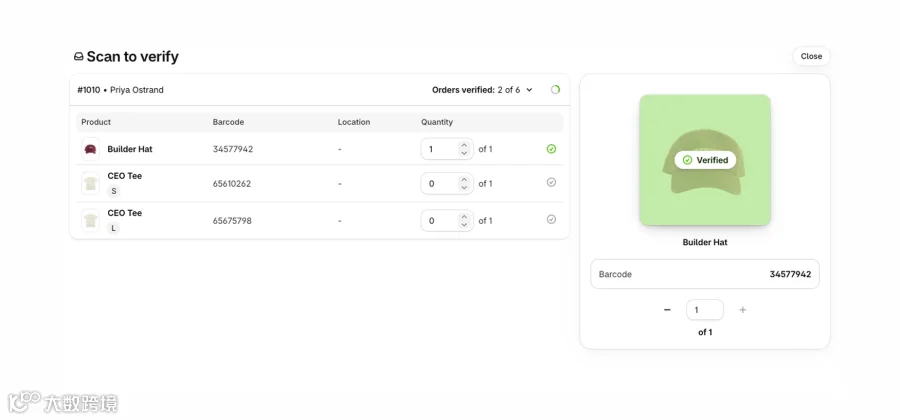
扫描验证是批量工作流程的关键步骤。拣货时扫描商品确保从货架取下正确产品;打包时再次扫描确保装入正确产品。
这在订单激增且仓库节奏加快时尤为重要。封箱前发现错误可避免发错货,防止退货、退款及繁忙期客服沟通问题。
如何开始:
- 扫描验证是批次内的一个操作。请在“订单”页面创建批次,然后将其添加到需要扫描的步骤中。
- 产品需有条形码及兼容Shopify的条码扫描器。若无,可在管理后台手动调整数量。阅读帮助文档了解详情。
使用Flow自动化购买运单
设置规则后,Flow会根据使用的包裹尺寸定价,不受重量或目的地影响。因此,寄往全国各地的重物与同城寄送的重物运费相同。
有关符合条件的One Rate®包裹列表,请参阅了解运输包装和重量。
如何开始:前往管理后台“配送和交付设置”。在“配送”部分点击“包裹”,再点击“添加包裹”。点击“承运商包裹”,选择FedEx,选中想要的One Rate包裹,点击“添加包裹”。阅读帮助文档了解详情。
管理包裹发货后的后续事宜
包裹发出并不意味着订单结束。订单越多,出现问题的可能性越大。现在可直接在后台处理这些问题,无需离开管理界面。
从更多承运商处购买退货标签
美国企业现可在后台购买UPS退货标签。
仅当客户实际使用退货标签寄回商品时才收费。这意味着可预先提供退货标签,若客户保留商品则不会产生费用。
如何开始:无需设置。前往管理后台“订单”,打开订单点击“退货”。输入退回商品,选择“在Shopify中创建退货标签”。
现已支持配送照片作为送达证明
对于支持的承运商,配送照片会显示在后台订单中。当客户声称未收到包裹时,可查看放置位置再决定处理方式;若发生拒付,该照片将作为证据提交。每年十二月因大量包裹堆积门口,未送达索赔数量达全年峰值。
如何开始:无需开启任何功能。对于支持的承运商,包裹送达后照片便会出现在管理后台订单中。
立即开始使用
帮助客户查看准确运费和更多订单获取方式。一次性完成全天订单而非逐个处理,并从更广泛的运输承运商中进行选择。所有这些功能都包含在现有Shopify计划中。无论是最繁忙还是最清闲的履约周,现在都在同一个后台管理中高效运行。