


你是不是经常遇到这种场景:
产品过来说一句——「用户列表加个所属部门字段」。
听着是个小需求,落到代码里却是两头的事:
后端:Entity 加字段 → DTO 加字段 → Service 改查询 → SQL 加关联表;
前端:类型定义加字段 → 表格加一列 → 表单加一项 → 接口调用改一遍。
改完还得联调,一边跑服务一边切窗口对字段,生怕哪一头少改了一处。费时费力,还容易漏。
现在,飞算 JavaAI 多项目支持来了:把前端项目和后端项目放进同一个工作区,一句话下去,两个项目同步改完。
| 01 什么是多项目支持?
一句话说清楚:一个窗口,装下多个项目;一次对话,同时改多个项目。
它建立在 IntelliJ IDEA 2025.2 及以上版本的 Workspace(工作区)能力之上。你可以在同一个工作区里关联多个独立的项目——比如一个前端项目、一个后端项目——然后在同一个窗口中查看和管理它们。
而飞算 JavaAI 插件的能力在于,它支持多项目同时进行修改。
也就是说,当新增一个功能需求、需要同时调整后端和前端时,你不用再打开两个 IDEA 窗口下两次指令,直接在当前窗口里一并调整就行。
一个窗口看全部,一句话改两头,这就是多项目支持。
| 02 三步走,把前后端装进同一个窗口
第一步|确认版本,装上插件
两个前提条件,缺一不可:
① IntelliJ IDEA 2025.2 及以上版本。先看看自己当前的版本,低于这个版本需要先升级。
② 安装并启用 Multi-Project Workspace 插件——这个功能是依赖它实现的。
安装路径:打开 IDEA,左上角 File > Settings > Plugins > Marketplace,搜索 「Multi-Project Workspace」,点击 install。安装成功后如果 IDEA 提示重启,重启一下即可。
第二步|创建 Workspace,关联项目
① 点击左上角 File > New > Project,选择 Workspace,输入相关信息;
② 在下方的 Workspace Projects 区域,点击 「+」 或者 add Projects,把这次需要关联的项目全部选进来,然后点击 Create;
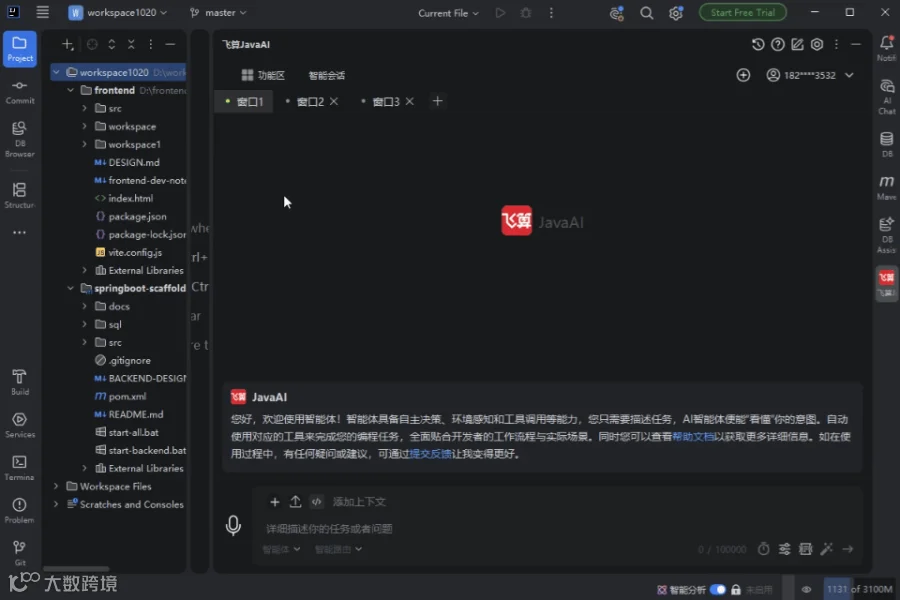
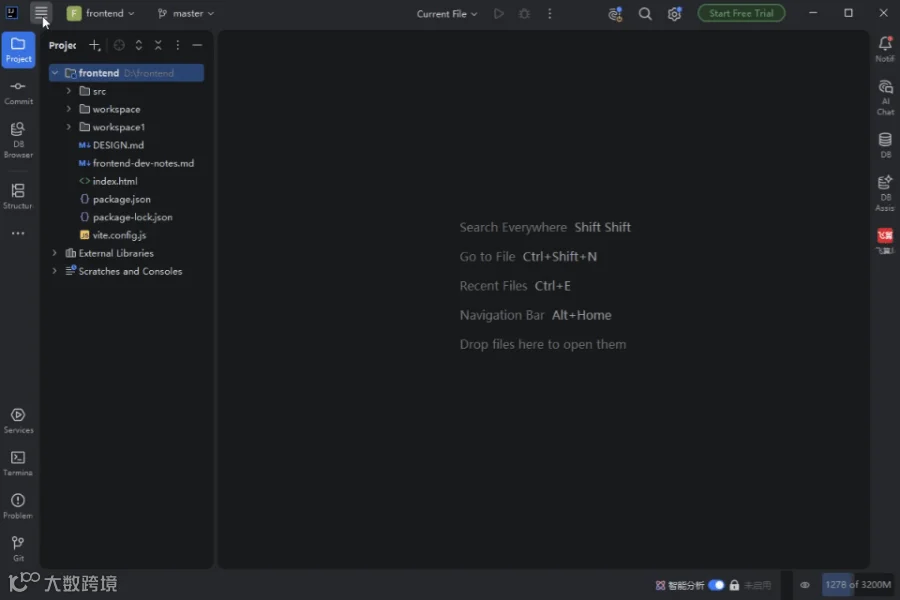
③ 新窗口打开后,你会看到 Workspace 工作区下已经包含了多个独立的项目——后端在左,前端在右,一个窗口全在里面。
💡 小贴士:更多关于 Workspace 工作区的创建与使用方法,可以参考 JetBrains 官方文档。
第三步|打开智能会话,说出你的需求
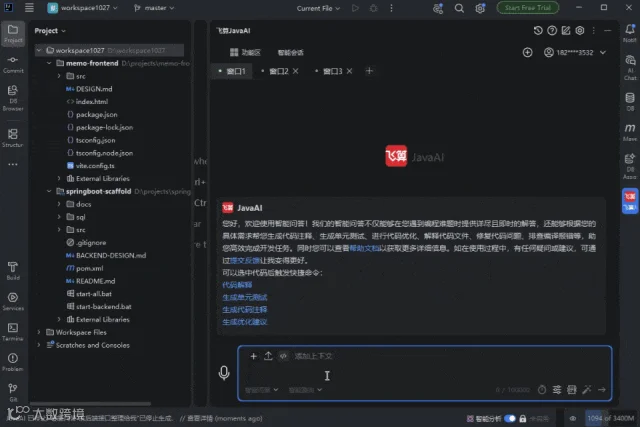
① 打开飞算 JavaAI 插件,进入智能会话;
② 在输入框里直接写下你的问题或需求,比如「给用户列表加上所属部门字段,前后端都要改」;
③ 接下来你要做的只有一件事——看着模型同步修改前端和后端的项目。
没有复制粘贴,没有窗口切换,也没有「你再把这段改到另一个项目里」的第二次对话。
| 03 开一个开关,把多个项目路径统一
项目装到一个窗口里之后,有个副作用你可能没注意:每个项目的路径都不一样。
后端在 D:\code\erp\server\,前端在 D:\code\erp\web\,模型每次理解你的需求、每次生成改动,都要把这些长长的绝对路径反复读一遍、写一遍。
项目越多、路径越长,白烧掉的 token 就越多。
解决办法只有一个开关的事——启用虚拟文件路径。
它干的事很单纯:用短的虚拟目录地址,代替各个项目冗长的真实绝对路径。要是两个项目最后一级目录还同名(比如都叫 src),它会用虚拟目录 calex 拼接序号来区分——calex1、calex2,既不会撞车,又比一长串绝对路径省下一大截 token。
开启方式:
① 打开 IDEA 的高级设置;
② 进入智能设置,勾选 「启用虚拟文件路径」;
③ 之后页面显示的就不再是完整绝对路径,而是短得多的虚拟目录地址。

💡 小贴士:不勾选的话,仍然显示完整的绝对路径。虚拟路径只改变「路径怎么显示」,不影响代码逻辑本身——看到
calex1这种目录名不用慌,它对应的就是你关联进来的那个项目。
| 04 哪些场景最吃这一套?
前后端联调|最常用
这是它最典型的战场。加字段、改接口、调返回结构——凡是「动一处就得两头跟」的需求,都是它的主场。以前你得把需求说两遍,现在说一遍就够。
多服务 / 多模块|最解压
微服务项目里,一条业务链路常常横跨订单、库存、用户几个服务。把它们一起关联进工作区,改链路时不用再挨个打开、挨个对齐。
公共库 + 业务项目|最容易漏
改了一个公共组件、一个工具方法,用到的项目全得跟着调整。关联进来之后,这类「牵一发动全身」的改动会被一起处理掉,少踩很多「编译不过」的坑。
一个人扛全栈|最省事
独立开发者、毕业设计、小团队里前后端一肩挑的情况,切换成本几乎为零——你本来就是一个人干两头的活,现在连窗口都不用切了。
| 05 上手前,这几点记住
⚠️ 注意:版本门槛是硬的。 必须是 IntelliJ IDEA 2025.2 及以上,且必须安装启用 Multi-Project Workspace 插件,否则 Workspace 根本建不起来。
💡 小贴士:先开虚拟文件路径,再提需求。 关联进来的项目越多,这一步省下的 token 越可观。别等到额度告急了才想起来。
💡 小贴士:关联项目别贪多。 一次关联这次需求真正会改到的项目就够了。关联一堆无关项目,只会稀释模型的注意力,改得反而不准。
写在最后
前后端联调这件事,最耗人的从来不是写代码本身,而是在两个项目之间来回搬运上下文——你得记住哪边改了、哪边还没改,还得一遍遍把同样的需求重复说给 AI 听。
多项目支持做的,就是把这段「搬运」从你的工作流里拿掉:一个窗口装下所有项目,一句话改完所有项目。
再顺手打开「虚拟文件路径」,那些被路径吃掉、却被你忽略的 token,也就一并省回来了。
以前你得操作两遍,现在一次触发,全部搞定。
效率提升的,从来不止一个人。
现在就打开 IDEA,把你的前端和后端项目装进同一个 Workspace,顺手勾上虚拟文件路径,然后去飞算 JavaAI 里说出第一句需求吧。