


上架游戏要组团队、跑流程?
一个人把游戏送上架
还能顺手把广告开了
TapTap · H5 小游戏 · 广告变现 · MCP
兰心的 AI 实战笔记
📦 3 Key Parts + Conclusion
👉 滑动
PART 01
开发者身份
个人认证怎么过
PART 05
MCP 配置
让 AI 自己装好
PART 06
激励视频
一句话接进游戏
PART ///
写在最后
信息差与执行力
真正卡住你的,往往不是技术
门槛不在技术,在于你知不知道下一个按钮点哪里
上期发完用 AI 做小游戏那篇教程,后台粉丝发来私信,问得最集中的一句是:游戏做出来了,然后呢?
问得挺实在的。做出来只是第一步,能不能被人玩到、能不能跑通变现,中间还隔着上架和接广告这两道坎。今天这篇,我把自己从零走到“广告能正常播、玩家能看广告复活”的完整流程,从头到尾拆一遍。
先说结论:这条路对独立开发者是友好的,全流程不需要团队协作,也不需要你懂多少代码。
01
PART
先把开发者身份搞定
IDENTITY · 个人认证
注册开发者账号
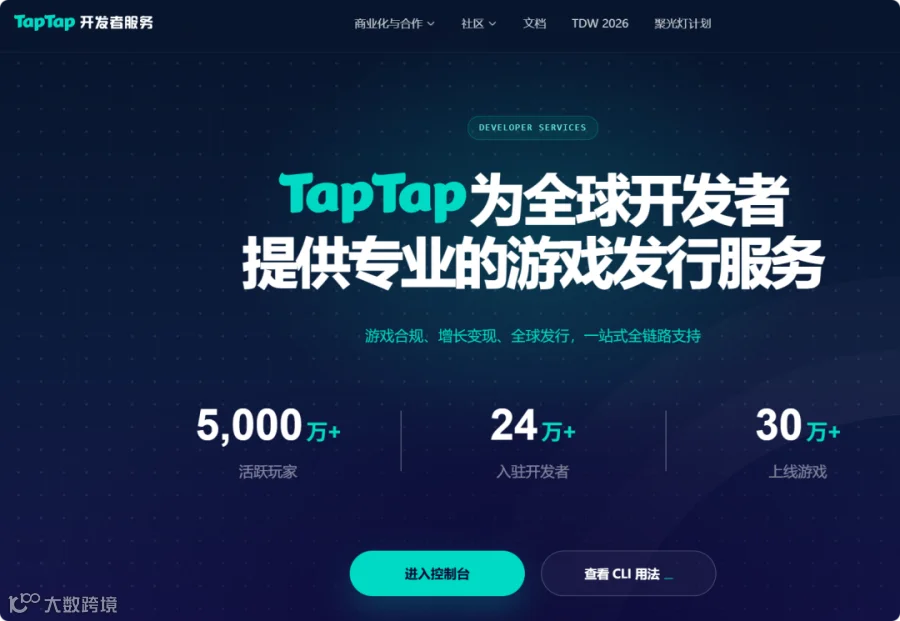
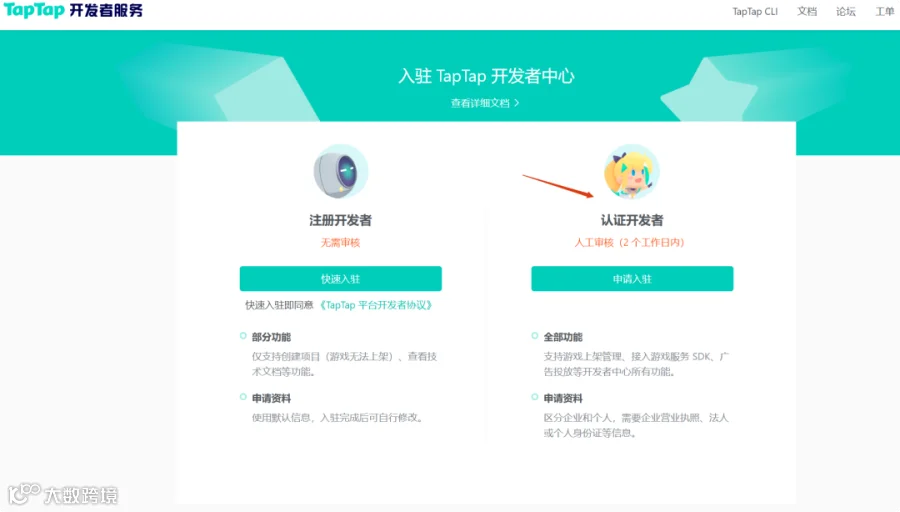
打开 TapTap 开发者中心,进开发者服务平台,点注册。认证类型选“认证开发者”,主体那一栏选个人。
TapTap 官网链接:https://developer.taptap.cn/
如实填资料,等审核
资料这块没什么技巧,按要求如实填就行。个人开发者这一档审核门槛不高,正常填基本都能过。
✦ 后台有新旧两个版本
TapTap 目前新旧版本并存,界面长得不太一样,但操作逻辑是同一套。我这次演示用的是旧版,你手里是新版的话,照着找对应入口也一样能走通。
02
PART
创建游戏,两分钟的事
CREATE · 快速上架
建游戏,名字自己定
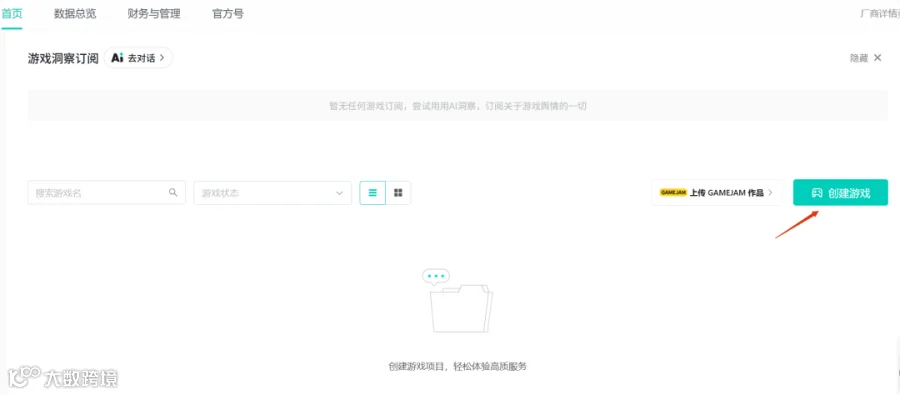
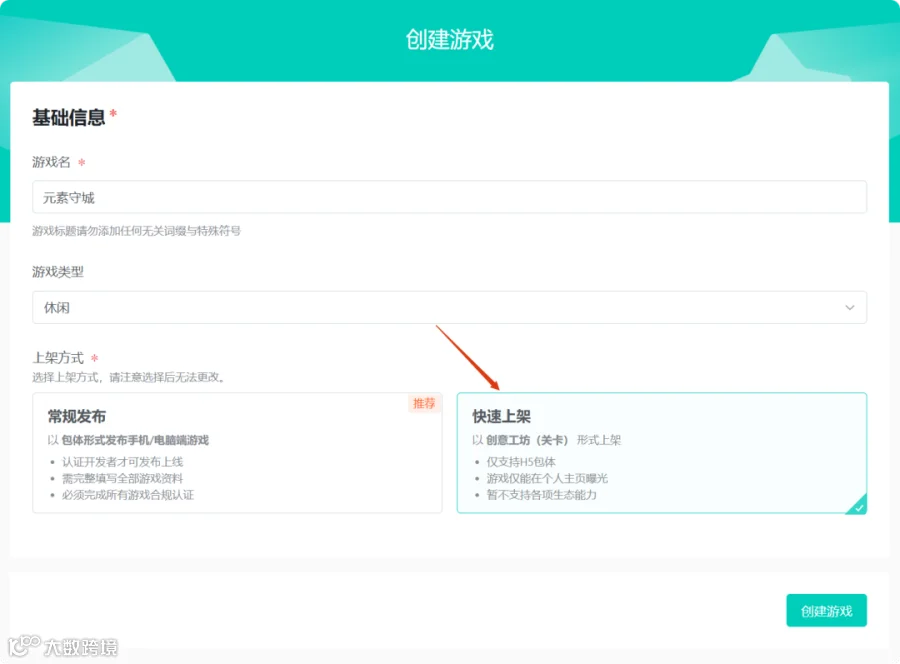
点“创建游戏”,游戏名称自己定,我这个 demo 就叫“元素守城”。
选类型,点快速上架
然后选游戏类型,选完直接点“快速上架”。就这两步,一个游戏的壳子就先建起来了。
很多人卡在这一步是因为想太多——名字可以改、类型可以调、信息可以后补,先建起来再说。
03
PART
H5 打包,只有两个硬性要求
PACKAGE · ZIP 与入口文件
我们做的是 H5 小游戏,所以进到游戏管理界面之后,先完善基础信息,再找到 H5 小游戏板块,点 “H5 包体”。

整个游戏文件夹压成 ZIP 格式
压缩包里必须有一个入口 HTML 文件
把这两条记住,打包基本就没别的坑了。
!踩坑提示 🕳
我见过最多的失败案例,是 ZIP 里多套了一层目录,平台找不到入口文件,直接报解析失败。压缩的时候选中文件夹内部的所有文件,别把外层文件夹一起压进去。
找到入口文件 index.html
在 AI 助手里找到项目文件,点省略号,选“在资源管理器中打开”,项目资源就全摆出来了,入口文件就是 index.html。
压缩并上传
返回上一级,把整个游戏文件夹压成 ZIP,回平台上传,完事。
04
PART
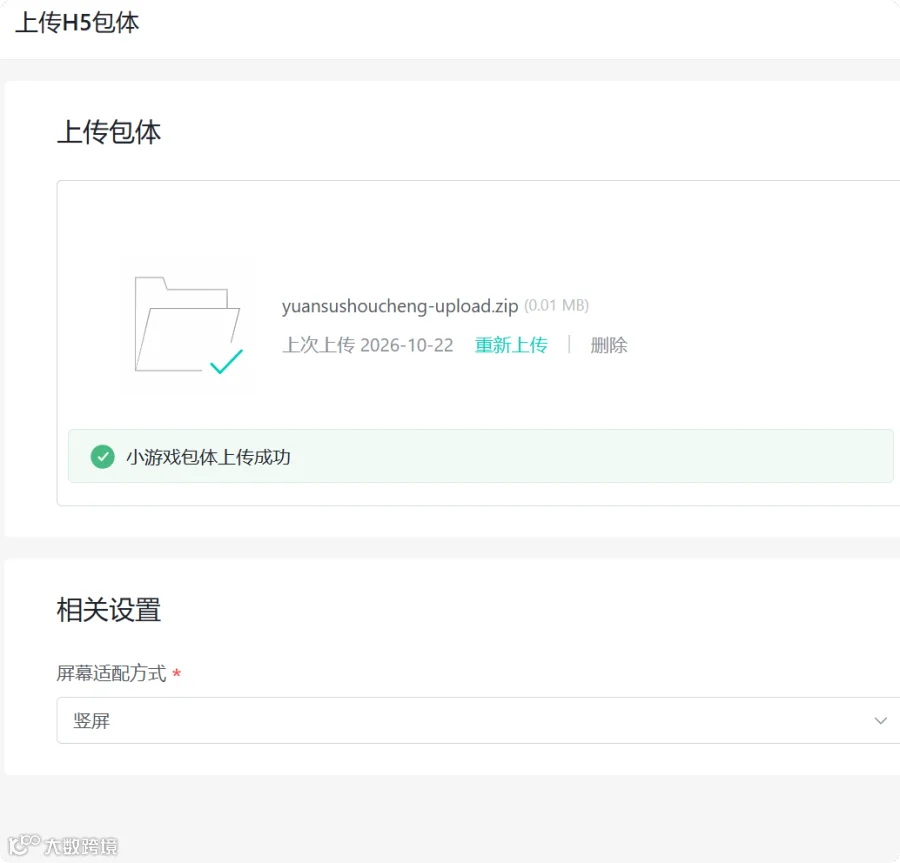
上传时别忘选竖屏
UPLOAD · 自测与开通资格
模式选竖屏
上传的时候,记得把模式选成竖屏。手机小游戏绝大多数是竖屏体验,选错了后面改起来麻烦。
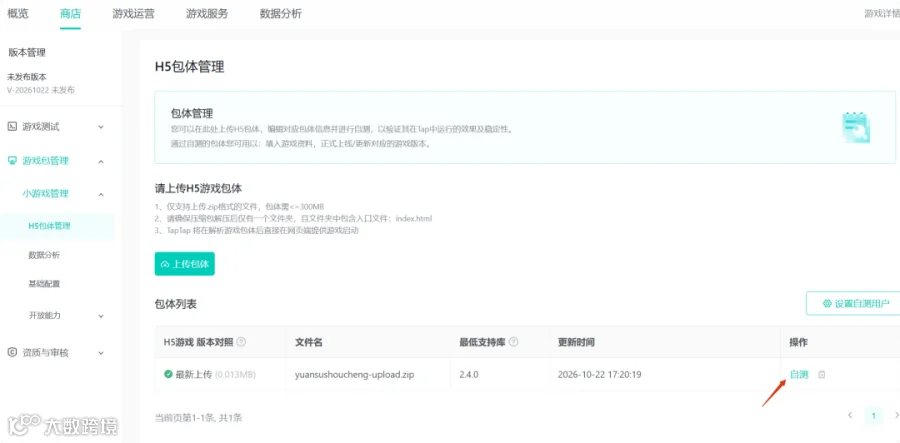
点自测,先看一眼效果
包体传完之后,点右侧的“自测”按钮,用最新版 TapTap 扫一下,就能看到游戏实际跑起来的样子。这一步别省,先看有没有白屏、错位、加载失败。
申请开通广告变现
自测没问题,再点“开放能力”,选 “广告变现” 申请开通。只要开发者认证通过、基本信息填完整,一般都能正常开通。
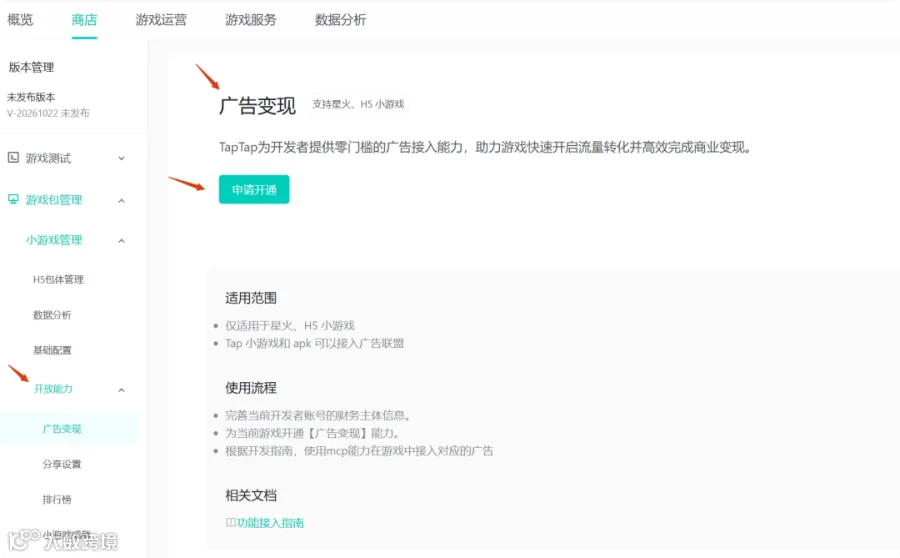
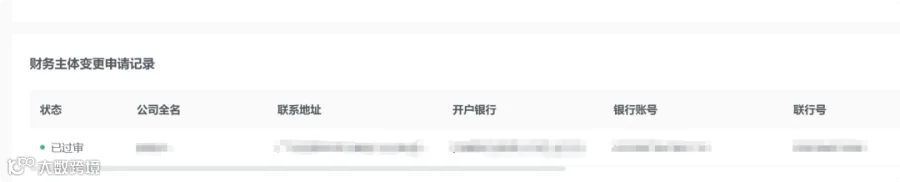
开通只是拿到了资格,游戏里这时候还没有真正的广告代码。拿资格和接代码,是两回事,别混为一谈。
05
PART
重头戏:让 AI 自己把 MCP 配好
MCP · 一句话搞定
复制安装指南全文
点右上角“查看接入文档”,找到 MCP 安装指南,打开 AI_SETUP_GUIDE.md,把里面的内容全部复制。
https://github.com/taptap/instant-games-open-mcp/blob/main/docs/AI_SETUP_GUIDE.md
放回项目文件夹,位置很关键
新建一个文本文档,粘贴进去,把后缀改成 .md,放到项目文件夹里,和 index.html 同级。放错目录 AI 会找不到文件。
PROMPT读一下 AI_SETUP_GUIDE.md,帮我配置好 TapTap MCP
然后回到 AI 助手,把这句话丢进去,剩下的它自己来。
MCP 你可以理解成给 AI 装的一个“外接头”,装完之后 AI 就能直接跟 TapTap 的平台能力对话。配好之后,很多原来要手写的功能,都变成一句话的事——上传游戏、排行榜、多人联机、云存档,都是这个思路。
06
PART
接一条激励视频广告
ADS · 死亡复活玩法
回到广告本身。开发者文档里有各种广告类型的介绍,适用场景和收益差异都写得很清楚,按自己的游戏形态选就行,不用硬套。
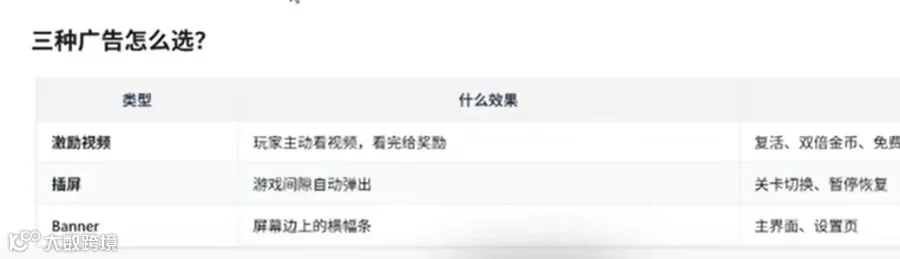
我这次用的是 激励视频,逻辑很直接。回到 AI 输入这么一句——
PROMPT检查一下游戏广告功能是否开通,帮我添加一条激励视频广告,玩家死亡后可以看到广告复活,复活给十条命
✦ 为什么选激励视频
玩家主动触发,体验上不招人烦,eCPM 通常也比 banner 高不少,是小游戏里最常见也最不容易被骂的一种。
07
PART
收尾:全屏适配 + 重新打包
POLISH · 验收时刻
补一个适配需求
广告接完,再补一个需求:让游戏适配不同手机屏幕,铺满全屏,界面看起来舒服一些。
重新打包、上传、再自测
重复前面的打包步骤——压成 ZIP,重新上传,上传完再自测一次。这回画面就是全屏了。
点开始游戏,等角色死亡,广告复活的选项就弹出来了。点一下,看完 30 秒广告,玩家复活,十条命到手。到这一步,广告接入才算真跑通。
///
LAST
写在最后
SUMMARY · 三件事
把身份和游戏建起来
把包装对了传上去
把广告和 MCP 交给 AI 接
真正花时间的不是操作,是知道下一步该点哪里。这也是我愿意把这些流程一步步写下来的原因——信息差这东西,一旦被抹平,剩下的就只是执行力。
做出来只是起点,被玩到才算数
既然看到这里了,如果觉得有用,随手点个赞、在看、转发三连吧。
THANKS FOR READING