
1.1.红字发票开具
功能菜单依次选择【开票业务】-【红字发票开具】,如{ REF _Ref105677653 \h |图 38}所示。进入红字发票开具的二级首页功能页面,主要展示“概况统计”、“常用功能”、“红字发票确认信息”、“红字发票记录”等功能,界面如{ REF _Ref107605949 \h |图 39}所示。
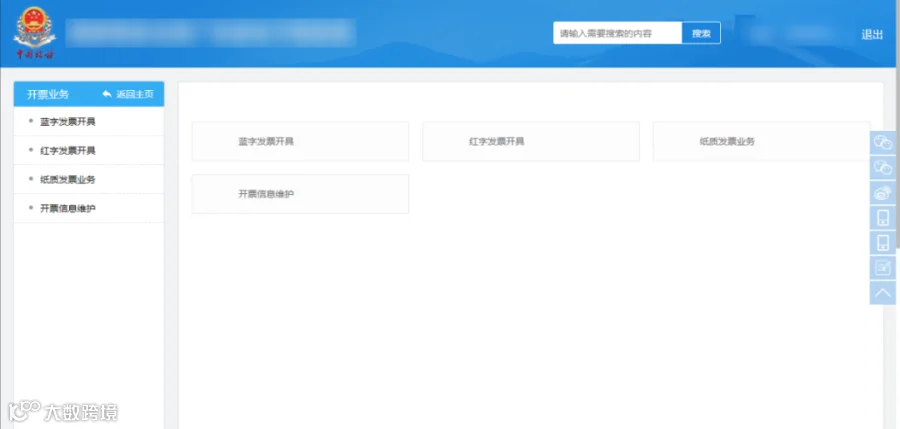
图 { SEQ 图 \* ARABIC |38}红字发票开具功能路径
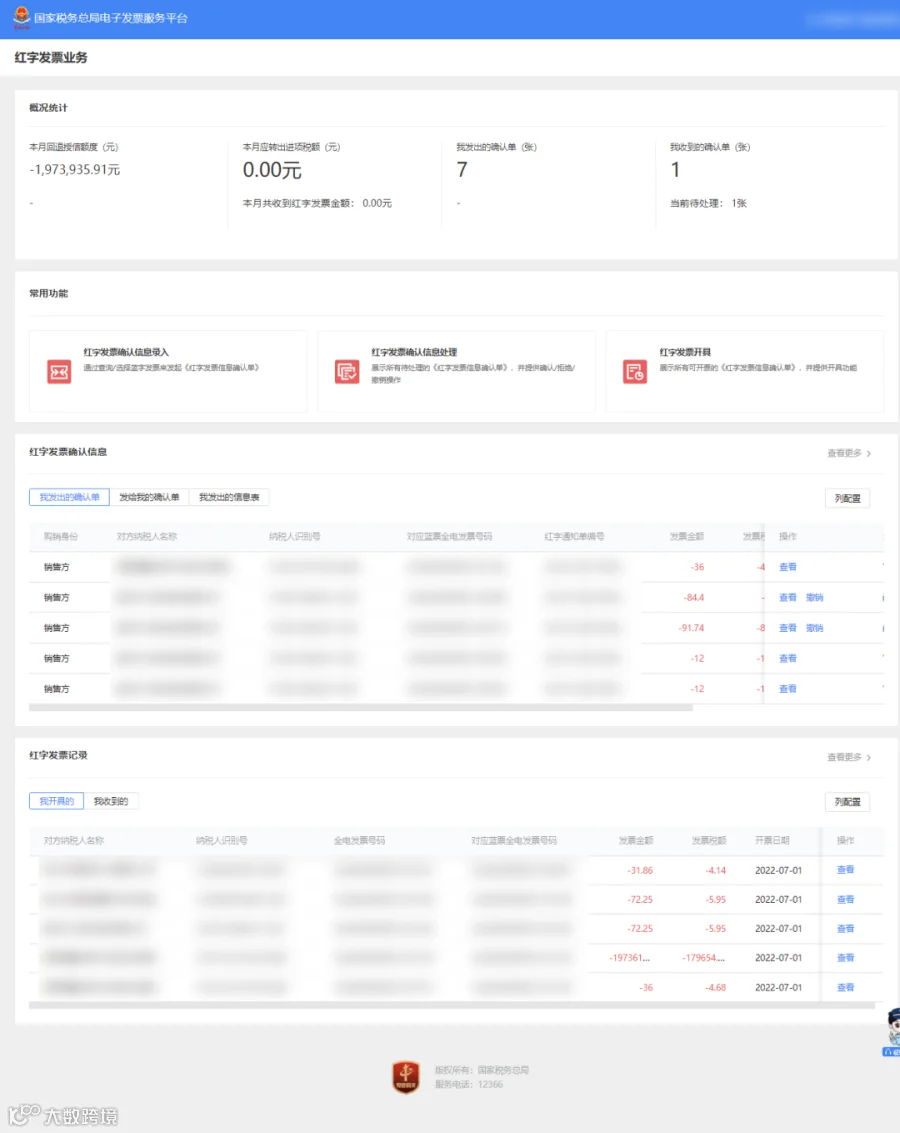
图 { SEQ 图 \* ARABIC |39}红字发票开具二级首页面
1.1.1.红字发票确认信息录入
1.1.1.1.功能概述
纳税人开具蓝字发票后发生销货退回(包括全部退回和部分退回)、开票有误、服务中止(服包括全部中止和部分中止)、销售折让等情形,按规定开具红字发票。
1.1.1.2.操作步骤
1.前置条件:已开具或已接收蓝字发票。
2.操作流程:纳税人在红字发票业务模块点击“红字发票确认信息录入”,进入红字发票确认信息录入界面。如{ REF _Ref105677681 \h |图 40}所示。
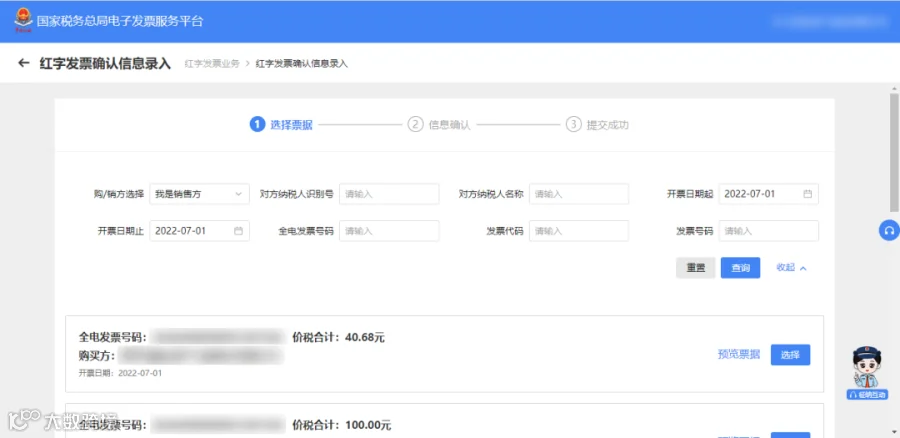
图 { SEQ 图 \* ARABIC |40}红字发票确认信息录入
3.在“①选择票据”步骤中,录入查询条件,点击【查询】按钮,查询需要红冲的蓝字发票信息。如{ REF _Ref105677691 \h |图 41}所示。

图 { SEQ 图 \* ARABIC |41}查询需要冲红的蓝字发票信息
4.在查询结果中点击“选择”后进入【录入红字发票确认信息页面】“②发起红字信息”,需要冲红的蓝字发票信息自动带入到页面。如{ REF _Ref105677740 \h |图 42}所示。
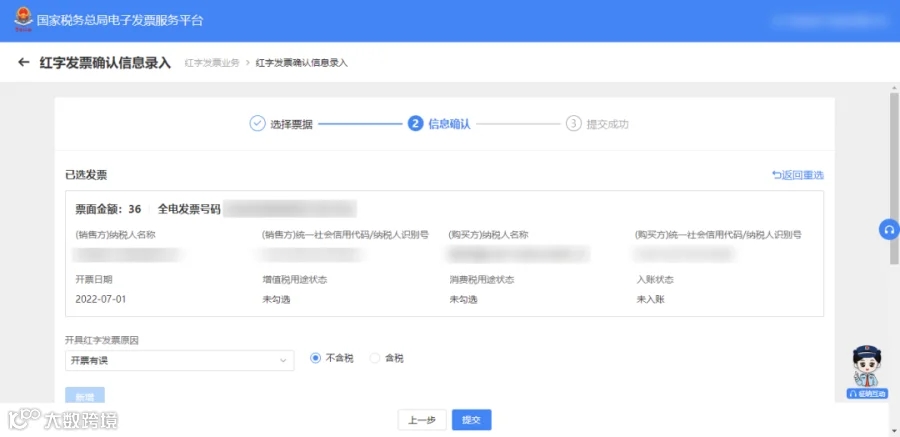
图 { SEQ 图 \* ARABIC |42}红字发票信息确认单-信息发起页面
5.点击【上一步】或“”,返回到“①选择票据”界面;点击【提交】按钮,跳转到“③提交成功”界面,提示红字发票信息确认单提交成功。如{ REF _Ref13422 \h |图 43}所示。
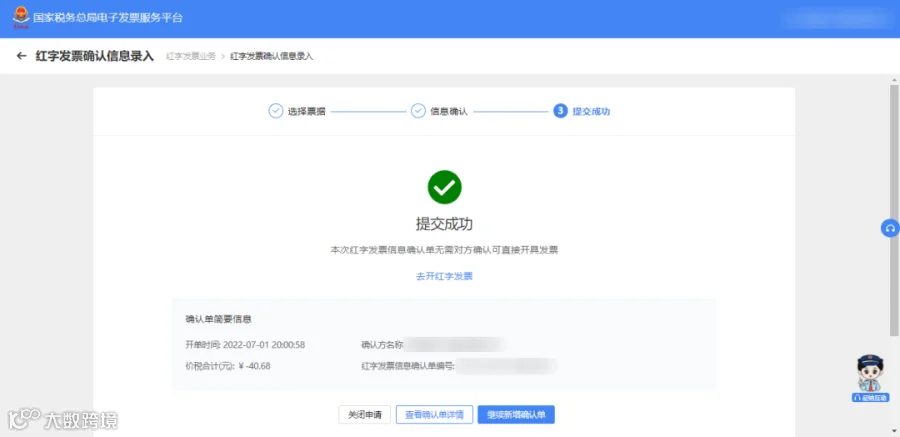
图 { SEQ 图 \* ARABIC |43}红字发票信息确认单提交成功
1.1.1.3.注意事项
税控开具的普通发票(电子普票和纸质普票),均不能在全电平台发起红字确认信息表。
1.1.2.红字发票确认信息处理
1.1.2.1.功能概述
纳税人对接收到的“红字发票信息确认单”,同意红冲选择“确认”,不同意红冲选择“拒绝”。
1.1.2.2.操作步骤
1.前置条件:接收到“红字发票信息确认单”。
2.操作流程:如果是需要对方进行确认的情况(例如:销方录入待购方确认、购方录入待销方确认),对方纳税人登录后需在主页面开票业务-开具红字发票-“红字发票确认信息处理”;或者通过税务数字账户-红字信息确认单-红字发票确认信息处理。如{ REF _Ref105677755 \h |图 44}所示。

图 { SEQ 图 \* ARABIC |44}红字发票确认信息处理页面
3.录入查询条件,点击【查询】按钮。如{ REF _Ref105677765 \h |图 45}所示。

图 { SEQ 图 \* ARABIC |45}查询待处理红字发票信息确认单
4.选择需要处理的红字发票信息确认单,点击【查看】按钮,进入页面进行信息确认。如{ REF _Ref105677777 \h |图 46}所示。

图 { SEQ 图 \* ARABIC |46}红字发票信息确认单-对方纳税人确认页面
5.点击【返回】按钮,回到上一页面;点击【拒绝】按钮,作废此红字发票信息确认单;点击【确认】按钮,弹出提示框,如{ REF _Ref20874 \h |图 47}所示,再次点击【确认】按钮,完成红字发票信息确认单的处理操作。
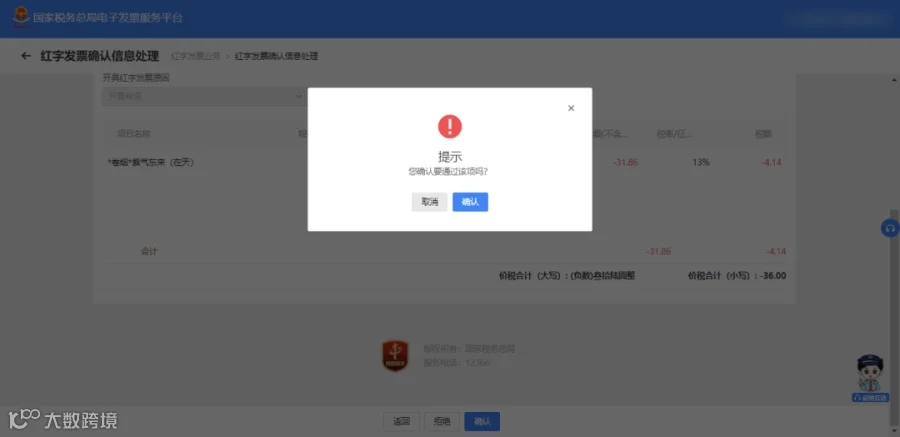
图 { SEQ 图 \* ARABIC |47}红字发票信息确认单-确认提示框
1.1.2.3.注意事项
若发起的红字发票信息确认单需要对方进行确认,对方超过72小时未进行操作则该红字确认单作废。
1.1.3.红字发票开具
1.1.3.1.功能概述
经过购销双方确认后的红字确认单,销方可在红字发票开具模块,开具红票;或者销方开具蓝字发票后,蓝字数电票的“增值税用途标签”为空、“消费税用途标签”为“未勾选库存”、“入账状态标签”为“未入账”或“已入账撤销”的,由销售方发起红冲,不需对方确认,开具红票。
1.1.3.2.操作步骤
1.前置条件:红字发票信息确认单状态为购销双方已确认状态或无需确认状态。
2.操作步骤:在主页面(红字发票开具页面)-常用功能模块中点击“红字发票开具”。如{ REF _Ref105677792 \h |图 48}所示。
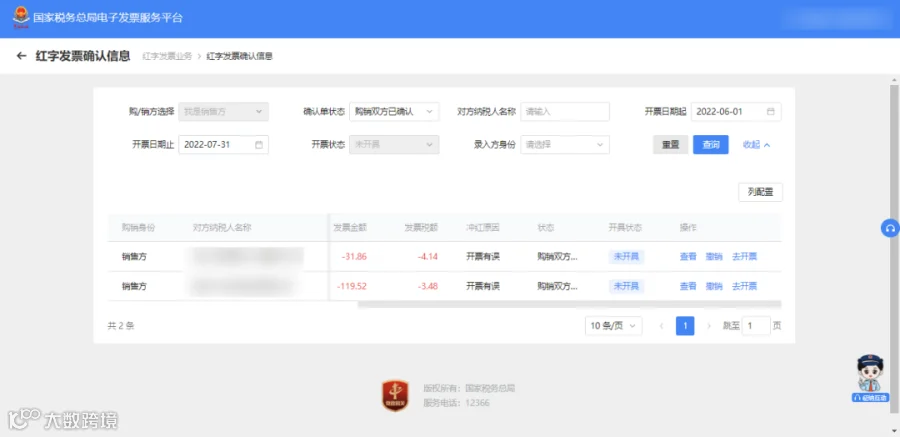
图 { SEQ 图 \* ARABIC |48}待处理红字发票信息确认单页面
3.点击“去开票”,进入红字发票开具页面。如{ REF _Ref105677806 \h |图 49}所示。
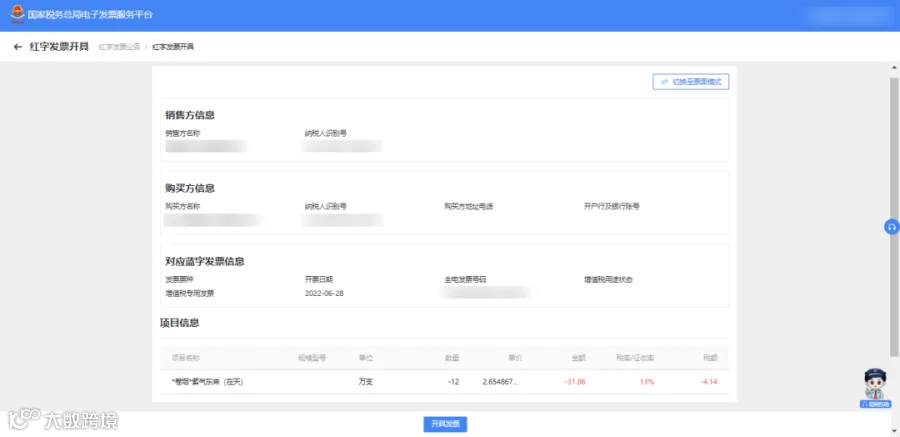
图 { SEQ 图 \* ARABIC |49}红字发票开具-列表模式
4.点击“”,也可切换到票面模式。如{ REF _Ref105677820 \h |图 50}所示。
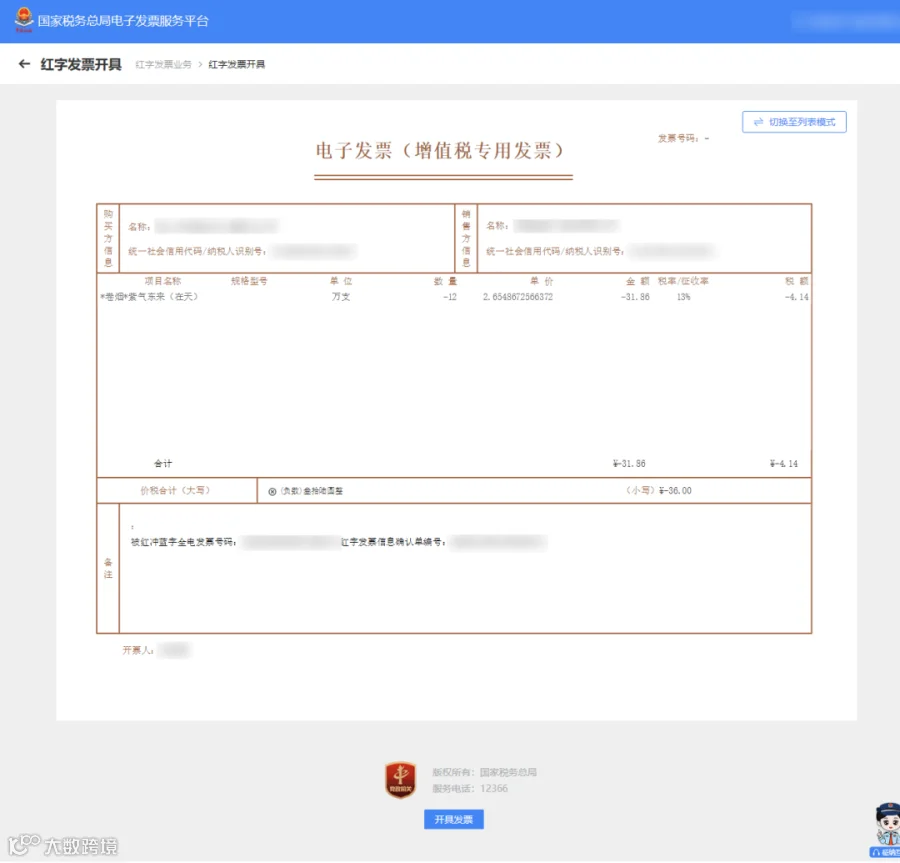
图 { SEQ 图 \* ARABIC |50}红字发票开具-票面模式
5.点击【开具发票】按钮,提示红字发票开具成功。如{ REF _Ref105677833 \h |图 51}所示。

图 { SEQ 图 \* ARABIC |51}红字发票开具-开具成功页面
1.1.3.3.注意事项
收购类发票抵扣勾选后发起红字信息无需对方确认,可以直接开具红票。
1.1.4.红字发票确认信息
1.1.4.1.功能概述
为纳税人展示“我发出的确认单”、“发给我的确认单”、“我发出的信息表”三个table页,方便纳税人快速的查看最近的5条“红字发票信息确认单”或“红字发票信息表”。
1.1.4.2.操作步骤
1.前置条件:无。
2.操作步骤:纳税人在红字发票开具的二级首页功能页面进行查看最近的红字发票确认信息,界面如{ REF _Ref107651737 \h |图 52}所示。
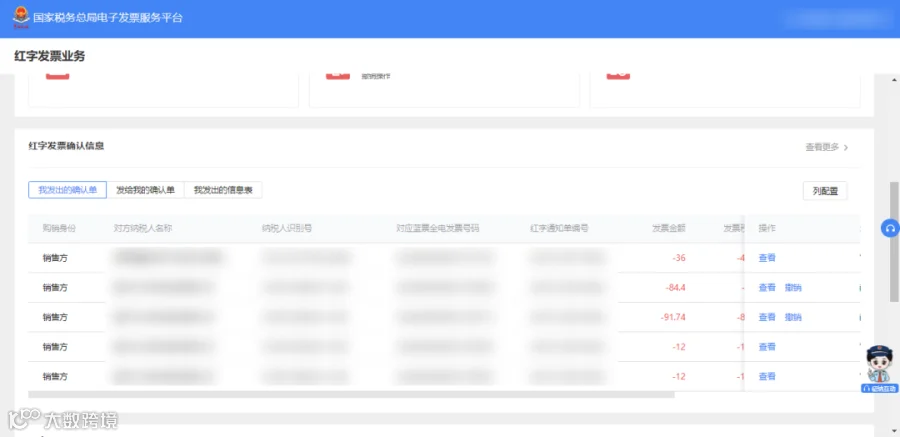
图 { SEQ 图 \* ARABIC |52}红字发票确认信息展示界面
3.纳税人选择“我发出的确认单”、“发给我的确认单”、“我发出的信息表”将展示不同的信息,点击“查看更多”将跳转到红字发票确认信息初始化界面,如{ REF _Ref107652199 \h |图 53}所示。
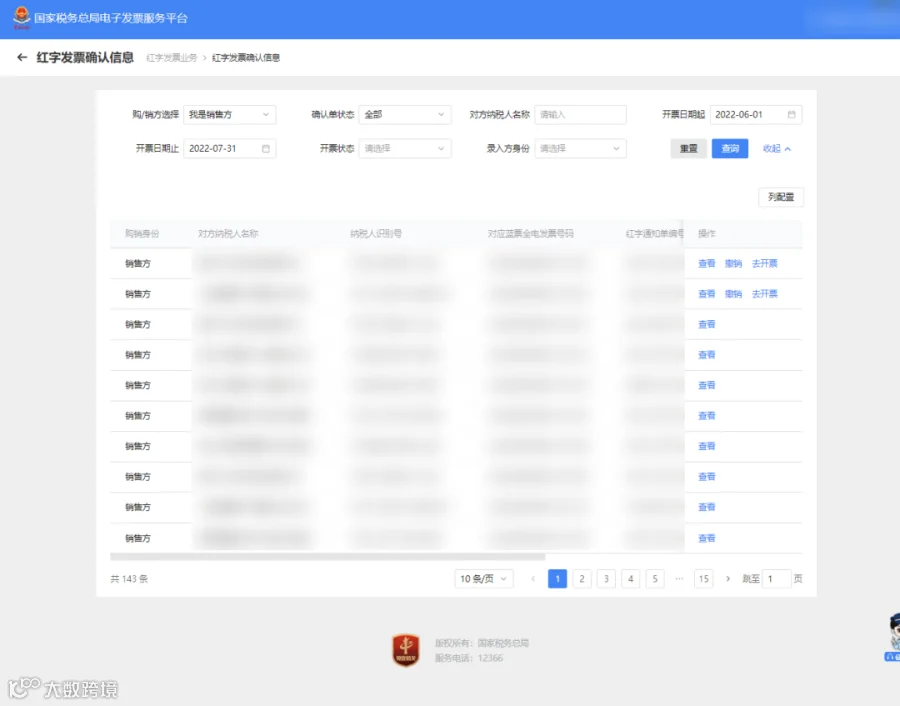
图 { SEQ 图 \* ARABIC |53}红字发票确认信息初始化界面
4.选择“我发出的信息表”时,展示的是给外系统的红字信息表,用于开具外系统的红票。点击“查看更多”将跳转到红字发票信息表初始化页面,如{ REF _Ref107653679 \h |图 54}所示。
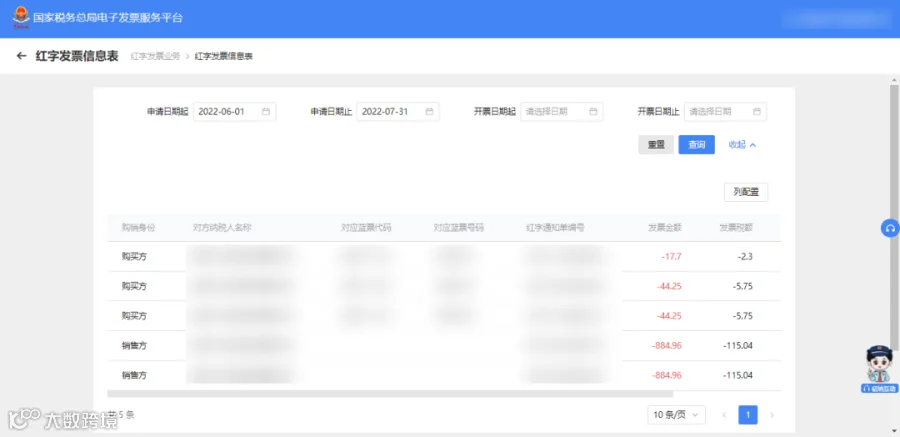
图 { SEQ 图 \* ARABIC |54}红字发票信息表初始化页面
5.录入不同的查询条件,点击【查询】按钮,查询不同的信息表。
6.纳税人在首页或者红字发票确认信息界面点击【列配置】按钮,可以自定义在表格中显示的数据列,如{ REF _Ref107652894 \h |图 55}所示。

图 { SEQ 图 \* ARABIC |55}红字发票确认信息-表格列配置
1.1.4.3.注意事项
无。
1.1.5.红字发票记录
1.1.5.1.功能概述
分别展示纳税人最近5条开具的红字发票和收到的红字发票信息。
1.1.5.2.操作步骤
1.前置条件:无。
2.操作步骤:纳税人在红字发票开具的二级首页功能页面进行查看最近的红字发票信息,界面如{ REF _Ref107654900 \h |图 56}所示。
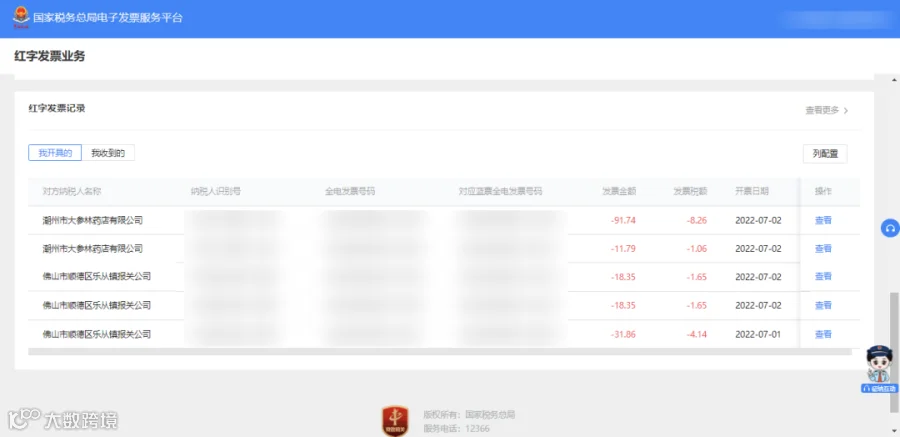
图 { SEQ 图 \* ARABIC |56}红字发票信息展示
3.纳税人可选择“我开具的”和“我收到的”table页进行红字发票开具记录的切换,点击“查看更多”将跳转到红字发票记录初始化界面,如{ REF _Ref107655347 \h |图 57}所示。

图 { SEQ 图 \* ARABIC |57}红字发票记录初始化界面
4.录入查询条件,点击【查询】按钮,如{ REF _Ref107655630 \h |图 58}所示。
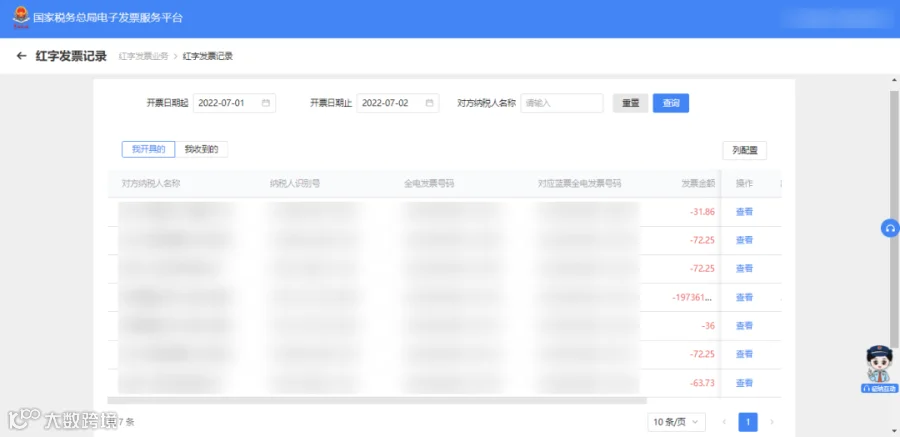
图 { SEQ 图 \* ARABIC |58}查询红字发票记录
5.点击“”,查看红字发票票面的详细信息,如{ REF _Ref107656034 \h |图 59}所示。
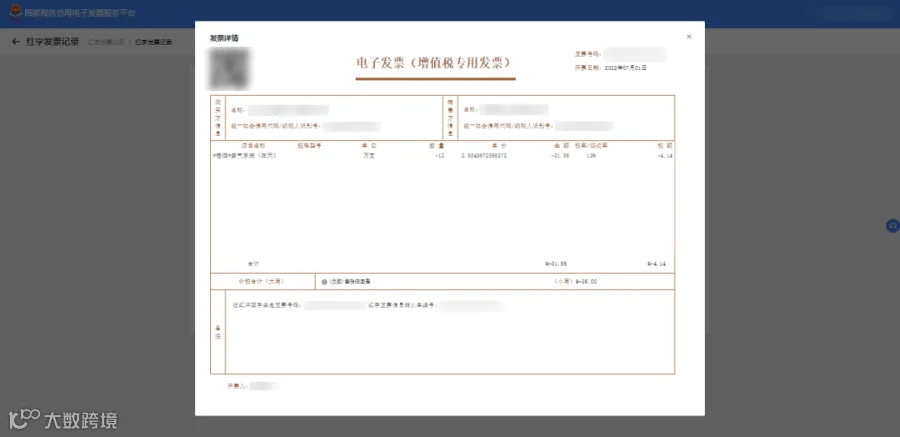
图 { SEQ 图 \* ARABIC |59}红字发票票面信息
6.纳税人在首页或者红字发票记录界面点击【列配置】按钮,可以自定义在表格中显示的数据列,如{ REF _Ref107667568 \h |图 60}所示。
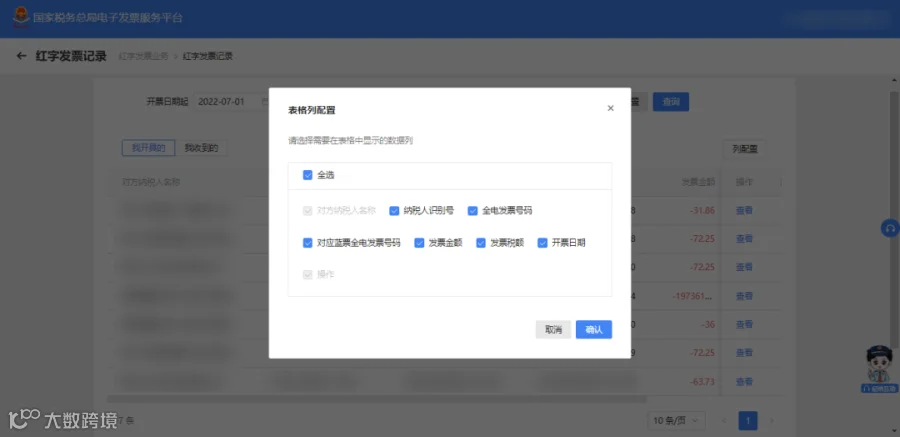
图 { SEQ 图 \* ARABIC |60}红字发票记录-表格列配置
1.1.5.3.注意事项
无。