


SolidWorks默认剖视图中,不同零件的剖面线填充样式往往相同,导致在装配体或焊件图纸中难以区分各零部件。本文分享通过更改工程图中剖面线填充样式的方法,以增强图纸的可视化效果及可读性。
SolidWorks工程图剖面线修改教程
1. 选择剖面线对象
打开SolidWorks 2025软件及示例工程图文件,使用鼠标左键双击需要修改填充样式的剖面线区域。

2. 取消材质关联
在左侧弹出的「区域剖面线/填充」属性栏中,找到【材质剖面线】选项,取消其前方的勾选状态。此操作旨在解除剖面线与材料属性的自动绑定,以便手动自定义样式。


3. 调整角度与比例
修改剖面线的图样角度,例如将其调整为90°,点击【✓】确认。此时可见剖面图中的线条角度已发生变化。此外,还可根据需求调整剖面线比例,系统默认比例为1。

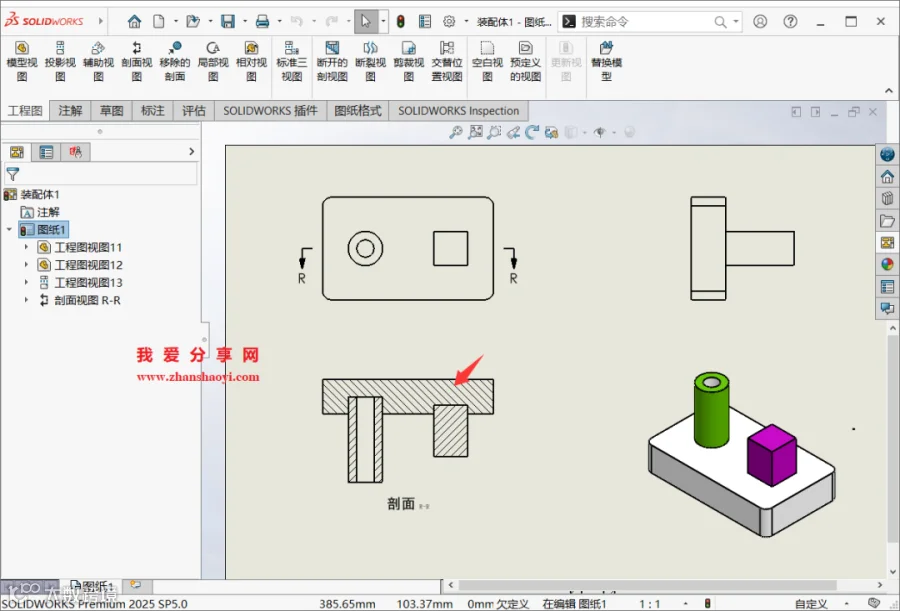
4. 更换图样样式
再次双击剖面线,系统将显示可用的图样列表。逐一点击可在上方预览效果,选择符合需求的图样后,点击【✓】按钮应用更改。
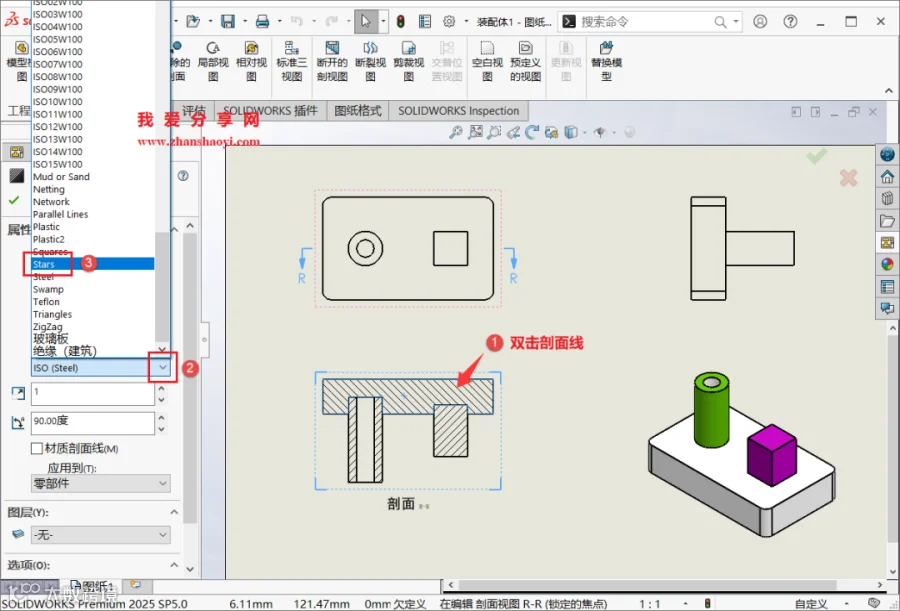
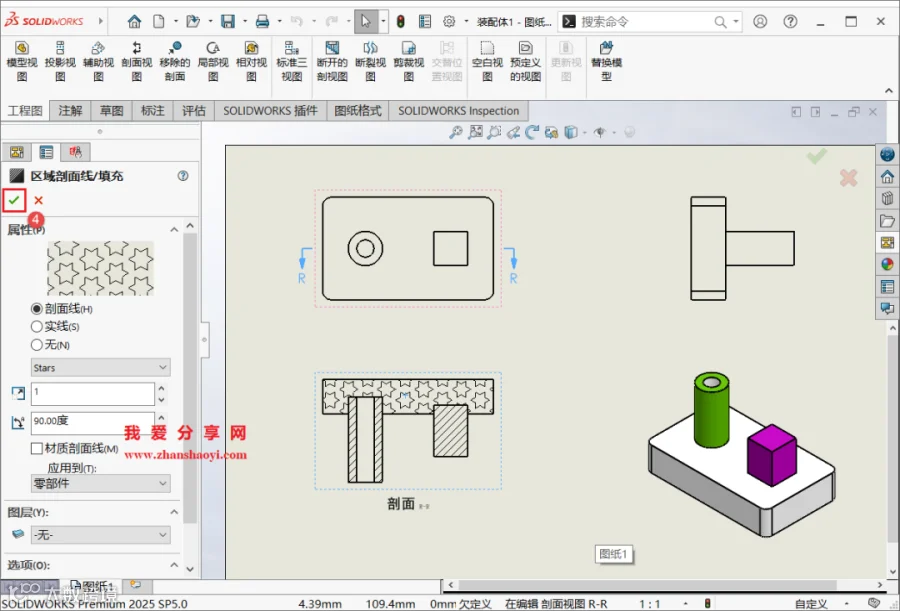
5. 最终效果展示
完成上述设置后,剖面线填充样式即被成功修改,不同零件间的区分度显著提升,有助于提高工程图的清晰度。
