搜索
首页
大数快讯
大数活动
服务超市
报告
跨企查
广告开户
APP
产业带
导航
知识体系
工具箱
产业园
更多
百科
找货源
跨境招聘
DeepSeek
首页
>
换固态不用重装系统!DiskGenius 系统迁移,保留全部软件和设置
>
换固态不用重装系统!DiskGenius 系统迁移,保留全部软件和设置
易之数软件
2026-10-26
4
导读:升级固态不想重装系统、重装软件?DiskGenius 系统迁移功能,一键完整迁移 Windows 系统,保留驱动、软件与全部设置,热迁移、PE 迁移两种模式可选,帮你轻松完成硬盘升级。
电脑用久了,机械硬盘拖慢开机
速度
,最直接的升级办法就是加装固态硬盘。但很多人卡在这一步:重装系统耗大半天,微信、办公软件、设计
工具
全部要重新安装,各种个性化设置、激活信息、桌面文件,一不小心就弄丢。
如果你也不想从头折腾,DiskGenius 里的系统迁移,就是专门解决这个痛点的功能。
它不是简单复制文件,会自动识别系统引导分区、ESP 和 MSR 分区,把系统、驱动、已经装好的软件、桌面文档连同你习惯的系统设置,一次性迁移到新 SSD 上。迁移完成后,从新硬盘启动,界面、软件全都和原来一模一样,省去大量重复劳动。
它支持两种迁移模式,适配不同使用场景:
✅
热迁移
:不用重启电脑,迁移过程里你还能正常浏览网页、处理文档,适合不想中断工作的用户;
✅
重启到 WinPE 迁移
:进入 PE 环境执行,稳定性更高,适合系统文件占用比较多、或者对迁移稳妥性要求高的情况。
不管你的电脑是 MBR 老式启动,还是现在主流的 UEFI+GPT,这个功能都可以适配。还有一点很实用:目标 SSD 不需要和旧盘容量一样大,只要空闲空间大于 C 盘已经占用的数据量就行,小容量 NVMe 固态也能直接接手系统。
简单操作步骤
把新固态硬盘接入电脑,直装或者硬盘盒外接都可以,确认系统能识别到这块盘;
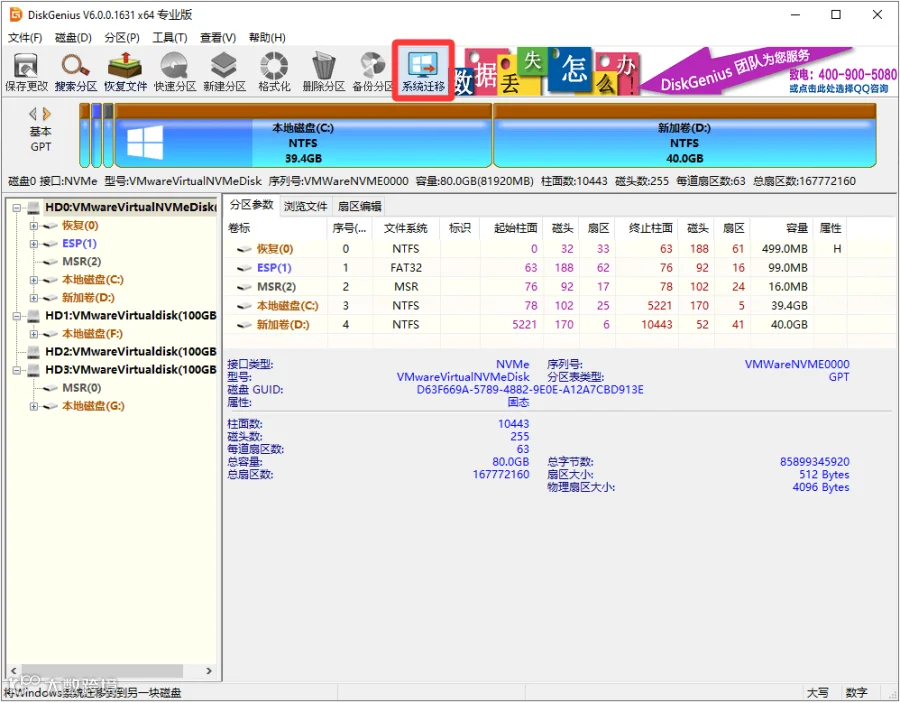
打开 DiskGenius,在工具栏中点击“系统迁移”按钮,或顶部菜单【工具】→【系统迁移】;
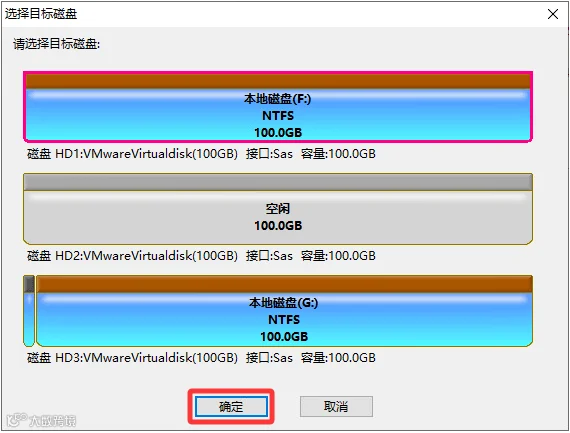
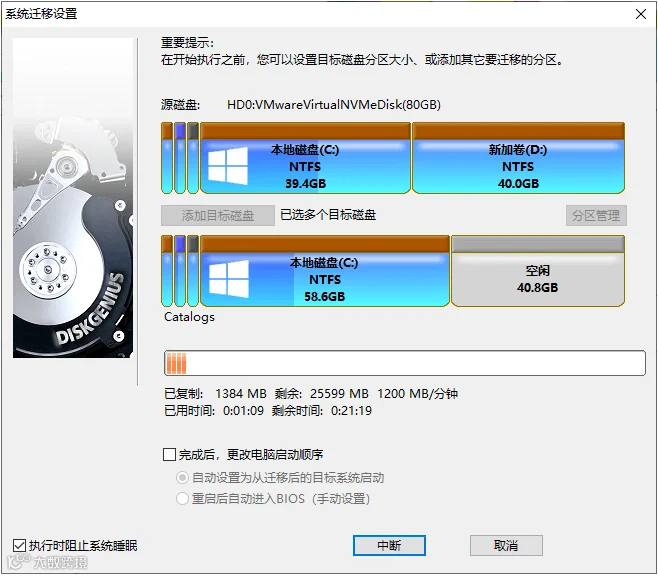
在弹窗选中准备好的目标固态硬盘,确认选择,还可以提前调整新 C 盘的分区大小;
仔细看提示:目标盘上原有所有数据会被清空,重要资料务必提前备份;
选择迁移方式,点击开始,等待进度走完;
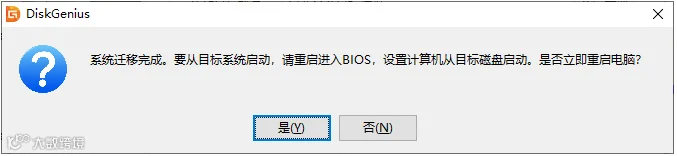
迁移结束后,重启电脑,在 BIOS 里把新 SSD 设置为第一启动项,正常开机即可。
这些注意事项一定要看
▫️ 迁移前备份目标盘数据,一旦开始迁移,盘中原有内容会被覆盖;
▫️ 迁移成功、确认新硬盘可以正常开机后,再决定旧系统盘是保留还是格式化。
很多人以为换固态等于重装系统,试过一次系统迁移之后,才发现升级硬件可以这么省心。对于普通用户、工作室、运维人员来说,它把原本复杂的引导、分区对齐、系统拷贝流程打包自动化,降低了升级门槛。
当然,DiskGenius 还有分区调整、坏道检测、数据恢复、分区备份等很多实用能力,之后我们会慢慢和大家分享。
温馨提示:请从 DiskGenius 官方渠道获取软件,根据自身需求选择对应版本,操作磁盘类功能,谨慎对待硬盘内重要数据。
(你升级固态的时候,是选择重装系统,还是试过系统迁移?欢迎在留言区聊聊你的体验。)
【声明】内容源于网络
0
0
易之数软件
数据恢复软件开发
内容
33
粉丝
0
关注
在线咨询
易之数软件
数据恢复软件开发
总阅读
982
粉丝
0
内容
33





 易之数软件
易之数软件