日本JCT注册后即产生纳税义务,即使税号/法人番号尚未下发,也需按时报税。
● 申报流程
—————————————— 提供申报资料 ——————————————
发起申报
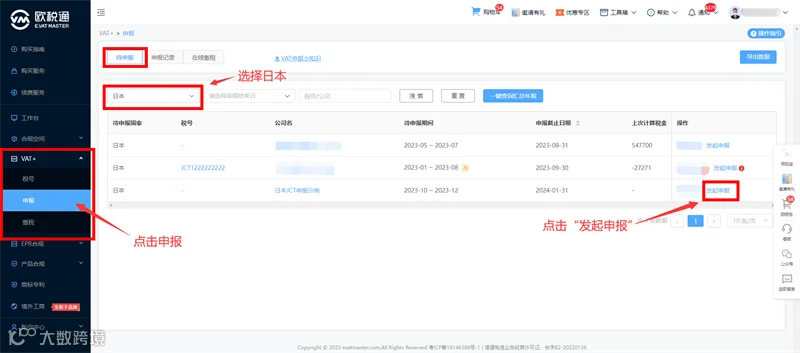
1. 点击“VAT+”→“申报”→“待申报”,选择国家为日本,查看待申报公司列表,点击“发起申报”。
确认申报信息
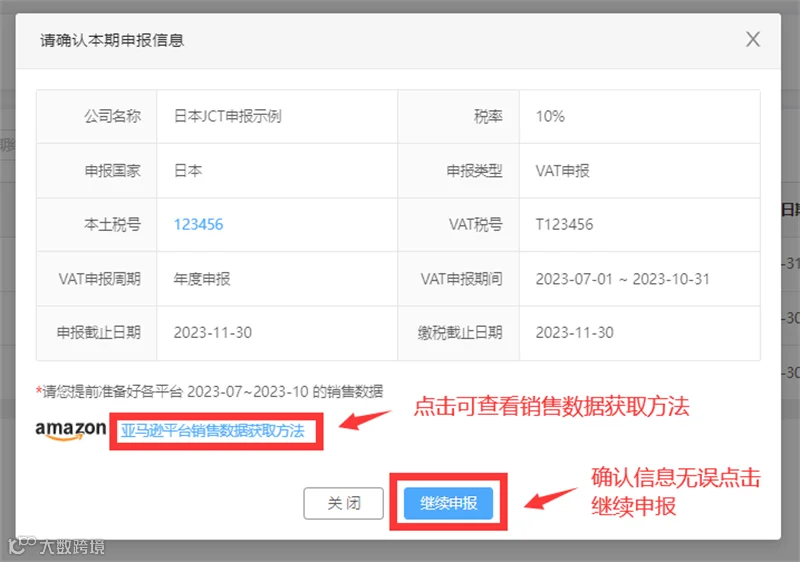
2. 系统弹出申报信息弹窗,确认无误后点击“继续申报”。
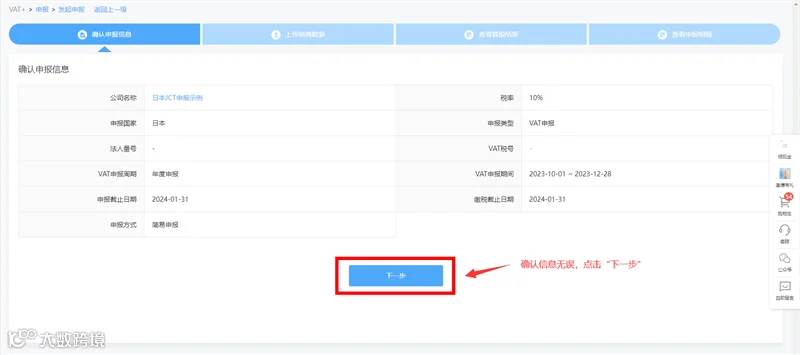
3. 再次确认申报信息无误,点击“下一步”。
上传销售数据
4. 将CSV格式销售数据文件上传至蓝色框内(页面含获取方法,可点击查看)。亚马逊平台系统可自动计算;其他平台需手动填写销售额。
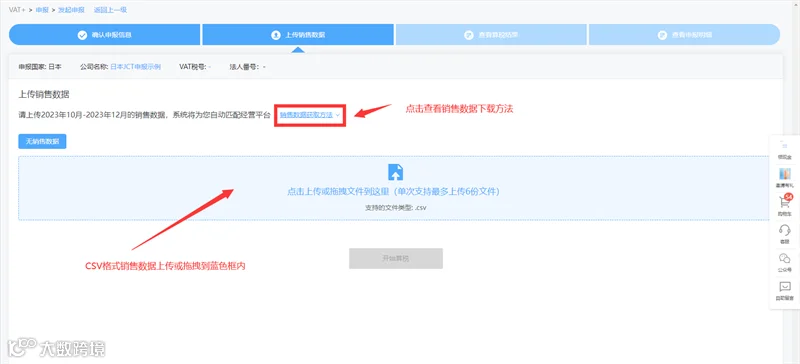
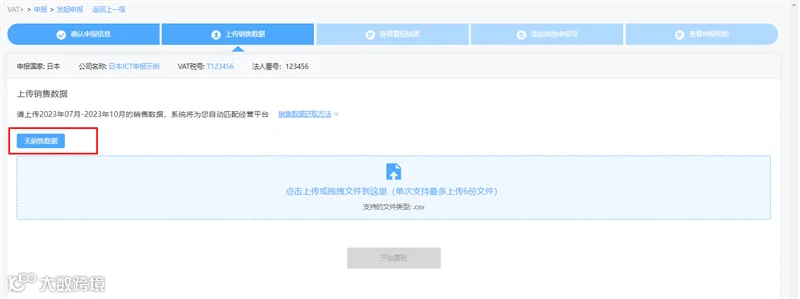
4.1【无销售数据申报方式】
点击“无销售数据”,仔细阅读确认信息,上传无销售凭证后点击“确定”。
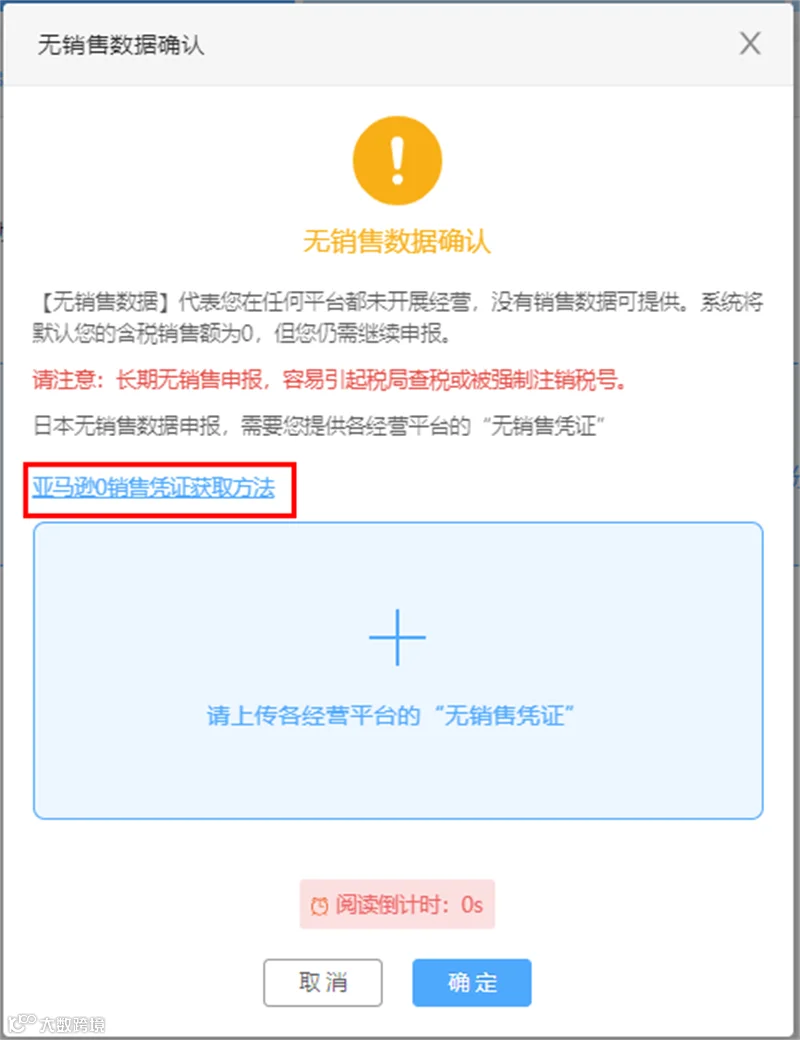
无销售数据申报将直接跳转至申报明细页面。提交后由工作人员审核:审核不通过需重新发起并提供凭证;审核通过则等待回执下发。
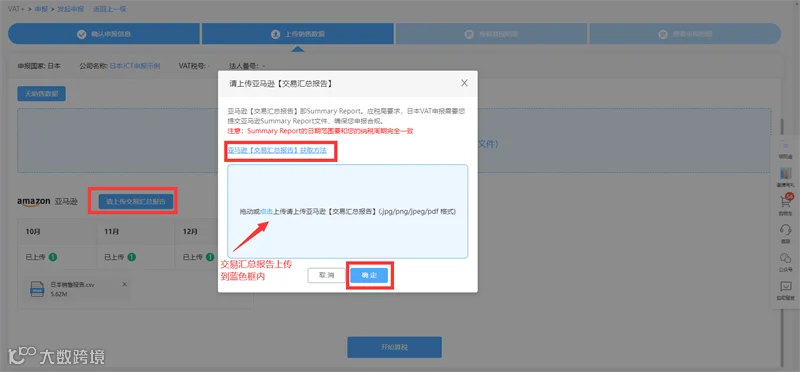
5. 销售数据上传后,点击“请上传交易汇总报告”,上传Summary Report文件(弹窗可查看获取方法),完成后点击“确定”。非亚马逊平台无需上传。
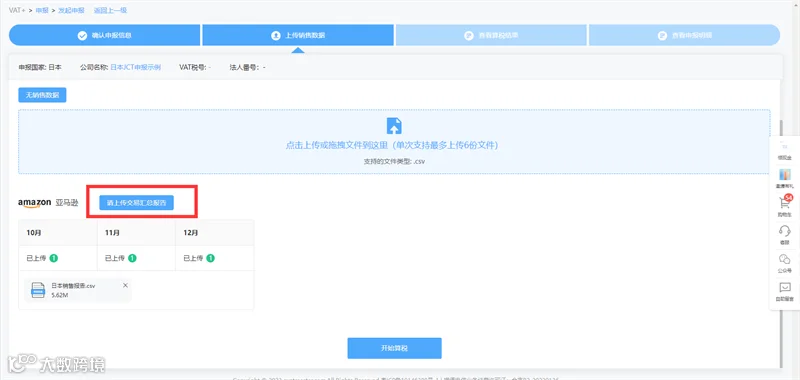
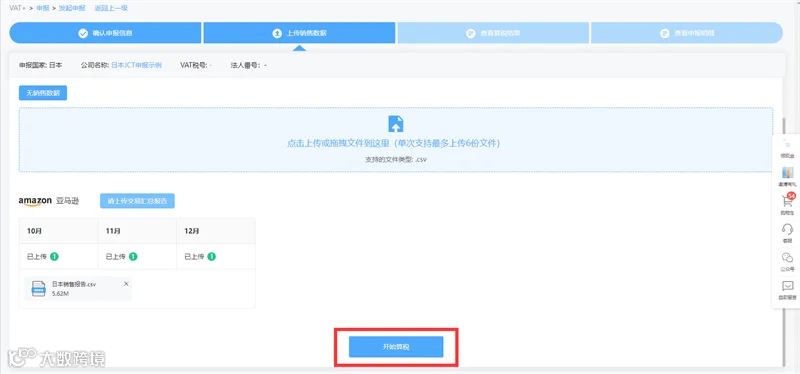
6. 点击“开始算税”。
查看算税结果
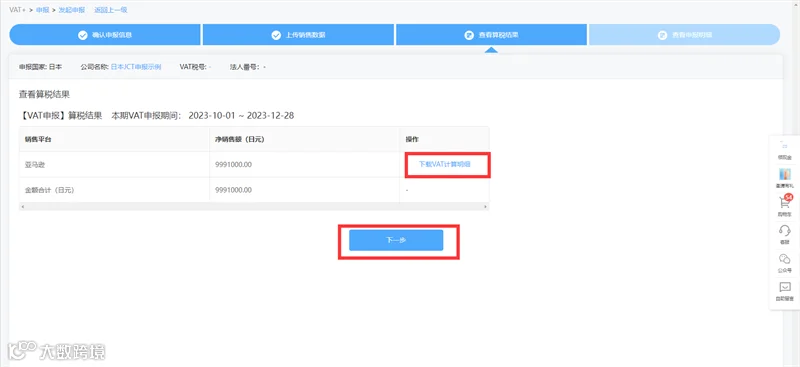
7. 系统根据销售报告自动计算净销售额,可下载VAT计算明细表,确认无误后点击“下一步”。
【简易申报步骤】(标准申报请直接跳至下方【标准申报步骤】)
8. 在算税明细页面,简易申报默认按税金80%作为抵扣项计算。“应缴VAT总计”即为实际需缴税额,确认无误后点击“提交申报”。
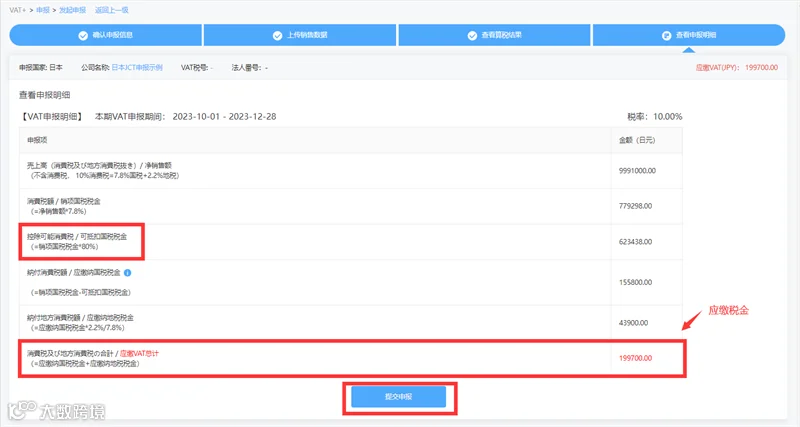
● 日本JCT税金计算优先核算国税部分,再按比例推算地税。
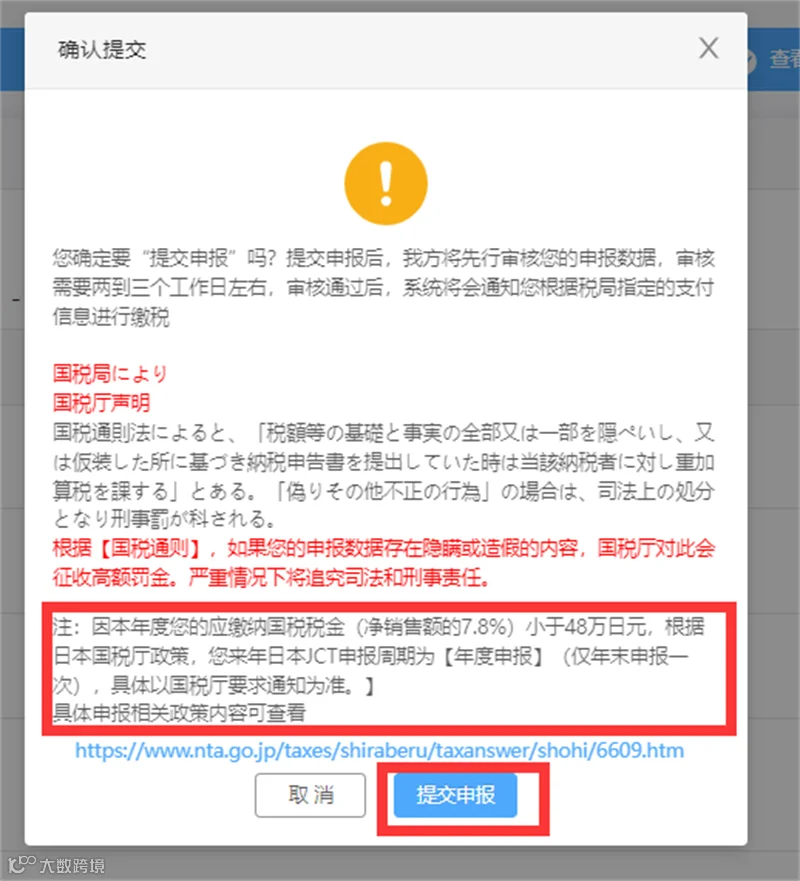
9. 提交申报确认。仔细阅读并确认无误后点击提交。审核需2-3个工作日,通过后即可缴税。
红框内容为日本JCT申报周期制度说明:来年申报频率(年报、半年报、季报或月报)取决于今年国税金额。如有疑问,可点击下方日本国税厅官方链接查询。
【标准申报步骤】(简易申报请跳过此部分,直接查看缴税步骤)
添加其他申报项
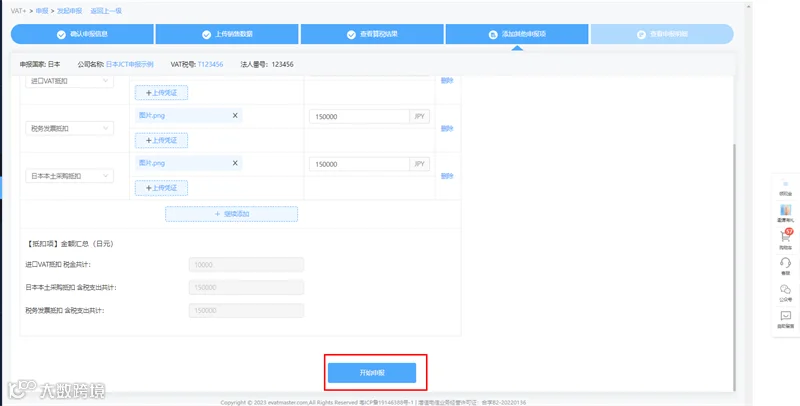
1. 点击“添加抵扣项”,阅读弹窗中的填写指南及示例。
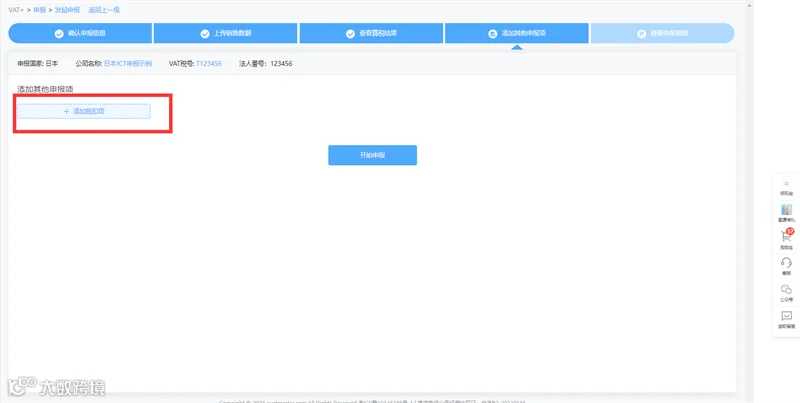
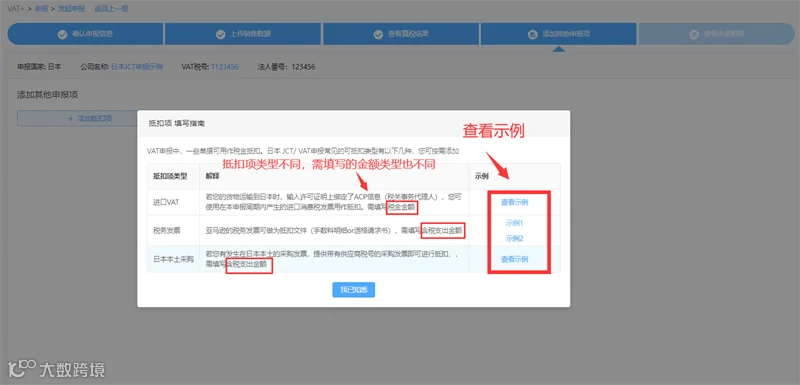
2. 点击“继续添加”新增抵扣大类,选择正确类型,上传凭证并填写准确金额。
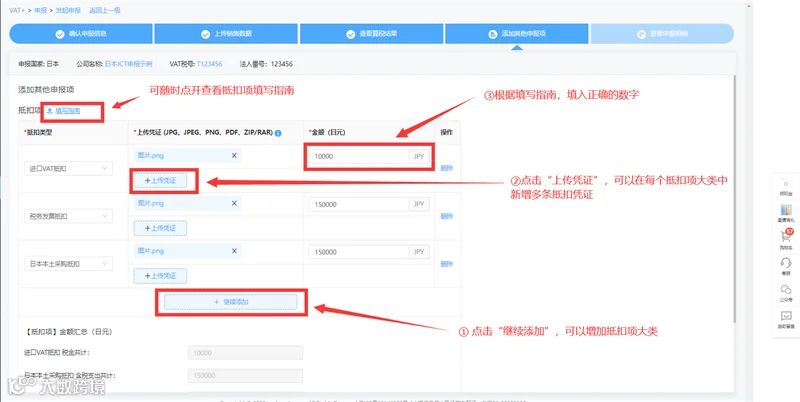
注意:“进口VAT抵扣”填写税金金额;“税务发票抵扣”和“日本本土采购抵扣”填写含税支出金额。请严格按指南示例填写指定红框内金额,勿自行计算或更改。
3. 抵扣项添加完毕后点击“开始申报”,进入申报明细页面。“应缴VAT总计”即为需缴税额,核对无误后点击“提交申报”。
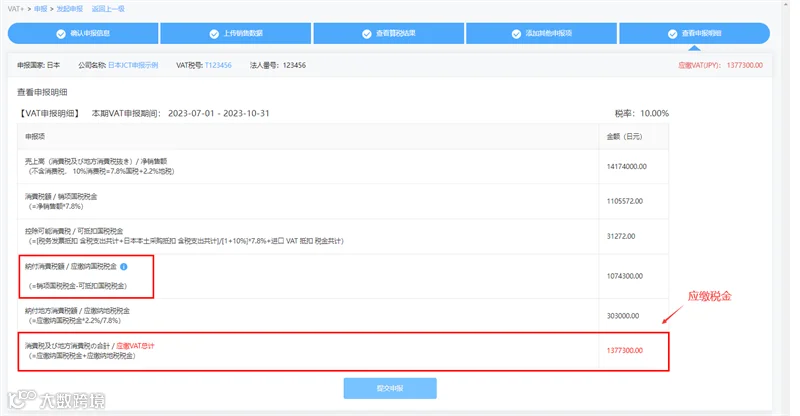
● 日本JCT税金计算优先核算国税部分,再按比例推算地税。
查看申报明细
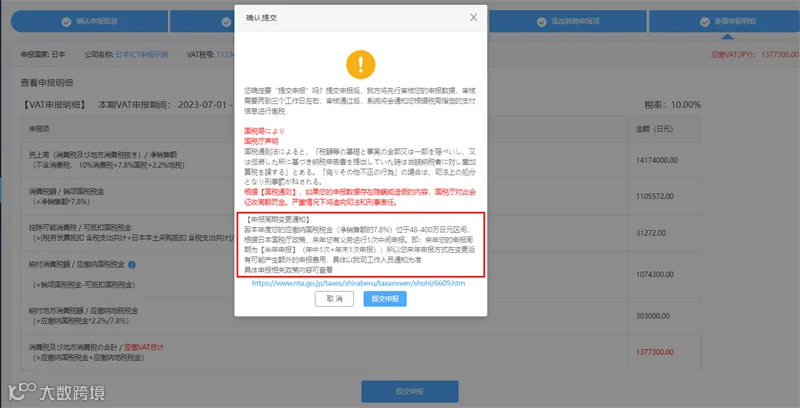
4. 提交申报确认。仔细阅读并确认无误后点击提交。审核需2-3个工作日,通过后即可缴税。
红框内容为日本JCT申报周期制度说明:来年申报频率取决于今年国税金额。如有疑问,可点击下方日本国税厅官方链接查询。
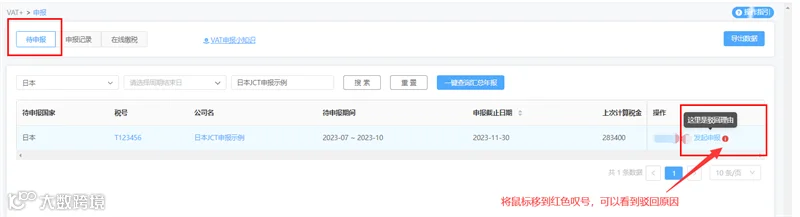
提交申报后,可在“VAT+”→“申报”→“申报记录”中筛选日本,查看状态为“待审核”。
若资料被驳回,记录将返回“待申报”页面。将鼠标悬停于“发起申报”旁的红色叹号可查看原因,修改后重新提交即可。
● 缴税流程
——————————————— 缴税 ————————————————
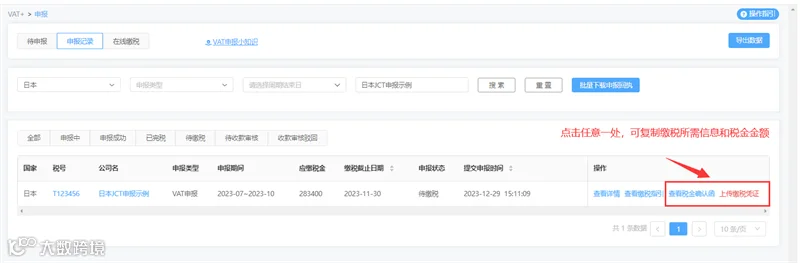
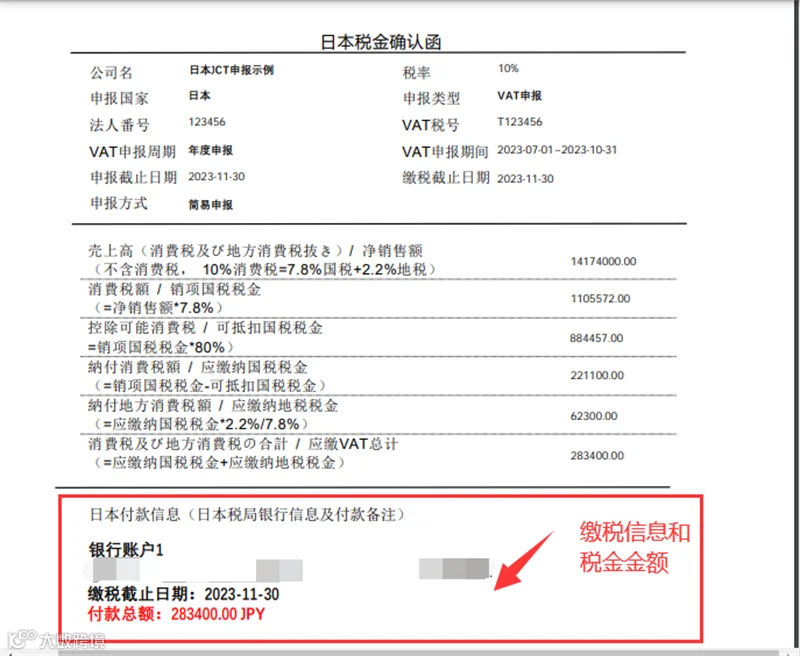
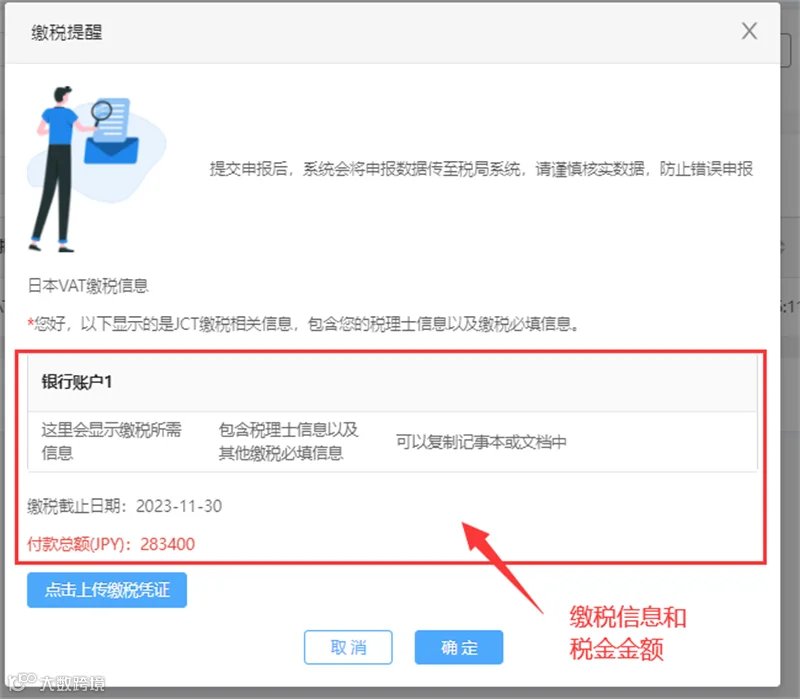
1.审核通过后,“VAT+”→“申报记录”中状态变为“待缴税”。点击“查看税金确认函”或“上传缴税凭证”,获取缴税信息及金额(支付时需使用,建议复制保存)。
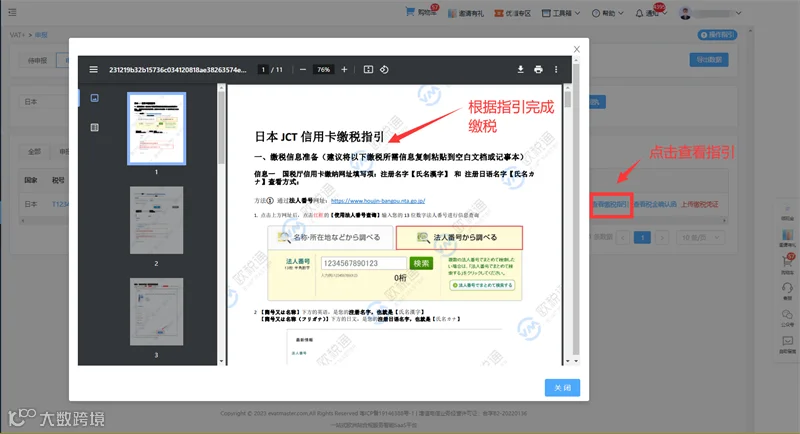
2.点击“查看缴税指引”,按步骤完成税款支付。
3.上传缴税凭证。
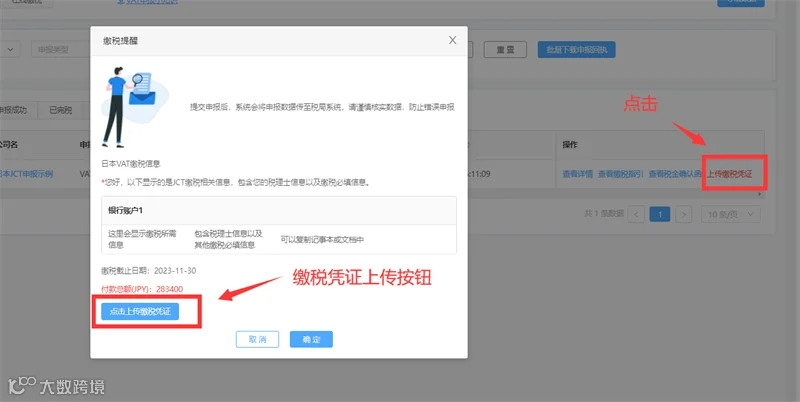
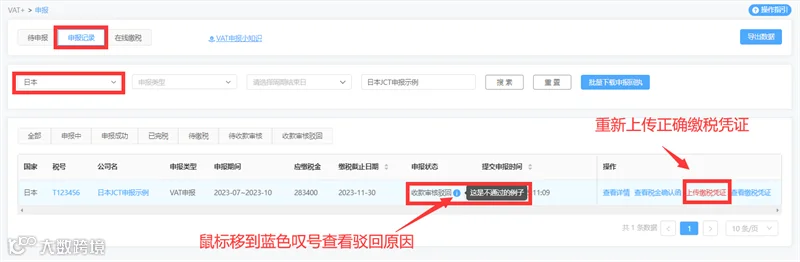
4.凭证上传后进入收款审核。若未通过,将鼠标悬停于蓝色叹号处查看原因,修改后重新上传。
● 申报回执下载路径
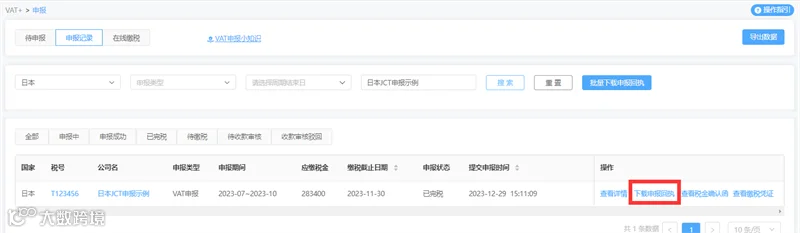
审核通过后状态转为“申报中”,请耐心等待。申报完成后,工作人员将上传回执,您可点击“下载申报回执”获取文件。