


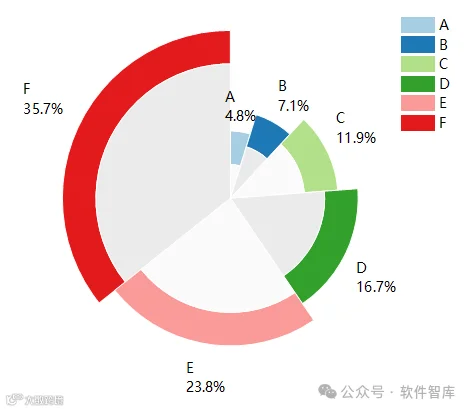
在数据可视化中,饼图常用于展示部分占整体的比例。为了更直观、清晰地呈现多层级数据的占比关系,Origin软件提供了“多半径环形图”功能。本文将详细介绍使用Origin 2024制作该图表的操作流程。
操作步骤详解
1. 数据准备与排序
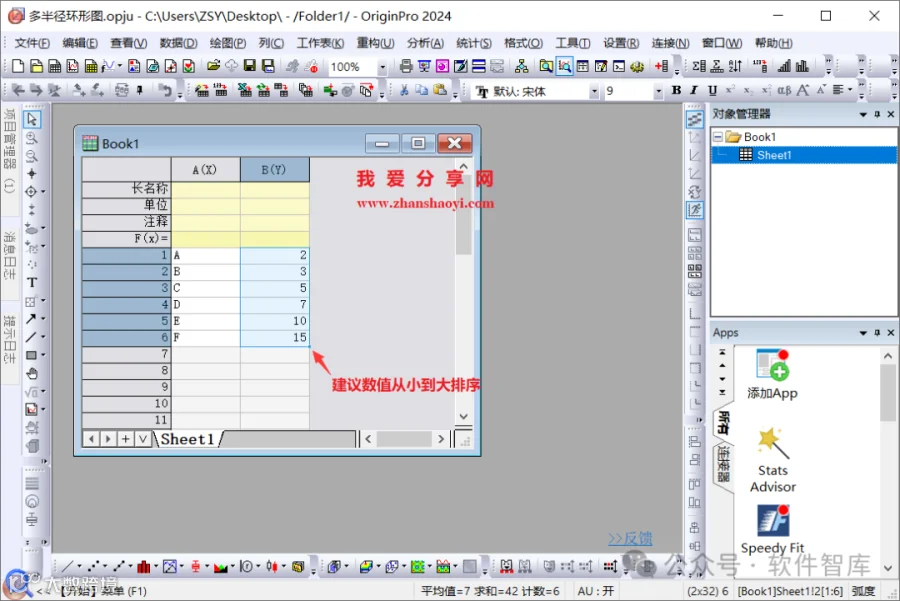
打开Origin 2024,在Book1工作表中输入示例数据。选中所有数据前,建议对B(Y)列数值按从小到大进行排序,以确保生成的圆环半径由内向外逐渐增大,符合视觉逻辑。
2. 生成初始图表
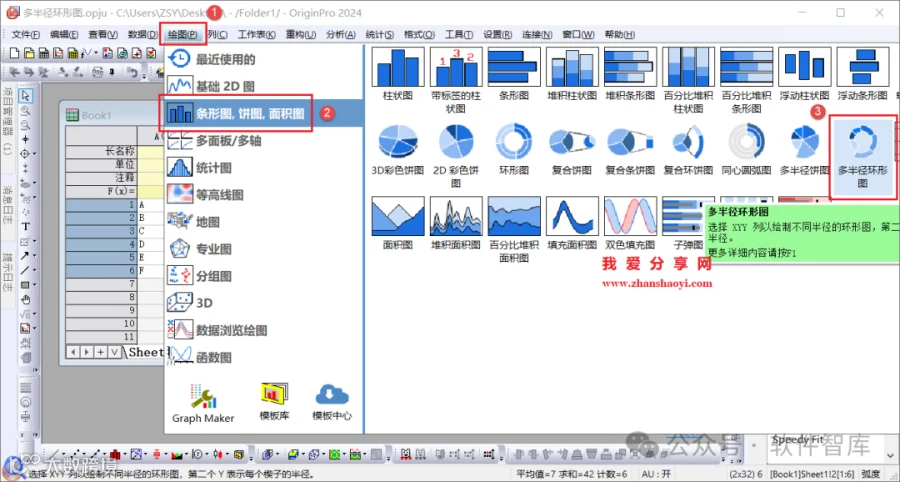
点击菜单栏中的【绘图】→【条形图,饼图,面积图】→【多半径环形图】,系统将自动生成默认样式的多半径环形图。
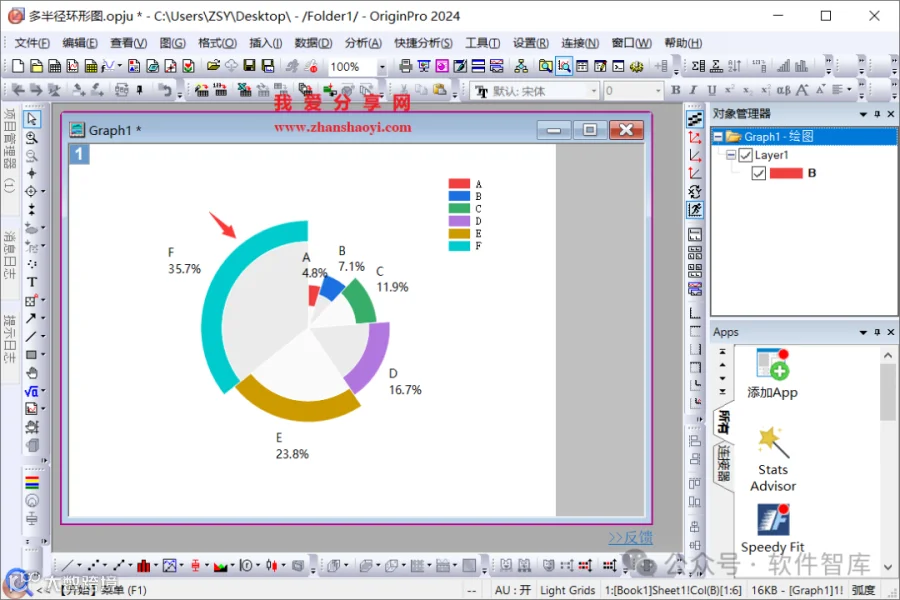
默认生成的图表如下,后续需通过双击图形进入细节设置,对标签、显示比例及颜色进行优化。

3. 调整数据标签
双击图形打开“绘图细节”窗口:
- 切换至【标签】选项卡;
- 修改字体样式以适配整体风格;
- 勾选“类别”,并设置百分比的小数位数;
- 点击【确定】应用设置。

调整后的数据标签效果更加清晰,如下图所示。
4. 优化图形显示比例
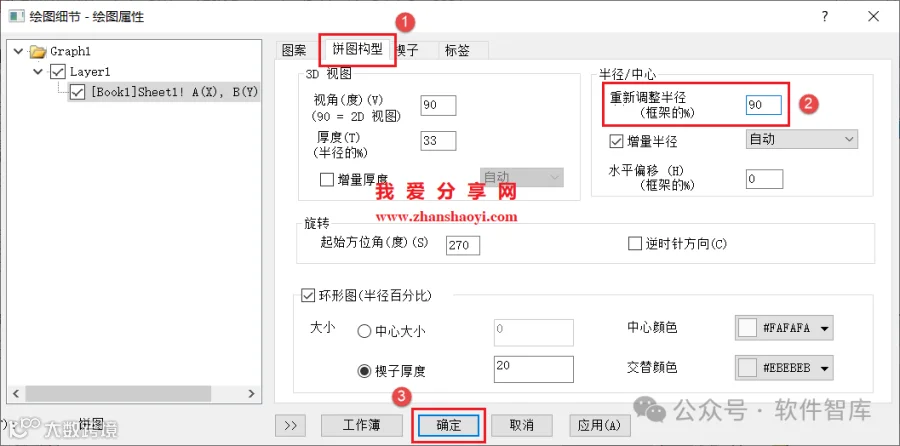
再次打开“绘图细节”窗口,切换至【饼图构型】选项卡:
- 找到「半径/中心」栏目;
- 将右侧半径值调整为90,使图形占据Graph1窗口的90%,提升视觉饱满度;
- 点击【确定】退出。
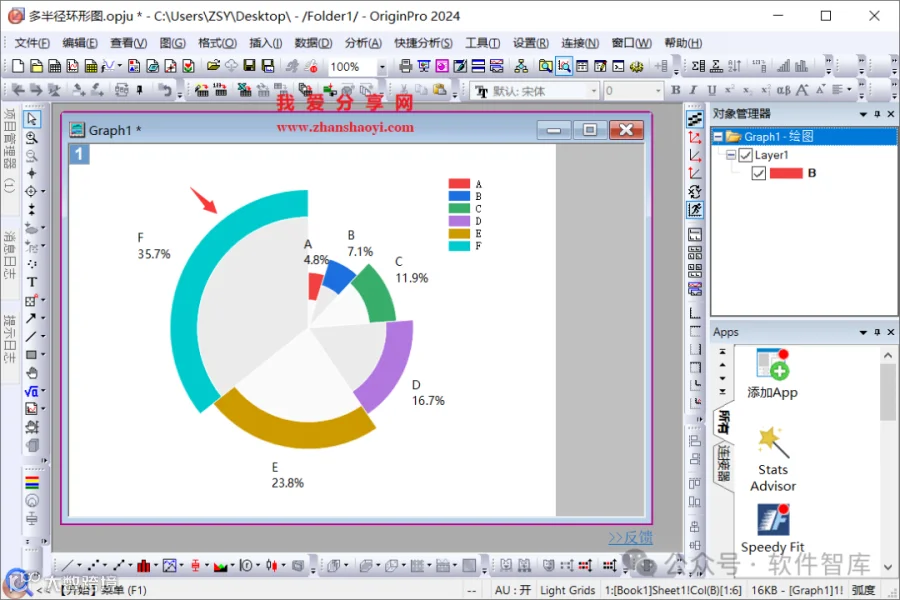
调整后的图表显示效果如下,布局更为合理。
5. 自定义填充颜色
在“绘图细节”窗口中,切换至【图案】选项卡:
- 根据实际需求或品牌色调,修改填充栏下的颜色;
- 点击【确定】应用更改。

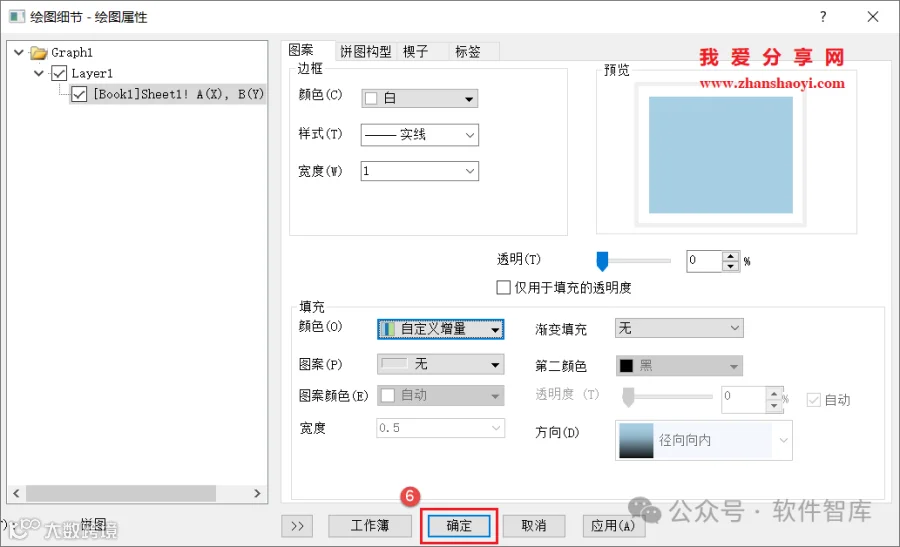
最终得到的图形填充颜色效果如下,层次分明且美观。

6. 完善图例与最终效果
最后,手动调整图例的字体样式,使其与图表整体协调。至此,一个专业的多半径环形图制作完成。

END