


所以,我做了一个 Origin 绘图 Skill:让 Codex 分析参考图,然后调用 Origin 1:1 复刻。 如果手头已经有实验数据,还能让它按照参考图的样式重新绘制。
功能一:复刻论文图,搭建绘图模板
假如你在论文中看到一张喜欢的图,想借鉴它的配色、布局和图表形式,可以先让 Skill 根据参考图生成一份绘图模板。
在 Codex 中上传这张多面板图, 再调用绘图 Skill,然后发送提示词:请在 Origin 中复刻这张图,模拟它的数据。

Skill 会给出简短的绘图方案,随后尝试调用 Origin 完成绘制。
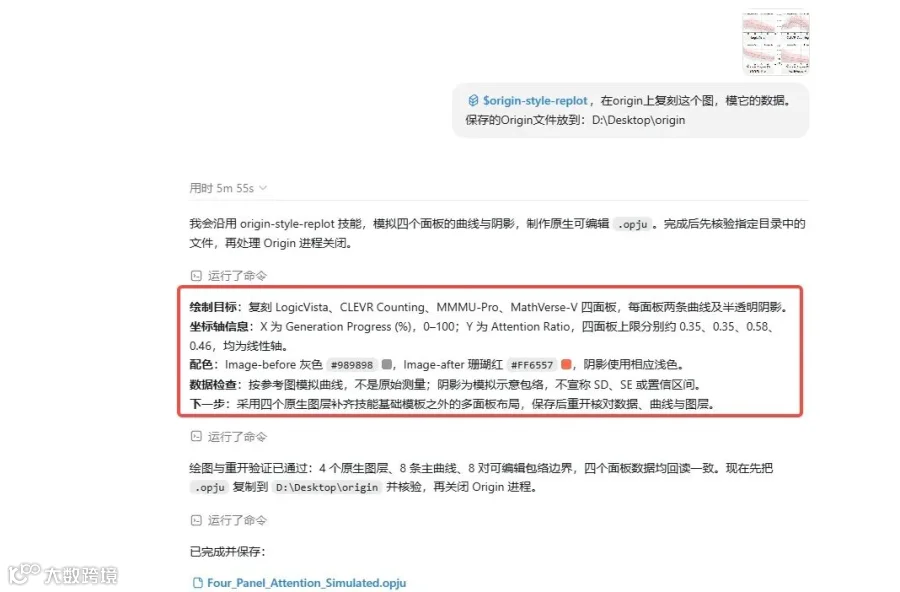
绘制完成后,可以获得一个 .opju 格式的 Origin 项目文件。用 Origin 打开,就能查看生成的工作表和图形。

只要参考图足够清晰,图型属于 Origin 能够绘制的范围,Skill 就能尝试复刻。

功能二:用自己的实验数据,按照参考图绘图
如果已经完成实验,希望直接得到可以用于论文的图表,就可以同时提供参考图和自己的数据,让 Skill 根据真实数据进行绘制。
1. 整理 Excel 或 CSV 数据
Skill 支持 Excel 表格和 CSV 文件。为了让 Codex 正确理解每一列数据的含义,建议在上传前做好两项整理。
首先,第一行填写表头,变量名称和单位尽量写清楚。
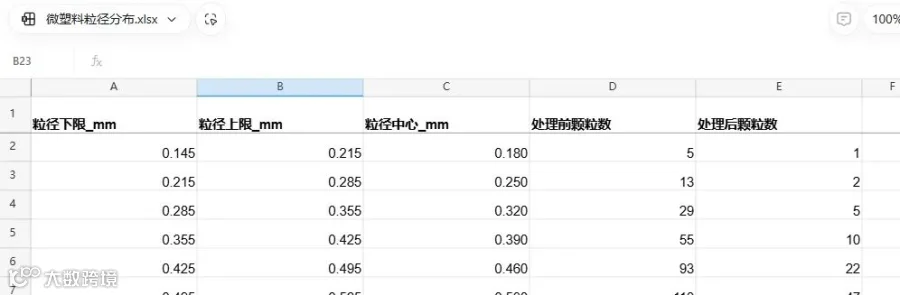
其次,分类标签要填充到每一行,不要合并单元格。

2. 同时上传参考图和实验数据
数据准备好之后,再从论文中选择一张希望借鉴的图,如下图:
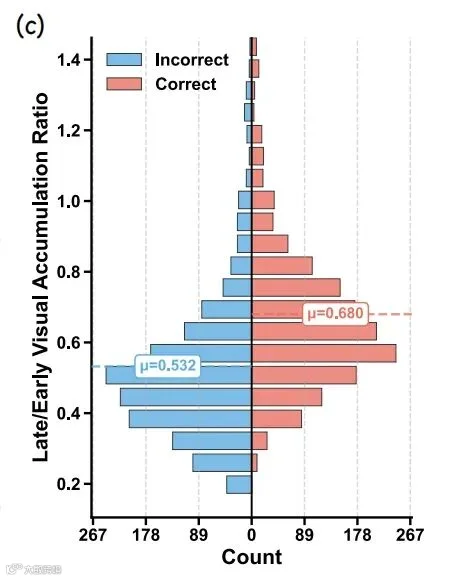
将参考图和实验数据一起上传到 Codex,调用 Skill,然后输入:使用我的实验数据,参考这张图的风格,在 Origin 中绘图。
这一步不用把所有绘图细节都提前想好。遇到数据含义不明确、列对应关系不清楚等情况,Skill 可以先提出问题,让我们确认绘图方案后再继续执行。

3. 检查结果,并在 Origin 中调整
完成绘制后,同样可以获得 .opju 项目文件。

打开文件后,可以检查数据是否对应正确、图表是否准确表达实验结果,再根据论文排版要求调整字体、颜色、线条和坐标轴。
三、如何安装和使用?
使用前需要 Windows 电脑,并提前安装 Origin。本文实测使用的版本为 Origin 2025b。
拿到 origin-style-replot Skill 的安装包后,直接发送给 Codex,并输入:帮我安装这个 Skill,并检查、配置所需的运行环境。
安装和配置成功后,就可以按照前面的流程上传参考图和数据,开始绘图。
如果你也想尝试,可以在公众号后台回复 「B896」,免费获取 Skill 安装包。
更多AI使用技巧,回复关键词
B795:可编辑 PPT 生成系统安装包和使用手册
B814:ChatGPT 安装包、使用教程视频
科研小白需安装的 11 个 SKills
B861:英文降 AI 率教程与自查清单
B685:创新点设计与可证伪性检验Skill安装包:paper-novelty-design
B754:drawio绘图软件、skill、插件安装包和使用
往期文章推荐:
WorkBuddy + Zotero + Skill 全自动完成文献检索、全文获取与分类整理
GPT-6 + Zotero + Skill:每天自动筛选指定领域最新论文,查重入库并推送简读报告
GPT-6 + Zotero + Skill ,全自动完成搜索文献和分类管理
GPT-6 + Zotero + Skill,全自动生成文献综述和文章精读报告