


TikTok Shop于10月21日更新Auto-post素材库上传功能。后台已出现Carousel入口的卖家,可将现有商品图、品牌图和营销图上传至Seller Center。审核状态变为Live后,这些图片可直接用于Auto-post制作带货图文,无需发布至账号主页。
功能更新核心要点
此前,Auto-post主要依赖商品详情页图片或系统自动生成素材。此次更新允许部分卖家主动将站外已有的高质量商品图、品牌视觉及活动素材纳入带货素材库。
该功能尤其适用于以下三类商家:
- 已积累大量优质商品图片素材;
- 短视频产能不足,需补充内容来源;
- 希望丰富图文带货形式。
素材审核通过后,系统将利用其制作带货图文并在FYP(For You Page)中分发,且内容无需同步显示在账号主页。此外,商家可为季节性或促销素材设置有效期,并实时监控Under review(审核中)、Not approved(未通过)、Live(已通过)三种状态。
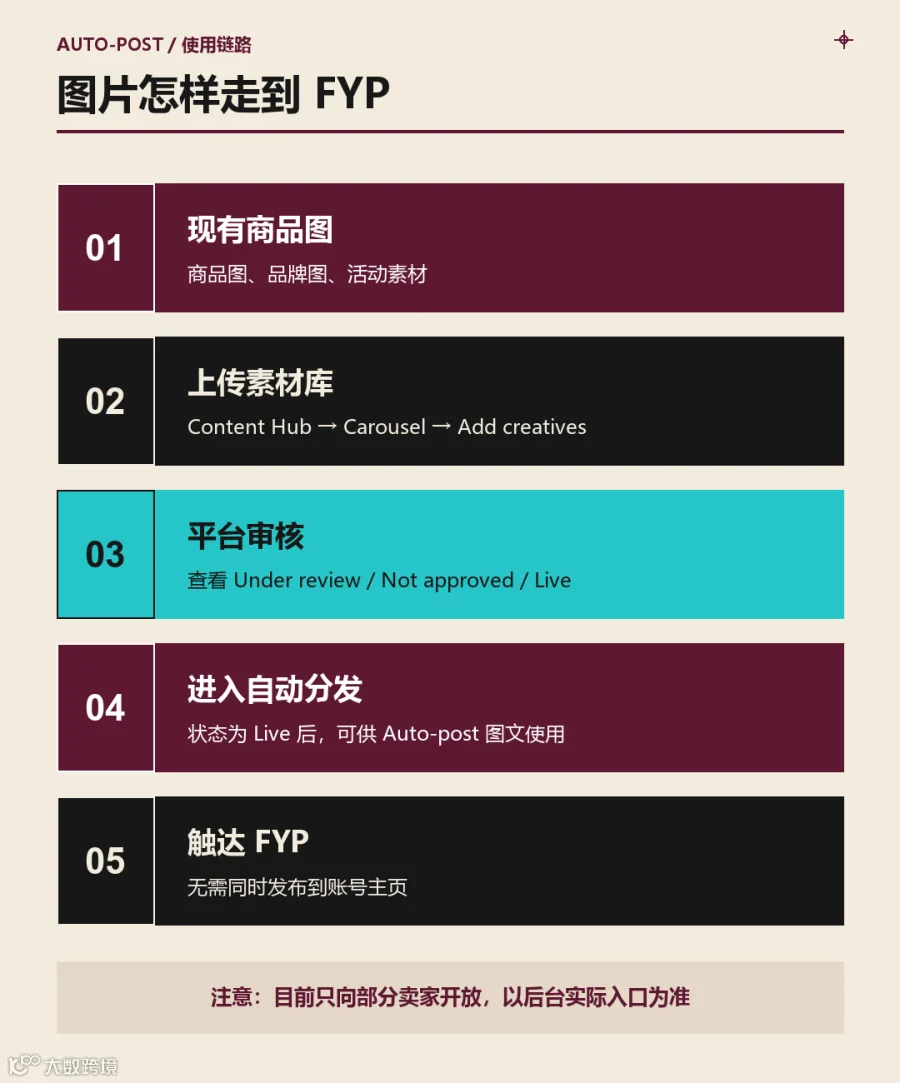
六步操作指南

1. 寻找入口
路径:Seller Center → Content Hub → Carousel。若未直接看到Carousel选项,请在Content Hub首页查找“Explore Carousel”。
2. 上传素材
在Auto-post photos区域点击“Add creatives”,先选择关联商品,再上传单张或多张图片。
3. 格式规范
官方支持JPG和PNG格式,建议使用9:16竖屏比例。若使用旧版横图,务必检查裁切效果,确保商品主体、价格及关键文字未被截断。
4. 设置有效期
涉及节日、折扣或限时活动的图片,必须填写结束日期;长期通用的品牌或商品图可选择“no expiration”(无过期时间)。
5. 文件命名建议
若同一张图片用于多个活动版本,建议按“商品+有效期”进行命名。这有助于后续快速定位未通过审核或临近过期的素材进行修改。
规避三大常见误区
误区一:上传成功即代表发布
纠正:上传后需经过平台审核,只有状态为“Live”的素材才可被Auto-post调用。最终是否生成内容及分发,均以后台实际结果为准。
误区二:活动图片可长期留存
纠正:黑五折扣、节日文案及限时价格一旦过期,可能与当前商品信息产生冲突。此类图片务必设置明确的结束日期。
误区三:一次性批量上传所有旧图
纠正:建议先清理模糊、过时、货不对板或文字过多的图片,进行小批量测试。“Live”状态仅表示素材合规可用,并不直接等同于曝光量或订单转化。
商家行动建议
第一步:确认权限。登录后台,通过“Content Hub—Carousel”路径检查店铺是否已获得该功能入口。
第二步:精选SKU。优先选择库存稳定、商品信息完整的商品,整理3至5张主体清晰、卖点明确且无过期促销信息的图片。
第三步:小规模测试。先上传一组素材,记录审核通过率。待流程跑通后,再根据实际表现决定是否扩大素材投放量。
总结
此次更新旨在盘活商家既有的优质商品图片资源,提供更多元的内容生产入口。建议商家先确认权限,再进行小范围测试,稳步优化内容策略。
注:功能入口、审核状态及实际分发情况,请以店铺后台实时显示为准。