


将Word文档设置为「不可编辑模式」,不仅能防止内容被意外修改,还能在仅用于阅读的场景下有效保护文档安全。Word软件自带限制保护功能,操作简便,具体步骤如下。
Word文档设置不可编辑模式教程
1. 打开文档
启动Word 2021软件,打开需要设置保护的示例文档。

2. 进入限制编辑选项
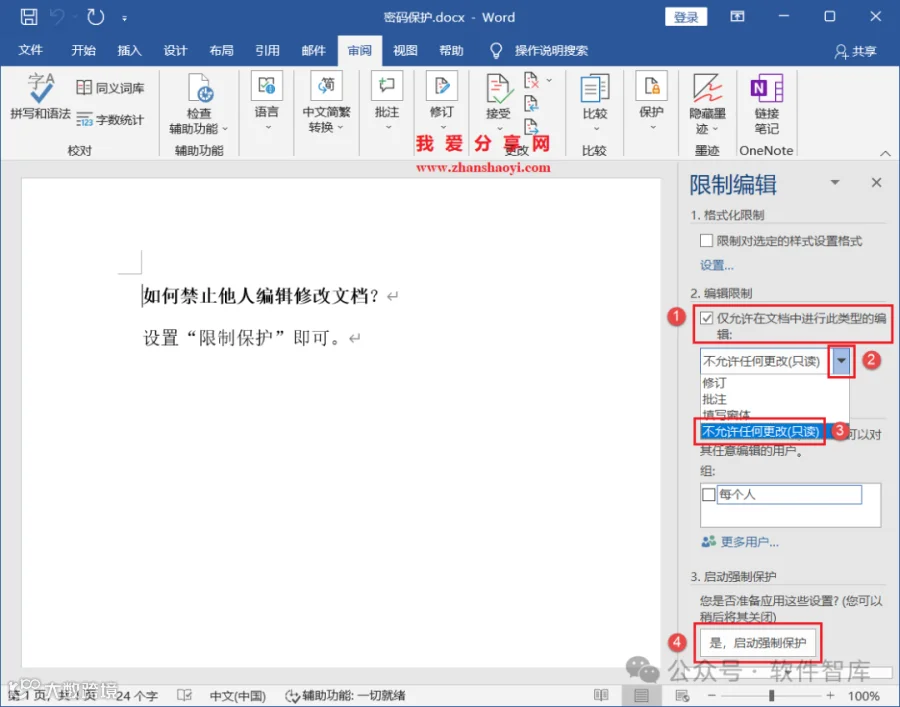
点击顶部菜单栏中的【审阅】选项卡,在“保护”栏目中找到并点击【限制编辑】按钮。

3. 设置保护类型
右侧将弹出“限制编辑”任务窗格。勾选“仅允许在文档中进行此类型的编辑”,在下拉菜单中选择【不允许任何更改(只读)】,随后点击底部的【是,启动强制保护】按钮。
4. 设置密码
系统会弹出对话框,输入并确认保护密码。完成设置后,Word文档即进入「不可编辑模式」。

5. 验证效果
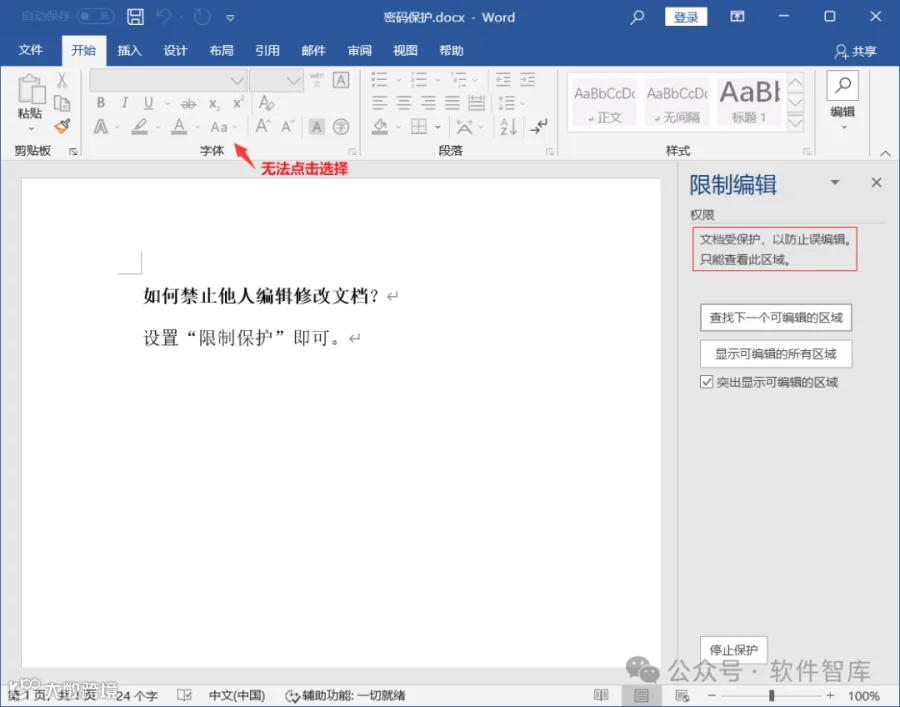
此时,文档中与编辑相关的功能选项均呈灰色不可用状态,无法对内容进行修改。
如何取消限制编辑
若后续需要重新编辑文档,或不再需要保护,可按以下步骤解除限制:
1. 再次点击菜单栏【审阅】下的【限制编辑】按钮;
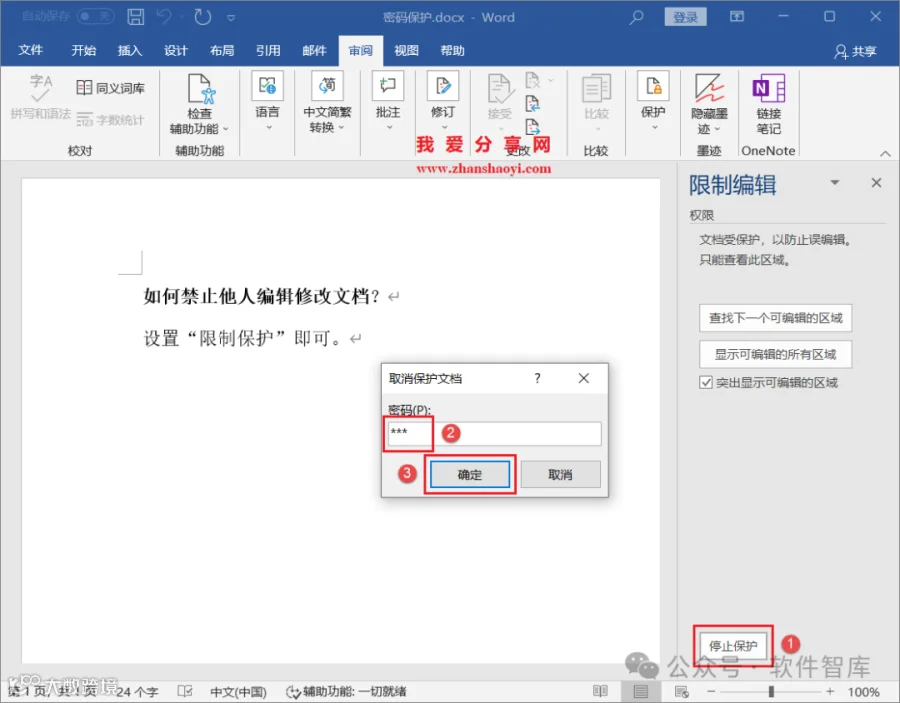
2. 在右侧窗格底部点击【停止保护】;
3. 在弹出的对话框中输入之前设置的密码,点击【确定】即可恢复编辑权限。
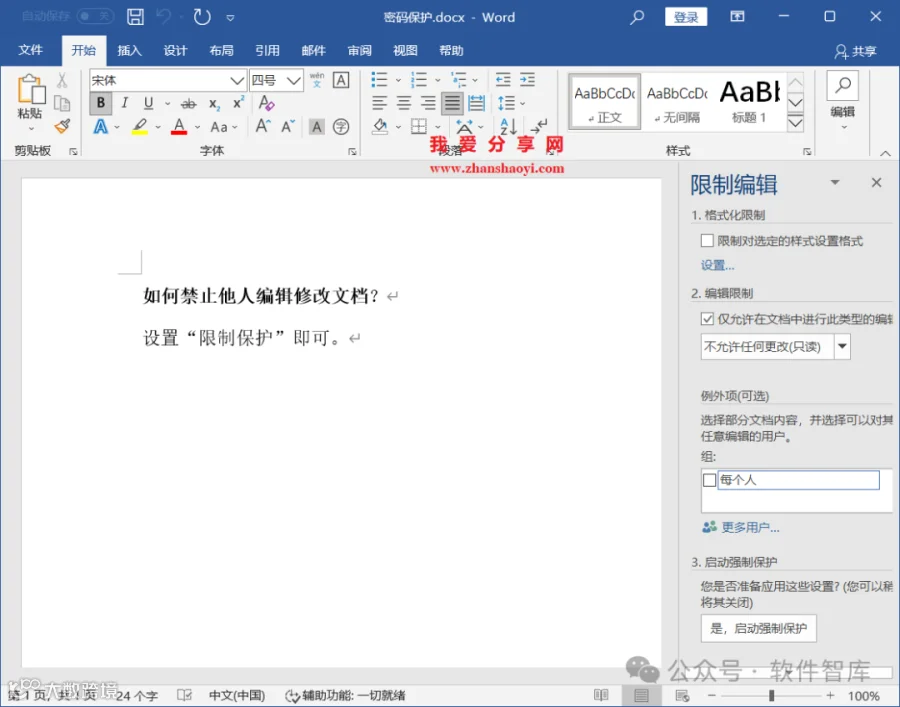
解除限制后,文档即可正常编辑保存。
温馨提示
如果担心忘记密码导致无法解锁,可以将文档设置为「只读模式」。在此模式下,用户虽可临时编辑内容,但无法直接覆盖保存原文档,只能另存为新文件,从而间接保护原始文件。