



我先后开过三家的模型会员,最后都卡在同一个地方。写 Python 的时候,GLM 改架构稳,DeepSeek 干粗活便宜,Kimi 读长日志靠谱。可它们散在三个后台、三份账单里,切一次要重新登录一遍。换成 AiiOnly 的 Token Plan 之后,我在 CC Switch 里配了一次供应商,PyCharm 里就能换着模型干活。实测两周,Standard 档 79 元/月,大半天跑通了 HTML、桌面应用、H5 三个形态。
先把这次实测的路线交代清楚,就三步:
-
1. 在 CC Switch 里把 AiiOnly 配成一个供应商 -
2. 在 PyCharm 里用两条路径调用模型:Claude Code 和 Python SDK -
3. 拿三个真实小项目验收:HTML 日志看板、桌面待办工具、H5 记账页
它卖的不是「更便宜的 Claude」,是把「这活该用哪个模型」的选择成本压到接近零。
一、它到底卖什么:一份订阅,一个额度池,12 款模型
Token Plan 是大模型聚合订阅。一份订阅计划、一个 API Key,就能调用 12 款主流模型。它们共享同一个 Credits 额度池。

目前平台上能调到的是这些:
-
• DeepSeek 系: deepseek-v4.1-flash、deepseek-v4-pro-0813、deepseek-v4.1-flash-0731 -
• GLM 系: glm-5.3、glm-5.2、glm-5.1 -
• Kimi 系: kimi-k3、kimi-k2.7-code、kimi-k2.6、kimi-k2.5 -
• MiniMax 系: minimax-m3、minimax-m2.5
名字看着像型号轰炸。其实按用途分,就三堆东西。
带 flash 后缀的,是干粗活的,出字快、单价低,写样板代码不心疼。glm-5.x、kimi-k3、deepseek-v4-pro 这几个,是主力干活的,代码和推理都在线。kimi 的长上下文版本是啃长文的,几千行日志丢进去它不会崩。
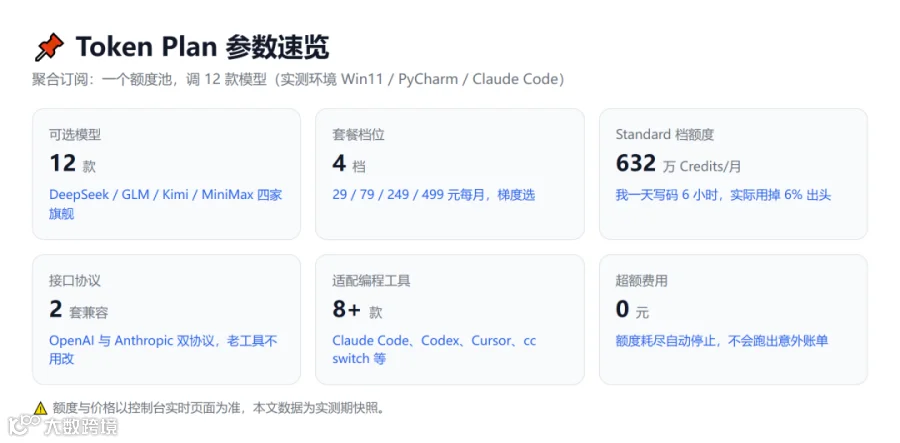
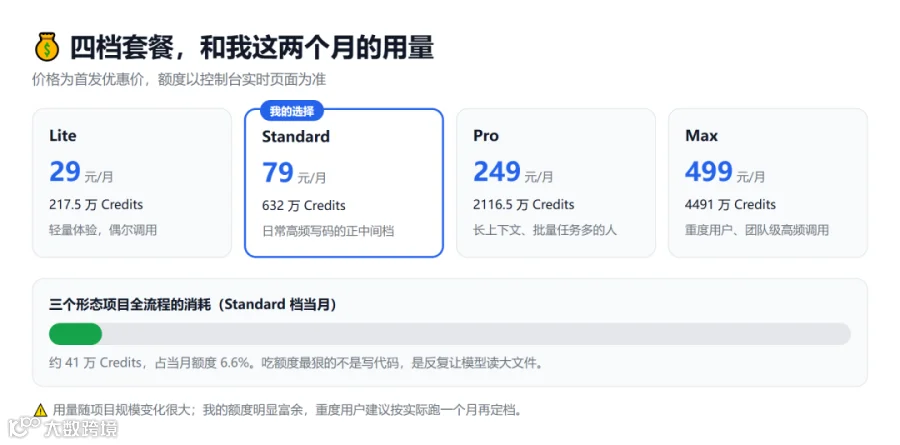
价格是四档梯度:Lite 29 元/月,Standard 79 元/月,Pro 249 元/月,Max 499 元/月。差价主要买的是 Credits 额度,不是功能阉割——四档调的模型是一套。
我选 Standard 这档,理由很实在。我一天写码六七个小时,Lite 的额度我估过,撑不到月底;Pro 那档对我的用量又有点富余。79 元这个位置刚好卡在我能接受的区间。
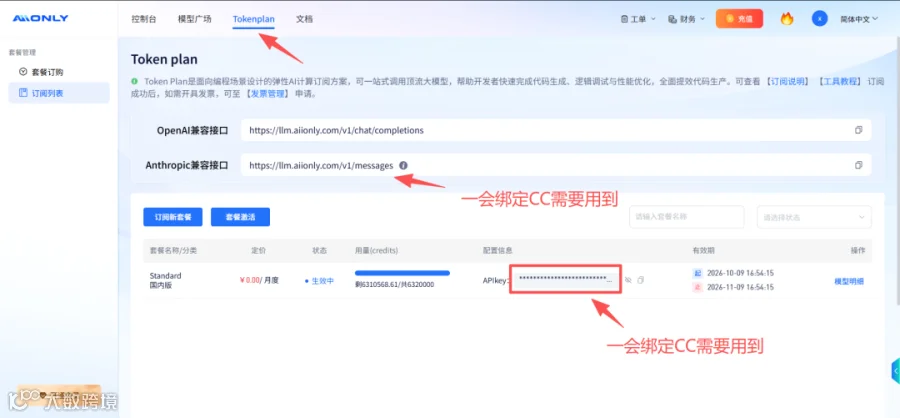
Credits 是这整套东西的计价单位。它跟按量付费最大的区别在这儿:所有模型从同一个池子里扣,不用像以前那样在四个平台分别充值、分别看余额。
二、上手:CC Switch 里填三个字段,六分钟跑通
中间为什么非要夹一层 CC Switch?因为 Claude Code 说的是 Anthropic 那套方言(/v1/messages),而不少模型服务只认 OpenAI 那套(/v1/chat/completions)。两边请求体格式不一样,硬接会报错。
CC Switch 在这里干的活,就是个转换插头。Claude Code 照自己的方式发请求,它负责翻译成 AiiOnly 听得懂的格式。
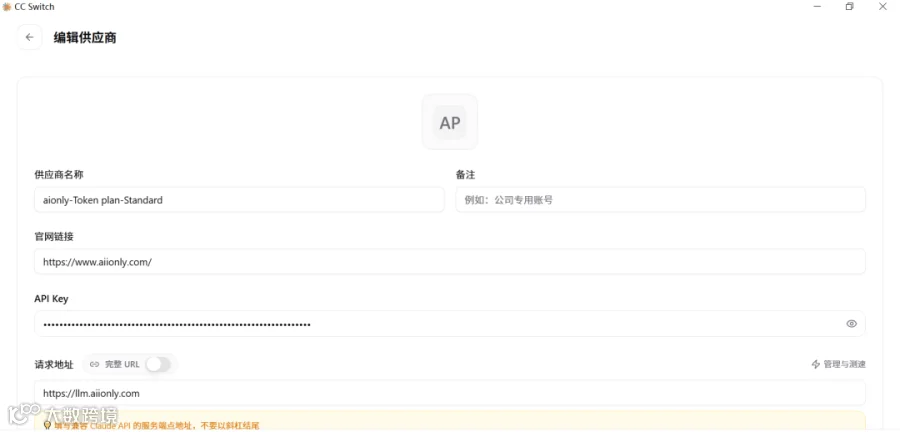
整个配置过程是这样的(基本大家都知道,这里就不做详细赘述):
-
1. 下载 CC Switch(Windows 直接拿 .msi安装包或便携版.zip) -
2. 打开后切到 Claude Code 面板,右上角点 +添加供应商 -
3. 选「自定义配置」,填供应商标识、API Key、请求地址 -
4. 打开「需要本地路由映射」,配好模型映射,回到主界面点启用
|
|
|
|
|
|
AiiOnly-TokenPlan |
|
|
|
|
|
|
|
https://llm.aiionly.com |
|
|
|
|
|
|
|
|
|
这里有三个坑,我挨个踩过。

第一个坑:请求地址别自己拼。 我一开始下意识在后面补了 /v1/messages,结果 404。地址填到根就行,剩下的事工具自己会办。
第二个坑:模型 ID 用小写的控制台 ID。 界面上写的是「GLM-5.2」这种展示名,实际请求要填 glm-5.2。第一次我照抄了展示名,报模型不存在,还以为是密钥的问题。
第三个坑:改完配置要新开终端。 老会话里环境变量还是旧的,改了不生效,会让人以为配置没保存上。
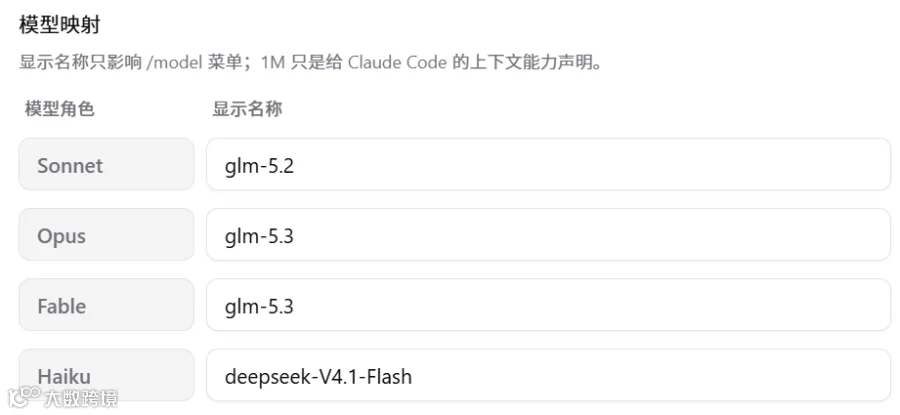
(插一句:模型映射那块,Claude Code 内部有三个槽位——Haiku、Sonnet、Opus,分别对应轻活、日常、重活。我的映射是:日常走 glm-5.2,重活走 glm-5.3,轻活走 deepseek-v4.1-flash。)
2.1 它到底改了什么:看一眼 settings.json
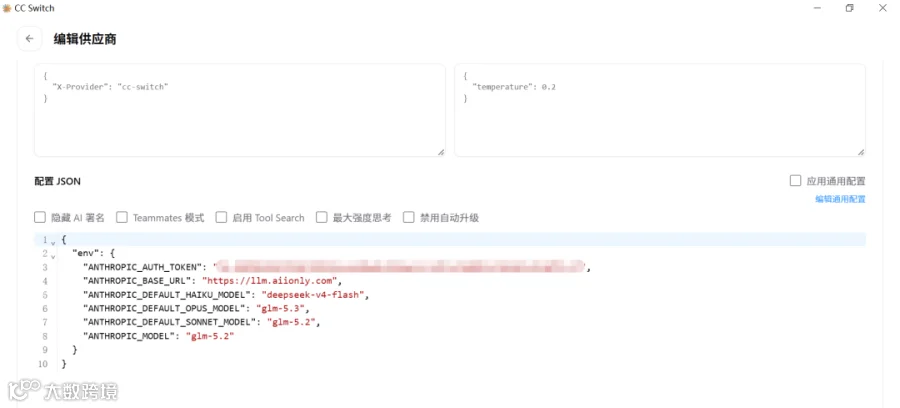
CC Switch 做的事说穿了不神秘。它帮你把 settings.json 改掉,省得你手动编辑。
  // ~/.claude/settings.json(Windows: C:\Users\<用户名>\.claude\settings.json)
{
  "env": {
    "ANTHROPIC_AUTH_TOKEN": "sk-你的TokenPlan密钥",
    "ANTHROPIC_BASE_URL": "https://llm.aiionly.com",
    "ANTHROPIC_MODEL": "glm-5.2",
    "ANTHROPIC_DEFAULT_HAIKU_MODEL": "deepseek-v4.1-flash",
    "ANTHROPIC_DEFAULT_SONNET_MODEL": "glm-5.2",
    "ANTHROPIC_DEFAULT_OPUS_MODEL": "glm-5.3"
  }
}
看明白了这段配置,CC Switch 的各个输入框就都能对上了。所谓「模型映射」,就是这里的三个 DEFAULT_*_MODEL。
2.2 验证:一行命令看清链路
配置完别急着开项目。新开一个终端,敲 claude,进去输 /status。
看到 base url 指向 AiiOnly 的地址、模型是 glm-5.2,链路就是通的。这一步花不了一分钟,能省掉后面一大堆「到底是模型的问题还是配置的问题」的扯皮。

说句实在话,这套流程对没折腾过环境变量的人不算友好。但 CC Switch 把它变成了填空:三个字段,一个开关。我第二次装(换到另一台笔记本)只用了六分钟。
三、PyCharm 里的两条路:让 AI 写代码,和让代码调 AI
配好之后,PyCharm 里其实能玩出两条路。
一条是开发期用的:让 Claude Code 帮你写项目代码。另一条是运行期用的:你自己写的 Python 程序去调模型。
这两条路我都用上了,后面三个项目就是它们的组合产物。
3.1 路线一:内置终端里跑 Claude Code
PyCharm 按 Alt+F12 调出内置终端,敲 claude 回车。
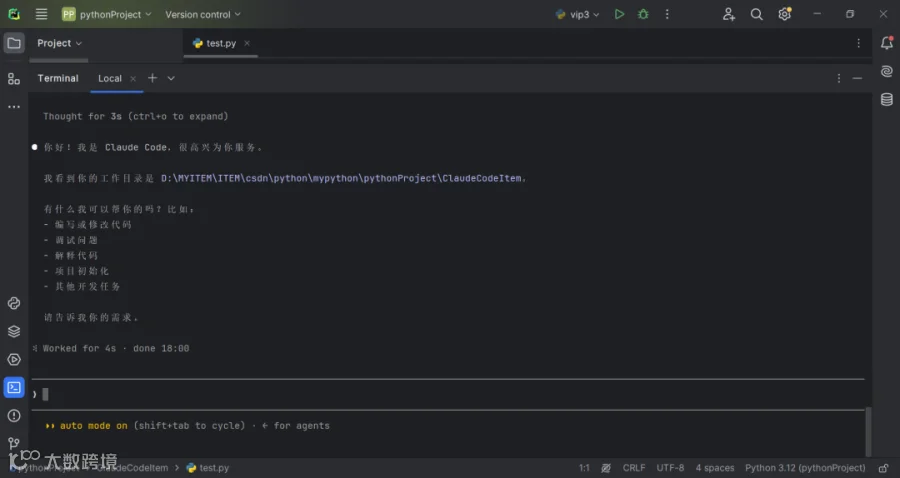
它跟普通聊天窗口的区别在于:它能直接读写你项目里的文件。你说「把 log_parser.py 里的正则改成支持多行匹配」,它是真去改那个文件,改完还能自己跑一遍看有没有语法错误。
这一步不算 PyCharm 专属能力,但胜在顺手——代码在上面开着,终端在下面敲着,改完立刻能看结果。
提示词:帮我在test.py文件里面写个系统性能监测页面,科技风格
生成的代码和启动服务
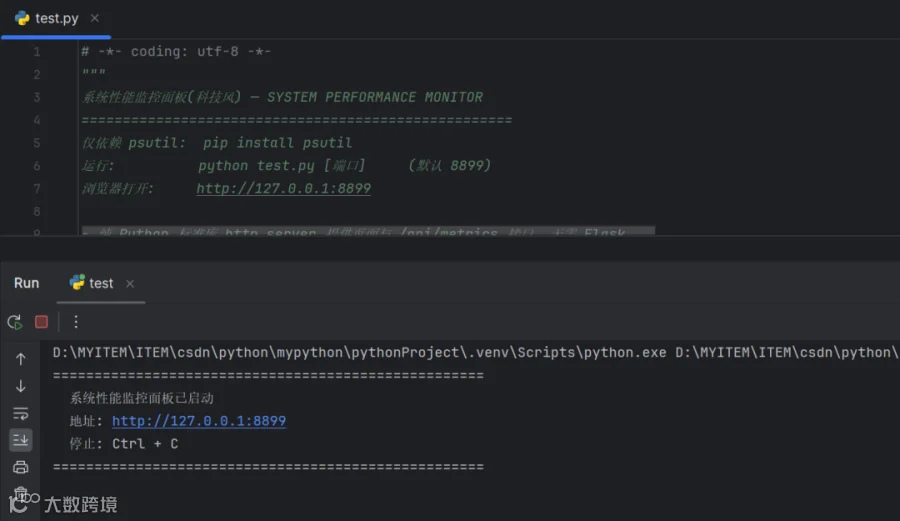
页面效果,数据实时刷新,不得不说相当哇塞了!
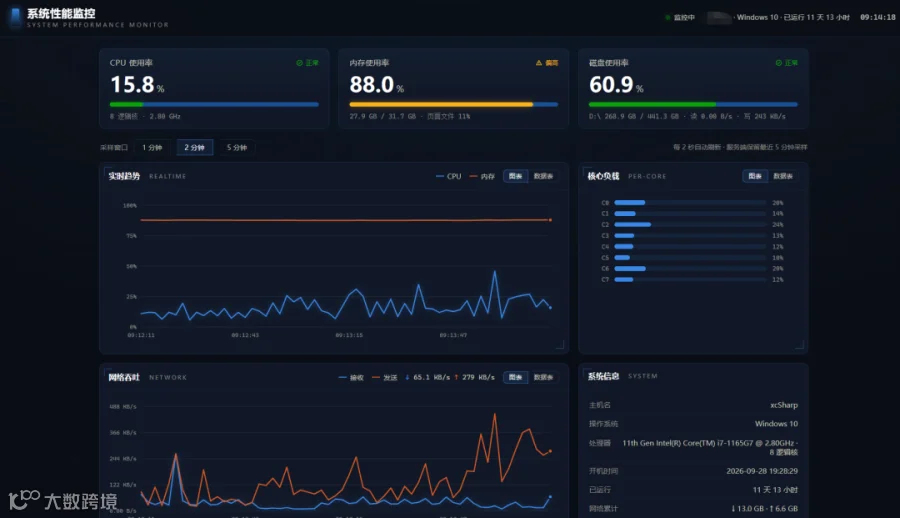
3.2 路线二:Python 代码直接调模型
有些场景需要程序自己调模型。比如批量处理一千份文档,总不能让 AI 一条条手敲。这时候就用官方的 anthropic SDK,把地址指到 AiiOnly。
  # pip install anthropic
from anthropic import Anthropic

client = Anthropic(
    api_key="sk-你的TokenPlan密钥",
    base_url="https://llm.aiionly.com",   # 控制台给什么填什么
)

resp = client.messages.create(
    model="glm-5.2",                      # 用控制台里的小写模型 ID
    max_tokens=512,
    messages=[{
        "role": "user",
        "content": "写一个 Python 函数:统计日志文件里 ERROR 出现次数,按小时分桶",
    }],
)
print(resp.content[0].text)
跑出来的东西大致是这样:
  from collections import Counter
import re

def count_errors_by_hour(path):
    """统计日志中 ERROR 按小时分布"""
    bucket = Counter()
    pat = re.compile(r"(\d{2}):\d{2}:\d{2}.*?ERROR")
    with open(path, encoding="utf-8") as f:
        for line in f:
            m = pat.search(line)
            if m:
                bucket[m.group(1)] += 1
    return sorted(bucket.items())


res = count_errors_by_hour("log.txt")
print(res)
换模型就是改一个字符串。 这是整件事里我最喜欢的一点:
  for model in ["glm-5.2", "deepseek-v4.1-flash", "kimi-k3"]:
    resp = client.messages.create(model=model, max_tokens=256, messages=[...])
同一段代码,把模型名从 glm-5.2 换成 deepseek-v4.1-flash,成本立刻降一档。不用换 Key,不用换地址,不用重新开户。
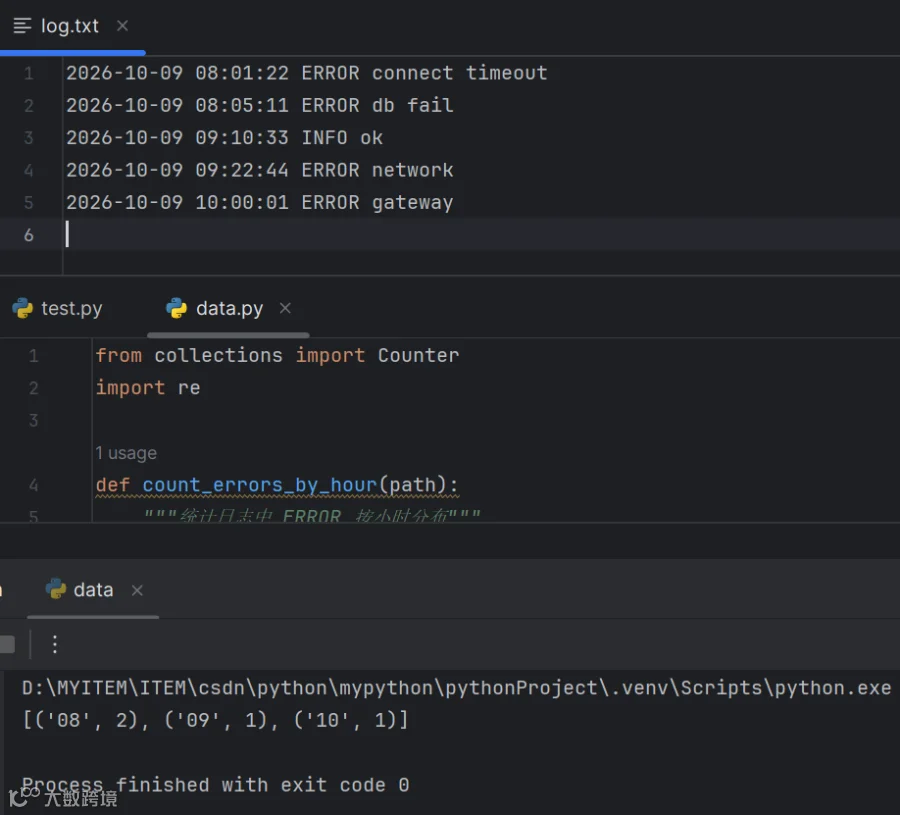
我原来最烦的就是这件事:想换个模型试试,得先去那个平台注册、实名、充值、生成 Key,一圈下来兴致都没了。现在这一步的成本是零,想比就比。
四、验收:大半天跑通三种形态
光说接线不算数。我用三个真实小项目来验收,形态分别是 HTML、桌面应用、H5。
三个项目的需求描述都由我写,代码主要由模型出。我的角色更像产品经理加验收员。
4.1 形态一:HTML——把日志变成能看的看板
需求:读一个 200MB 的 Nginx 日志,按小时统计请求量和 5xx 占比,输出一个自己能打开的 HTML 页面。
过程:主体代码 glm-5.2 一次给出来了,单文件 HTML,图表用的是内联 SVG,不依赖任何 CDN。这点值得夸一句——它主动避开了外部依赖,我这段代码是要在内网跑的,引 CDN 反而会挂。
改动:来回改了四轮。第一轮时间轴太密看不清,第二轮加了小时过滤,第三轮把 5xx 单独标红,第四轮调了配色。
结果:一个 480 行的 HTML 加 120 行 Python 解析脚本,跑 200MB 日志大概 11 秒。

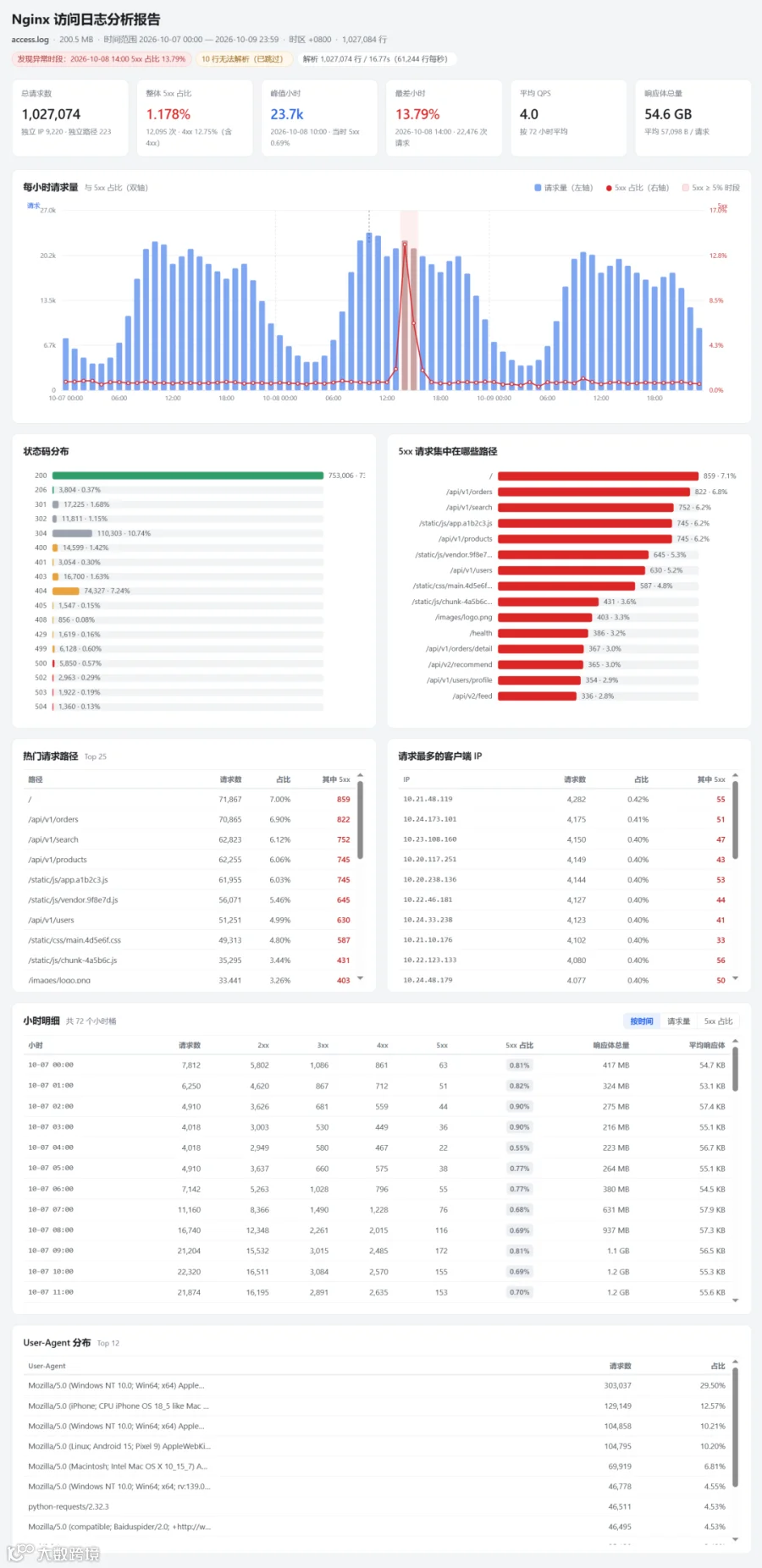
这里有个真踩的坑:日志时间戳带了时区,模型第一版按 UTC 分桶,对出来的数据全错了一小时。我盯着图表看了半天才发现。改起来简单,一行代码,但不盯着看很容易直接信了。
4.2 形态二:桌面应用——tkinter 写个待办工具
需求:一个桌面小工具,能记待办、按项目分标签、数据存本地 JSON、能导出。
过程:这轮我换成了 kimi-k3。选它的原因是需求里有「导出 Markdown」和「本地存储结构设计」两块,偏逻辑,不是纯代码量。
tkinter 的界面代码有个特点,容易写得又臭又长。它给出的版本把界面和数据层分开了,store.py 管数据,ui.py 管界面。这个结构不是我要的,是它自己拆的。
改动:三轮。加了个「按截止日期排序」,把按钮从文字改成图标,修了一处窗口关闭后进程不退出的 bug。
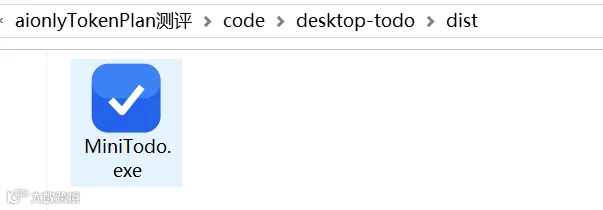
结果:约 300 行,打包成 exe 之后 11MB。

4.3 形态三:H5——手机上能用的记账页
需求:单文件 H5,手机浏览器打开就能用,记一笔支出、看当月汇总,数据存 localStorage。
过程:这轮用了 glm-5.3。移动端适配的细节比前两个多,我需要它在响应式和触摸交互上多想一层。
它确实多想了一层——主动加了 viewport 的 viewport-fit=cover 处理刘海屏,输入框默认调起数字键盘。
改动:五轮,最多的一轮。主要是样式:字号在窄屏上偏大、按钮的点击热区太小、汇总卡片在小屏上折行。
结果:260 行,单文件,丢到手机浏览器里直接用。

使用总结一下:
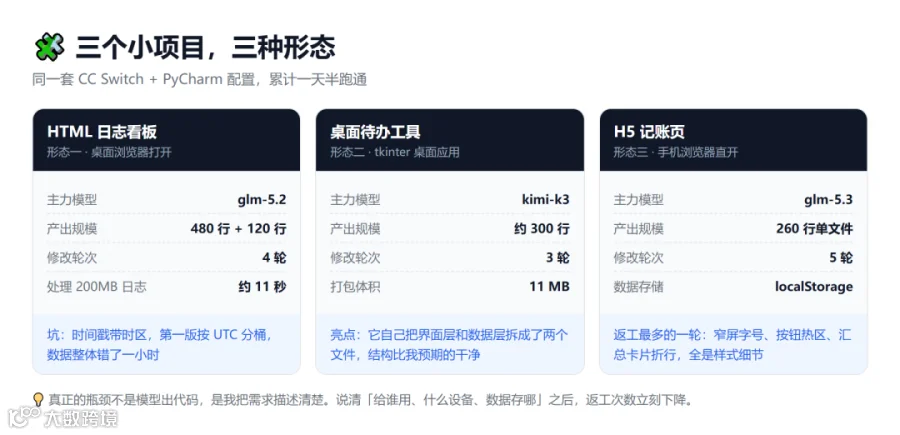
三个形态跑完,算下来累计花了大半天。真正的瓶颈不在模型出代码,在我描述需求。 我前两次提的「帮我做个记账页」,出来的东西都要大改;后来学乖了,先写清楚「给谁用、在什么设备上、数据存哪」,返工次数立刻降下来。
五、12 款模型怎么分工:我的任务分配表
模型多了会有一个新问题:到底该用哪个?我按两周的实际使用,整理了一张分工表。
|
|
|
|
|
|
deepseek-v4.1-flash |
|
|
|
glm-5.2 |
|
|
|
glm-5.3
deepseek-v4-pro-0813
|
|
|
|
kimi-k2.6
kimi-k3
|
|
|
|
minimax-m3 |
|
有个实测发现值得说:同一道题换模型,差异更多在「过程」上。
我拿一个「给现有函数补测试」的任务分别跑了 flash 版和 pro 版,测试都能跑通。但 flash 版直接开写,pro 版先把函数的边界条件列了一遍。跑通是一回事,后面维护是另一回事。
我现在的习惯是:拿不准的活先用 flash 版跑一稿,看看方向对不对。方向对了,再换 pro 版重做一遍。这一套下来,额度比全程用大模型省下来将近一半。
六、成本账:79 元/月,跟单买差多少
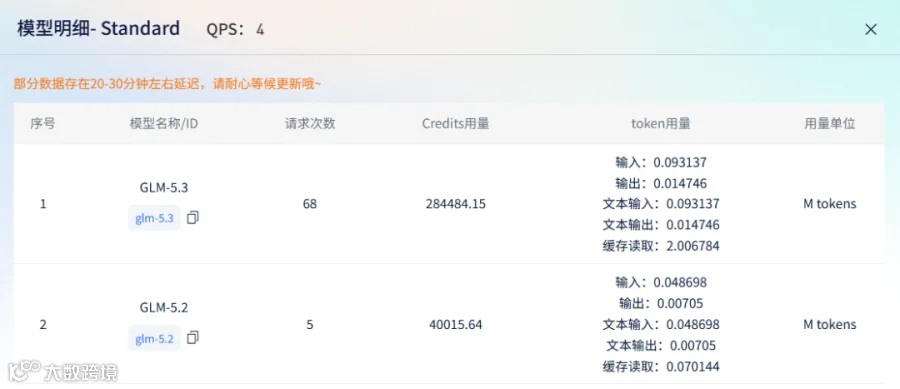
先看我这两个月的真实消耗。三个形态项目全流程走完,控制台里显示累计用了大概 41 万 Credits,占我 Standard 档当月额度的 6% 出头。
也就是说,照这个强度,我的额度是严重富余的。真正吃额度的是那些反复让模型读大文件的轮次——一次丢进去两万行日志,比写十次小函数还费。
|
|
|
|
|
|
|
|
|
|
|
|
79 元 |
|
|
|
|
|
|
|
|
|
|
|
|
|
|
|
|
|
|
|
这张表里的「单一模型官方订阅」和「按量付费」不是指某个具体产品,是两套通用思路。三种方案没有绝对好坏,看你的用量曲线和使用习惯。
算笔细账:我原来为了「该用哪个模型」这件事,在四个平台充过值。最尴尬的是有两次充完用了不到三分之一,剩下的就一直躺在那儿了。现在一份订阅把这些都收拢了,这是我换过来的最直接理由。
七、AiiOnly更多使用
7.1 WorkBuddy 接入:模型同步过去就能用

WorkBuddy 是一款 AI 助手工具,日常对话、写作、任务自动化都在里面做。接入方式不复杂:在 AiiOnly 开通模型之后,通过 Agent 路由把模型同步到 WorkBuddy,密钥和配额统一管。不用再逐个填 API 地址,就这么简单。
跟上面配置claudecode一样,把key引入WorkBuddy,也可以在WorkBuddy里面直接使用配置的自定义模型,如上图。
对同时用几个 AI 工具的人来说,这种「配一次、处处用」的体验是实实在在的省事。省的是重复配置的功夫。工具越多,越能感觉到统一管理的价值。
7.2 AI 生产力工作站:把模型池变成工作台
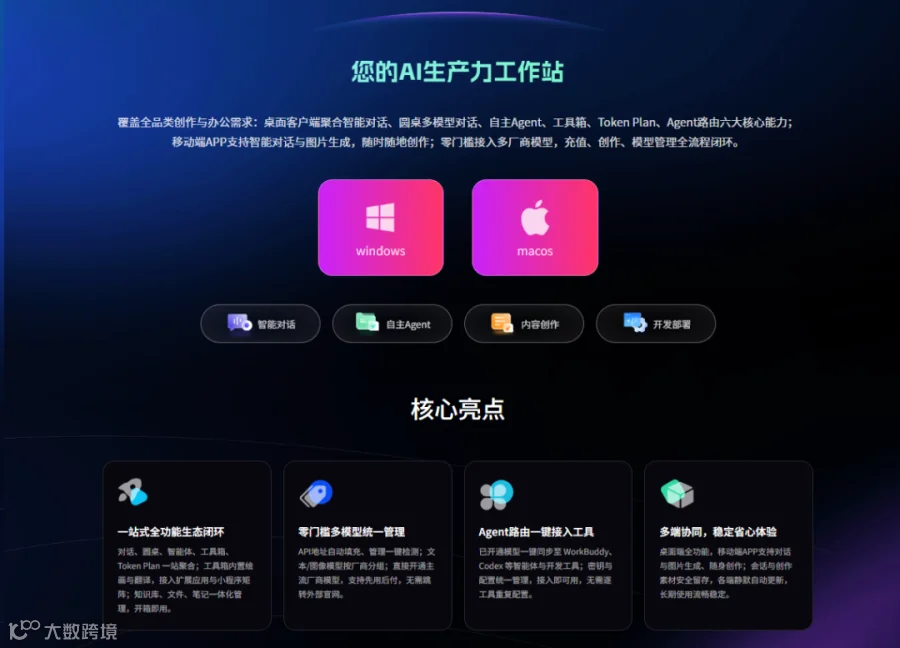
桌面客户端(Windows / macOS 都有)聚合了六大块能力:智能对话、圆桌多模型对话、自主 Agent、工具箱、Token Plan、Agent 路由。充值、创作、模型管理都在一个客户端里,不用来回跳官网。
和这份订阅关系最紧的是统一管理。API 地址自动填充、配置一键检测,文生文、文生图、图像模型按厂商分组,主流厂商基础包直接开通。充值即用。
相当于把我在第二节里手动填的三个字段,做成了界面上的点击。对不想碰配置文件的人,这条路门槛低得多。
另一个有意思的是圆桌多模型对话:把几款模型拉进同一个会话,同一道题并排看它们的回答。挑模型的时候,比一个个开窗口问,快多了。
移动端 APP 支持对话和图片生成,会话与创作内容多端同步,客户端静默自动更新。桌面端全功能、手机端轻量补充,这个分工挺合理。
7.3 VeryClaw:让 AI 在本地替你干活

VeryClaw 是 AiiOnly 生态里的本地化 AI Agent 助手,定位和前面的「对话」不太一样:通过自然语言下发指令,让电脑自动处理文件整理、资料检索、文档创作、代码辅助这类事。说白了,是个装在本机的数字打工人。
它的四个卖点里,我最在意第一个:文件处理在本地完成,敏感资料不上传云端。 让 Agent 批量整理文件这种事,最怕的就是资料被传到别处。本地跑,这个顾虑小很多。
另外三点也实用:无需脚本基础,自然语言就能创建自动化任务;支持异步远程下发,电脑后台自己跑文档整理;场景覆盖办公、创作、开发、电商运营。
说到底,Token Plan 卖的不是一串 API,是一整套「模型怎么用起来」的入口。命令行、桌面客户端、本地 Agent、智能体工具,四条路通向同一个额度池,你挑顺手的走。
八、结论
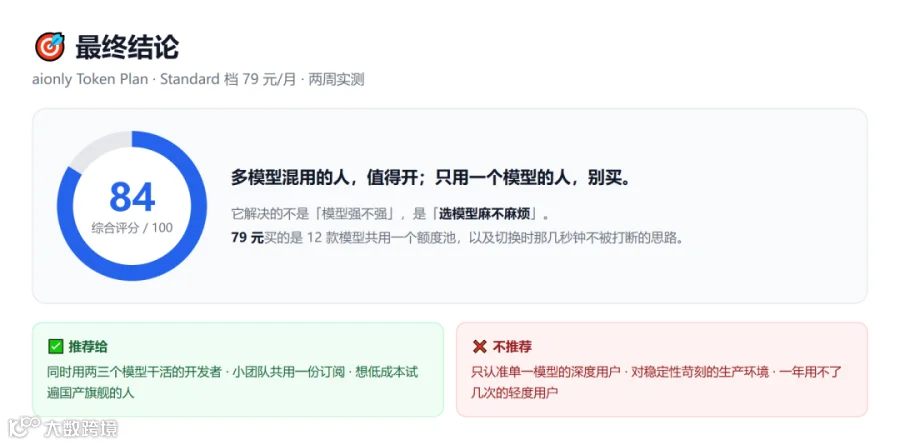
如果你的日常是「多个模型换着用」,这份订阅值得开。 它解决的不是模型能力问题,是模型管理问题——这一层以前全靠人肉切换,现在被压成了一次配置。
如果你只用一个模型,别买。 你为 11 款用不上的模型付了钱。如果对稳定性要求到了苛刻的程度,也别买。 聚合链路多了一层,就多了一层不确定性。
我的用法是 Standard 档起步,先跑一个月看实际消耗,再决定要不要升降档。按我现在的用量,Lite 档其实也够,但 79 元买个不焦虑,我觉得划算。
真正决定效率的不是你订了几款模型,是你有没有把「选模型」这件事本身变成零成本。
两周实测下来,它在我这儿的位置很清楚:不是一个更强的模型,是一个更少折腾的模型入口。
现在通过我的专属链接注册AiiOnly,新用户可以获得15元代金券新人礼;另外,通过我的专属链接注册成功,还可以额外领取一张5元无门槛 Token Plan代金券。如果你想尝试可以直接去了解!
注册入口:
https://maas.aiionly.com/login?inviteCode=0016152官方文档:
https://maas.aiionly.com/document