



什么是尺码表创建工具?
尺码表创建工具可帮助您创建可应用于商品列表的尺码表模板。例如,您可以为同一类别下的多个商品创建并使用统一的尺码表,从而减少单独创建的需求,提高工作效率。
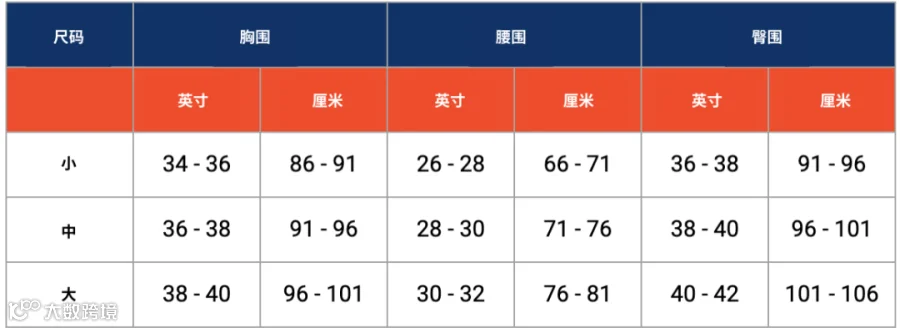
尺码表通常适用于服装和鞋类等产品。以下是一个女士T恤尺码表的示例:
尺码表模板的组成部分
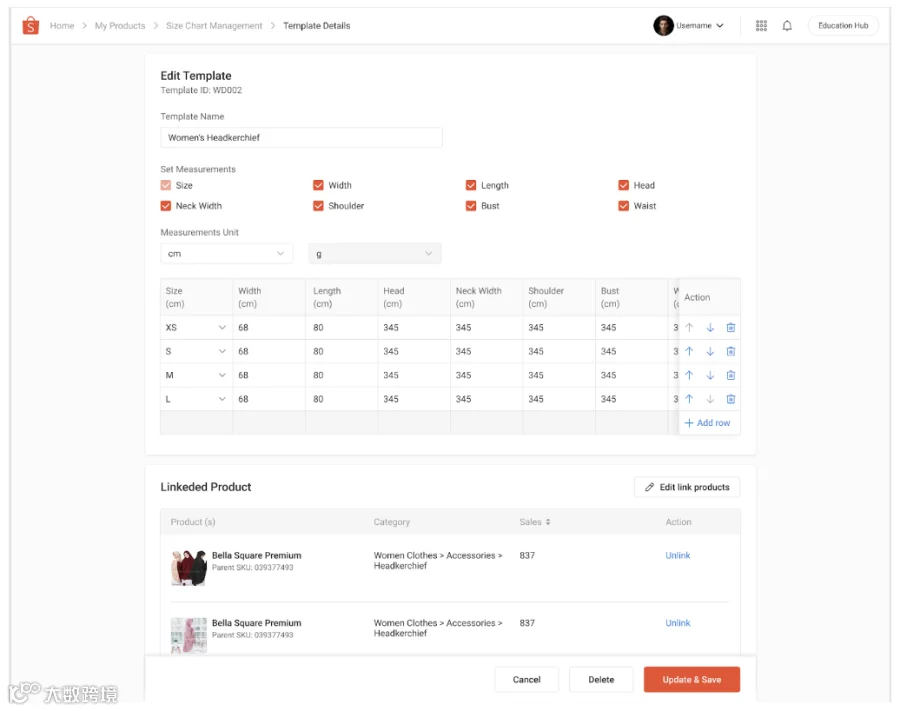
1. 模板名称
2. 设定测量项和测量单位
3. 数值表格
- - 从标准数值中选择(例如:XS、S、M、L)。
- - 每行仅填写一个数值(例如:70,表示衣长,测量单位为厘米)。
- - 每行填写一个数值范围(例如:最小腰围为45,最大腰围为80,测量单位为厘米)。
4. 关联商品
尺码表管理页面的组成部分

1. 尺码表类别
2. 搜索功能
3. 模板列表
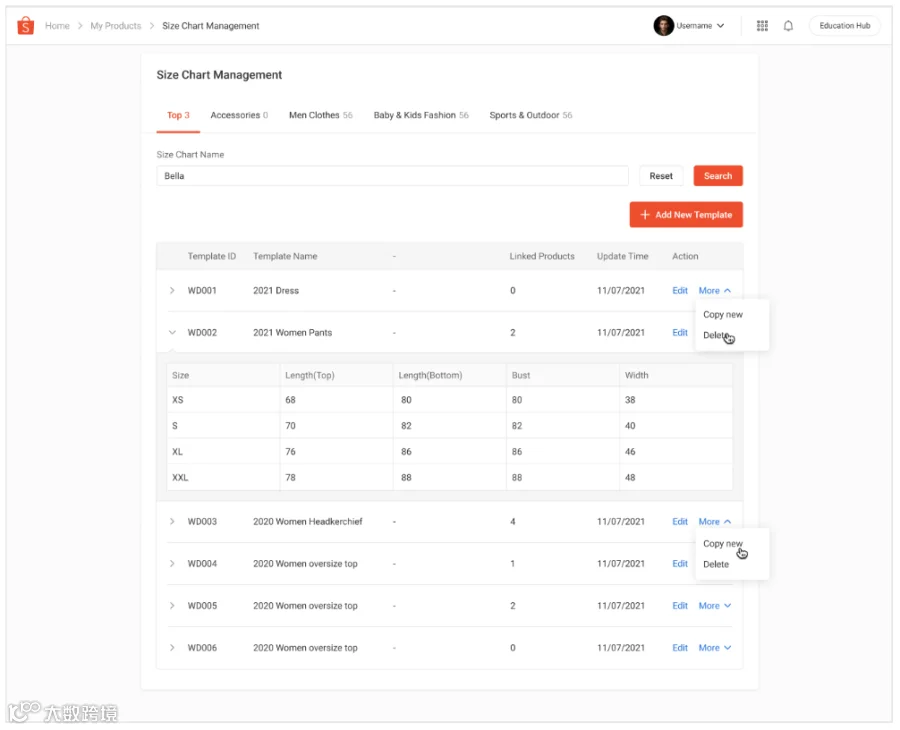
若要预览模板,请点击任意模板以展开查看其标题与数值内容。若需修改数值,请点击编辑。
创建尺码表模板
您可以通过卖家中心以几种方式轻松创建尺码表模板:
1. 通过尺码表管理页面创建
在此页面上,选择添加新模板以创建新的尺码表模板。
接下来,选择最适合您产品的类别,并填写您模板的唯一尺码表名称。
选择您希望包含的测量设置和适当的测量单位。然后,添加行并相应填写测量值。
选择+ 添加产品以添加您希望与此模板关联的同一类别的产品。这样,所链接的产品将应用相同的尺码表模板。

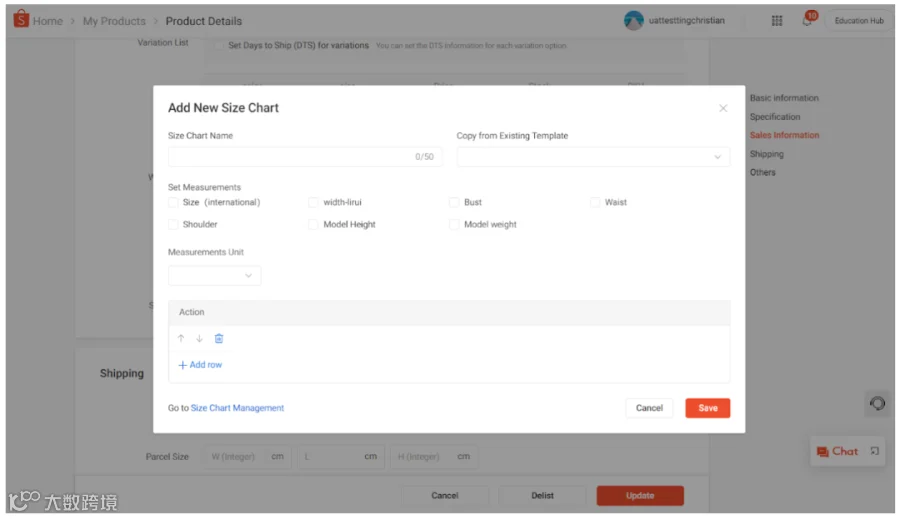
2. 通过产品详细信息页面创建
在我的产品页面上,选择您希望为其创建尺码表模板的产品。
在产品详细信息页面上,选择销售信息,您会找到尺码表。
选择添加尺码表以创建适合您产品的新尺码表模板。选择相关的测量设置和测量单位,然后相应地填写详细信息。
3. 从图片转换
如需将图片转换为尺码表模板,请前往尺码表管理(Size Chart Management)页面。在 已转换的尺码表(Converted Size Chart)标签页下,选择 已转换的尺码表(Converted Size Chart),然后选择要转换的图片。
接着,选择 编辑已转换的模板(Edit Converted Template),并根据需要更新相关信息。完成后,请确认尺码表信息准确无误。
转换成功后,如果发现任何数值不准确,您可以编辑尺码表模板。完成编辑并确认新模板的准确性后,原始图片将被移除。
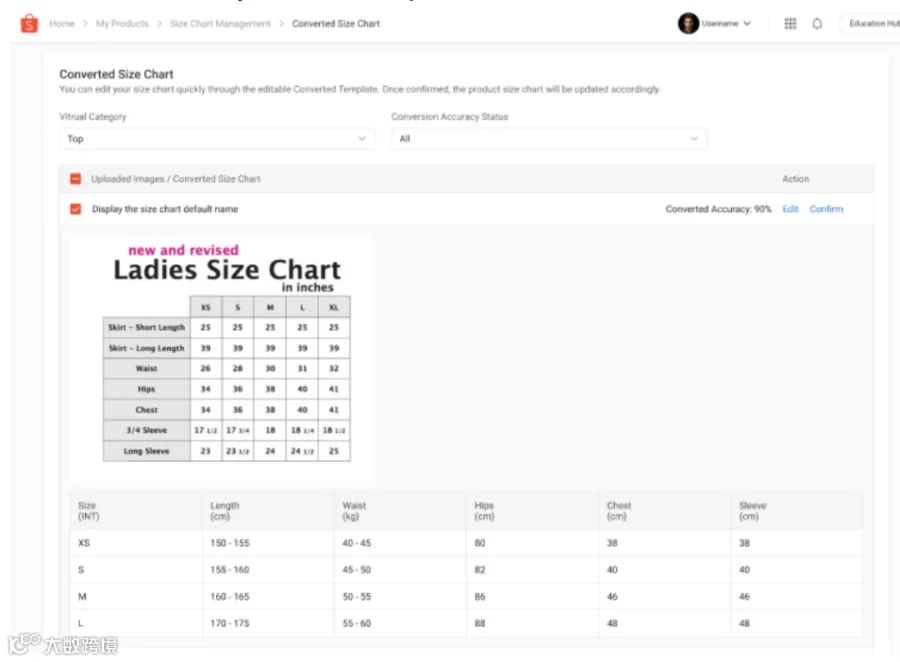
如果转换不成功,将会有一个空模板供您填写。
完成后,请记得选择确认以确保您的转换模板被保存。
4. 复制尺码表模板
您还可以复制尺码表模板以应用于具有相似测量的不同产品,例如T恤和夹克。请注意,这些产品必须属于同一类别。
前往尺码表管理页面,找到您想要复制的模板。
选择更多,然后选择复制新模板以编辑复制的模板。原模板中的所有数据将被复制。您可以相应地编辑数值以适应其他产品。
管理尺码表模板
您可以通过尺码表管理页面轻松编辑或删除尺码表模板。
1. 编辑尺码表模板
在尺码表管理页面上,选择您希望编辑的模板旁边的编辑。
在模板详细信息页面上,您可以编辑使用的测量类型、数值,并添加或删除与该模板关联的产品。所有与编辑过的模板关联的产品的尺码表将相应更新。

2. 删除尺码表模板

如何批量上传和批量更新尺码表模板?
您可以通过批量上传和批量更新,使用尺码表 ID 一次性将尺码表模板应用于新产品和现有产品。
1. 批量上传
要将尺码表模板应用于新产品,您首先需要通过批量更新页面下载一个基本的批量上传模板。
根据要求填写模板。除了必填字段外,请确保在Excel表中的尺码表列中填写正确的尺码表ID。您可以在相同的批量上传模板中找到尺码表ID。
完成后,上传编辑过的模板。
2. 批量更新
要使用尺码表模板更新现有产品,您需要通过批量更新页面下载媒体信息模板。
根据要求填写模板,确保在Excel表中的尺码表列中填写正确的尺码表ID。完成后,上传编辑过的模板。
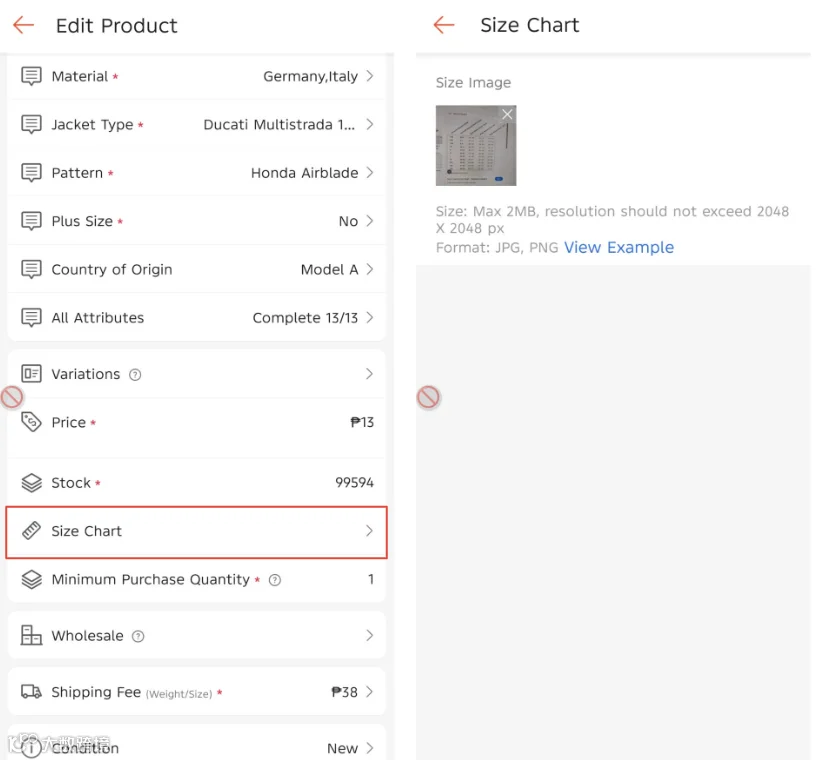
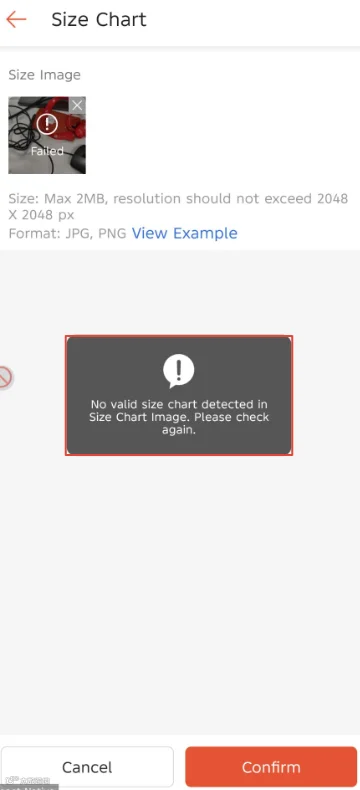
通过应用程序上传尺码表图片
快速套用功能
快速套用是一项工具,可帮助您仅需几次点击即可将推荐的尺码表添加到您的商品列表中。
您无需从头创建尺码表,Shopee 会根据您的商品类目和详细信息提供预设的尺码表模板。
您可以在保存前对推荐的尺码表进行查看、接受或编辑。
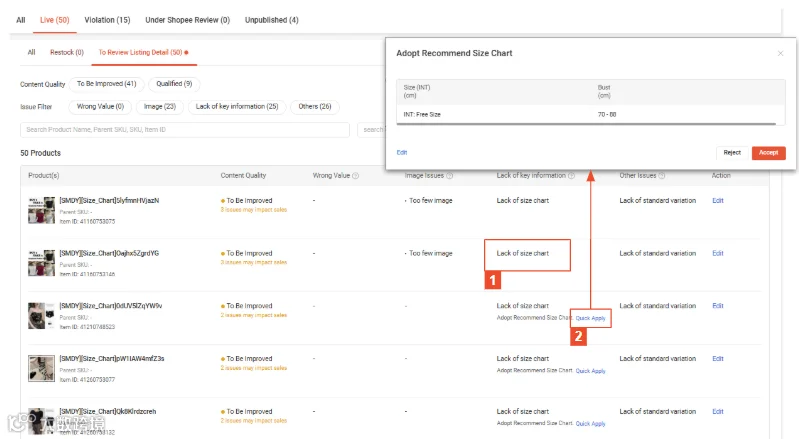
快速套用的资格要求:
- - 支持的类目:仅限于已支持推荐尺码表功能的商品类目(例如:服装、鞋子)才会显示“快速套用”按钮。若您的商品类目尚未配置此功能,则不会提供快速套用选项。
- - 商品类型与属性:商品必须包含必要的尺码相关属性(如测量值或尺码选项)。若商品缺少这些属性,将不符合资格使用快速套用。
- - 现有尺码表的兼容性:若商品已有的尺码表与新的标准/推荐模板不兼容,则在您更新或移除旧尺码表之前,快速套用功能可能无法使用。

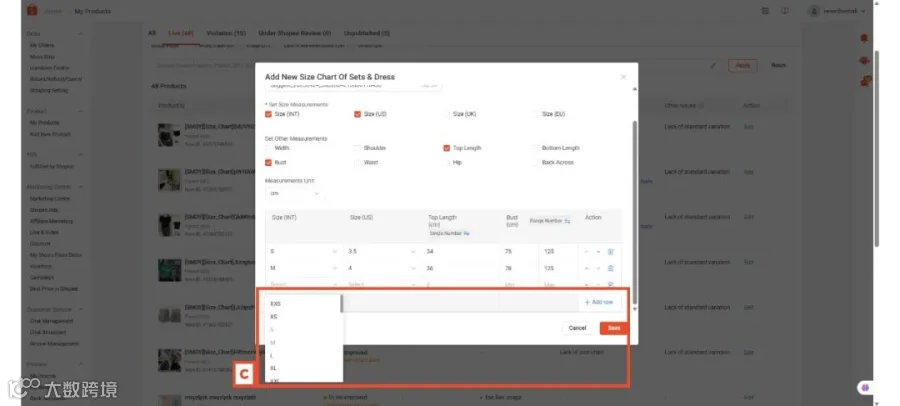
在快速申请中编辑推荐尺寸表
如果卖家选择编辑推荐尺寸表,他们可以:
a. 选择要包含在尺寸表中的字段(尺寸测量和其他测量)。
b. 选择所需的下拉选项并相应地修改字段。
c. 通过点击“+添加行”按钮添加更多信息,以便在需要时包含更多尺寸信息行。

Shopee 为您修改功能
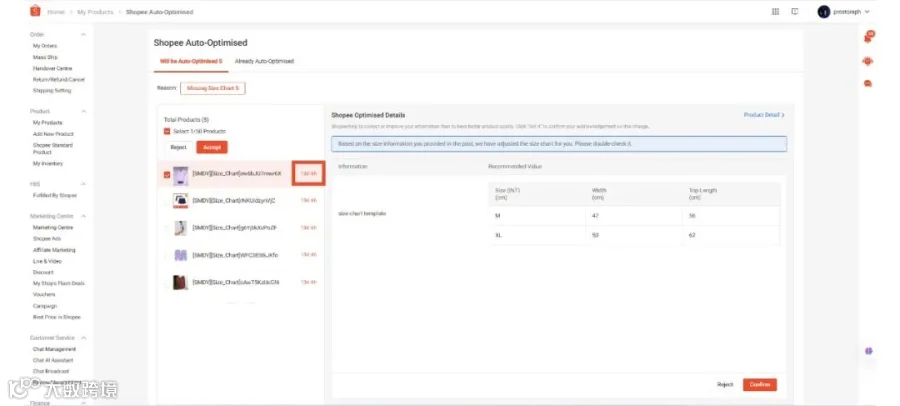
Shopee 为您修改功能是一个帮助卖家提供准确尺码信息的功能,适用于缺少尺码表的时尚商品列表。它是一个基于人工智能的功能,能够根据之前提供的尺码信息自动推荐或调整卖家的产品尺码表。
如果卖家的商品列表中缺少尺码表,该商品将包含在Shopee 为您修改页面下的 我的产品 > 产品设置 > Shopee 为您修改。
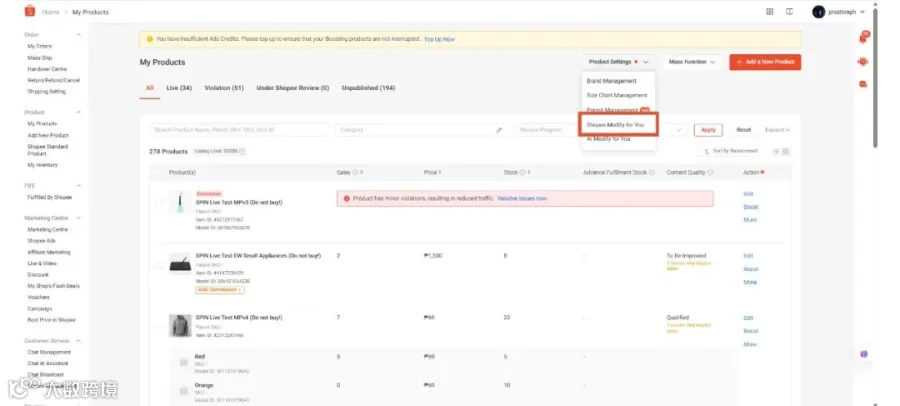
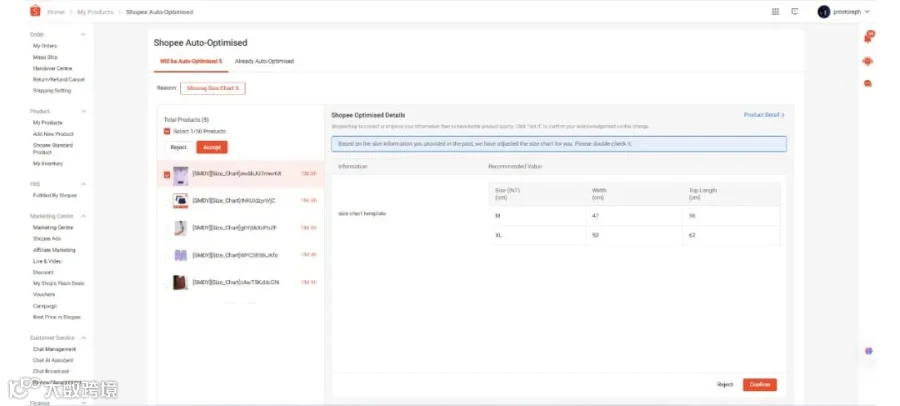
推荐模板是由一个算法生成的,该算法从卖家在现有商品列表中上传的图片和描述中提取数据。您可以在保存之前查看、接受或编辑推荐的尺码表。
分为两个部分:“将自动优化”和“已优化”。
- - “将自动优化”部分显示没有尺码表的商品列表。卖家可以选择接受、查看或拒绝推荐的尺码表。
- - 有一个“全选”选项,可以一次性接受或拒绝所有尺码表。
Shopee 为您修改的资格要求:
- - 支持类别:仅在具有推荐尺码表功能的类别(例如,服装、鞋类)中的产品才能看到Shopee 为您修改按钮。如果您的产品类别未配置此功能,则不会提供Shopee 为您修改。
- - 产品类型和属性:产品必须具有必要的尺码相关属性(例如,测量值或尺码选项)。没有这些属性的商品将不符合资格。
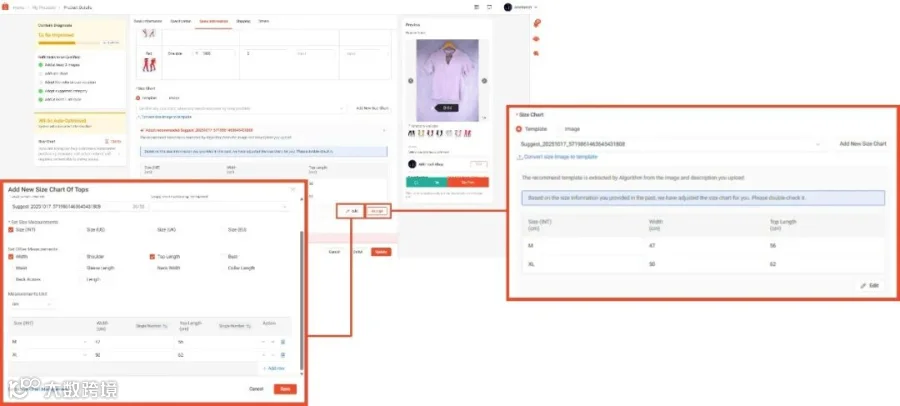
在Shopee 为您修改中编辑推荐尺码表
如果卖家选择编辑推荐尺码表,他们可以选择要包含在尺码表中的字段(尺码测量和其他测量),选择所需的下拉选项并相应地修改字段,另外通过点击“+添加行”按钮添加更多信息,以便在需要时包含更多尺码信息行。
常见问题
问题 |
解答 |
所有时尚卖家都需要为他们的商品列表添加尺码表吗? |
大多数时尚类别的商品列表都要求提供尺码表。 |
我已经在产品图片和/或产品描述中上传了尺码表。为什么会出现快速申请功能? |
包含在产品图片或描述中的尺码表将不被视为官方尺码表。请确保所有尺码表仅上传到指定的“尺码表”字段中。 |
我可以以不同格式(例如 CSV/XLSX 文件)上传尺码表吗? |
对于快速申请功能,只能上传 PNG、JPG 或 PDF 格式的图像。卖家可以在上传之前将文件转换为指定格式。 |
Shopee 为您修改和快速申请之间有什么区别? |
Shopee 为您修改是一个基于人工智能的功能,能够根据之前提供的尺码信息自动建议或调整卖家的产品尺码表。它分析从产品图片/描述或卖家在现有商品列表中上传的尺码表管理中提取的数据,以生成更准确和相关的尺码表推荐。 与此同时,快速申请允许卖家方便地使用Shopee策划的预定义标准尺码表或基于类别默认值的尺码表。这使得快速应用成为可能,无需手动自定义。 |
如果我在14天内未能编辑推荐的尺码表,并且已被应用,我还可以进行更改吗? |
是的,卖家可以通过产品详情页面稍后更新他们的尺码表,但不能通过原始的“Shopee 为您修改”推荐页面进行更新。 一旦自动应用,将向卖家发送电子邮件通知,商品列表将转移到“已优化”部分。在此部分,卖家可以确认应用的尺码表是否正确,或在需要调整时通过产品详情页面再次进行编辑。 |
如果我未能编辑和接受Shopee 为您修改功能下的尺码表,会受到惩罚吗? |
如果您未能编辑和接受,将不会受到惩罚。 如果卖家未能接受/审核/拒绝推荐的尺码表,14天后将自动应用。如果卖家拒绝尺码表,该商品列表将标记为“缺少尺码表”,并且也将在“待审核商品详情”标签下列出。 卖家在提供尺码表之前无法编辑商品列表(不包括价格和库存更新)。 |
如果我已经通过快速申请功能接受了推荐尺码表,我还需要通过Shopee 为您修改功能接受它吗?反之亦然? |
如果卖家已经通过快速申请接受了推荐的尺码表,则无需在Shopee 为您修改中再次接受。 |
具有所需尺码表的产品会出现在快速申请和Shopee 为您修改页面的“待审核商品详情”标签中吗? |
在这些情况下,卖家只需接受Shopee 为您修改或快速申请中的任意一项即可应用推荐的尺码表。 快速申请显示可以基于类别使用尺码表的产品,而Shopee 为您修改则建议已经从产品图片/描述或卖家现有列表中提取尺码信息的产品,这可能与快速申请中的不同。 |